Transacción 360 captura y correlaciona automáticamente todas las entidades y datos relacionados con una transacción específica, brindando una vista integral de su carga de trabajo distribuida. Este enfoque holístico incluye flujos de transacciones, relaciones de servicio y métricas de rendimiento en toda su stack, lo que le permite identificar y resolver problemas rápidamente.
Lo que te muestra Transacción 360
Transacción 360 proporciona tres vistas principales para ayudarlo a comprender su carga de trabajo:
- Dashboard descripción general: resumen de alto nivel con recuentos de entidades, problemas y seguimiento de cambios
- Mapa de flujo dinámico: representación visual de rutas de transacción y dependencia del servicio.
- Desglose de entidad: Rendimiento métrico detallado para todos los componentes participantes.
Acceso Transacción 360
- Visite one.newrelic.com > APM and Services
- Seleccione su servicio en la página de resumen de APM.
- Ir a Transactions > Transaction Details > View transaction 360 workload
Importante
Las secciones base de datos y monitoreo sin servidor están actualmente disponibles en entornos de prueba. Cerciorar de tener las licencias de cuenta adecuados y la instrumentación apropiada para acceder a estas características.
Mapa de flujo dinámico
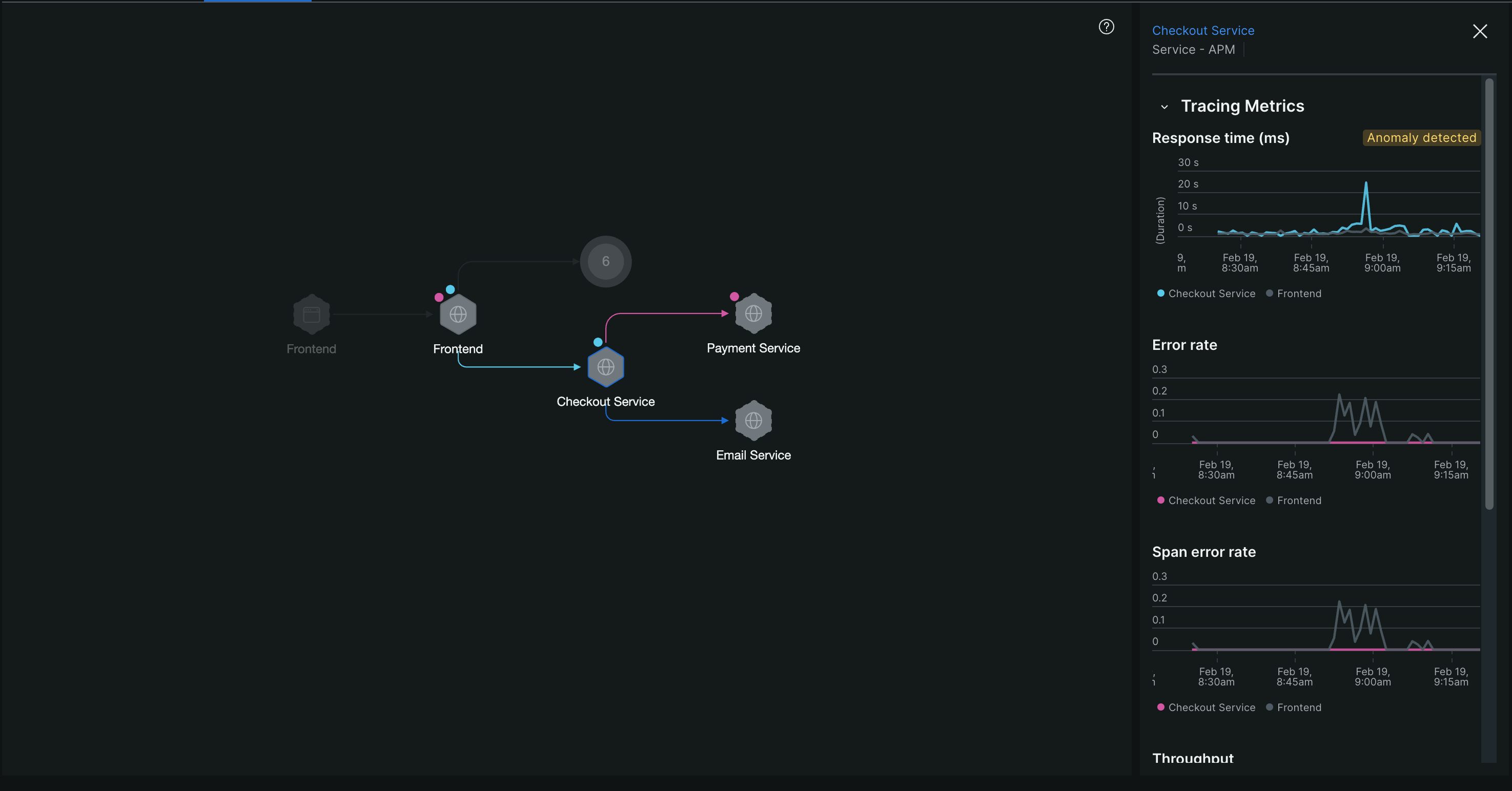
El mapa de flujo dinámico es un componente dentro de Transacción 360 que visualiza el flujo de la transacción empleando datos de traza agregados. Muestra los servicios involucrados en la transacción seleccionada y el tiempo que toma cada servicio, empleando indicadores de anomalía codificados por colores para resaltar dónde ocurren latencia o errores que están correlacionados con el rendimiento de la transacción focal.
Al hacer clic en cualquier servicio del mapa, podrá:
- Ver seguimiento métrico entre la transacción focal y el servicio seleccionado.
- Revise los gráficos de seriales de tiempo que muestran las tendencias de rendimiento de ambos servicios.
- Asignar equipos a la entidad para facilitar la colaboración y la resolución de problemas.
- Agregue etiqueta a la entidad para agilizar el proceso de investigación.
El mapa de flujo dinámico emplea detección de anomalías para ayudarlo a identificar qué servicios se ven directamente afectados por problemas de rendimiento correlacionados con la transacción focal, lo que le permite centrar su investigación en la causa raíz.
Análisis del host:
- Clasificación de recursos: identifica los hosts con el mayor consumo de recursos.
- Servicios relacionados: Ver qué aplicación se ejecuta en cada host.
Característica de colaboración:
- Asignación de equipos: Asigne equipos a cargas de trabajo de transacciones para una respuesta más rápida a los eventos de alerta.
- etiqueta: Entidad relacionada con el grupo para agilizar la investigación y organización.
Para obtener más detalles sobre las características y capacidades del Mapa de flujo dinámico, consulte Mapa de flujo dinámico.
desglose del rendimiento de la entidad
Esta sección proporciona métricas detalladas para cada tipo de componente en su transacción carga de trabajo:
Servicios de APM
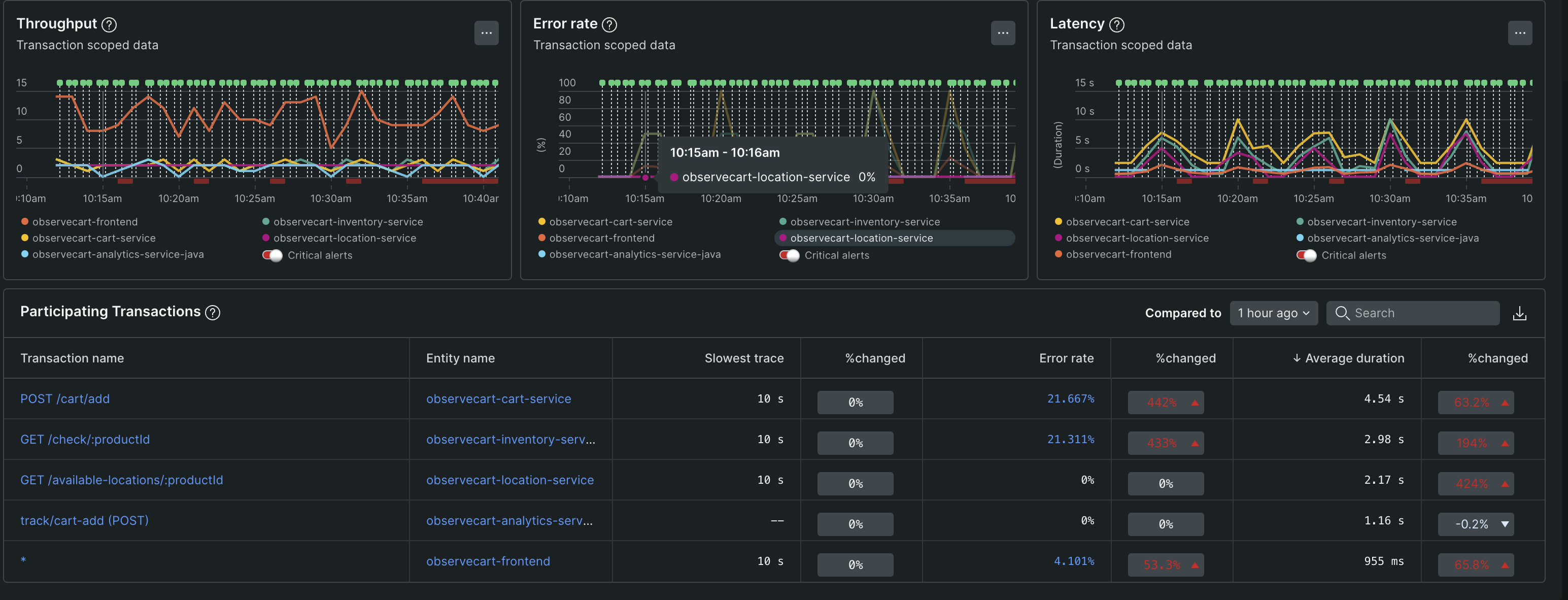
Monitorear los servicios de su aplicación con:
Tabla métrica de servicio:
- Rendimiento: Solicitudes por minuto para cada servicio
- Tasa de errores: Porcentaje de requestsfallidas
- Tiempo de respuesta: Latencia media por servicio
- Gravedad del problema: Crítico, advertencia y alertas informativas para priorizar las correcciones.
análisis:
- Cambios en el rendimiento: Transacciones con los mayores cambios en el tiempo de respuesta
- Detalles de la traza: Haga clic en cualquier transacción para ver su flujo de traza completo
- Seguimiento de cambios: El número de marcadores de seguimiento de cambios detectados en la transacción carga de trabajo, que indican cambios en el rendimiento de la carga de trabajo. Haga clic en View details para ver los marcadores de seguimiento de cambios e identificar las entidades que se ven directamente afectadas por los cambios de rendimiento.
Aplicación Browser
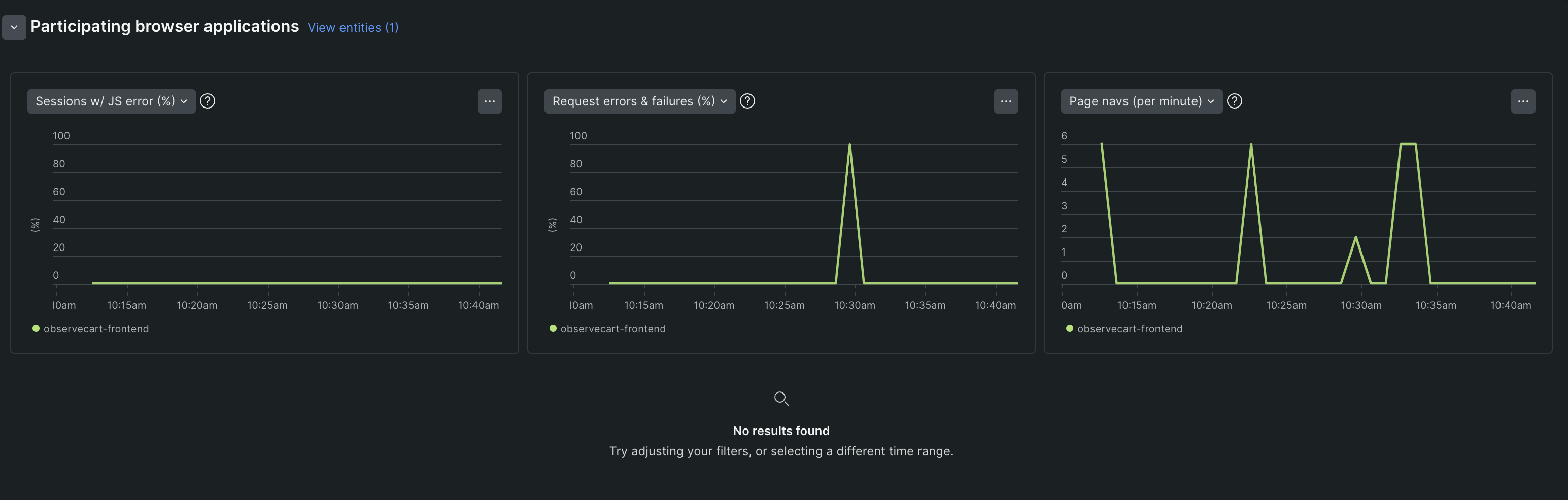
Monitorear el rendimiento del frontend y la experiencia del usuario:
Métrica de rendimiento:
- Tiempo de carga de la página: Rendimiento de carga y renderizado frontend
- Errores de JavaScript: Errores del lado del cliente que afectan la experiencia del usuario
- Visualizaciones de página: Patrones Traffic e interacción del usuario
herramientas de experiencia del usuario:
- Repetición de la sesión: observe las sesiones de los usuarios para comprender el impacto del rendimiento en el usuario real
- Haz clic en las sesiones para ver datos detallados de interacción del usuario.
- Para obtener más detalles, consulte la documentación Session Replay.
Monitoreo de bases de datos
Realice un seguimiento del rendimiento de la base de datos con métricas integrales:
Visualización del rendimiento:
- Gráfico de rendimiento: Operaciones de base de datos por minuto a lo largo del tiempo
- Gráfico de tiempos de consulta: tendencias de tiempo de respuesta y patrones de rendimiento
Tabla de análisis de consulta:
- Operaciones de base de datos: recuento de llamadas, duración y sincronización métrica por consulta
- Clasificación de rendimiento: tiempos de ejecución máximo, medio y total.
- Optimización de consultas: Identificar las consultas más lentas y frecuentes.
tabla de impacto:
- Dependencia de la base de datos: Muestra qué transacciones dependen más de las operaciones de base de datos.
- Asignación de tiempo: Porcentaje del tiempo de transacción dedicado a las llamadas a la base de datos.
- Objetivo de optimización: Transacciones con la mayor sobrecarga de datos base.
Análisis interactivo en detalle:
- Haz clic en «Recuento de consultas» para ver todas las consultas empleadas por una transacción específica.
- Haga clic en los nombres de las transacciones para filtrar la consulta por esa transacción.
- Acceda a la ruta del stack a través de los detalles de consulta individual
función sin servidor
Monitorear AWS Lambda y otros componentes sin servidor:
Gráficos de rendimiento personalizables:
- Patrones de invocación: Frecuencia de ejecución de la función a lo largo del tiempo
- Métrica de duración: Tiempos de ejecución y tendencias de rendimiento
- Utilización de memoria: Patrones de consumo de recursos
- Seguimiento de costos: Gastos asociados a las invocaciones de funciones
Análisis funcional:
- Relaciones de transacciones: vea qué transacciones activan la función serverless
- Impacto en el rendimiento: cómo el rendimiento de la función afecta la velocidad general de la transacción.
- Eficiencia de los recursos: Asignación de memoria frente al uso real
aplicación móvil
Realice un seguimiento del rendimiento de la aplicación móvil dentro de su flujo de transacciones:
- Rendimiento de la aplicación: tiempo de respuesta y experiencia del usuario métrica.
- Tasa de fallas: Rastreo de errores específico para dispositivos móviles
- Métrica de dispositivo: rendimiento en diferentes dispositivos móviles
Monitoreo de IA/LLM
Monitorear el rendimiento y costos del modelo de lenguaje extenso:
- Rendimiento del modelo: tiempo de respuesta y precisión métrica para servicios de IA
- Seguimiento de costos: uso de tokens y costos asociados
- Tasa de errores: Fallos en requests IA y problemas de tiempo de espera
Para obtener una configuración detallada del monitoreo de IA, consulte la documentación de monitoreo de IA.
Próximos pasos
Luego de identificar problemas en Transacción 360:
- Priorizar las correcciones: Empezar por las alertas críticas y los problemas de rendimiento de mayor impacto.
- Brechas de instrumentos: agregue monitoreo a entidades no instrumentadas para una visibilidad completa.
- Configurar monitoreo proactivo: Crear alertas para transacción clave rendimiento umbral
- Colaborar: Emplear las asignaciones de equipo y las etiquetas para coordinar los esfuerzos de resolución.
Transacción 360 le proporciona la visión integral que necesita para comprender, diagnosticar y resolver rápidamente problemas en toda su carga de trabajo distribuida.