El dashboardde automatización de flujo de trabajo proporciona una ubicación central para ver, gestionar y monitorear todo el flujo de trabajo en su cuenta. Emplee el dashboard para editar la configuración, realizar un seguimiento del historial de versiones, gestionar los horarios de ejecución y solucionar problemas.
Antes de que empieces
Antes de gestionar el flujo de trabajo, cerciorar de tener:
- Al menos un flujo de trabajo en su cuenta (a partir de una plantilla o uno personalizado).
- Editar y eliminar licencias para flujo de trabajo.
Importante
¿Desactivar la automatización de flujos de trabajo? Si planea desactivar la Automatización de flujos de trabajo a través de la Gestión de control de funciones (FCM), asegúrese de eliminar primero todos los flujos de trabajo programados. Consulte Desactivación de Workflow Automation para obtener pasos detallados.
¿Eres nuevo en el flujo de trabajo? Empieza por usar una plantilla o crear tu propio flujo de trabajo para construir tu primer flujo de trabajo.
Ver flujo de trabajo
El panel de Workflow Automation se muestra de manera diferente según si su cuenta tiene flujos de trabajo.
Acceder al dashboard
Vaya a All Capabilities > Workflow Automation
Estado vacío
Si su cuenta no tiene flujos de trabajo, el panel muestra un estado vacío con opciones para crear su primer flujo de trabajo.
Pestañas de Dashboard
Una vez que cree flujos de trabajo, el panel muestra dos pestañas:
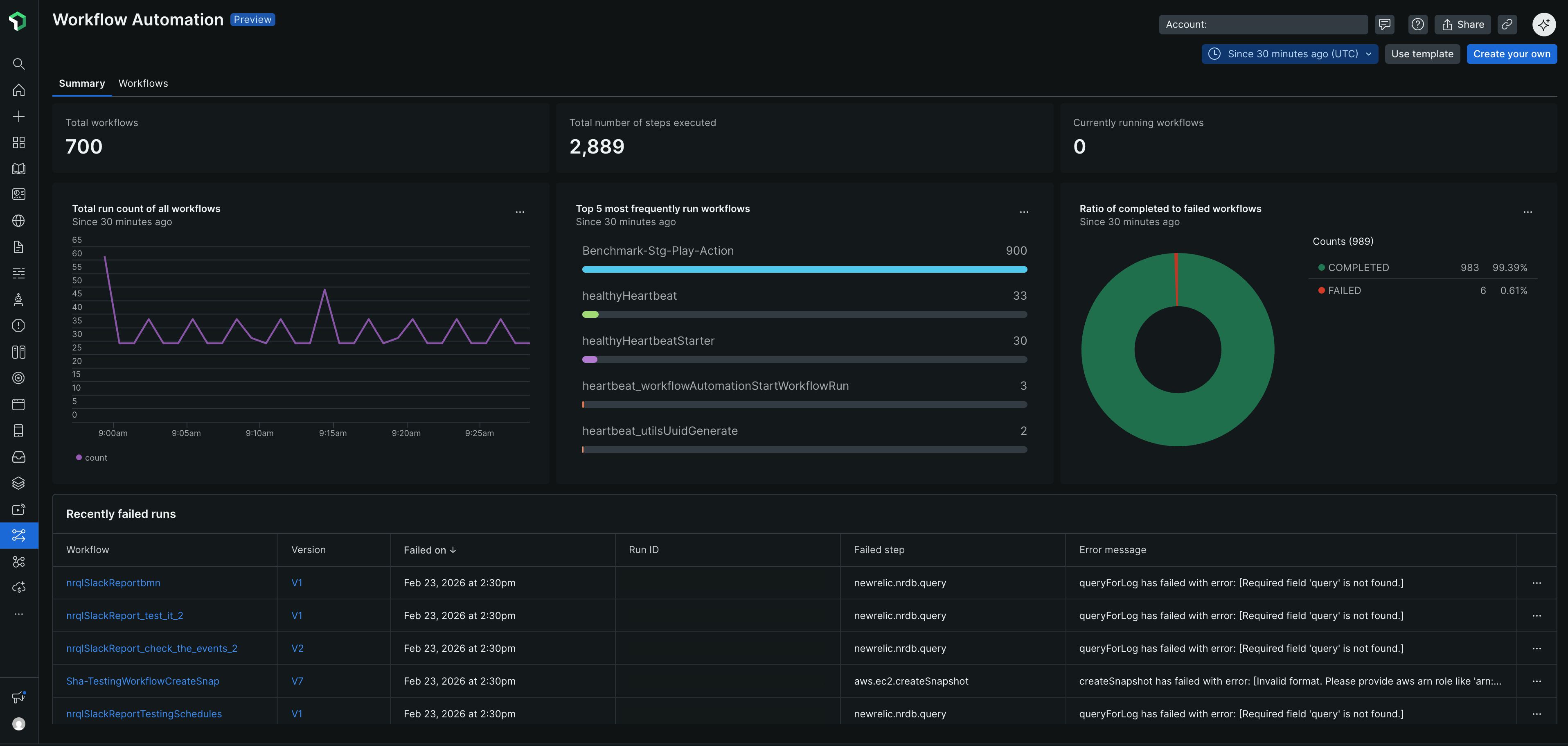
Pestaña Summary (predeterminado): Muestra métricas y visualizaciones a nivel de cuenta:
Principales métricas:
- Total workflows: Recuento de todos los flujos de trabajo en su cuenta
- Total number of steps executed: Recuento acumulado de pasos en todas las ejecuciones de flujo de trabajo
- Currently running workflows: Número de ejecuciones activas
Gráficos de rendimiento:
- Total run count of all workflows: Gráfico de líneas que muestra las tendencias de ejecución de los flujos de trabajo a lo largo del tiempo
- Top 5 most frequently run workflows: Gráfico de barras que muestra los flujos de trabajo con los recuentos de ejecución más altos
- Ratio of completed to failed workflows: Gráfico circular que muestra porcentajes y recuentos de éxito vs. fallo
Tabla de ejecuciones fallidas recientes: Muestra las ejecuciones de flujos de trabajo fallidas con estas columnas:
- Workflow: Nombre del flujo de trabajo fallido
- Version: Versión del flujo de trabajo que falló
- Failed on: Marca de tiempo del fallo
- Run ID: Identificador único de la ejecución fallida
- Failed step: Paso donde ocurrió la falla
- Error message: Descripción del error
Cada widget de gráfico incluye un menú contextual (tres puntos) para ver la consulta, obtener la imagen o crear una condición de alerta
Pestaña Workflows:
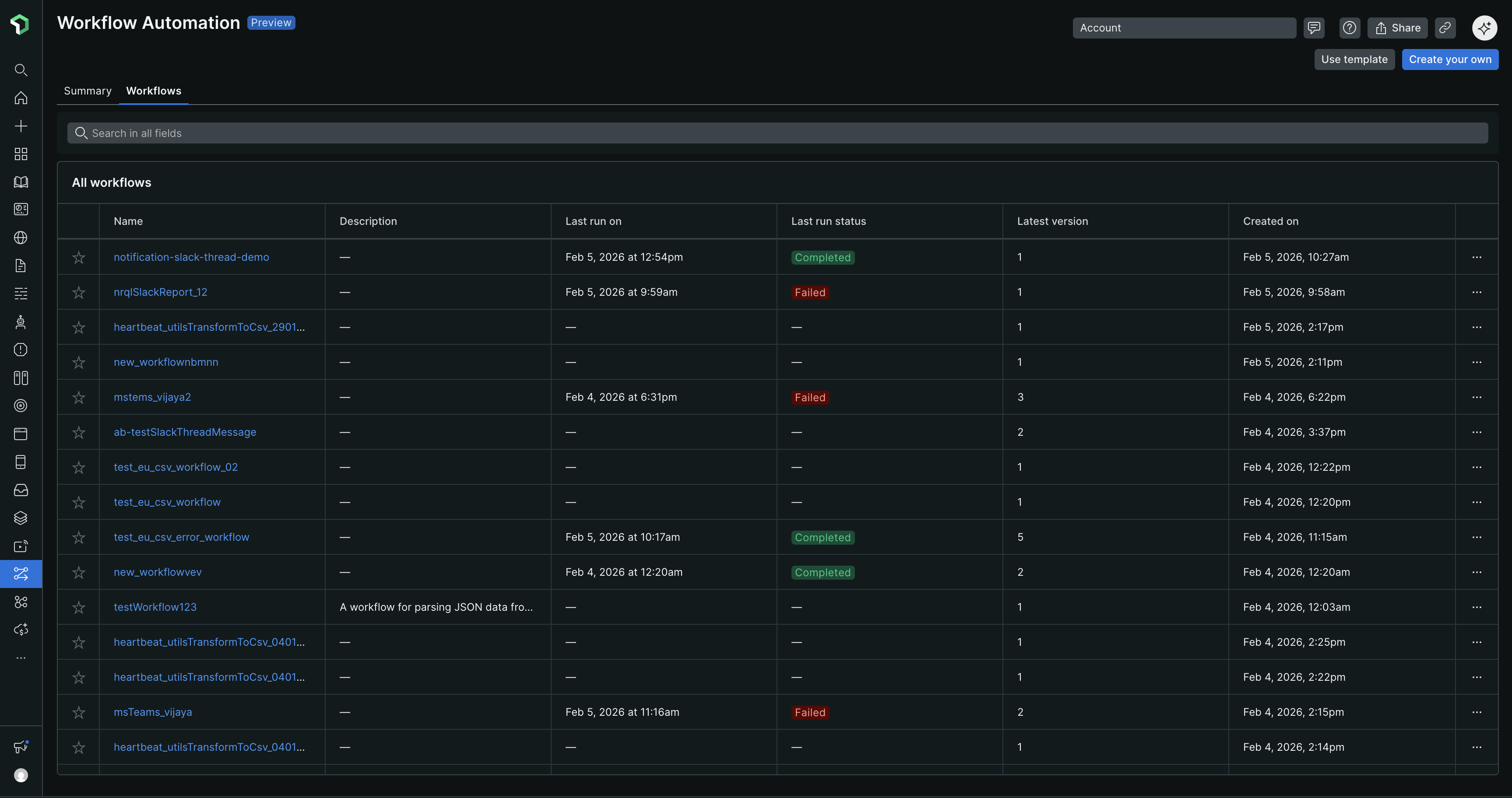
Búsqueda: Utilice la barra Search in all fields para encontrar flujos de trabajo por cualquier valor de columna
La tabla All workflows muestra estas columnas:
- Favorite (icono de estrella): Marcar flujos de trabajo como favoritos
- Name: Identificador del flujo de trabajo
- Descripción: Propósito o función del flujo de trabajo
- Last run on: Marca de tiempo de la ejecución más reciente
- Last run status: Resultado de la ejecución (mostrado como insignias de colores: verde para Completado, rojo para Fallido)
- Latest version: Número de la versión actual
- Created on: Fecha en que se creó el flujo de trabajo
- Actions menu (tres puntos): Acceder a las operaciones de flujo de trabajo
Los valores vacíos en la tabla se muestran como —
Menú de acciones de la fila (haga clic en los tres puntos junto al flujo de trabajo):
- Run: Ejecuta el flujo de trabajo inmediatamente
- Schedule: Crear una ejecución programada
- Open in editor: Modificar la configuración del flujo de trabajo
- Duplicate: Crear una copia del flujo de trabajo
- Delete: Elimina el flujo de trabajo permanentemente
Haga clic en el nombre de un flujo de trabajo para ver su página de Descripción general de la entidad con métricas detalladas, historial de ejecuciones, programaciones y logs.
Editar un flujo de trabajo
Actualice el nombre, la descripción o la configuración del flujo de trabajo.
Vaya a All Capabilities > Workflow Automation
Ubique el flujo de trabajo que desea editar
Haga clic en los puntos suspensivos (tres puntos verticales) junto al nombre del flujo de trabajo
Seleccione Open in editor
Actualice cualquiera de estos:
- Name - El identificador del flujo de trabajo
- Description - Lo que hace el flujo de trabajo
- Configuration - Parámetros de entrada, acciones o lógica
Haz clic en Save
También puede acceder al editor desde la página de descripción general de la entidad haciendo clic en el botón Edit.
Gestionar versiones
La automatización de flujo de trabajo crea automáticamente una nueva versión cada vez que actualiza una definición de flujo de trabajo. Todas las versiones anteriores siguen estando disponibles como referencia.
Fijación de versiones para la programación
Al programar un flujo de trabajo, debe vincularlo a una versión específica. Este requisito garantiza que las ejecuciones programadas continúen ejecutando la misma versión probada incluso cuando se actualiza la definición del flujo de trabajo.
Fijación de versión de soporte de inicio y programación de flujo de trabajo:
- Al programar un flujo de trabajo, especifique qué versión ejecutar.
- Al iniciar manualmente la ejecución de un flujo de trabajo, seleccione la versión que desea ejecutar.
- Los horarios existentes seguirán empleando su versión fijada hasta que los actualices.
Esto te permite:
- Actualizar el flujo de trabajo sin afectar los horarios de ejecución
- Prueba manualmente las nuevas versiones antes de actualizar los horarios.
- Mantener la estabilidad para la producción flujo de trabajo.
Duplicar un flujo de trabajo
Duplicar flujo de trabajo cuando necesite adaptar una plantilla o un flujo de trabajo existente para un propósito diferente, manteniendo intacto el original.
- Vaya a All Capabilities > Workflow Automation
- Localiza el flujo de trabajo que deseas duplicar
- Haz clic en los puntos suspensivos (tres puntos verticales).
- Seleccionar Duplicate
- El sistema crea una copia con (Copy) agregado al nombre
- Renombra y personaliza el flujo de trabajo duplicado según tus necesidades.
Escenarios comunes de duplicación:
- Adaptar una plantilla de flujo de trabajo a su caso de uso específico
- Crear un flujo de trabajo para un equipo diferente con requisitos similares
- Experimentar con cambios significativos conservando el original
Importante
No duplique los flujos de trabajo para el control de versiones - el sistema lo hace automáticamente. Duplicar flujos de trabajo solo para fines de control de versiones o reversión puede hacer que alcance los límites de flujos de trabajo. Consulte Administrar versiones para obtener información sobre el versionado automático.
Eliminar un flujo de trabajo
Elimina el flujo de trabajo que ya no necesitas.
- Vaya a one.newrelic.com > All Capabilities > Workflow Automation
- Localiza el flujo de trabajo que deseas eliminar
- Haz clic en el menú de más opciones (tres puntos verticales).
- Seleccionar Delete
- Confirma la eliminación en el cuadro de diálogo
Advertencia
Eliminar un flujo de trabajo es permanente y no se puede deshacer. Se eliminan todas las versiones y el historial de ejecución. Si es posible que necesite el flujo de trabajo más adelante, considere desactivarlo en lugar de eliminarlo.
Lo que se elimina:
- Todas las versiones del flujo de trabajo
- Todo el historial de ejecución y los logs
- Todas las ejecuciones programadas asociadas con el flujo de trabajo
Antes de eliminar, verifique:
- Ninguna automatización crítica depende de este flujo de trabajo.
- Tienes una copia de seguridad por si la necesitas más adelante.
- Todos los recorridos programados están identificados y contabilizados.
Temas relacionados
Descripción general de la entidad de flujo de trabajo
Vea métricas detalladas del flujo de trabajo, historial de ejecuciones y logs
Descripción general de la entidad de flujo de trabajo
Active y programe sus flujos de trabajo
Resolución de problemas
Depurar errores y fallas de ejecución del flujo de trabajo
APIs de automatización de flujos de trabajo
Administre flujos de trabajo programáticamente a través de NerdGraph