워크플로우 자동화 대시보드는 계정 내 모든 워크플로우를 보고, 관리하고, 모니터링할 수 있는 중앙 위치를 제공합니다. 대시보드를 사용하여 설정 편집, 버전 기록 추적, 실행 일정 관리, 오류 문제 해결 등을 수행할 수 있습니다.
시작하기 전에
에리스우를 관리하기 전에 다음 사항을 확인하세요.
- 계정에 최소 하나의 파라쿠가 있어야 합니다(템플릿 또는 맞춤형).
- 워크플로우에 대한 권한 수정 및 삭제입니다.
중요
워크플로우 자동화를 비활성화하시겠습니까? FCM(기능 제어 관리)을 통해 워크플로우 자동화를 끄려는 경우, 예약된 워크플로우를 먼저 모두 제거하세요. 자세한 단계는 자동화 비활성화를 참조하세요.
워크플로우를 처음 사용하시나요? 템플릿을 사용 하거나 직접 ◈◈◈를 만들어 첫 번째 ◈◈◈를 만들어 보세요.
흐름 보기
Workflow Automation [워크플로우 자동화] 대시보드는 귀하의 계정에 워크플로우 보유 여부에 따라 다르게 표시됩니다.
대시보드에 접속하세요
All Capabilities > Workflow Automation로 이동
빈 상태
계정에 워크플로우가 없으면 대시보드는 첫 번째 워크플로우를 생성할 수 있는 옵션과 함께 빈 상태를 표시합니다.
대시보드 탭
대시보드에는 다음과 같은 두 개의 탭이 표시됩니다.
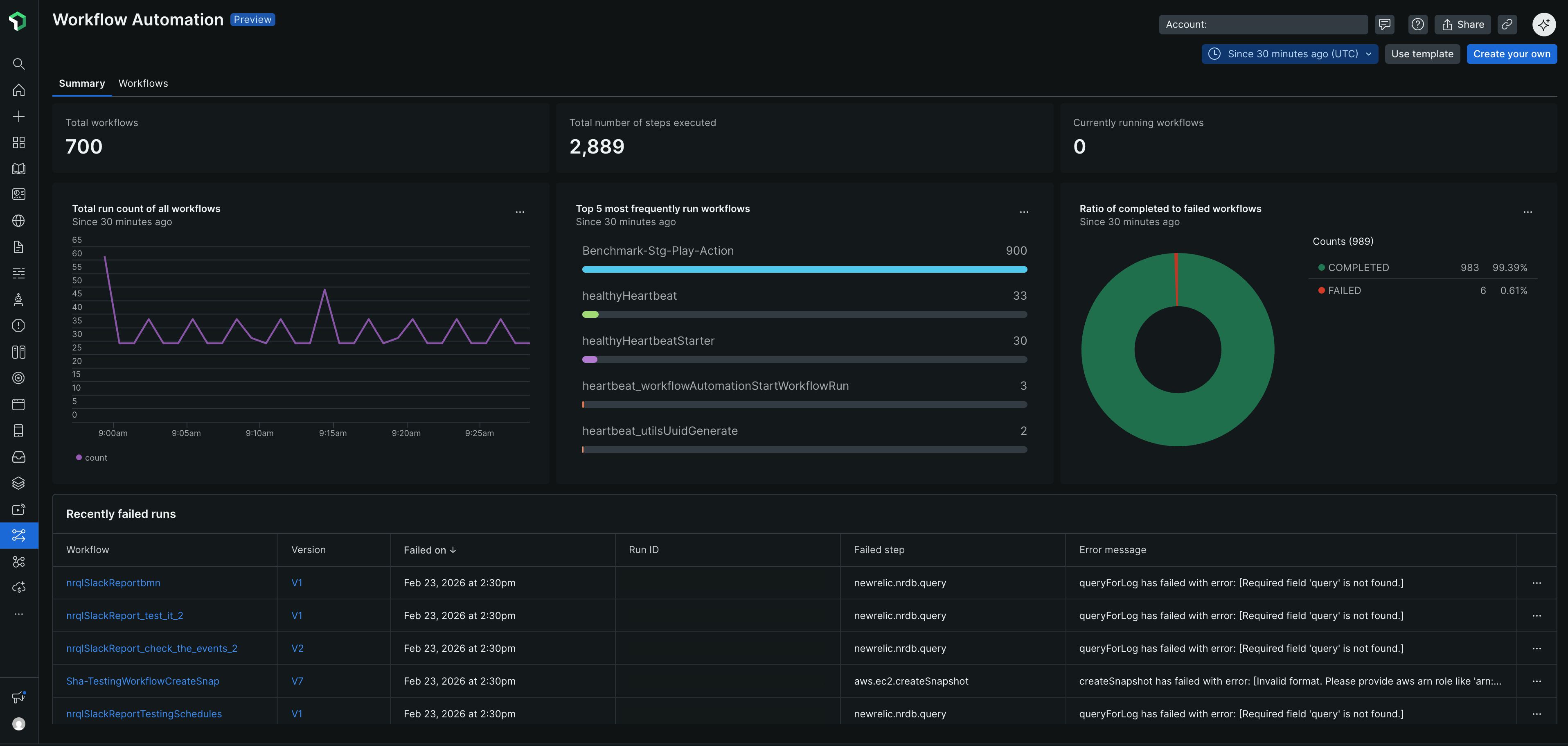
Summary [요약] 탭 (기본값): 계정 수준의 세부 정보 및 시각화 자료를 표시합니다.
상위 지표:
- Total workflows [총 워크플로우]: 귀하의 계정에 있는 모든 워크플로우의 수입니다.
- Total number of steps executed [실행된 총 단계 수]: 모든 쿼리우 실행에 걸친 누적 단계 수
- Currently running workflows [현재 실행 중인 루틴우]: 활성 실행 횟수
성능 차트:
- Total run count of all workflows [전체 플로우의 총 실행 횟수]: 시간에 따른 플로우 실행 추세를 보여주는 꺾은선형 차트
- Top 5 most frequently run workflows [가장 자주 실행되는 상위 5개 워크플로우]: 실행 횟수가 가장 많은 워크플로우를 표시하는 차트
- Ratio of completed to failed workflows [완료율 대 실패율]: 성공률과 실패율 및 횟수를 보여주는 원형 차트
최근 실패한 실행 목록: 다음 열을 사용하여 실패한 실행을 표시합니다.
- Workflow [워크플로우]: 실패한 워크플로우의 이름
- Version [버전]: 실패한 워크플로우 버전
- Failed on: 실패의 타임스탬프
- Run ID [실행 ID]: 실패한 실행에 대한 고유 식별자
- Failed step [실패한 단계]: 오류가 발생한 단계
- Error message [오류 메시지]: 오류에 대한 설명
각 차트에는 쿼리를 보거나, 이미지를 얻거나, 공지 조건을 생성하는 컨텍스트 메뉴(점 3개)가 포함되어 있습니다.
흐름 탭:
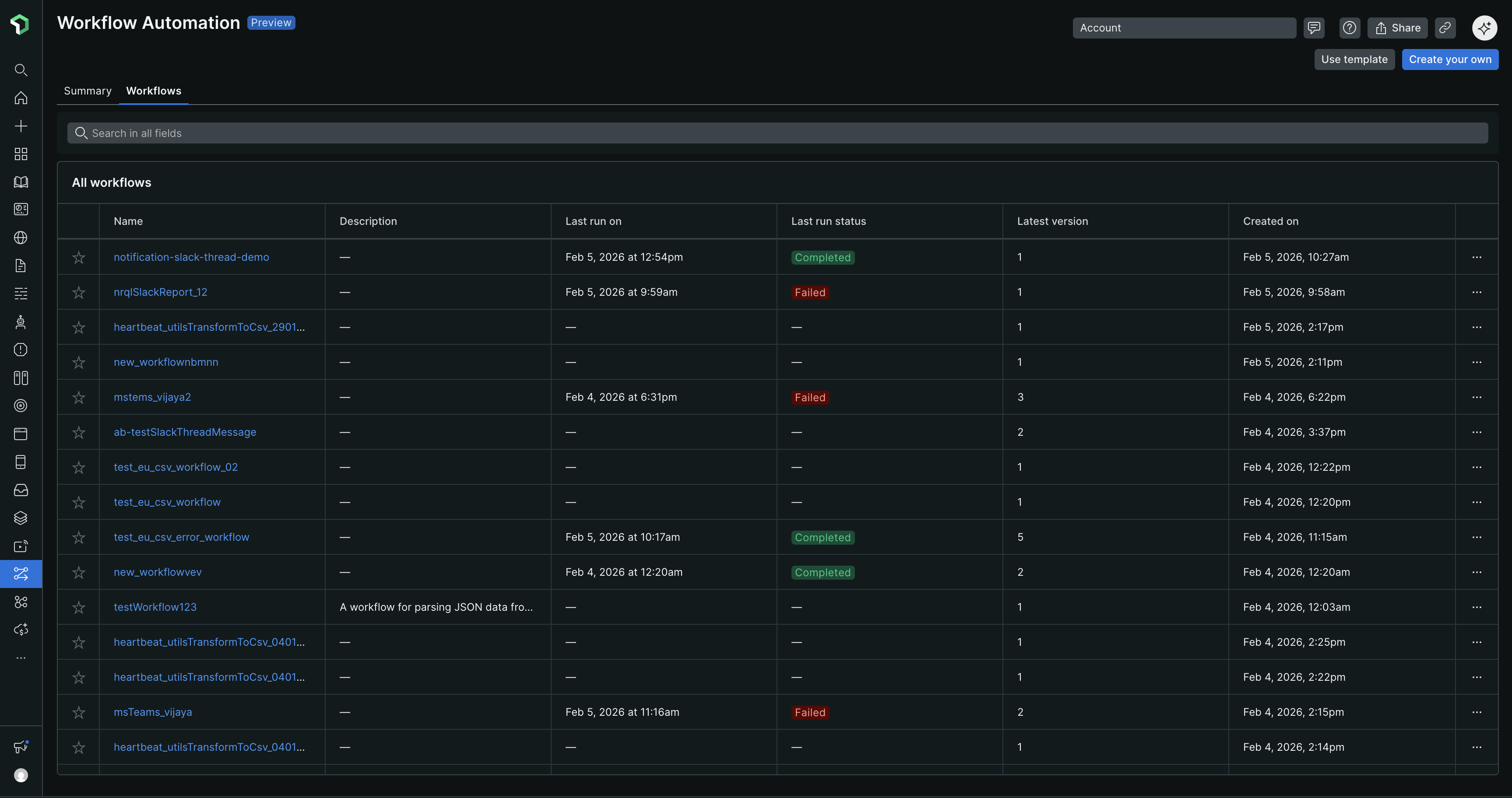
검색: Search in all fields [모든 필드에서 검색] 버튼을 사용하여 모든 열 값으로 검색 결과를 찾으세요.
모든 워크플로우 테이블에는 다음 열이 표시됩니다.
- Favorite [즐겨찾기] (별 아이콘): 즐겨찾기로 마크플로우
- Name [이름]: 플로우 흐름
- 설명: 스텔라우의 목적 또는 기능
- Last run on [마지막 실행 시간]: 가장 최근 실행의 타임스탬프
- Last run status [최근 실행 상태]: 실행 결과(완료는 녹색, 실패는 빨간색으로 색상 배지로 표시됨)
- Latest version [최신 버전]: 현재 버전 번호
- Created on [생성일]: 이우가 생성된 날짜
- Actions menu [작업 메뉴] (점 세 개): 접근 우 작업
표에 빈 값이 표시되면 다음과 같이 표시됩니다. —
행 작업 메뉴 (워크플로우 옆의 점 3개 클릭):
- Run: 워크플로우를 즉시 실행합니다.
- Schedule [일정]: 예약 실행 생성
- Open in editor [편집기에서 열기]: 수정 워크플로우 설정
- Duplicate [복제]: 복사본을 만듭니다.
- Delete [삭제]: 워크플로우를 영구적으로 제거합니다.
워크플로우 이름을 클릭하면 해당 인덱스, 실행 기록, 일정, 로그 등이 포함된 구성 개요 페이지를 볼 수 있습니다.
흐름 편집
워크플로우 이름, 설명, 설정을 업데이트합니다.
All Capabilities > Workflow Automation로 이동
편집하고 싶은 흐름을 찾으세요
이름 옆에 있는 점 세 개(줄임표)를 클릭하세요.
Open in editor [편집기에서 열기]를선택하세요
다음 항목 중 업데이트할 항목이 있으면 업데이트하세요.
- Name [이름] - The 블록플로우
- Description [설명] - 워크플로우가 하는 일
- Configuration [설정] - 입력 매개변수, 조치, 작업 또는 논리
Save클릭합니다.
엔티티 개요 페이지 에서 Edit [편집] 버튼을 클릭하여 편집기에 접근할 수도 있습니다.
버전 관리
플레우스 자동화는 플레우스 정의를 업데이트할 때마다 자동으로 새 버전을 생성합니다. 이전 버전은 모두 참조용으로 제공됩니다.
스케줄링을 위한 버전 고정
폴리스우를 예약할 때는 특정 버전에 고정해야 합니다. 이 요구 사항은 펠릭스우 정의를 업데이트하더라도 예약된 실행이 테스트된 동일한 버전을 계속 실행하도록 보장합니다.
시작 및 일정 에스텔라우 지원 버전 고정:
- 플레소우를 예약할 때 실행할 버전을 지정하세요.
- 에펠로우 실행을 수동으로 시작할 때 실행할 버전을 선택하세요.
- 기존 일정은 업데이트할 때까지 고정된 버전을 계속 사용합니다.
이를 통해 다음을 수행할 수 있습니다.
- 실행 일정에 영향을 주지 않고 플레소우 업데이트
- 일정을 업데이트하기 전에 수동으로 새 버전을 테스트하세요.
- 생산 안정성 유지
흐름 흐름을 복제합니다.
원본을 그대로 유지하면서 템플릿이나 기존 에펠탑을 다른 용도로 조정해야 할 때 에펠탑을 복제합니다.
- All Capabilities > Workflow Automation로 이동
- 복제하려는 플레소우를 찾으세요
- 줄임표(세 개의 수직 점)를 클릭하세요.
- Duplicate [중복]선택
- 시스템은 이름 뒤에 (Copy) 을 추가하여 사본을 생성합니다.
- 복제된 폴리스우의 이름을 바꾸고 필요에 맞게 사용자 정의하세요.
일반적인 중복 시나리오:
- 특정 사용 사례에 맞게 엘리스우 템플릿 조정
- 유사한 요구 사항을 가진 다른 팀을 위한 에스텔라우 만들기
- 원본을 보존하면서 중요한 변화를 실험합니다.
중요
버전 관리를 위해 메뉴를 중복해서 입력하지 마세요. 시스템에서 자동으로 처리합니다. 버전 관리 또는 롤백 목적으로만 복제하면 복제 제한에 걸릴 수 있습니다. 자동 버전 관리에 대한 자세한 내용은 버전 관리 섹션을 참조하세요.
워크플로 삭제
더 이상 필요하지 않은 워크플로우를 제거하세요.
- one.newrelic.com > All Capabilities > Workflow Automation로 이동
- 삭제하고 싶은 흐름을 찾으세요
- 더 많은 옵션 메뉴(세 개의 수직 점)를 클릭하세요.
- Delete [삭제]선택
- 대화 상자에서 삭제를 확인하세요
주의
표우를 삭제하면 영구적으로 삭제되며 되돌릴 수 없습니다. 모든 버전과 실행 기록이 삭제됩니다. 나중에 해당 항목이 필요할 수도 있으니 삭제하는 대신 비활성화하는 것을 고려해 보세요.
삭제되는 내용:
- 모든 버전의 워크플로우
- 모든 실행 기록 및 로그
- 에펠탑과 관련된 모든 예정된 실행
삭제하기 전에 다음 사항을 확인하세요.
- 이것에 의존하는 중요한 자동화는 없습니다.
- 나중에 필요할 경우를 대비해 백업 사본을 만들어 두십시오.
- 모든 예정된 실행이 식별되고 설명됩니다.