플로우플로우 개요 페이지에서는 특정 플로우에 대한 실행 인덱스, 실행 기록, 일정, 로그 로그 등의 세부 정보를 표시합니다. 이 페이지에서 차트우를 수동으로 실행하거나 자동 실행되도록 예약할 수 있습니다.
시작하기 전에
API를 사용하여 알림을 트리거하거나 예약하기 전에 다음 사항을 확인하십시오.
- 생성된 워크플로우 정의 : 이미 구현되어 있으며, 템플릿 이나 커스텀 빌드를 통해 계정에 배포됩니다.
- 계정 ID: 뉴렐릭 계정 ID는 계정 설정 에서 확인할 수 있습니다.
- 워크플로우 이름: 여러분이 정의한 워크플로우의 정확한 이름입니다.
- 필수 입력 사항: 귀하의 활동이 기대하는 모든 이벤트에 대한 값입니다.
- 구성된 비밀 정보: AWS 자격 증명, Slack 토큰 또는 비밀 정보 관리자 에 저장된 기타 비밀 정보.
접근 엔티티 개요
플로우 플로우 자동화 대시보드 에서 플로우 플로우 탭에 있는 플로우 플로우 이름을 클릭하면 해당 플로우 개요 페이지가 열립니다.
팁
탐색 방식 변경: 이제 개체우 이름을 클릭하면 개체우 개요 페이지가 열립니다. 행을 편집하려면 행 작업 메뉴에서 Open in editor [편집기에서 열기] 옵션을 사용하십시오.
엔티티 개요 페이지에는 다음 탭이 표시됩니다.
요약
워크플로우 레벨 지표 및 정보:
- Run count [실행 횟수]: 이 모루가 실행된 총 횟수
- Total steps [총 단계 수]: 모든 실행에서 수행된 단계 수
- Failed runs [실행 실패]: 실패한 실행 횟수 및 실패한 단계
- 각 지표에는 쿼리를 보거나, 이미지를 얻거나, 공지 조건을 생성하는 컨텍스트 메뉴가 포함되어 있습니다.
실행 기록
모든 워크플로우 실행 목록:
- 각 실행에 대한 로그를 보려면 여기를 클릭하십시오.
- 실행 상태 및 타임스탬프를 확인하세요.
- 자세한 실행 정보를 확인하세요
로그
실행 로그 보기:
- 목록 페이지에서 플로우를 실행하면 로그에 접속합니다.
- 로그플로우 실행 후 View logs [로그보기] 버튼에서 리다이렉트
API를 통해 워크플로우를 실행하세요
StartWorkflowRun API 사용하여 워크플로우를 프로그래밍 방식으로 트리거하세요. 이렇게 하면 사용자가 제공하는 입력값을 사용하여 즉시 표우가 실행됩니다.
예: AWS Lambda 함수 호출
다음 워크플로우 정의는 AWS Lambda 함수를 호출하고 출력을 기록합니다. 12345678 을 뉴렐릭 계정 ID로 바꾸세요.
name: lambda1
workflowInputs: username: type: String defaultValue: "User" key: type: String defaultValue: "${{ :secrets:12345678:USERNAME_AWS_ACCESS_KEY_ID }}" access: type: String defaultValue: "${{ :secrets:12345678:USERNAME_AWS_SECRET_ACCESS_KEY }}" token: type: String defaultValue: "${{ :secrets:12345678:USERNAME_AWS_SESSION_TOKEN }}" region: type: String defaultValue: us-east-1
steps: - name: invoke1 type: action action: aws.lambda.invoke version: 1 inputs: awsAccessKeyId: ${{ .workflowInputs.key }} awsSecretAccessKey: ${{ .workflowInputs.access }} awsSessionToken: ${{ .workflowInputs.token }} region: ${{ .workflowInputs.region }} functionName: hello-you payload: user: ${{ .workflowInputs.username }}
- name: logOutput type: action action: newrelic.ingest.sendLogs version: 1 inputs: logs: - message: 'The lambda function message output is:${{ .steps.invoke1.outputs.payload.body }}'이 조사를 시작하려면 다음 NerdGraph 변이를 사용하십시오. 이 뮤테이션을 실행하기 전에 secretsManagementCreateSecret 뮤테이션을 사용하여 AWS 자격 증명을 저장했는지 확인하십시오. 자세한 내용은 비밀 관리자를 참조하세요.
mutation {    workflowAutomationStartWorkflowRun(      # Specify the account where the workflow is defined      scope: { type: ACCOUNT id: "12345678" }
      # Reference the workflow definition by name      definition: { name: "lambda1" }
# Provide input values for the workflow workflowInputs: [ {key: "key" value: "${{ :secrets:testUser123_AWS_ACCESS_KEY_ID }}"} {key: "access" value: "${{ :secrets:testUser123_AWS_SECRET_ACCESS_KEY }}"} {key: "token" value: "${{ :secrets:testUser123_AWS_SESSION_TOKEN }}"} {key: "region" value:"us-east-2"} {key: "username" value: "Julien"} ] ) { runId } }반응, 설명:
scope: 폴리스우 정의가 저장된 계정 IDdefinition: 실행할 플레스코우의 이름(플레스코우 정의의name필드와 일치해야 함)workflowInputs: 플로우플로우 정의의workflowInputs섹션에 있는 기본값을 재정의하는 핵심 가치 쌍입니다.
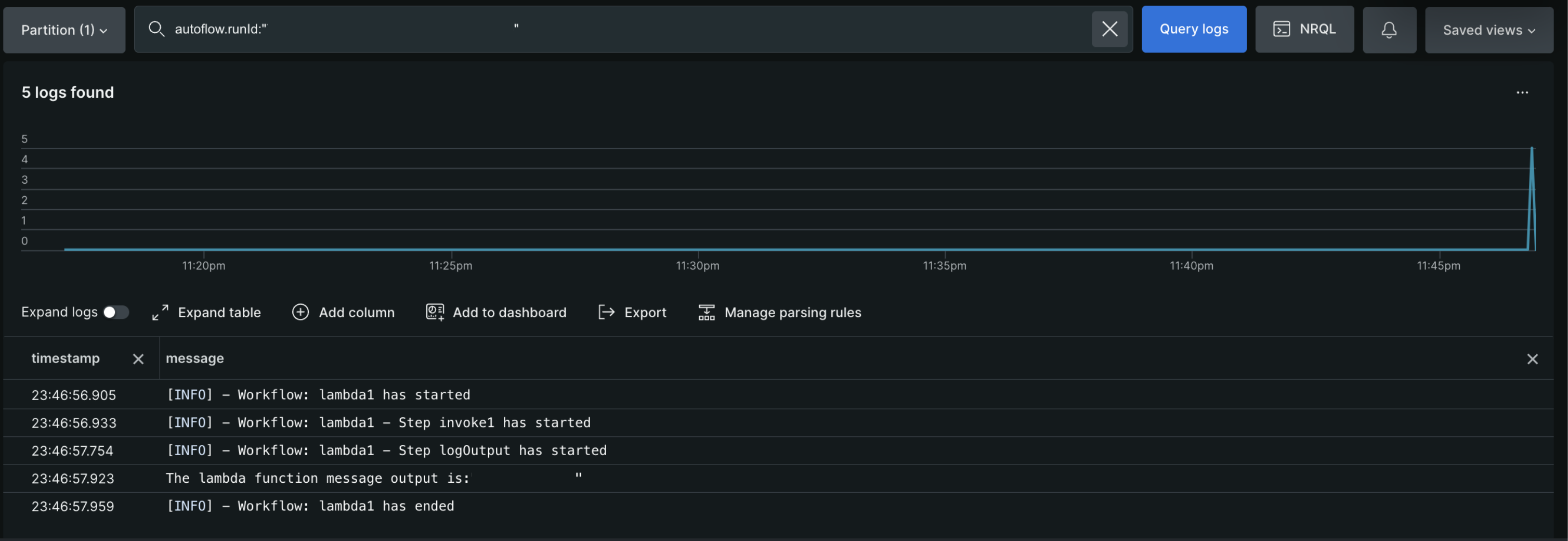
돌연변이는 runId 을 반환합니다(예: 7bd25287-2af8-42e1-b783-80f4e760a40b). 이 ID를 사용하여 로그를 쿼리하고 출력을 확인하세요.
일정
이 작업에 대한 예약된 실행을 관리합니다.
- 모든 활성 일정 보기
- 새로운 일정을 만드세요
- 기존 일정을 삭제합니다
CreateSchedule API 사용하여 특정 시간에 자동으로 실행되도록 예약하세요. 예약된 작업은 수동 개입 없이 반복적인 작업을 실행합니다.
중요
워크플로우 자동화를 비활성화하시겠습니까? FCM(기능 제어 관리)을 통해 워크플로우 자동화를 끄려는 경우, 혼란이나 알림을 방지하기 위해 먼저 예약된 워크플로우를 모두 제거하세요. 자세한 단계는 자동화 비활성화를 참조하세요.
일정을 계획하는 시기:
- 정기 건강 검진
- 주기적 데이터 처리
- 일일/주간 보고서
- 예정된 유지 관리 기간
- 반복되는 백업 또는 정리
Cron 표현식 참조
일정은 피스우가 언제 실행되는지 정의하기 위해 cron 표현식을 사용합니다. 체재: minute hour day month weekday
무늬 | 설명 | 예시 사용 사례 |
|---|---|---|
| 매일 오전 9시에 | 매일 아침 건강 검진 |
| 매주 평일 오전 9시 | 영업일 운영 |
| 6시간마다 | 정기적인 동기화 작업 |
| 매월 1일 자정 | 월별 보고서 |
| 10분 간격(최소 간격) | 잦은 여론조사, 건강 검진 |
| 매주 일요일 자정 | 주간 정리 작업 |
중요
최소 일정 간격: 일정 간 간격은 최소 10분 이상이어야 합니다. 10분 간격보다 더 자주 실행되도록 예약할 수 없습니다. 10분 미만의 간격의 경우 10분마다 일정을 잡고 대기 단계를 사용하는 것을 고려해 보세요. 모든 일정 제약 조건에 대해서는 일정 제한 사항을 참조하십시오.
팁
Cron 구문: * 은 every 의미하고, / every nth 의미하고, - range 의미합니다. 예시: 0 9 * * 1-5 = At minute 0, hour 9, every day, every month, Monday through Friday.
예: 일일 건강 검진 일정을 예약하세요
다음 예제에서는 lambda1 폴리스우가 매일 오전 9시(동부 표준시)에 실행되도록 예약합니다.
mutation { workflowAutomationCreateSchedule( scope: {type: ACCOUNT, id: "1"} definition: {name: "outdated_agents_multiple_nrql", version: 22} workflowInputs: [{key: "emailDestinationId", value: "04ea4bf6-e52a-4df1-bd5d-9c0271652a93"}, {key: "accountId", value: "1"}] timezone: "America/New_York" cronExpression: "0 12 * * *" ) { scheduleId } }반환 값: scheduleId, 일정의 고유 식별자(나중에 일정을 업데이트하거나 삭제할 때 사용)
해결 방법: 10분 미만 간격
10분마다 확인하는 것보다 더 자주 확인해야 하는 경우, 확인우를 최소 10분 간격으로 예약하고 확인우 정의 내에서 대기 단계를 사용하여 추가 폴링을 생성하세요.
5분 폴링을 사용한 예제 워크플로우:
name: frequent-health-check
  steps:    # First check happens immediately when scheduled    - name: firstCheck      type: action      action: newrelic.nrdb.query      version: 1      inputs:        query: "FROM Transaction SELECT count(*) WHERE appName = 'MyApp' SINCE 5 minutes ago"
    # Wait 5 minutes    - name: waitStep      type: wait      seconds: 300
# Second check happens 5 minutes after the workflow started - name: secondCheck type: action action: newrelic.nrdb.query version: 1 inputs: query: "FROM Transaction SELECT count(*) WHERE appName = 'MyApp' SINCE 5 minutes ago"*/10 * * * * 사용하여 이 명령을 10분마다 실행하도록 예약합니다. 이렇게 하면 5분 만에 효과적인 설문조사를 진행할 수 있습니다.
- 0:00 - 워크플로우 시작, 먼저 실행확인
- 0:05 - secondCheck 실행 (대기 단계 후)
- 0:10 - 다음 예정된 워크플로우 시작, 먼저 실행Check
- 0:15 - secondCheck 실행 (대기 단계 후)
팁
워크플로우 기간 제한: 워크플로우의 최대 기간은 7일이라는 점을 기억하세요. 대기 단계와 폴링 빈도를 그에 맞게 설계하십시오. 자세한 내용은 워크플로우 제한을 참조하세요.
일정 관리
일정을 만든 후:
- 활성 일정 보기: 이 엔티티 개요 페이지의 일정 탭에서 예약된 모든 실행 일정을 확인하세요.
- 업데이트 일정: UpdateSchedule API를 사용하여 빈도 또는 입력을 변경합니다.
- 일정 삭제: DeleteSchedule API를 사용하여 반복 실행을 중지합니다.
전체 API 문서는 자동화 API를 참조하세요.
설정
워크플로우 설정 보기:
- 디스플레이 활동 설정 및 활동,
- 설정 정보만 표시합니다(편집은 에디터를 통해 수행됩니다).
이 페이지에서 워크플로우를 실행하세요
구성원 개요 페이지에서 수동으로 워크플로우를 실행하려면:
- Run workflow를클릭하세요.
- 워크플로우는 즉시 실행됩니다
- 실행이 완료되면 View logs [로그 보기]를 클릭하여 Logs [로그] 탭에서 실행 세부 정보를 확인하세요.
플로우를 편집하려면 Edit [편집] 버튼을 클릭하여 편집기에서 플로우를 엽니다.
팁
공지 조건 위반 시, 뉴렐릭은 워크플로우 자동화를 대상으로 설정하여 자동으로 트리거할 수 있습니다. issueId 과 accountId 은 자동으로 전달됩니다. 설정 방법은 워크플로우에서 공지 보내기를 참조하세요.