As consultas ajudam você a encontrar as informações de que precisa, e os gráficos e tabelas baseados nessas consultas tornam os dados úteis para a sua organização. Gráficos e dashboards fornecem a base da visualização de dados, oferecendo várias opções que permitem criar fluxos de dados claros. Entender como as consultas NRQL se conectam a gráficos e dashboards ajuda você a escolher a visualização certa para os seus dados.
Gráficos
Depois de escrever uma consulta NRQL, você pode visualizar os resultados como um gráfico, usá-los para alimentar uma condição do alerta ou consultar programaticamente por meio da API NerdGraph. A New Relic oferece várias maneiras de visualizar seus dados, e você pode fazer muito com seus gráficos depois de criá-los. Depois de escrever sua consulta NRQL, você pode:
- Use seu gráfico como início de um novo dashboard para monitor várias consultas de NRQL em um único local.
- Adicione seu gráfico a um painel existente para adicionar outra consulta NRQL ao seu monitoramento.
- Compartilhe seu gráfico com outras pessoas copiando o link permanente ou baixando-o como PDF (ou CSV, se aplicável) para permitir que outras pessoas vejam os dados de sua consulta.
- Edite a consulta NRQL atrás do gráfico para ajudar a ajustar os dados que você está vendo.
- Crie um alerta a partir de sua consulta NRQL para ajudar a notificá-lo de forma proativa quando surgirem problemas.
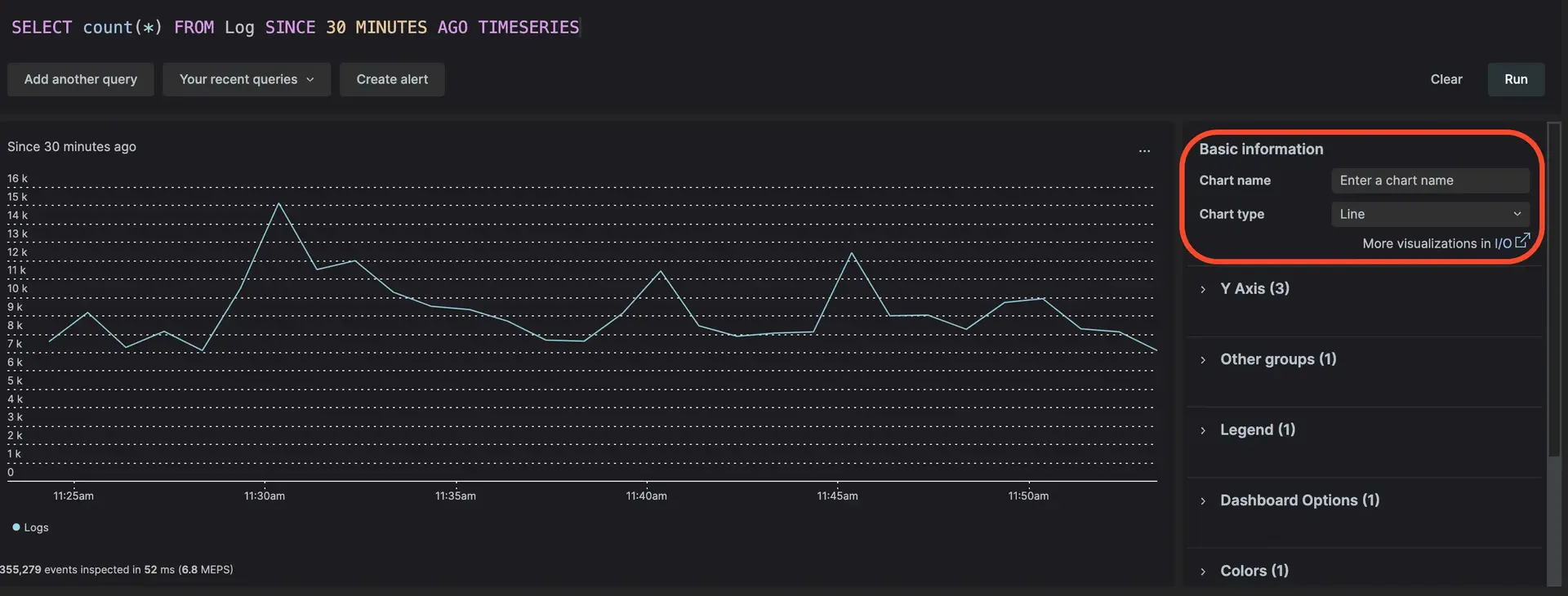
Criar um gráfico a partir do criador de consulta antes de salvar uma consulta NRQL.
Os gráficos são úteis por si só, mas funcionam melhor quando você os reúne em um dashboard, sobre o qual você pode saber mais nas seções abaixo.
Painel
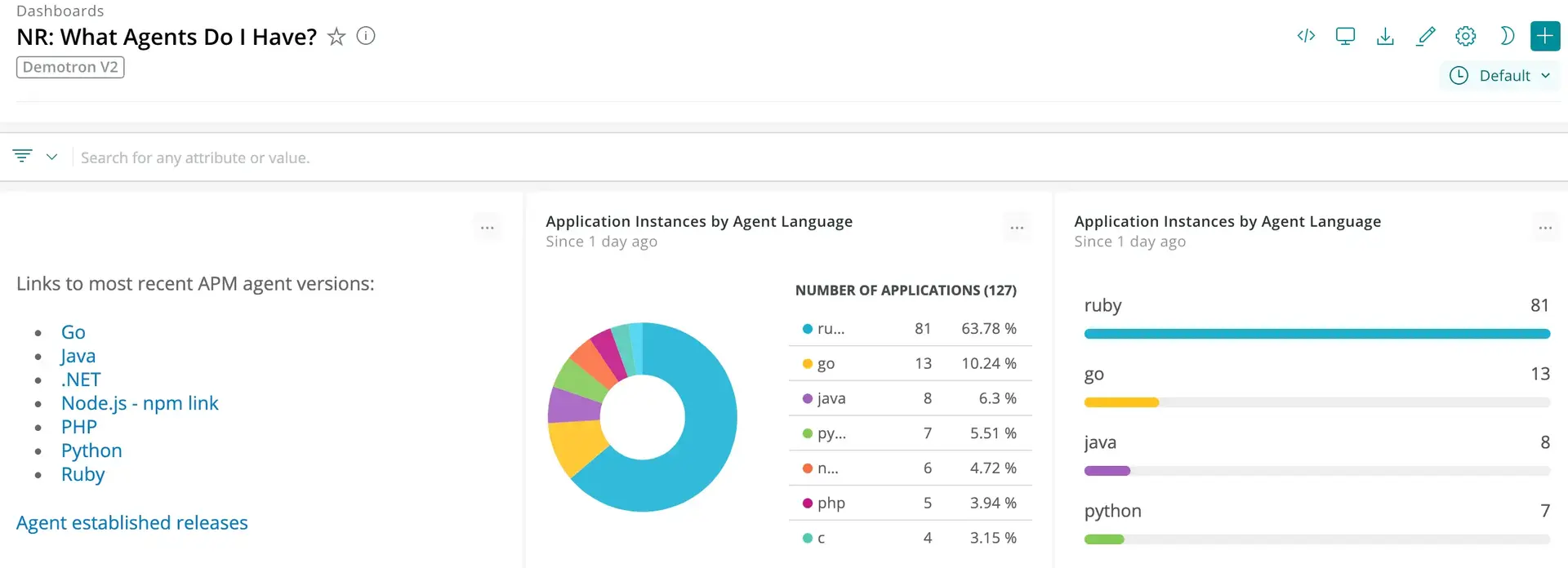
Embora os gráficos funcionem bem para relatar partes individuais, os dashboards fornecem uma visão mais ampla dos seus dados: se os gráficos são peças de um quebra-cabeça, os dashboards são o quebra-cabeça concluído. Os dashboards são configuráveis e você pode usá-los para mostrar quantos fluxos desejar:
- Adicione gráficos aos seus dashboards usando o criador de consulta.
- Adicione seu próprio texto, imagens ou links (usando Markdown) ao seu painel.
- Mova os gráficos em um dashboard para garantir que os dados mais importantes estejam onde você deseja.
- Compartilhe seu dashboard por e-mail ou crie um link permanente para seu dashboard.
- Importe ou exporte seu dashboard como JSON ou exporte seu dashboard como PDF.
- Duplique o painel para usar como base para um totalmente novo.
- Edite os componentes do seu painel para adicionar novos fluxos de dados, modificar os existentes ou remover os mais antigos que não são mais relevantes.
Você já viu nossa introdução ao NRQL e aprendeu como usar o NRQL? Se sim, você está pronto para iniciar nosso tutorial guiado do NRQL.
Dicas de desempenho de dashboard e gráfico
Se os seus gráficos da New Relic no dashboards não estiverem com o desempenho ideal, considere as seguintes dicas:
- Usar visualização de tabela: para exibir grandes conjuntos de dados, use a visualização de tabela em vez de visualizações de barra ou outdoor.
- Visualizações separadas: distribua suas visualizações em várias páginas. Um dashboard com inúmeras visualizações em uma única página pode causar problemas de desempenho, principalmente se alguns gráficos atualizam ou processam frequentemente grandes conjuntos de dados.
- Dividir consultas NRQL: divida consultas NRQL grandes em menores.
- Limite os resultados da consulta: como último recurso, evite usar
LIMIT MAX. Em vez disso, especifique um limite que atenda aos seus requisitos.