O dashboardde automação do fluxo de trabalho fornece um local central para visualizar, gerenciar e monitorar todo o fluxo de trabalho em sua conta. Utilize o dashboard para editar a configuração, acompanhar o histórico de versões, gerenciar agendamentos de execução e solucionar problemas.
Antes de você começar
Antes de gerenciar o fluxo de trabalho, certifique-se de ter:
- Pelo menos um fluxo de trabalho em sua conta (de um modelo ou personalizado).
- Edite e exclua permissões para fluxo de trabalho.
Importante
Desativar a automação de fluxo de trabalho? Se você planeja desativar a Automação de Workflow por meio do Feature Control Management (FCM), certifique-se de que todos os workflows agendados sejam removidos primeiro. Consulte Desativar a automação de fluxo de trabalho para obter etapas detalhadas.
Novo no fluxo de trabalho? Comece usando um modelo ou criando seu próprio fluxo de trabalho para construir seu primeiro fluxo de trabalho.
Ver fluxo de trabalho
O painel Workflow Automation é exibido de forma diferente dependendo se sua conta possui fluxos de trabalho.
Acesse o dashboard
Acesse All Capabilities > Workflow Automation
Estado vazio
Se sua conta não tiver fluxos de trabalho, o dashboard exibe um estado vazio com opções para criar seu primeiro fluxo de trabalho.
Abas do Dashboard
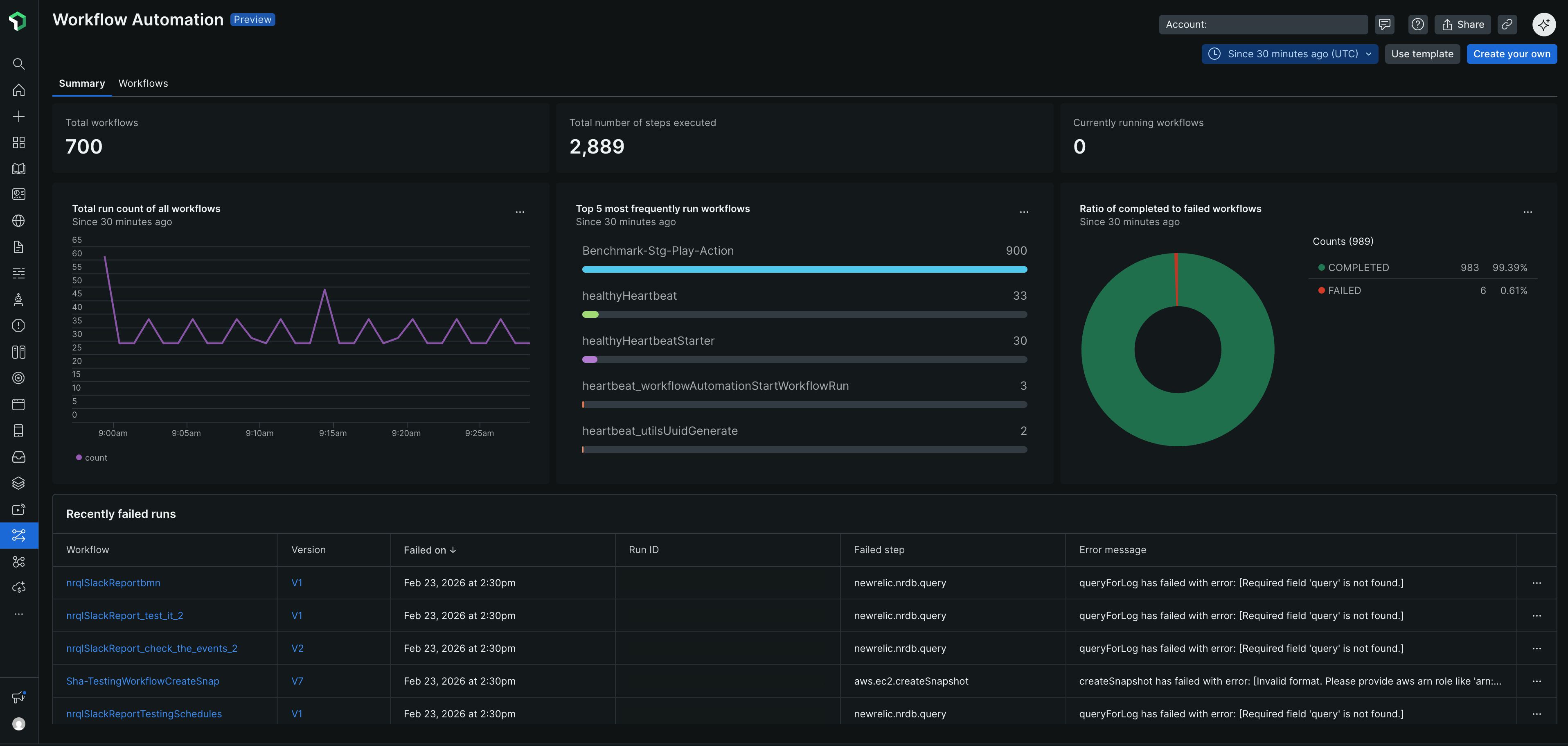
Assim que você criar fluxos de trabalho, o painel exibe duas abas:
Aba Summary (padrão): Exibe métricas e visualizações em nível de conta:
Principais métricas:
- Total workflows: Contagem de todos os workflows na sua conta
- Total number of steps executed: Contagem cumulativa de etapas em todas as execuções do fluxo de trabalho
- Currently running workflows: Número de execuções ativas
Gráficos de desempenho:
- Total run count of all workflows: Gráfico de linhas mostrando tendências de execução de fluxos de trabalho ao longo do tempo
- Top 5 most frequently run workflows: Gráfico de barras exibindo os fluxos de trabalho com as maiores contagens de execução
- Ratio of completed to failed workflows: Gráfico de pizza mostrando porcentagens e contagens de sucesso vs. falha
Tabela de execuções com falha recentes: Exibe execuções de fluxo de trabalho com falha com estas colunas:
- Workflow: Nome do fluxo de trabalho com falha
- Version: Versão do fluxo de trabalho que falhou
- Failed on: Carimbo de data/hora da falha
- Run ID: Identificador exclusivo para a execução com falha
- Failed step: Etapa onde a falha ocorreu
- Error message: Descrição do erro
Cada widget de gráfico inclui um menu de contexto (três pontos) para visualizar a consulta, obter imagem ou criar condição de alerta
Aba Workflows:
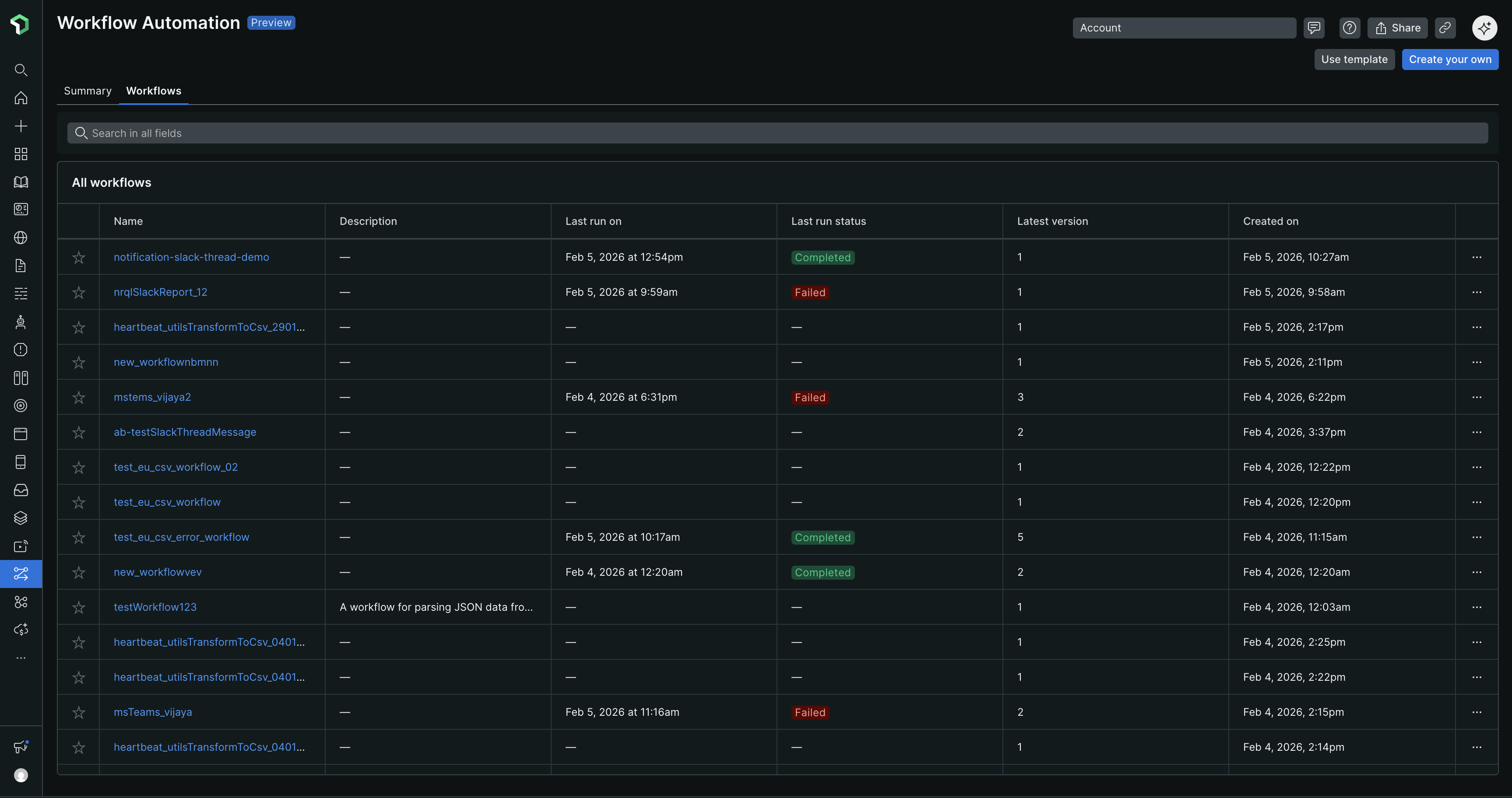
Pesquisar: Use a barra Search in all fields para encontrar fluxos de trabalho por qualquer valor de coluna
A tabela All workflows exibe estas colunas:
- Favorite (ícone de estrela): Marque fluxos de trabalho como favoritos
- Name: Identificador do fluxo de trabalho
- Descrição: Objetivo ou função do fluxo de trabalho
- Last run on: Data e hora da execução mais recente
- Last run status: Resultado da execução (exibido como selos coloridos: verde para Concluído, vermelho para Falhou)
- Latest version: Número da versão atual
- Created on: Data em que o fluxo de trabalho foi criado
- Actions menu (três pontos): Acesse as operações de fluxo de trabalho
Valores vazios na tabela são exibidos como —
Menu de ações da linha (clique nos três pontos ao lado do fluxo de trabalho):
- Run: Execute o fluxo de trabalho imediatamente
- Schedule: Criar uma execução agendada
- Open in editor: Modificar configuração do fluxo de trabalho
- Duplicate: Crie uma cópia do fluxo de trabalho
- Delete: Remova o fluxo de trabalho permanentemente
Clique no nome de um fluxo de trabalho para visualizar sua página Visão Geral da Entidade com métricas detalhadas, histórico de execução, agendamentos e logs.
Editar um fluxo de trabalho
Atualize o nome, a descrição ou a configuração do fluxo de trabalho.
Acesse All Capabilities > Workflow Automation
Localize o fluxo de trabalho que você deseja editar
Clique nas reticências (três pontos verticais) ao lado do nome do fluxo de trabalho
Selecione Open in editor
Atualize qualquer um destes:
- Name - O identificador do fluxo de trabalho
- Description - O que o fluxo de trabalho faz
- Configuration - Parâmetros de entrada, ações ou lógica
Clique em Save
Você também pode acessar o editor na página Visão geral da entidade clicando no botão Edit.
Gerenciar versões
A automação de fluxo de trabalho cria automaticamente uma nova versão sempre que você atualiza uma definição de fluxo de trabalho. Todas as versões anteriores continuam disponíveis para consulta.
Fixação de versões para agendamento
Ao agendar um fluxo de trabalho, você deve vinculá-lo a uma versão específica. Esse requisito garante que as execuções agendadas continuem a executar a mesma versão testada, mesmo quando você atualiza a definição do fluxo de trabalho.
Iniciar e agendar fixação de versão de suporte ao fluxo de trabalho:
- Ao agendar um fluxo de trabalho, especifique qual versão executar.
- Ao iniciar manualmente a execução de um fluxo de trabalho, selecione qual versão executar.
- Os horários existentes continuarão usando a versão fixada até que você os atualize.
Isso permite que você:
- Atualize o fluxo de trabalho sem afetar os cronogramas de execução
- Teste manualmente as novas versões antes de atualizar os cronogramas.
- Mantenha a estabilidade do fluxo de trabalho da produção
Duplicar um fluxo de trabalho
Duplique o fluxo de trabalho quando precisar adaptar um modelo ou fluxo de trabalho existente para uma finalidade diferente, mantendo o original intacto.
- Acesse All Capabilities > Workflow Automation
- Localize o fluxo de trabalho que deseja duplicar.
- Clique nas reticências (três pontos verticais)
- Selecionar Duplicate
- O sistema cria uma cópia com (Copy) anexado ao nome
- Renomeie e personalize o fluxo de trabalho duplicado de acordo com suas necessidades.
Cenários comuns de duplicação:
- Adaptar um modelo de fluxo de trabalho para o seu caso de uso específico.
- Criar um fluxo de trabalho para uma equipe diferente com requisitos semelhantes.
- Experimentar com mudanças significativas, preservando o original.
Importante
Não duplique fluxos de trabalho para controle de versão - o sistema faz isso automaticamente. Duplicar fluxos de trabalho apenas para fins de controle de versão ou rollback pode fazer com que você atinja os limites de fluxos de trabalho. Veja Gerenciar versões para informações sobre versionamento automático.
Excluir um fluxo de trabalho
Remova o fluxo de trabalho que você não precisa mais.
- Acesse one.newrelic.com > All Capabilities > Workflow Automation
- Localize o fluxo de trabalho que deseja excluir.
- Clique no menu de mais opções (três pontos verticais).
- Selecione Delete
- Confirme a exclusão na caixa de diálogo.
Cuidado
A exclusão de um fluxo de trabalho é permanente e não pode ser desfeita. Todas as versões e o histórico de execução são removidos. Se você precisar do fluxo de trabalho mais tarde, considere desativá-lo em vez de excluí-lo.
O que é apagado:
- Todas as versões do fluxo de trabalho
- Todo o histórico de execução e logs.
- Todas as execuções agendadas associadas ao fluxo de trabalho.
Antes de excluir, verifique:
- Nenhuma automação crítica depende desse fluxo de trabalho.
- Você tem uma cópia de segurança caso precise dela mais tarde.
- Todas as execuções programadas são identificadas e contabilizadas.
Tópicos relacionados
Visão geral da entidade de fluxo de trabalho
Visualize métricas detalhadas do fluxo de trabalho, histórico de execução e logs
Visão geral da entidade de fluxo de trabalho
Acione e agende seus fluxos de trabalho
Resolução de problemas
Depurar erros e falhas de execução do fluxo de trabalho
APIs de automação de fluxo de trabalho
Gerencie fluxos de trabalho programaticamente via NerdGraph