A página de visão geral da entidade Workflow exibe informações detalhadas sobre um workflow específico, incluindo métricas de execução, histórico de execuções, agendamentos e logs. A partir desta página, você pode executar fluxos de trabalho manualmente ou agendá-los para serem executados automaticamente.
Antes de você começar
Antes de usar as APIs para acionar ou agendar fluxos de trabalho, certifique-se de ter:
- fluxo de trabalho criado: Uma definição de fluxo de trabalho já implantada em sua conta a partir de template ou customizada.
- ID da conta: Você pode encontrar o ID da sua conta New Relic nas configurações da conta.
- Nome do fluxo de trabalho: O nome exato da sua definição de fluxo de trabalho.
- Entradas obrigatórias: Valores para qualquer parâmetro que seu fluxo de trabalho espera.
- Segredos configurados: credenciais da AWS, tokens do Slack ou outros segredos armazenados no gerenciador de segredos.
Acessar visão geral da entidade
No painel do Workflow Automation, clique no nome de um fluxo de trabalho na aba Workflows para abrir a página de visão geral da entidade.
Dica
Alteração na navegação: Clicar no nome de um fluxo de trabalho agora abre a página de visão geral da entidade. Para editar um fluxo de trabalho, use a opção Open in editor do menu de ações da linha.
A página de visão geral da entidade exibe as seguintes abas:
Resumo
Métricas e informações de nível de fluxo de trabalho:
- Run count: Número total de vezes que este fluxo de trabalho foi executado
- Total steps: Número de etapas executadas em todas as execuções
- Failed runs: Contagem de execuções com falha e quais etapas falharam
- Cada widget de métrica inclui um menu de contexto para visualizar a consulta, obter a imagem ou criar uma condição de alerta
Histórico de execução
Lista de todas as execuções de fluxo de trabalho:
- Visualizar logs de cada execução
- Veja o status de execução e os carimbos de data/hora
- Acesse informações detalhadas da execução
Registro
Visualizar logs de execução:
- Acesse os logs ao executar um fluxo de trabalho da página de lista
- Redireciona do botão View logs após executar um workflow
Executar fluxos de trabalho via API
Use a StartWorkflowRun API para acionar workflows programaticamente. Isso executa o fluxo de trabalho imediatamente com as entradas que você fornecer.
Exemplo: invocar uma função AWS do Lambda
A definição de fluxo de trabalho a seguir invoca uma função do Lambda da AWS e registra a saída. Substitua 12345678 pelo seu ID de conta New Relic.
name: lambda1
workflowInputs: username: type: String defaultValue: "User" key: type: String defaultValue: "${{ :secrets:12345678:USERNAME_AWS_ACCESS_KEY_ID }}" access: type: String defaultValue: "${{ :secrets:12345678:USERNAME_AWS_SECRET_ACCESS_KEY }}" token: type: String defaultValue: "${{ :secrets:12345678:USERNAME_AWS_SESSION_TOKEN }}" region: type: String defaultValue: us-east-1
steps: - name: invoke1 type: action action: aws.lambda.invoke version: 1 inputs: awsAccessKeyId: ${{ .workflowInputs.key }} awsSecretAccessKey: ${{ .workflowInputs.access }} awsSessionToken: ${{ .workflowInputs.token }} region: ${{ .workflowInputs.region }} functionName: hello-you payload: user: ${{ .workflowInputs.username }}
- name: logOutput type: action action: newrelic.ingest.sendLogs version: 1 inputs: logs: - message: 'The lambda function message output is:${{ .steps.invoke1.outputs.payload.body }}'Para iniciar este fluxo de trabalho, use a seguinte mutação do NerdGraph. Antes de executar esta mutação, certifique-se de ter armazenado suas credenciais da AWS usando a mutação secretsManagementCreateSecret. Para mais informações, consulte o gerenciador de segredos.
mutation {    workflowAutomationStartWorkflowRun(      # Specify the account where the workflow is defined      scope: { type: ACCOUNT id: "12345678" }
      # Reference the workflow definition by name      definition: { name: "lambda1" }
# Provide input values for the workflow workflowInputs: [ {key: "key" value: "${{ :secrets:testUser123_AWS_ACCESS_KEY_ID }}"} {key: "access" value: "${{ :secrets:testUser123_AWS_SECRET_ACCESS_KEY }}"} {key: "token" value: "${{ :secrets:testUser123_AWS_SESSION_TOKEN }}"} {key: "region" value:"us-east-2"} {key: "username" value: "Julien"} ] ) { runId } }parâmetro explicado:
scopeO ID da conta onde a definição do seu fluxo de trabalho está armazenada.definition: O nome do fluxo de trabalho a ser executado (deve corresponder ao camponamena definição do seu fluxo de trabalho)workflowInputs: pares de valores principais que substituem os valores padrão na seçãoworkflowInputsda sua definição de fluxo de trabalho
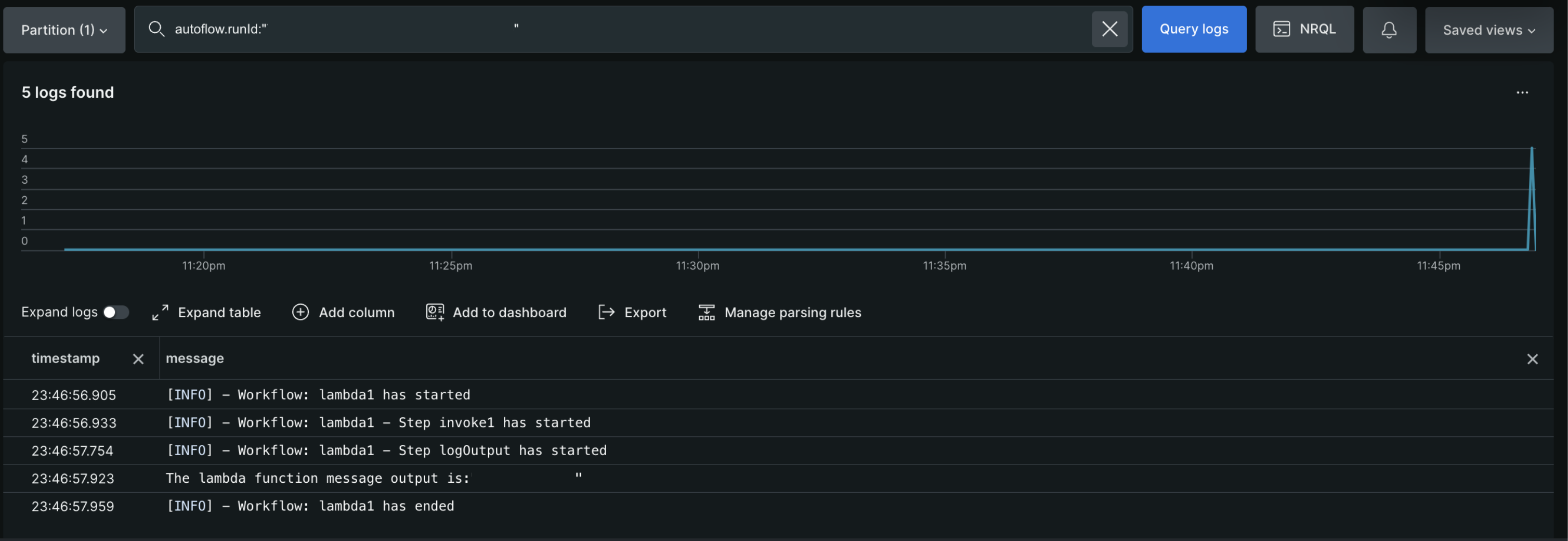
A mutação retorna um runId (por exemplo, 7bd25287-2af8-42e1-b783-80f4e760a40b). Utilize este ID para consultar os logs e visualizar a saída:
Agendamentos
Gerenciar execuções agendadas para este fluxo de trabalho:
- Visualizar todos os agendamentos ativos
- Criar novos agendamentos
- Excluir agendamentos existentes
Use a CreateSchedule API para agendar workflows para serem executados automaticamente em horários específicos. Workflows agendados executam tarefas recorrentes sem intervenção manual.
Importante
Desativar a automação de fluxo de trabalho? Se você planeja desativar a Automação de Fluxo de Trabalho por meio do Gerenciamento de Controle de Recursos (FCM), remova todos os fluxos de trabalho agendados primeiro para evitar confusão ou alertas. Consulte Desativar a Automação de fluxo de trabalho para obter etapas detalhadas.
Quando agendar fluxo de trabalho:
- Verificações regulares de saúde
- Processamento periódico de dados
- Relatórios diários/semanais
- Janelas de manutenção programada
- Cópias de segurança ou limpezas recorrentes
Referência de expressão Cron
Os agendamentos usam expressões cron para definir quando o fluxo de trabalho será executado. Formatar: minute hour day month weekday
Padrão | Descrição | Exemplo de caso de uso |
|---|---|---|
| Todos os dias às 9h da manhã. | Verificações diárias de saúde pela manhã |
| Todos os dias da semana às 9h00. | Operações do dia útil |
| A cada 6 horas | Operações de sincronização regulares |
| Primeiro dia do mês à meia-noite | Relatórios mensais |
| A cada 10 minutos (intervalo mínimo) | Sondagens frequentes, exames de saúde |
| Todo domingo à meia-noite | Tarefas de limpeza semanais |
Importante
Intervalo mínimo entre os horários: Os horários devem ter um intervalo mínimo de 10 minutos. Não é possível programar o fluxo de trabalho para ser executado com uma frequência maior que a cada 10 minutos. Para intervalos inferiores a 10 minutos, considere agendar a cada 10 minutos e usar uma etapa de espera em seu fluxo de trabalho. Consulte os limites do fluxo de trabalho para todas as restrições de agendamento.
Dica
Sintaxe do Cron: * significa every, / significa every nth, - significa range. Exemplo: 0 9 * * 1-5 = At minute 0, hour 9, every day, every month, Monday through Friday.
Exemplo: Agende uma verificação diária de saúde.
O exemplo a seguir agenda o fluxo de trabalho lambda1 para ser executado todos os dias às 9h, horário do leste dos EUA:
mutation { workflowAutomationCreateSchedule( scope: {type: ACCOUNT, id: "1"} definition: {name: "outdated_agents_multiple_nrql", version: 22} workflowInputs: [{key: "emailDestinationId", value: "04ea4bf6-e52a-4df1-bd5d-9c0271652a93"}, {key: "accountId", value: "1"}] timezone: "America/New_York" cronExpression: "0 12 * * *" ) { scheduleId } }O que você recebe como resposta: scheduleId, Identificador único para o agendamento (use isso para atualizar ou excluir o agendamento posteriormente)
Solução alternativa: intervalos inferiores a 10 minutos
Se você precisar verificar algo com mais frequência do que a cada 10 minutos, programe seu fluxo de trabalho no intervalo mínimo de 10 minutos e use uma etapa de espera dentro da definição do fluxo de trabalho para criar um intervalo de sondagem adicional.
Exemplo de fluxo de trabalho com sondagem a cada 5 minutos:
name: frequent-health-check
  steps:    # First check happens immediately when scheduled    - name: firstCheck      type: action      action: newrelic.nrdb.query      version: 1      inputs:        query: "FROM Transaction SELECT count(*) WHERE appName = 'MyApp' SINCE 5 minutes ago"
    # Wait 5 minutes    - name: waitStep      type: wait      seconds: 300
# Second check happens 5 minutes after the workflow started - name: secondCheck type: action action: newrelic.nrdb.query version: 1 inputs: query: "FROM Transaction SELECT count(*) WHERE appName = 'MyApp' SINCE 5 minutes ago"Agende este fluxo de trabalho para ser executado a cada 10 minutos usando */10 * * * *. Isso permite realizar votações eficazes a cada 5 minutos:
- 0:00 - O fluxo de trabalho inicia e executa a primeira verificação.
- 0:05 - segunda verificação executada (após a etapa de espera)
- 0:10 - O próximo fluxo de trabalho agendado será iniciado e executado primeiro.
- 0:15 - segunda verificação executada (após a etapa de espera)
Dica
limite de duração do fluxo de trabalho: Lembre-se que o fluxo de trabalho tem duração máxima de 7 dias. Defina as etapas de espera e a frequência de sondagem de acordo com isso. Consulte os limites do fluxo de trabalho para obter detalhes.
Gerenciar agendas
Após criar um cronograma:
- Visualizar agendamentos ativos: Veja todas as execuções agendadas na aba Agendamentos nesta página de Visão geral da entidade
- Atualizar programação: Use a API UpdateSchedule para alterar a frequência ou as entradas.
- Excluir agendamento: Use a API DeleteSchedule para interromper execuções recorrentes.
Para obter a documentação completa da API, consulte APIs de Automação de Fluxo de Trabalho.
Configurações
Visualizar configuração do fluxo de trabalho:
- Exibir configurações e parâmetros do fluxo de trabalho
- Apenas informações de configuração (a edição é feita através do editor)
Execute fluxos de trabalho a partir desta página
Para executar manualmente um fluxo de trabalho a partir da página de visão geral da entidade:
- Clique em Run workflow
- O fluxo de trabalho é executado imediatamente
- Após a conclusão da execução, clique em View logs para ver os detalhes da execução na guia Logs
Para editar um fluxo de trabalho, clique no botão Edit para abrir o fluxo de trabalho no editor.
Dica
Quando as condições de alerta são violadas, o New Relic pode acionar fluxos de trabalho automaticamente configurando a Automação de fluxo de trabalho como um destino. O issueId e accountId são passados automaticamente. Consulte Enviar notificações de fluxos de trabalho para obter instruções de configuração.
Tópicos relacionados
Gerenciar fluxos de trabalho
Visualizar o painel e gerenciar todos os fluxos de trabalho
API de criação de agendamento
Crie agendamentos programaticamente via NerdGraph
API de início de execução de fluxo de trabalho
Acione fluxos de trabalho sob demanda via API
Limites do fluxo de trabalho
Entenda a frequência de agendamento e os limites de execução
Resolução de problemas
Depurar erros e falhas de execução do fluxo de trabalho