Una vez que seleccione una traza de la lista de trazas, será dirigido a la página de detalles de la traza en la UI. Utilice los detalles de la traza para comprender el flujo de operaciones que componen un rastreo distribuido y ajuste la vista para encontrar la información más importante para usted.
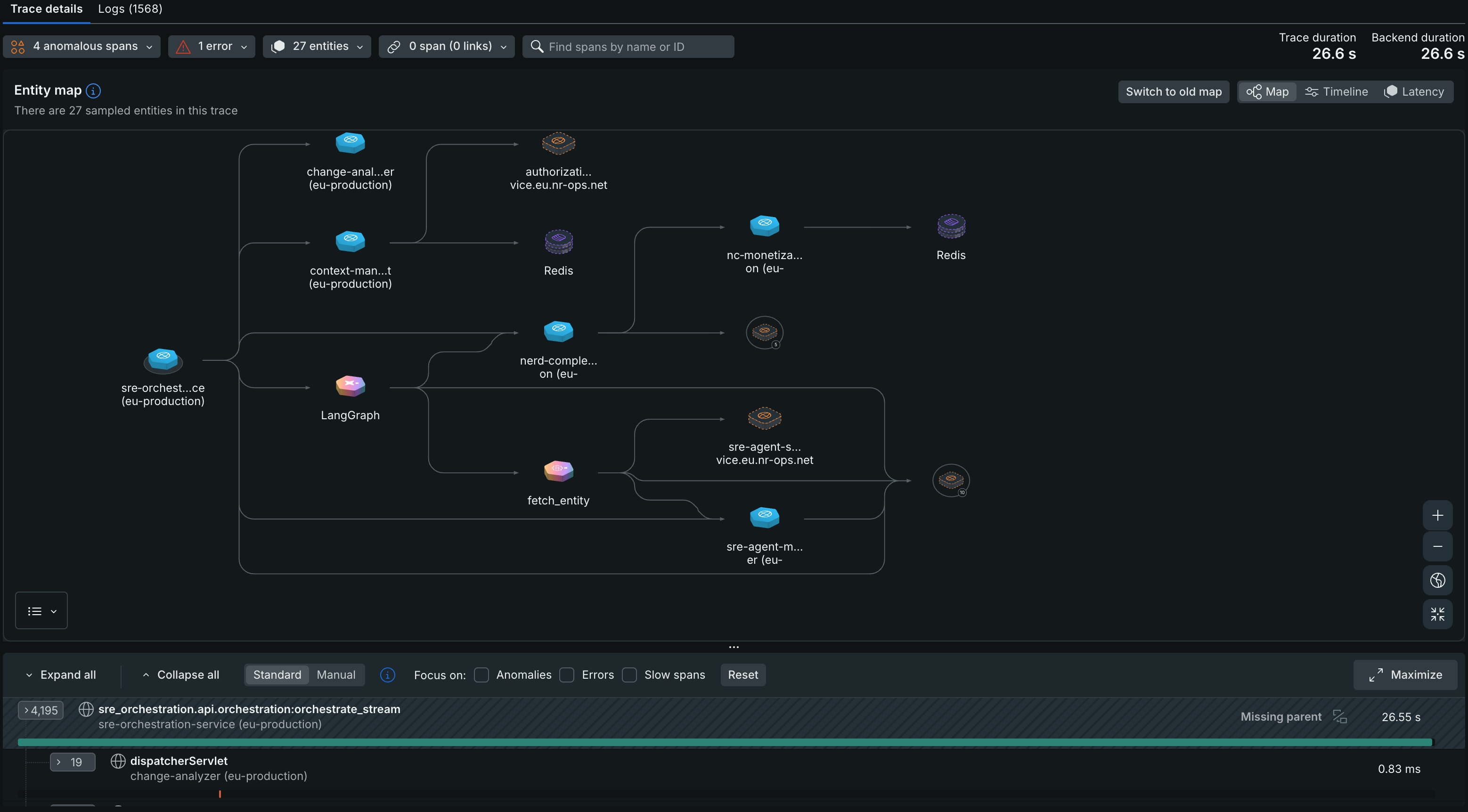
Seleccione una traza de la lista de trazas para ver sus detalles. De forma predeterminada, verá el Entity map, con un control para volver a la experiencia de mapa anterior.
La página de detalles de la traza ofrece tres formas de monitorear una traza: Map, Timeline y Latency. Map es la vista predeterminada cuando abre una traza.
La vista Map, también llamada Entity map, se selecciona de forma predeterminada cuando abre una traza. Muestra todas las entidades muestreadas en la traza y cómo se relacionan entre sí, usando los mismos íconos isométricos y controles que Maps, que abarca la navegación general del mapa, los íconos de los nodos y los controles de la interfaz compartidos en todos los mapas de New Relic.
Sugerencia
Si prefiere usar la experiencia de mapa anterior, haga clic en Switch to old map.
Una sola traza puede tocar cientos de entidades, lo que puede saturar el mapa y dificultar la navegación. Para mantener el mapa organizado, las entidades con puntuaciones bajas de anomalía se agrupan automáticamente en un clúster, mientras que las entidades más importantes (por ejemplo, aquellas con errores o anomalías) permanecen visibles fuera del clúster. Para ver y gestionar entidades dentro de un clúster:
- Haga clic en el nodo del clúster. Una lista de todas las entidades en ese clúster aparece en el panel derecho.
- Para mostrar una entidad por separado en el mapa, haga clic en su icono de visibilidad en el panel derecho.
En la esquina superior derecha de la pestaña Trace details, cambie la vista de Map a Timeline.
La vista de línea de tiempo es una vista de alta densidad de todos los spans en la traza. Esta vista le permite desplazarse rápidamente por toda la traza y ver cómo la latencia y los errores se propagan por la traza y a través de los límites de la entidad. Puede seleccionar spans desde esta vista para ver los detalles del span en el waterfall view que se encuentra debajo.
En la esquina superior derecha de la pestaña Trace details, cambie la vista de Map a Latency.
La vista de latencia le muestra cuánta latencia aporta cada entidad en la traza, así como el número de intervalos de error por entidad. La latencia aportada por una entidad es el tiempo de reloj en el que tenía uno o más procesos en ejecución pero no estaba realizando ninguna llamada externa o de base de datos. Aquí hay dos ejemplos:
Si una entidad tiene un proceso que dura 500 ms, pero 400 ms de ese tiempo está realizando una llamada externa, se muestra que contribuye con 100 ms de latencia a la traza.
Si una entidad tiene tres procesos ejecutándose en paralelo durante un segundo y ninguno de ellos realizó llamadas externas, se muestra que contribuye con un segundo de latencia a la traza.

Monitorear operaciones en una traza
Puede monitorear todas las operaciones que conforman un rastreo distribuido, hasta el contexto exacto del cual surgen la latencia y los errores, a través del waterfall view. Esto le permite identificar exactamente en qué parte de la traza ocurrió un problema.
En la parte inferior de la pestaña Trace details, puede expandir la traza para obtener el waterfall view. La UI indica las propiedades del span con estos íconos:


Panel de detalles del tramo
Cuando selecciona un tramo, se abre un panel con detalles del tramo. Estos detalles pueden ser útiles para la resolución de problemas de rendimiento. Esta página tiene tres pestañas:
- Performance:Verá gráficos que muestran la duración promedio y el rendimiento para esa operación de lapso, así como también cómo el rendimiento de este lapso específico se compara con el promedio.
- Attributes: Puede obtener más información sobre el atributo en nuestro diccionario de datos.
- Details: Puede ver detalles, como el nombre completo del tramo y la fuente de datos.
- Span links:Si el lapso tiene enlaces de lapso, verá esta pestaña. Muestra relaciones causales con tramos de otras trazas. Obtenga más información sobre los enlaces span.
Lo que muestra un tramo se basa en su tipo de tramo. Por ejemplo, los detalles del intervalo de almacenamiento de datos incluirán la consulta de la base de datos. Para obtener más información sobre la estructura de la traza y cómo se determinan las propiedades de extensión, consulte estructura de la traza.
Comprensión de los enlaces span
Los vínculos de tramos lo ayudan a comprender las relaciones causales entre tramos en diferentes trazas. Cuando las trazas se dividen debido a una comunicación asincrónica o a procesos de larga duración, los enlaces span le permiten navegar entre trazas relacionadas y ver la imagen completa de sus sistemas distribuidos.
Cuando la traza se divide
En los sistemas distribuidos modernos, la traza puede aparecer como traza separada y desconectada en los siguientes escenarios:
- Long-running workflows:Trabajos en segundo plano o flujo de trabajo que exceden los límites de duración del rastreo (más de 90 segundos para ejemplificación al inicio, más de 20 segundos para rastreo infinito) o se ejecutan durante periodos prolongados.
Al rastrear a través de cola de mensajes, generalmente se recomienda emplear enlaces span para asociar el rastreo del productor(es) y el consumidor(es). Los ejemplos incluyen:
- General asynchronous message queues: Un servicio publica mensajes en una cola (como AWS SQS, RabbitMQ o Kafka) y otro servicio los consume más tarde.
- Batch-processing: Trabajadores que procesan múltiples mensajes en lotes, donde cada mensaje se originó desde una traza diferente
- Fan-in pattern: Varios servicios producen de forma independiente mensajes que un consumidor agrega.
- Fan-out pattern: Múltiples consumidores consumen de una cola de mensajes, cada uno iniciando su propia traza
Cuando los rastros se dividen de esta manera, las relaciones tradicionales entre padres e hijos no capturan el panorama completo. Los enlaces Span llenan este vacío al crear conexiones causales explícitas.
¿Qué son los enlaces span?
Los enlaces de tramo son atributos OpenTelemetry que crean relaciones causales entre tramos que no tienen una conexión padre-hijo directa. Te permiten:
- Navegar desde un lapso de consumo hasta el lapso de producción
- Comprenda el flujo de solicitud completo incluso cuando los trazas están divididos
- Depurar problemas que trascienden límites asincrónicos
Un enlace de tramo incluye el ID de traza y el ID de tramo del tramo relacionado, lo que permite que New Relic conecte el traza por usted.
Identificación de trazas con enlaces span
En la UI de detalles de traza, los traza con enlaces span están marcados de varias maneras:
- Span links filter badge:En la barra de filtro de traza, verás una insignia que muestra la cantidad de tramos con enlaces (por ejemplo,
span links (2)). - Span count indicator: Al ver la lista de tramos, cada tramo muestra un recuento de enlaces si tiene enlaces de tramo.

La insignia de filtro de enlaces de tramo aparece en la barra de filtro de traza cuando una traza contiene tramos con enlaces.
Visualización de enlaces de tramo
Para ver y navegar por los enlaces de span:
Desde la página de detalles de traza, seleccione un tramo de los enlaces de tramos desplegables.
En el panel de detalles del tramo, haga clic en la pestaña Span links.
Verás una lista de trazas vinculadas con la siguiente información:
- Direction badge:
Forwardindica un lapso que ocurrió más tarde en el tiempo (sucesor), mientras queBackwardindica un lapso que ocurrió antes (predecesor). - Trace ID: El ID del trazado vinculado (truncado para su visualización).
- Timestamp: Cuando se produjo el lapso vinculado.
- Duration: Cuánto tiempo tardó el tramo vinculado.
- Errors: Número de errores en la traza vinculada.
- Direction badge:
Haga clic en un trazado vinculado para navegar hasta él. Emplee el botón Atrás de su navegador para regresar a la página original.

La pestaña Enlaces de Span muestra trazas vinculadas con insignias de dirección (Adelante/Atrás), identificaciones de trazas, marca de tiempo, duraciones y recuentos de errores.
Sugerencia
Understanding forward vs. backward links
- Forward links: Punto a traza que ocurrió como resultado del lapso actual. Ejemplo: Un mensaje fue publicado por este lapso y procesado más tarde por otro traza.
- Backward links: Punto a traza que causo el lapso actual. Ejemplo: Este lapso está procesando un mensaje que fue publicado por un traza anterior.
Cuando los enlaces span no aparecen
Si espera ver enlaces span pero no aparecen, verifique lo siguiente:

Cuando una traza no tiene enlaces de extensión, verá este mensaje en la pestaña Enlaces de extensión.
Para obtener más información sobre cómo implementar enlaces de tramo en su instrumentación, consulte nuestra guía de mejores prácticasOpenTelemetry para traza.
Span atributo
Si desea obtener más información sobre los datos de Span :
- Explore los datos de su intervalo utilizando el generador de consultas.
- Para ver el atributo predeterminado adjunto a los datos de extensión, use el diccionario de datos.
- Consulte estos ejemplos de consulta para obtener ayuda con la consulta NRQL utilizando estos atributos.
Ver log relacionado
Si está utilizando nuestra característica de logs en el contexto , podrá ver cualquier log que esté vinculado a su traza:
- Vaya a la página de detalles de la traza haciendo clic en una traza.
- En la esquina superior izquierda de la página de detalles del tramo, haga clic en la pestaña Logs .
- Para obtener detalles relacionados con un mensaje de log individual, haga clic directamente en el mensaje.