Te ofrecemos esta traducción automática para facilitar la lectura.
En caso de que haya discrepancias entre la versión en inglés y la versión traducida, se entiende que prevalece la versión en inglés. Visita esta página para obtener más información.
Maps Proporciona una vista unificada e integrada de su patrimonio cloud, lo que permite una navegación y exploración fluidas de los servicios y la infraestructura. Integra datos de seguimiento, infraestructura y rendimiento en una experiencia cohesiva, abordando las limitaciones de las experiencias Service map.
Visualización integral: vea todo su panorama digital que muestra todos sus servicios e infraestructura en un solo lugar. Esta visualización lo ayuda a comprender rápidamente la arquitectura compleja y a tomar decisiones informadas sobre su entorno cloud.
Detección automática de recursos: con el descubrimiento automático, Maps identifica automáticamente nuevos recursos y sus relaciones. Esta característica garantiza que sus datos estén siempre actualizados, lo que reduce el tiempo y el esfuerzo necesarios para actualizar y rastrear manualmente los cambios en su patrimonio cloud.
Mapa de servicio (antiguo) vs. Maps
Característica
Mapa de servicios
Maps
Enfocar
Ver un servicio a la vez.
Obtenga una visión integral de múltiples servicios, mejorando la comprensión general del sistema.
Navegación
Navegar por los servicios individuales
Explore toda la topología cloud , incluidos los recursos AWS , desde una visión holística de la entidad y sus relaciones.
Agrupamiento
No disponible
Organice entidades en agrupaciones de varios niveles para una visualización y gestión simplificadas.
Visibilidad de la infraestructura
Contexto limitado sobre infraestructura.
Inspeccione directamente los recursos de AWS y cloud , proporcionando información más profunda y valiosa para el soporte de la infraestructura.
Relaciones de servicio
Ver interacción directa entre servicios.
Comprenda la interacción compleja para una mejor gestión de las dependencias.
Resumen del estado de salud
Indicadores básicos de salud
Filtra los servicios por estado de salud para centrar en servicios críticos, degradados o no instrumentados.
Personalización
Configuraciones básicas de apariencia
Adapte la vista del mapa y los estilos de bordes para satisfacer necesidades específicas, mejorando la claridad y el enfoque.
Disponibilidad
Maps está disponible para todos los Full platform users. En el modelo de precios Data + Core Compute, todos los usuarios son Full platform users y tienen acceso a Maps. Los usuarios Core y Basic en un modelo de precios de usuario siguen recibiendo la experiencia de mapas anterior.
Si es un Full platform user y desea volver a la experiencia de mapas anterior, haga clic en Switch back for now desde la vista de mapa.
Acceso a mapas en todas las capacidades
Puede acceder a Maps desde varias capacidades de New Relic. Algunas capacidades proporcionan acceso a Maps de forma predeterminada, mientras que otras requieren habilitar características adicionales a través del Administrador de control de características.
Maps es una experiencia de solo lectura. Todos los Full platform users pueden acceder a Maps sin roles adicionales.
Importante
No hay operaciones de creación, actualización o eliminación disponibles en Maps. Para obtener más información sobre el modelo general de roles de SAI, consulte Primeros pasos de SAI.
Componentes del mapa
Familiarizar con los componentes de Maps, que visualizan las relaciones dentro de sus servicios, recursos y equipos, y muestran su estado de salud.
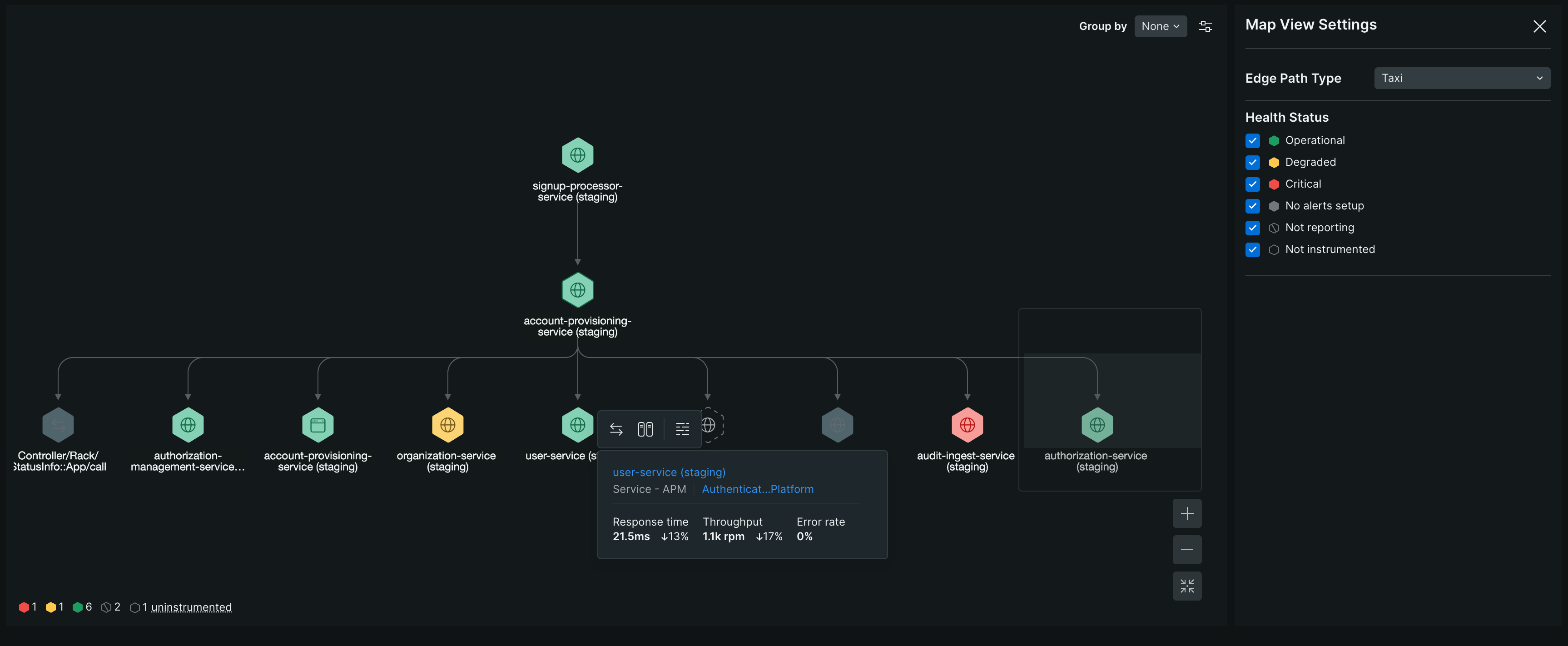
La entidad desde la que abre el mapa. Sirve como punto de referencia para visualizar relaciones con otras entidades a un paso de distancia. Para ver detalles completos sobre la entidad, señale el nodo focal y seleccione el ícono de información.
Nodos conectados
Los nodos conectados son entidades que tienen una relación directa con el nodo focal. Aparecen a un paso del nodo focal.
Nodos entrantes: estos nodos envían datos al nodo focal y aparecen a la izquierda y en la parte superior del nodo focal en la vista predeterminada.
Nodos salientes: estos nodos reciben datos del nodo focal y aparecen a la derecha y en la parte inferior del nodo focal en la vista predeterminada.
Para ver detalles completos de un nodo conectado, señálelo y haga clic en el ícono de información. Para abrir el mapa de ese nodo, desde la sección Related entities del panel derecho, haga clic en See full map.
Bordes
Los bordes ilustran las relaciones de entrada y salida entre nodos. Señale un borde para ver el tipo de relación y la dirección del flujo de datos.
Puede cambiar el estilo del borde desde el panel Map View Settings empleando el menú desplegable Edge Path Type .
Leyenda
La leyenda, junto a los controles de zoom, le permite ocultar tipos de entidad específicos que no desea ver en el mapa.
Controles de zoom
Ajuste la vista del mapa acercando y alejando o centrando y restableciendo el nivel de zoom. Si los nodos están fuera del área de visualización principal, la miniatura del mapa proporciona una vista general compacta para ayudar a navegar y ubicar los nodos. A medida que acerca el zoom, el mapa revela más detalles de la entidad. Las entidades con errores o anomalías permanecen etiquetadas y visibles en cada nivel de zoom.
Resumen del estado de salud
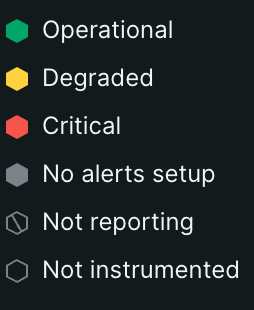
El resumen del estado de salud proporciona una descripción general rápida de los estados de los nodos, empleando indicadores y recuentos codificados por colores para ayudarlo a identificar las áreas que requieren atención. Puede instrumentar nodos no instrumentados directamente desde el resumen de estado.
Indicador de disponibilidad del nivel de servicio (SLA)
El indicador SLA aparece si el porcentaje de disponibilidad del nodo cae por debajo del umbral SLA. Al señalar el indicador se muestra el porcentaje de disponibilidad actual. Para obtener más información sobre el SLA, consulte Compromiso de disponibilidad de nivel de servicio.
grupo
Cluster es la agrupación lógica de nodos que simplifica el mapa consolidando nodos relacionados. Un clúster se forma cuando al menos 10 nodos:
Comparte el mismo nodo padre.
Tienen el mismo tipo de relación.
Pertenecen al mismo dominio y tipo de entidad.
Exhiben la misma dependencia (entrante o saliente).
Un clúster muestra la cantidad de nodos que contiene, y el color del clúster depende del estado de salud de los nodos que contiene.
Rojo: Al menos un nodo crítico
Amarillo: Al menos un nodo degradado pero ningún nodo crítico
Seleccione un clúster para ver los nodos en el panel derecho del mapa. Revela nodos desde el panel para mostrarlos individualmente en el mapa fuera del clúster.
Nodos
Los nodos representan todos los tipos de entidades en el mapa. Para distinguir visualmente entre los diferentes tipos de nodos y reconocer su estado de salud y SLA, el mapa emplea los siguientes íconos:
Services, micro-services, and internal code
Data and integrations
External services
Mobile applications
Browser applications
Video player
Degraded node
Critical unknown node
Node with no alerts set up
Not reporting node
Uninstrumented node
Node with dropped SLA indicator
Nodos de IA
Los nodos de IA representan los agentes de IA y las herramientas que utilizan. El mapa utiliza los siguientes íconos:
AI agent
AI tool
Nodos de infraestructura
Para distinguir los nodos de infraestructura de los nodos de servicio, Maps utiliza el conjunto de iconos y la paleta de colores de AWS Cloud Infrastructure:
Analytics
AI/ML
Application and integration
Compute
Container
Database
IoT
Management and governance
Networking and CDN
Security
Simple Queue Service
Storage
Other
Nodos de Kubernetes
Cuando recorre una entidad Kubernetes en el mapa de infraestructura, Maps usa los siguientes íconos para representar los tipos de recursos de Kubernetes:
API server
Cluster
Deployment
Node
Pod
StatefulSet
Visualizar relaciones
Maps utiliza diferentes patrones visuales para representar las relaciones entre entidades, según el tipo de relación. Esto mantiene el mapa legible a medida que crece la arquitectura: las relaciones principales permanecen visibles en el lienzo, mientras que los detalles secundarios siguen disponibles a pedido. Para ver estos patrones aplicados a una traza específica, consulte la página de la UI Comprender los detalles de la traza.
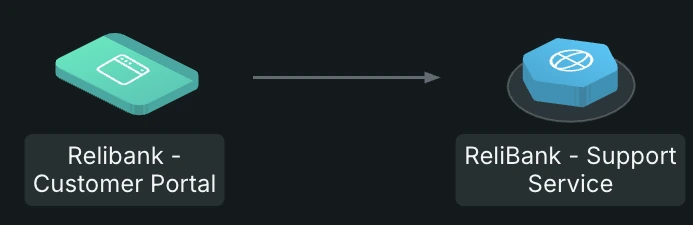
Una línea dirigida con una flecha es la forma predeterminada en que Maps representa una conexión entre dos entidades, mostrando la dirección del flujo de datos. Por ejemplo, si Service A llama a Service B, una flecha apunta de Service A a Service B. La mayoría de las relaciones de servicio a servicio en el mapa utilizan este patrón.
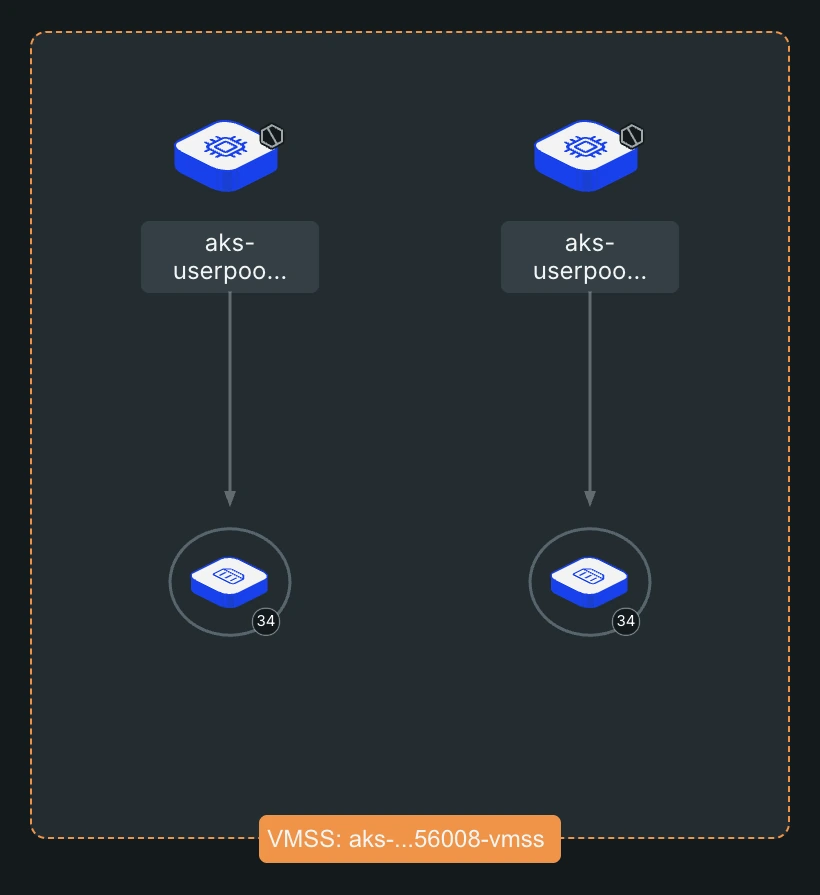
Algunas relaciones representan contención en lugar de flujo de datos. Por ejemplo, un clúster de base de datos contiene sus instancias, y un despliegue de Kubernetes contiene pods. Representar la contención con una línea direccional implicaría incorrectamente un flujo de datos donde solo hay estructura.
Para las entidades con una relación Contains, Maps las agrupa automáticamente dentro de un cuadro delimitador, donde la entidad padre envuelve visualmente a sus entidades hijas. Esto muestra la jerarquía sin necesidad de leer etiquetas ni seguir flechas, y reduce el número de aristas en el mapa.
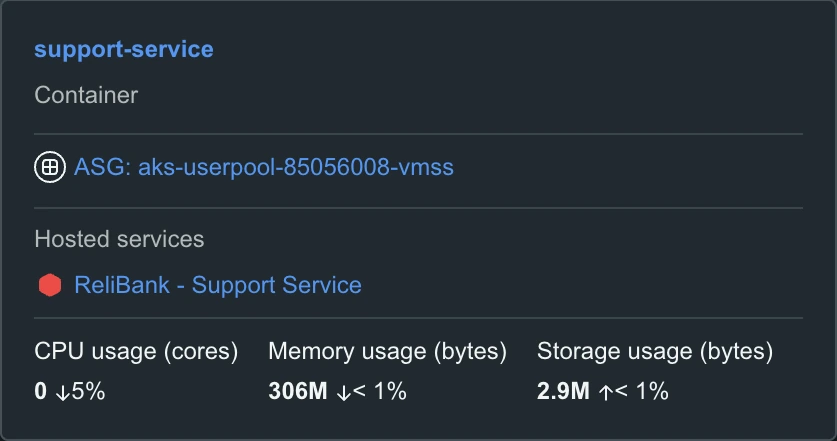
Algunas relaciones se ramifican demasiado como para dibujarlas como líneas individuales sin saturar el mapa. Por ejemplo, múltiples brokers de Kafka pueden gestionar un solo tema de Kafka. Dibujar una línea hacia cada broker haría que el tema pareciera más complejo de lo que es.
Para estas Is managed by relaciones, apunte a la entidad para ver el detalle completo de la relación en su ventana emergente, en lugar de agregar líneas permanentes al mapa.
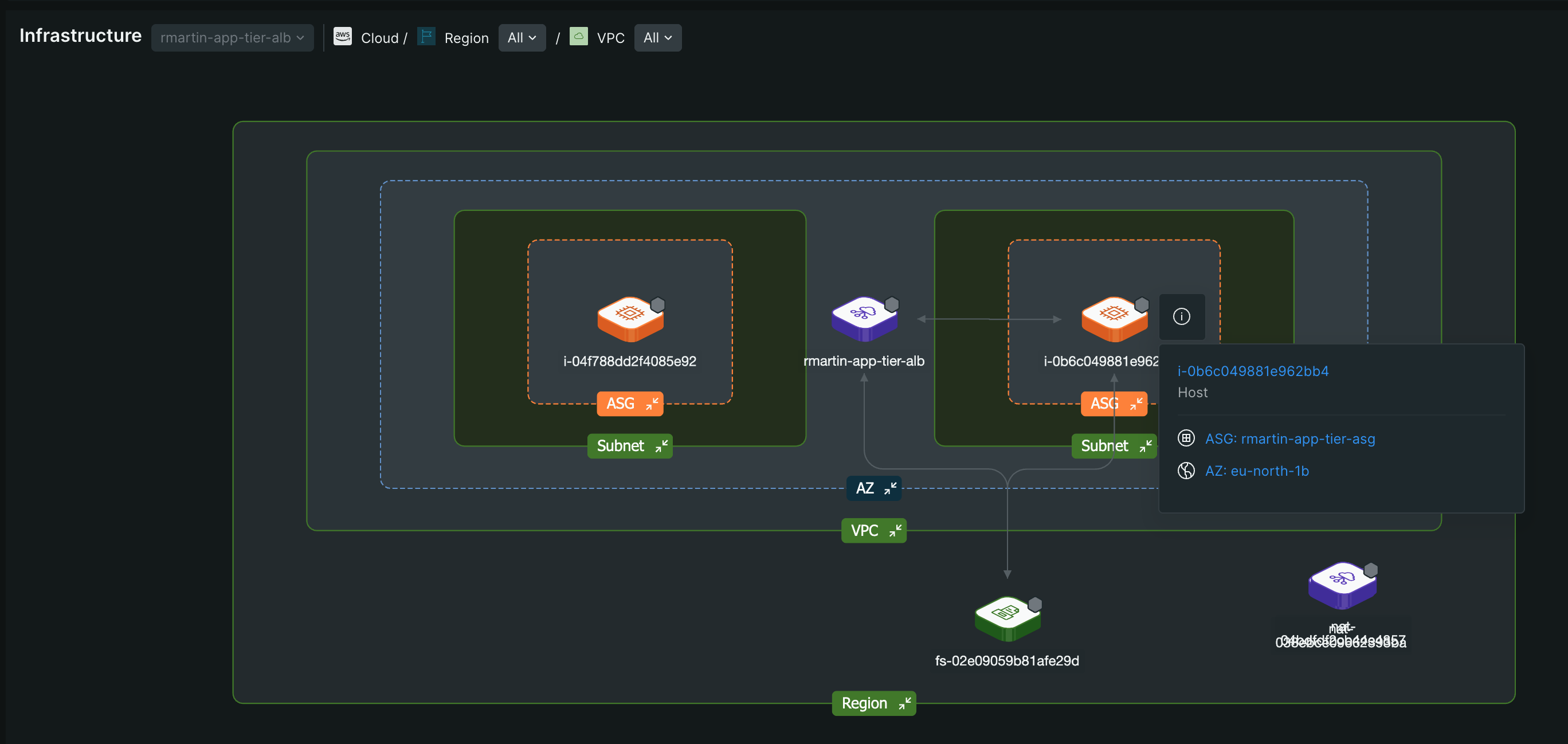
Por ejemplo, la ventana emergente de un contenedor enumera el grupo de escalado automático al que pertenece y los servicios que aloja.
Algunas relaciones son relevantes pero secundarias, y se aplican a casi todas las entidades. Por ejemplo, la mayoría de los servicios tienen un nivel de servicio asociado. Trazar una línea desde cada servicio hasta su nivel de servicio dominaría el mapa con aristas.
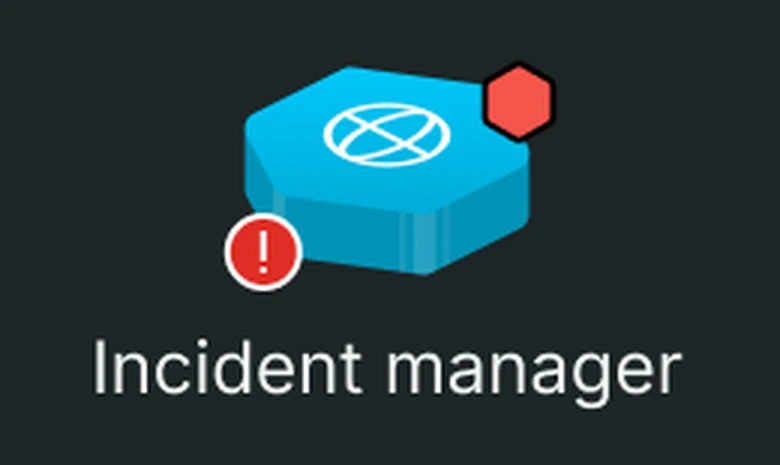
Para estas relaciones, Maps muestra un pequeño icono superpuesto en el nodo de la entidad en lugar de una línea. Un icono amarillo o rojo en la parte superior derecha indica que la entidad está alertando en un estado de salud de Advertencia o Crítico. Un icono en la parte inferior izquierda indica que la entidad no cumple con un indicador u objetivo de nivel de servicio. Señale el icono para ver los detalles de la relación.
Puntos de entrada del mapa
Maps Proporciona una experiencia de mapeo consistente accesible a través de varios puntos de entrada. Dependiendo del tipo de entidad que seleccione para explorar, hay vistas separadas disponibles para mostrar servicios, equipos, recursos de infraestructura, relaciones de entidades en una carga de trabajo o flujos de datos dinámicos. Este enfoque unificado ofrece información clara y valiosa sobre la interacción del servicio, la dependencia de la infraestructura, las operaciones del equipo y los flujos de datos.
Maps Le permite visualizar relaciones y dependencias entre servicios dentro de entornos móviles, de navegador y APM. En su vista predeterminada, el mapa muestra solo los servicios. Al seleccionar un nodo de servicio, se revelan sus recursos de infraestructura asociados en el panel inferior.
Para acceder al mapa para entornos móviles, de browser y APM:
Para abrir la página de problemas, desde Issues & Activity, seleccione el problema asociado con un servicio (marque la columna Entity name ).
Para obtener el mapa de servicio, desde la página del problema, desplazar hasta la sección Impacted entries .
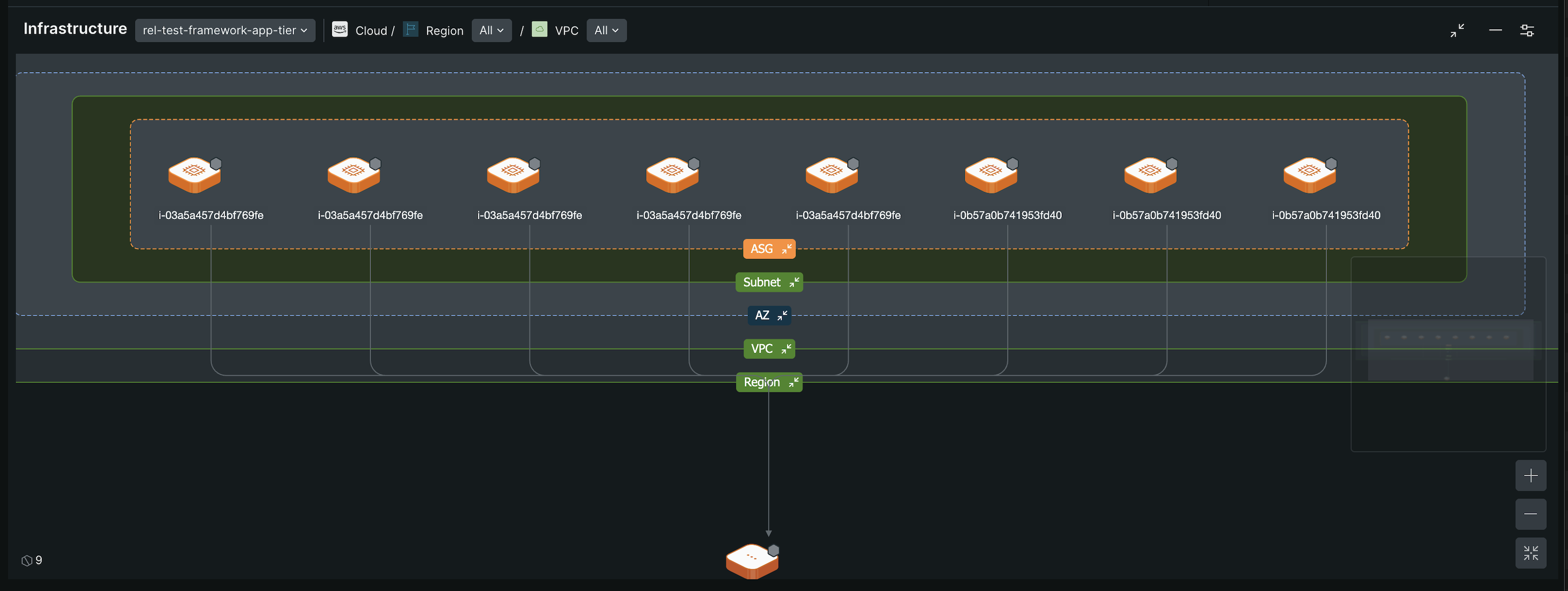
A través de Maps puedes explorar los recursos de infraestructura y sus relaciones internas. Proporciona una vista detallada de cómo los componentes de infraestructura respaldan sus servicios, lo que le permite inspeccionar directamente los recursos de AWS y cloud . El mapa lo ayuda a comprender las dependencias de infraestructura subyacentes que son críticas para mantener el rendimiento y la disponibilidad del servicio. Con AWS Auto-Discovery, también puede ver las relaciones internas entre los servicios de AWS.
Desde la página All entities , seleccione el host que desea ver.
Para abrir el mapa, en la página del host, haga clic en Infrastructure.
Para acceder a la infraestructura asociada a la entidad en el mapa:
Desde one.newrelic.com, abra el mapa para cualquier servicio en APM & services, Mobile, Browser o Workloads.
Para abrir Infrastructure Map, señale un nodo y haga clic en Inspect infrastructure.
O
Desde el menú desplegable Infrastructure en la parte inferior del mapa, seleccione los nodos que desea inspeccionar y haga clic en Apply. El mapa de infraestructura se abre en la parte inferior del mapa, mostrando los nodos de infraestructura asociados y sus relaciones internas.
A través de Maps puedes visualizar los servicios específicos del equipo y su interacción. Permite explorar servicios y dependencias dentro del contexto de las operaciones de tu equipo, facilitando la colaboración y la gestión eficiente de los recursos propiedad del equipo.
Para obtener los detalles de un equipo, desde la página Teams , seleccione el equipo.
Vaya a la pestaña Map .
Dynamic Flow Map ofrece una vista detallada del flujo de datos a través de sus servicios, incluida la interacción con la base de datos y otros componentes backend . Proporciona información valiosa sobre el rendimiento y el potencial cuello de botella, permitiendo una resolución efectiva de problemas.
Maps ilustra las relaciones y dependencia entre entidades dentro de una carga de trabajo, así como entre diferentes cargas de trabajo. Proporcionan una visión integral de estas relaciones, incluido el estado de salud, el SLA y el flujo de datos. Los mapas también representan relaciones jerárquicas cuando las cargas de trabajo están anidadas unas dentro de otras.
Maps con Distributed tracing y Auto-Discovery proporciona relaciones unificadas entre entidad. Si bien Maps sigue funcionando incluso si no habilitó Distributed tracing o Auto-Discovery, se recomienda habilitar estas funciones para disfrutar de una experiencia más impactante y consistente.
Usar Maps
Con las características y los componentes de Maps, puede explorar y gestionar su entorno cloud de las siguientes maneras:
El resumen del estado de salud proporciona una descripción general rápida de todos los nodos. Cada estado de salud está representado por una leyenda de color, con un número junto a cada leyenda que indica la cantidad de nodos en ese estado. Esto le permite evaluar y abordar rápidamente las áreas que necesitan atención.
Sugerencia
En el panel Map View Settings, el verde representa los nodos operativos para el filtrado del estado de salud, y la leyenda verde en la parte inferior izquierda del mapa proporciona su recuento. Sin embargo, en el mapa, los nodos operativos no tienen un punto verde, ya que este se considera el estado predeterminado de un nodo.
instrumento los nodos no instrumentados
Si hay nodos no instrumentados en el mapa, aparecen con un borde punteado. Para instrumentar un nodo no instrumentado en individuo, señale el nodo, haga clic en Instrument y siga las instrucciones en pantalla.
También puede obtener la lista de todos los nodos no instrumentados en el mapa e instrumentarlos de la siguiente manera:
Desde el resumen del estado de salud del mapa, señale Uninstrumented y haga clic en Instrument what's missing.
En la página Add more instrumentation , siga las instrucciones en pantalla para instrumentar cada entidad.
Luego de instrumentar los nodos, el mapa se actualiza para mostrar el estado de salud actualizado.
Filtrar nodos por estado de salud
Si desea centrar en algunos nodos con categorías de salud específicas, filtre los nodos de la siguiente manera.
Para abrir el panel Map View Settings , desde la parte superior derecha del mapa, haga clic en Settings.
De la lista Health Status , seleccione el estado específico que desea ver. La vista del mapa se actualiza para mostrar solo los nodos con el estado de salud seleccionado.
Gestionar clúster con estado de salud
Si hay clústeres disponibles en su vista de mapa, puede filtrar los nodos por estado de salud y mostrarlos por separado. Señale un clúster y revele el estado de salud para mostrar los nodos con ese estado fuera del clúster. Esto lo ayuda a centrar en nodos específicos dentro del clúster.
Puede agrupar nodos en el mapa para reducir el desorden y resaltar las relaciones, lo que facilita la identificación de patrones y la gestión de la dependencia. Este enfoque estructurado proporciona una visión clara y organizada de su entorno cloud , adaptada a sus necesidades específicas.
Crear grupos
Para organizar los nodos por un atributo específico en el mapa, vaya al menú desplegable Group by y seleccione el atributo.
Para obtener la agrupación en el mapa, haga clic en Apply. Cada grupo muestra el número de nodos que contiene.
Para agregar otro nivel al grupo, desde el menú desplegable Group by , haga clic en + Create a group > (seleccione un atributo) > Apply. El atributo de primer nivel forma el grupo principal y el atributo de segundo nivel forma subgrupos anidados en el grupo principal. Puedes aplicar hasta cinco niveles de agrupación.
Apariencia y denominación del grupo
Los grupos se nombran según el atributo seleccionado. Por ejemplo, si está agrupando los nodos por el atributo Account , el nombre del grupo aparece como Account: <account name>. Los grupos están codificados por colores según el estado de salud de los nodos dentro de ellos, de la siguiente manera:
Rojo: Al menos un nodo crítico
Amarillo: Al menos un nodo degradado pero ningún nodo crítico
Seleccione un grupo para ver los detalles de la entidad agrupada en una tabla en el panel derecho. También puede expandir grupos para ver los nodos y subgrupos anidados dentro de ellos. Según sus necesidades, puede reordenar los niveles del grupo mezclando los atributos en el menú desplegable Group by.
Maps Proporciona varias características para ayudarlo a explorar relaciones, dependencias y detalles métricos y de equipo de una entidad. Cuando señala un nodo en el mapa, aparece una ventana emergente con las siguientes opciones de interacción y tres métricas doradas. Puede emplear estas opciones para navegar y explorar más el mapa.
Ampliar la dependencia
Para ver los nodos dependientes de cualquier nodo en el mapa, señale el nodo y haga clic en Expand dependencies. Ese nodo se convierte en el nodo focal, revelando todos los nodos dependientes a un paso de distancia con bordes conectados.
Inspeccionar los recursos de infraestructura
Para ver los recursos de infraestructura asociados a un nodo, señale el nodo y haga clic en Inspect Infrastructure. El mapa de infraestructura se abre en la parte inferior del mapa, mostrando los nodos de infraestructura asociados y su relación interna a dos pasos del servicio APM.
Si habilitó la función Auto-Discovery , puede explorar cómo los servicios de AWS se conectan internamente. El mapa proporciona una vista jerárquica que sigue el orden de organización de recursos: cloud > Región > VPC > Zona de disponibilidad > Subred > Grupo de escalado automático > Host individual. Puede seleccionar una región o VPC específica para ver los recursos que contiene.
Ver flujo dinámico
Para ver el flujo de datos a través de su nodo, incluida la interacción con la base de datos y otros componentes backend , apunte a un nodo y haga clic en View dynamic flow. Se abre el mapa de flujo dinámico, proporcionando una vista detallada del flujo de datos a través del nodo, incluida la interacción con la base de datos y otros componentes backend . Para obtener más detalles, consulte Dynamic Flow Map.
Ver detalles del nodo
Para ver los detalles de un nodo, señale el nodo y haga clic en el ícono de información. Los detalles completos del nodo aparecen en el panel derecho.
Propietario del nodo de acceso
Para acceder al propietario de un nodo, señale el nodo y haga clic en el nombre del equipo. Se abre la página del equipo, mostrando los detalles del equipo y la entidad que lo posee.
Acceda a los detalles del nodo
Para ver y ajustar los detalles de un nodo, señale el nodo y haga clic en su nombre. Se abre la página de resumen de la entidad, mostrando los detalles de la entidad.