Esta documentación proporciona instrucciones paso a paso sobre cómo instalar la extensión New Relic en una máquina conectada a Azure Arc mediante la interfaz de línea de comando de Azure (CLI de Azure).
Requisitos previos
Antes de comenzar, asegúrese de tener:
- CLI de Azure instalada en su máquina local.
- Máquina conectada a Azure Arc configurada y registrada en su suscripción de Azure.
- Permisos de los roles de propietario o colaborador de la suscripción de Azure que le permiten administrar recursos en el grupo de recursos especificado.
Pasos de instalación
Abra una terminal o símbolo del sistema
Conéctese a su suscripción de Azure y ejecute los siguientes pasos a través de la CLI de Azure.
Ejecute comandos de la CLI de Azure
Ingrese los siguientes comandos en su terminal para instalar el agente New Relic en su máquina conectada a Azure Arc:
For Linux-based machines:
$az connectedmachine extension create \> --resource-group "your-resource-group" \> --machine-name "your-machine-name" \> --location "your-location" \> --name NewRelicAgent \> --publisher newrelic.infrastructure.extensions \> --type newrelic-infra \> --settings '{ "NR_LICENSE_KEY": "YOUR-NEW-RELIC-LICENSE-KEY" }'For Windows-based machines:
$az connectedmachine extension create \> --resource-group "your-resource-group" \> --machine-name "your-machine-name" \> --location "your-location" \> --name NewRelicAgent \> --publisher newrelic.infrastructure.extensions \> --type newrelic-infra-windows \> --settings '{ "NR_LICENSE_KEY": "YOUR-NEW-RELIC-LICENSE-KEY" }'Reemplace el marcador de posición como "su-grupo-de-recursos", "el-nombre-de-su-máquina" y "su-ubicación" con su grupo de recursos, nombre de máquina y ubicación reales.
Verifique su instalación:
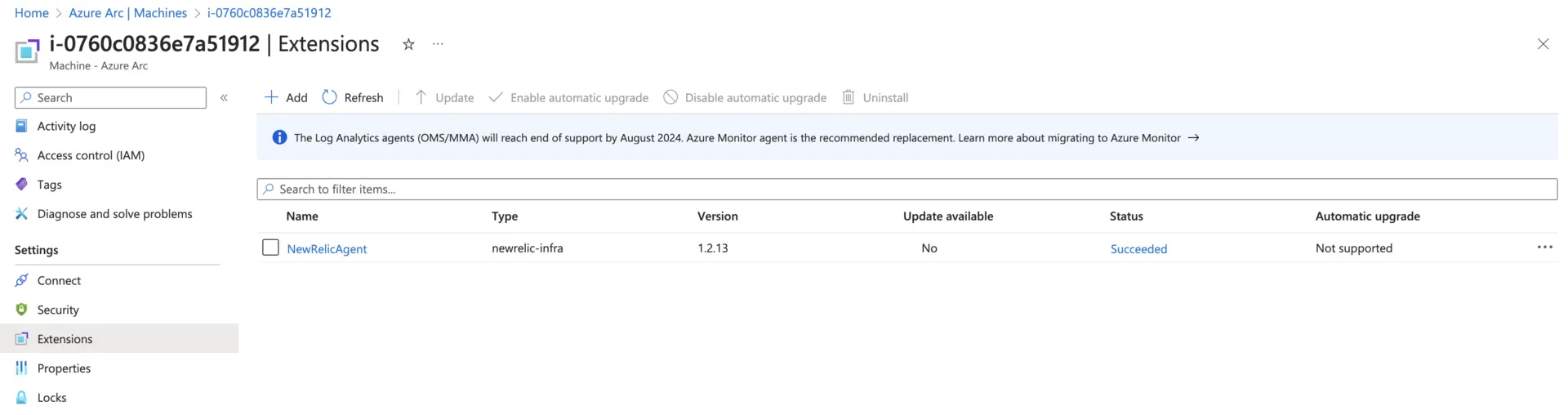
Verifique que la instalación se realizó correctamente verificando el estado del agente New Relic en su máquina conectada a Azure Arc.
Azure Portal -
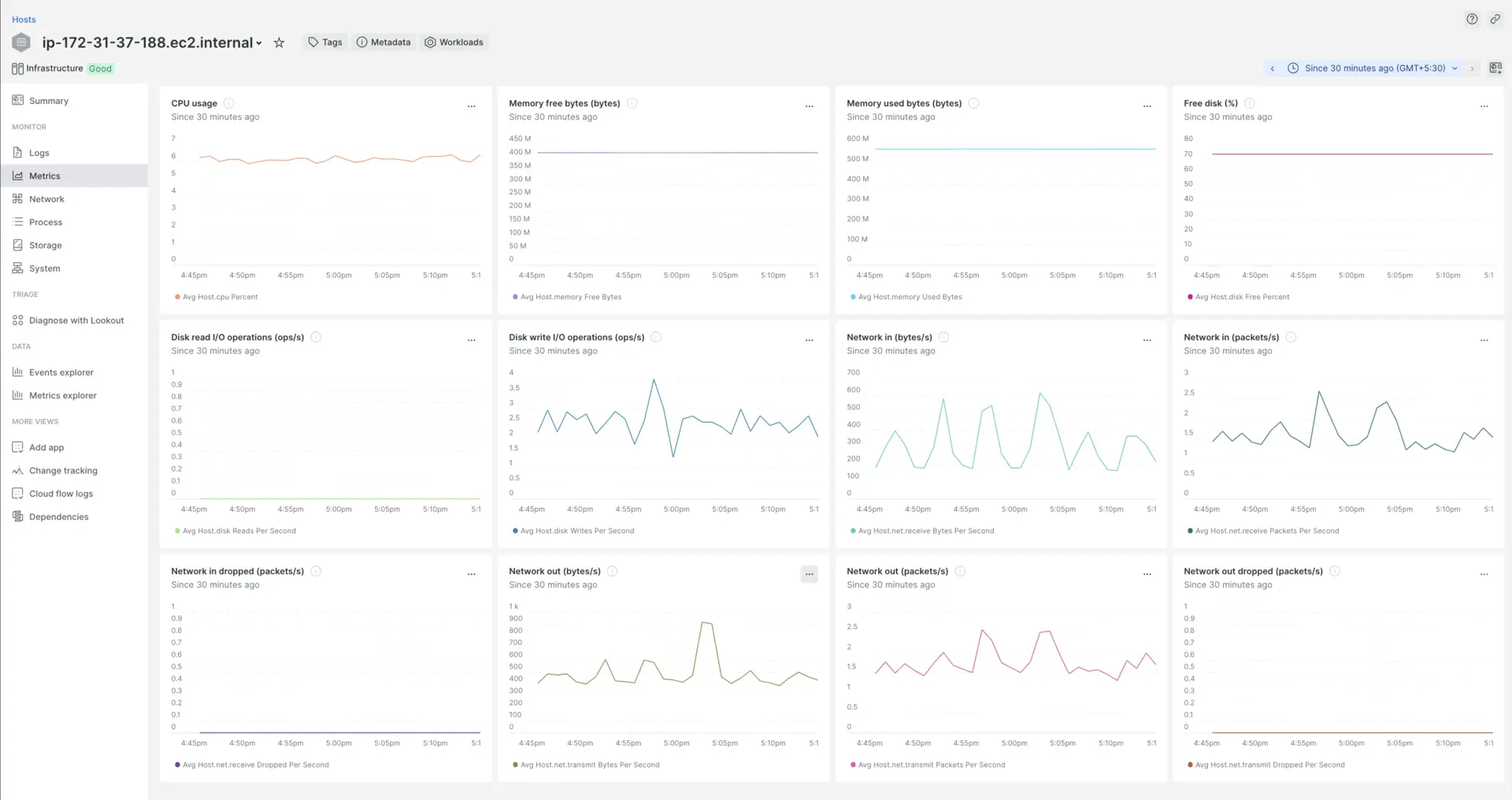
Vea la máquina virtual (VM) métrica conectada a Azure Arc en NewRelic: