característica Disponibilidad
Fleet Control para los clústeres de Kubernetes está disponible a nivel general (GA). El soporte para administrar agentes en hosts Linux y Windows está actualmente en vista previa pública.
Para obtener una lista completa de agentes compatibles y sus entornos, consulte nuestra documentación de compatibilidad de tipos de agentes.
La función de vista previa pública se proporciona de conformidad con nuestras políticas de prelanzamiento.
Esta guía proporciona el camino más rápido para comenzar con Fleet Control. Lo guiaremos a través del flujo de trabajo esencial del "camino feliz" para crear su primera flota y ejecutar un despliegue básico.
Descripción general del flujo de trabajo
El proceso de configuración para Fleet Control tiene un orden específico. Debe crear una flota antes de poder instalar Agent Control, ya que el proceso de instalación requiere una flota a la cual asociarse. Una vez que Agent Control esté instalado, la entidad se asigna automáticamente a esa flota. Por lo tanto, el flujo de trabajo es:
- Crea una flota en la plataforma New Relic.
- Instale Agent Control en sus entidades. El asistente de instalación utiliza los detalles de su flota para asignar cada entidad, convirtiéndola en una "Entidad administrada asignada".
- Ejecute un despliegue para instalar y configurar el agente en las entidades que ahora forman parte de su flota.
Requisitos previos
Necesitará el rol de Organization Manager o un rol personalizado con licencias de administración de flota equivalentes para realizar estas acciones.
Paso 1: Crea tu primera flota
El primer paso es crear una flota. En Fleet Control, una flota es una colección homogénea de entidades administradas (como clústeres de Kubernetes o hosts) que comparten configuraciones de instrumentación idénticas. Las flotas actúan como agrupaciones lógicas, lo que le permite administrar las versiones y configuraciones de los agentes de forma consistente en todo su entorno a escala, evitando la desviación de la configuración y las brechas de observabilidad.
Inicie sesión en la plataforma New Relic en la cuenta correspondiente.
Navegue hasta All capabilities → New Relic Control.
- Consejo: Puede fijar New Relic Control en la barra de navegación izquierda para facilitar el acceso haciendo clic en el icono de fijar.
Desde el menú New Relic Control, seleccione Fleets en la sección Fleet Control.
En la página principal de Fleets, haga clic en Create a fleet.
En el modal:
- Asigne un nombre descriptivo a su flota (por ejemplo,
aws-eks-app-prod-us-east1) y una Description opcional. - Seleccione el Type of Fleet. Para esta guía, seleccionaremos Kubernetes Cluster, que está disponible de forma general. El soporte para Linux Host y Windows Host está actualmente en vista previa pública.
- Deje Access management como predeterminado. Esta es una configuración opcional para FGA (control de acceso detallado).
- Asigne un nombre descriptivo a su flota (por ejemplo,
Haga clic en Create Fleet.
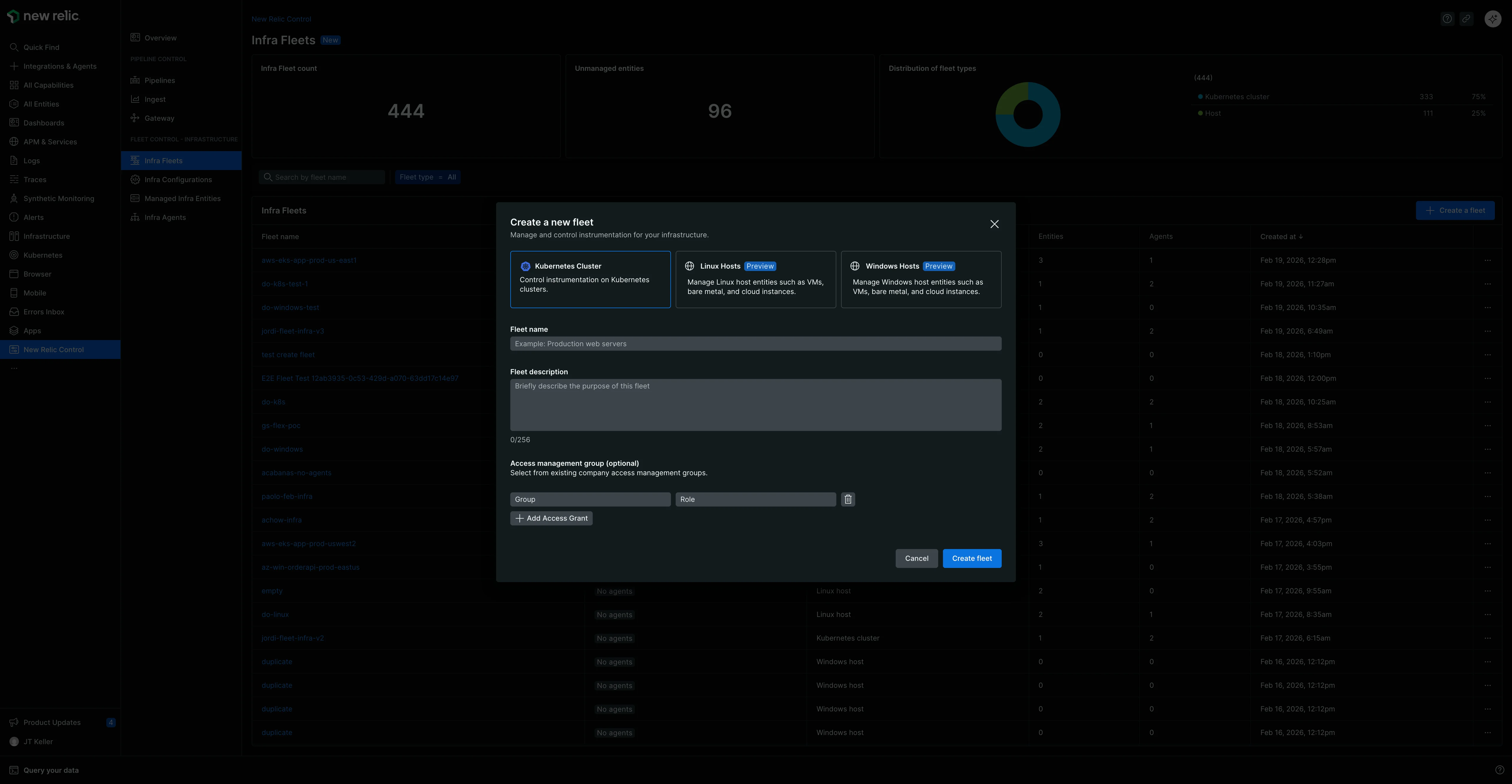
Con la flota creada, ahora tiene el componente necesario para proceder con la instalación de Agent Control.
Paso 2: Instalar Agent Control
Ahora que su flota existe, instale Agent Control en las entidades que desee asociar con ella.
Siga las instrucciones en la documentación de configuración deAgent Control . El asistente proporciona un archivo values.yaml y un comando de Helm que instala Agent Control y asigna la entidad gestionada a la flota que acaba de crear. Una vez completado, sus entidades aparecerán como Assigned Managed Entities dentro de su flota.
Paso 3: Crear una configuración de agente
Antes de implementar el agente New Relic Infrastructure, debe crear una configuración para él. Cualquier configuración que cree se almacenará globalmente y estará disponible para su uso en toda su cuenta de New Relic.
En el menú de la izquierda New Relic Control, haga clic en Configurations.
Haga clic en Create configuration.
En el modal:
- Para Managed entity type, seleccione Kubernetes Cluster.
- Para agent type, seleccione New Relic Infrastructure del menú desplegable.
- Dale a la configuración un nombre único y significativo. Dado que la configuración es global, un nombre claro es importante. Por ejemplo:
aws-eks-app-infra.
Haga clic en Continue.
Verá dos paneles. El panel derecho contiene una plantilla predeterminada. Haga clic en Copy para copiar la plantilla completa.
Pegue el texto copiado en el panel de configuración izquierdo.
Haga clic en Save. Su configuración se ha guardado globalmente.
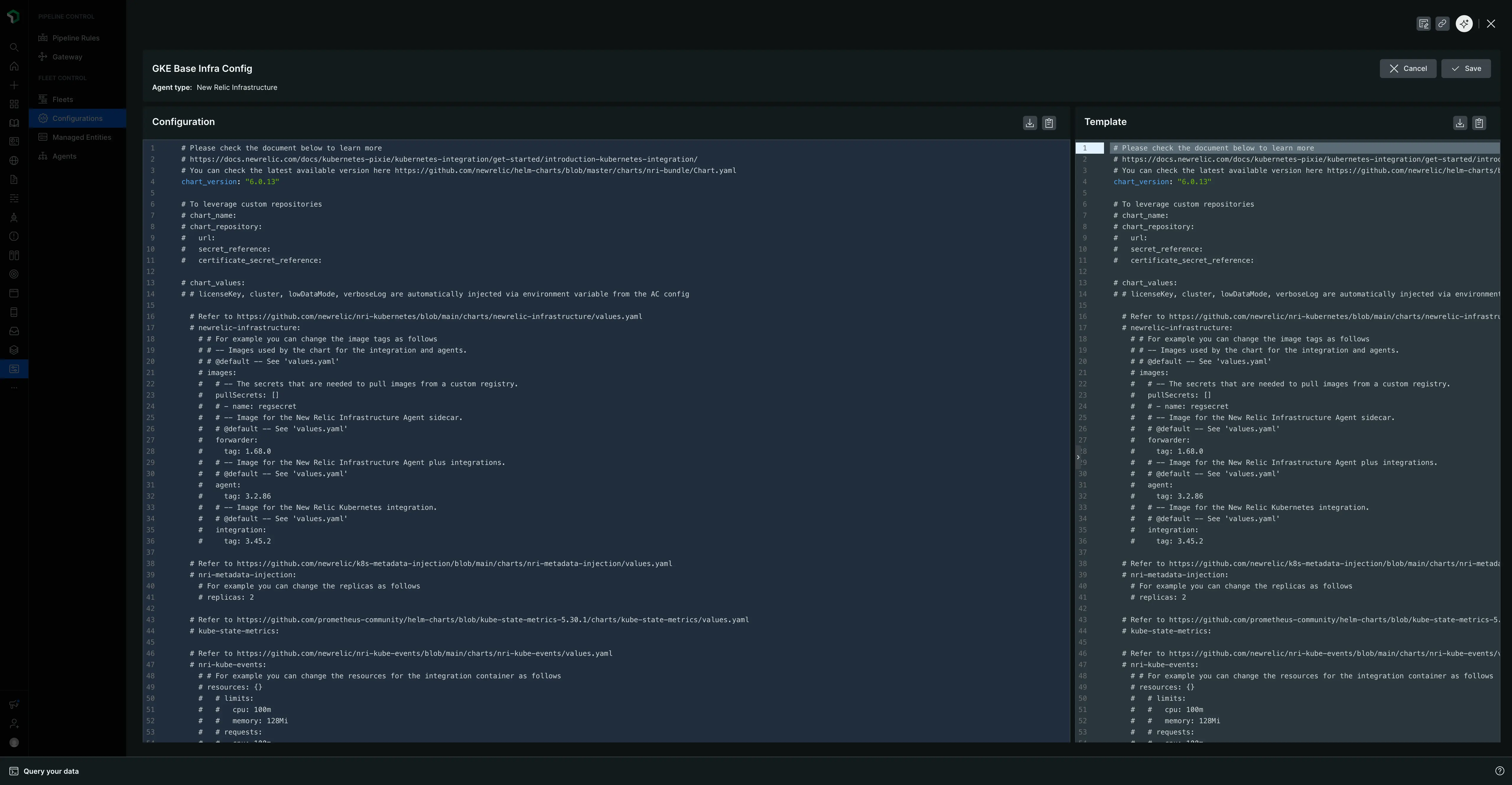
Paso 4: Crea y ejecuta tu primer despliegue
Un despliegue es un conjunto controlado de acciones que pueden instalar, eliminar o configurar un agente en la entidad gestionada de su flota. Ahora crearás uno para implementar el agente New Relic Infrastructure.
- Regrese a la pestaña Fleets y seleccione la flota que creó anteriormente.
- En la página de resumen de la flota, haga clic en Create a deployment. (Si la flota tiene un despliegue existente, vaya a la pestaña de Deployments y haga clic en Create deployment).
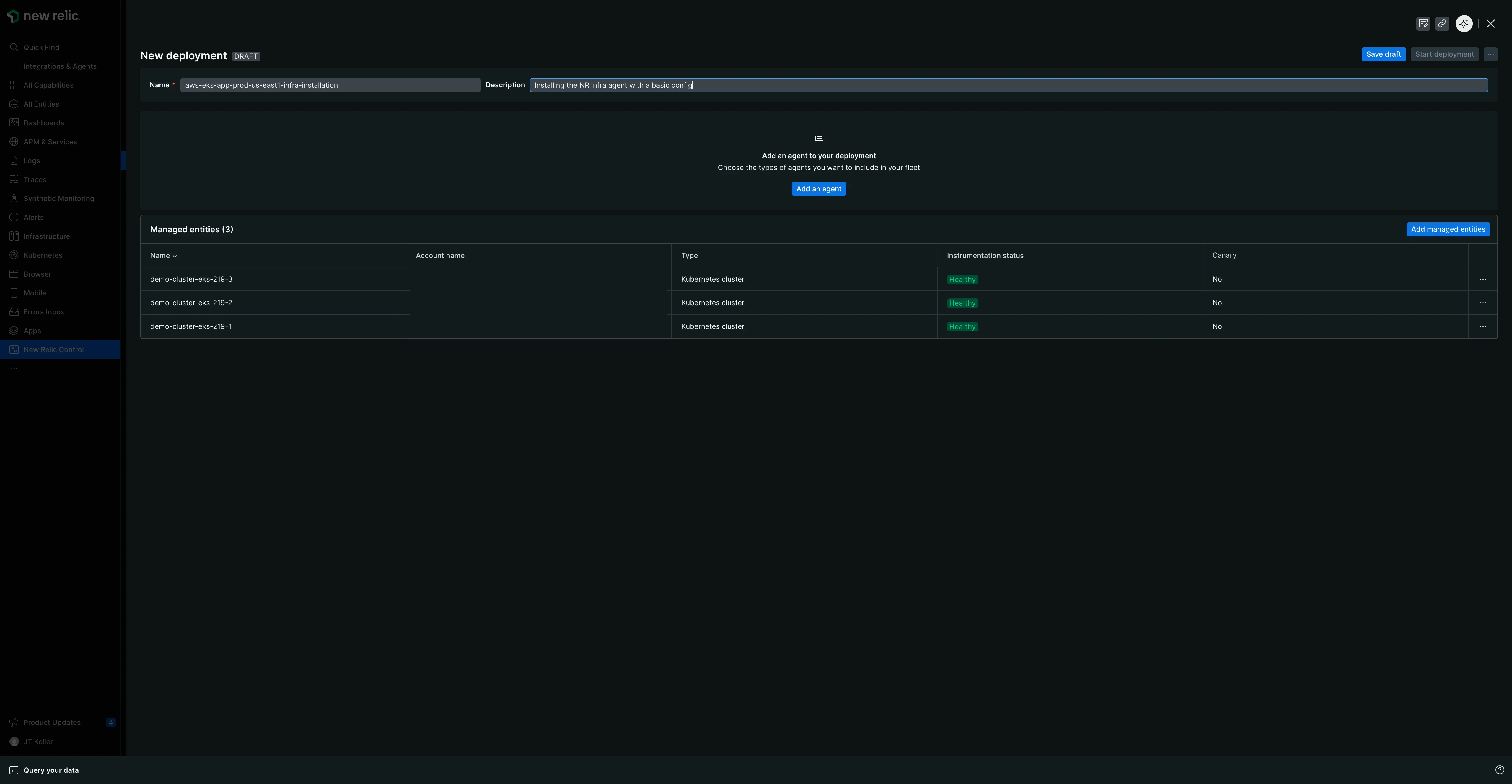
- Dale a tu despliegue un Name obligatorio. Un nombre significativo proporciona contexto histórico y ayuda a resolver problemas. Considere un patrón que incluya el cambio, una versión o un ticket ID. Por ejemplo:
v1.0-initial-infra-deployoadd-logging-JIRA-123. - Haga clic en Add an agent.
- Seleccione el tipo de agente para el cual creó la configuración: New Relic Infrastructure.
- Seleccione una versión del agente del menú desplegable. La versión más reciente se selecciona de forma predeterminada, pero puede elegir entre otras versiones disponibles. Es posible que vea metadatos adicionales, como notas de la versión o actualizaciones de seguridad para la versión seleccionada.
- Haga clic en Next.
- De la lista de configuraciones disponibles, seleccione la configuración
aws-eks-app-infraque acaba de crear. La versión seráv1de forma predeterminada.
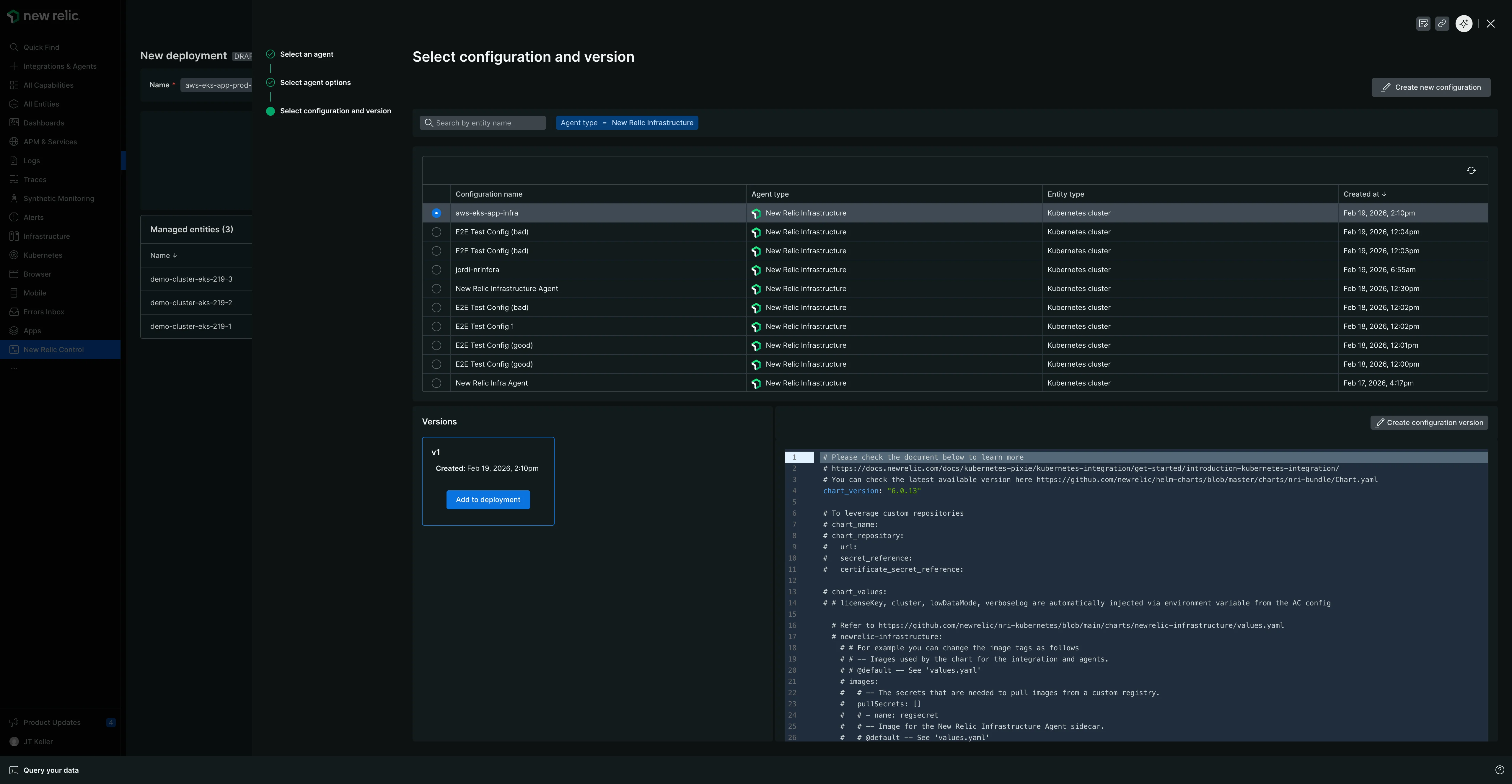
- Haga clic en Add to deployment. El agente y su configuración asociada ahora aparecerán en una tabla llamada Agents.
- Haga clic en Save draft.
- Cuando esté listo, haga clic en Start deployment. Aparecerá un modal de confirmación.
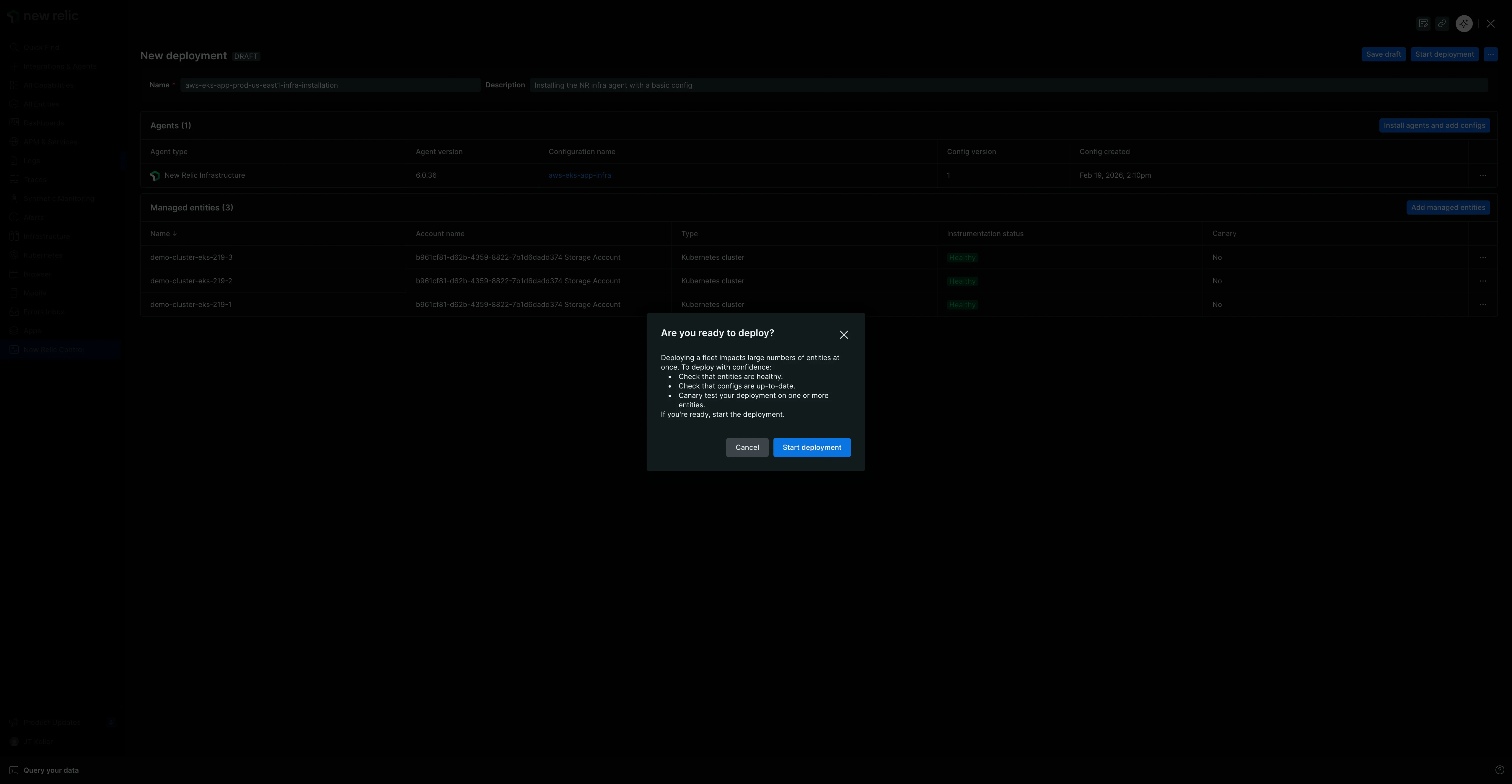
- En el modal, haga clic en Start deployment para lanzamiento.
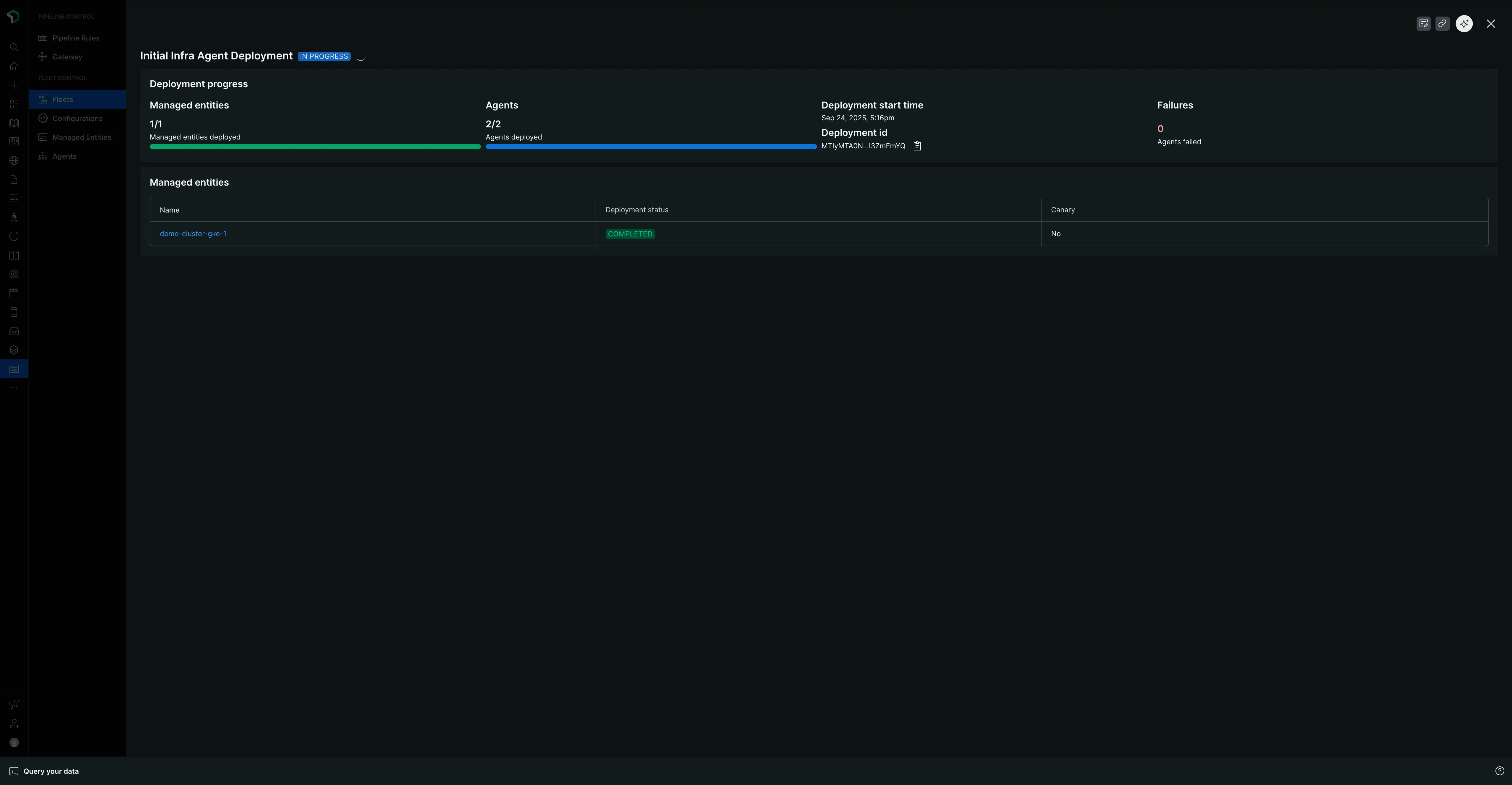
Una pantalla "EN CURSO" mostrará el estado, el número de entidades administradas y agentes afectados, y un ID de implementación.
Una vez completado, la página se actualizará con un estado "Completado" y tablas de resumen que detallan el despliegue, los agentes y las entidades gestionadas específicas que se instrumentaron.
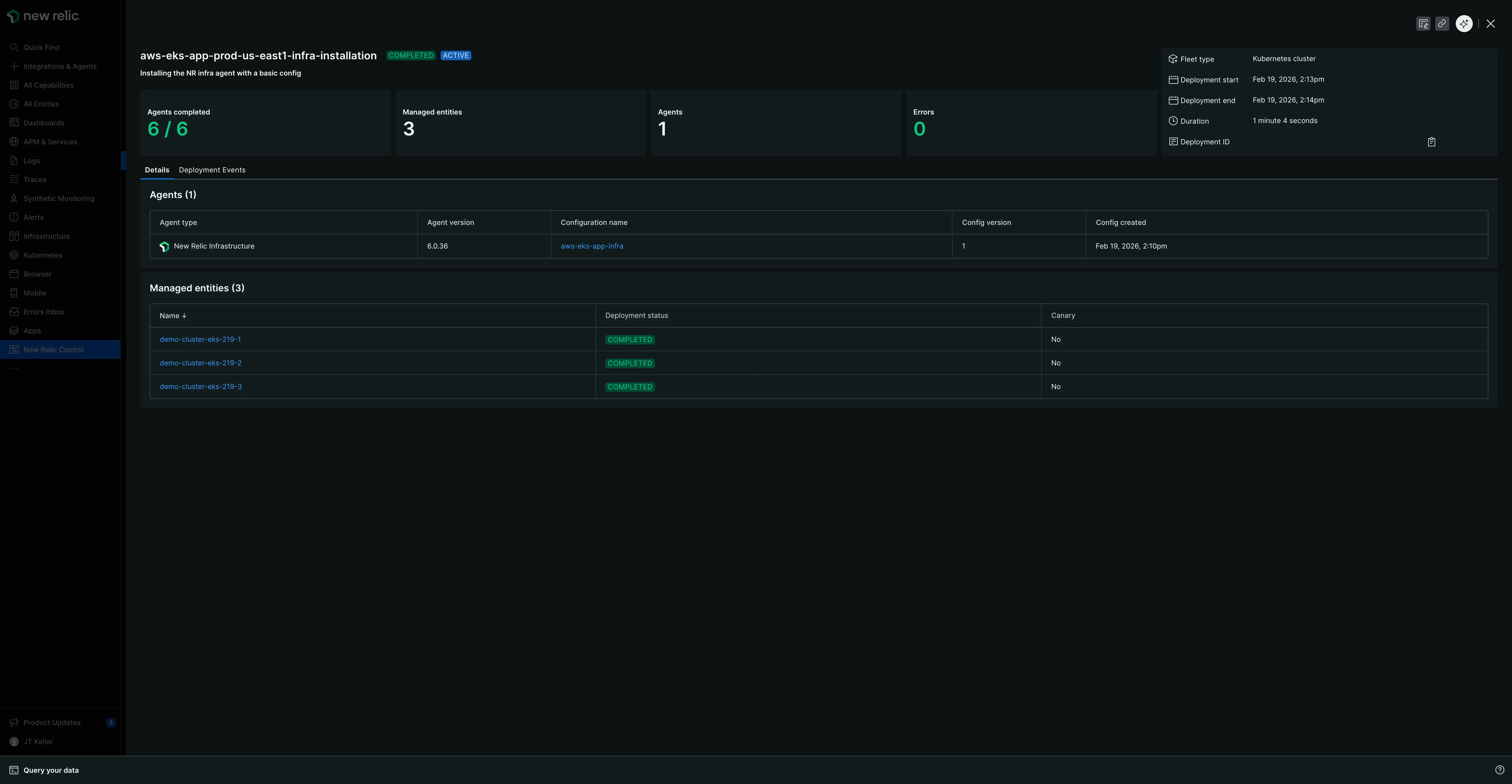
Esta vista de resumen está organizada en dos pestañas:
- Pestaña Details: Muestra los metadatos de la implementación y las tablas de resumen descritas anteriormente.
- Pestaña Deployment Events: Proporciona datos granulares a nivel de evento para la resolución de problemas o para verificar que el despliegue haya sido exitoso.
Próximos pasos
¡Felicitaciones por desplegar tu primera flota! Aprendió el flujo de trabajo principal para gestionar su instrumentación a escala.
Para ampliar lo que ha aprendido, explore nuestra página sobre Administración de flotas. Proporciona detalles adicionales sobre las características más matizadas y de uso diario de Fleet Control, incluido cómo:
- Cree y versione la configuración de su agente.
- Gestione los detalles y la configuración de su flota.
- Utilice la pestaña de nivel superior Entidades administradas para ver toda su infraestructura con Agent Control instalado, incluidas tanto las entidades asignadas como las no asignadas.
- Sumergir en una flota específica para ver la configuración efectiva en su pestaña de Agents y comprender los diferentes estados de despliegue e instrumentación.