Una vez que haya creado su primera flota usando la guía de configuración, realizará la mayor parte de su trabajo diario desde la interfaz de usuario de Fleet Control. Si bien estas operaciones también pueden realizarse de forma programática a través de la API, esta página se centra en los flujos de trabajo de la interfaz de usuario para gestionar sus flotas, despliegues y configuraciones.
Comprensión de los tipos de flotas
Fleet Control admite tres tipos de flotas, cada una diseñada para un tipo específico de entidad administrada:
- Flotas de clústeres de Kubernetes: Gestione clústeres de Kubernetes donde los agentes se despliegan como charts de Helm.
- Flotas de hosts Linux: gestione servidores Linux donde los agentes se ejecutan como procesos basados en host.
- Flotas de hosts de Windows: administre servidores Windows donde los agentes se ejecutan como servicios de Windows o procesos basados en el host.
Cuando crea una flota, selecciona su tipo de entidad administrada. Esta elección tiene implicaciones importantes para la forma en que trabaja con esa flota:
- Asignación de entidades: Solo puede agregar entidades gestionadas que coincidan con el tipo de flota. Por ejemplo, una flota de Windows Host solo puede contener hosts de Windows, y una flota de Kubernetes Cluster solo puede contener clústeres de Kubernetes.
- Filtrado de configuración: Durante el despliegue, solo se le presentarán las configuraciones que coincidan con el tipo de flota. Si está trabajando con una flota de Windows Host, solo aparecerán configuraciones de Windows Host en el selector de configuración. Este filtrado automático evita errores de configuración y agiliza el proceso de despliegue.
- Disponibilidad del agente: La lista de agentes disponibles para desplegar se filtrará según el tipo de flota y lo que sea compatible con ese entorno. Por ejemplo, ciertos agentes pueden estar disponibles solo para entornos de Kubernetes o sistemas operativos de host específicos.
Este diseño asegura la consistencia en todas las entidades administradas de una flota y evita configuraciones erróneas, como intentar implementar accidentalmente una configuración de chart de Helm de Kubernetes en un host de Windows.
Ordenar datos en tablas
Muchas de las tablas de datos en toda la interfaz de usuario de Fleet Control se pueden ordenar. Para ordenar una tabla por una columna específica, pase el mouse sobre el encabezado de la columna. Si aparece una flecha gris tenue hacia arriba o hacia abajo, puede hacer clic en el encabezado para reordenar las filas de la tabla según los datos de esa columna.
La página de Flotas
Cuando navega a New Relic Control → Fleets, llega a la página principal de Fleets, que proporciona una descripción general de alto nivel de todo su entorno de Fleet Control. Desde aquí, puede:
- Buscar flotas: emplee la barra de búsqueda para encontrar una flota específica por nombre.
- Ver recuentos resumidos: vea el recuento total de su flota y la cantidad de entidades gestionadas no asignadas.
- Ver distribución de la flota: Vea un desglose de sus flotas por tipo (Clúster de Kubernetes o Host).
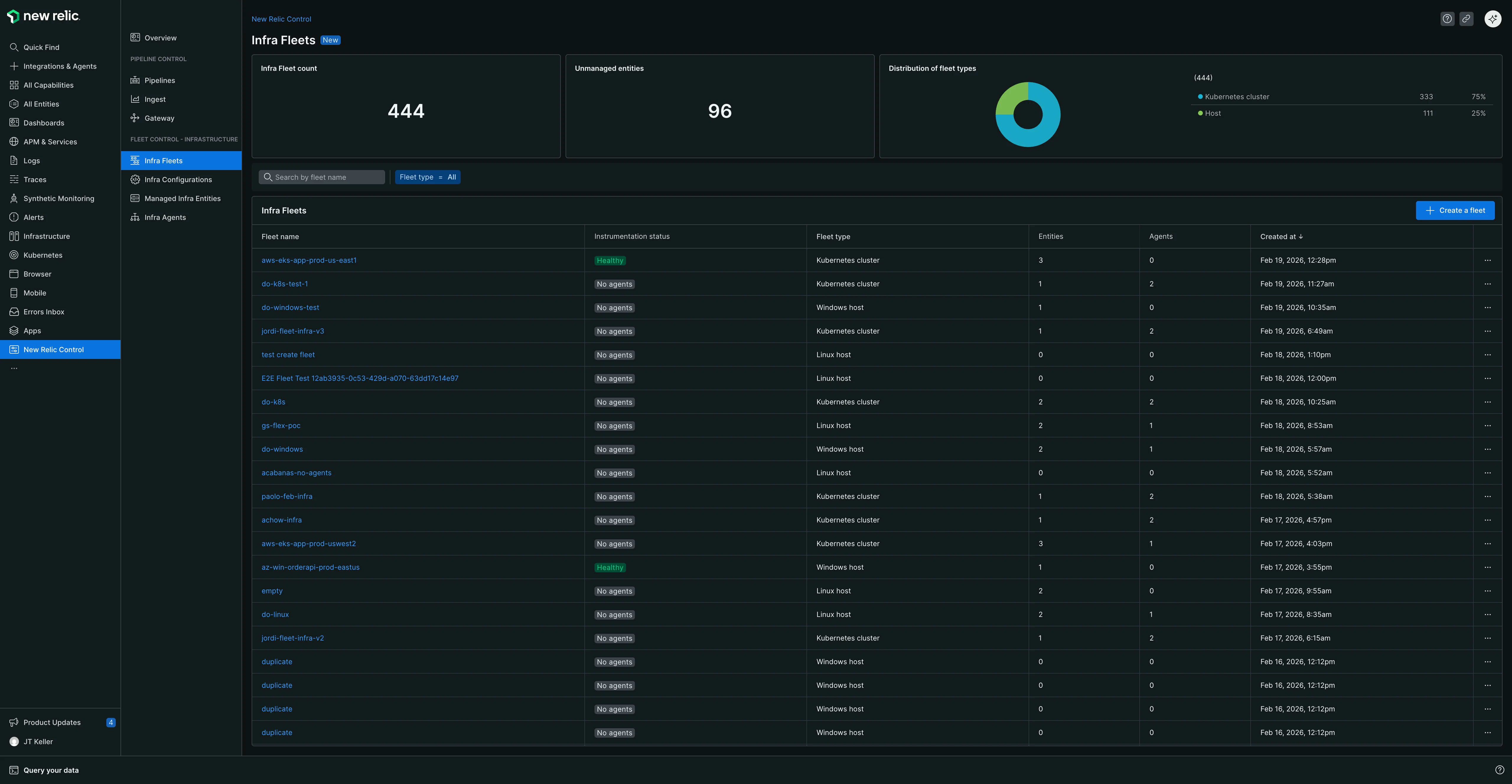
Acciones de la flota
Desde la página principal de Flotas, puedes hacer clic en los puntos suspensivos (...) en el extremo derecho de cualquier flota para revelar un menú de acciones:
Editar configuración: le permite cambiar el nombre y la descripción de una flota.
Editar licencias: le permite gestionar los controles de acceso detallados (FGA) para la flota cambiando el grupo o rol asociado.
Eliminar una flota: elimina la flota de forma permanente. Antes de poder eliminar una flota, se deben cumplir las siguientes condiciones:
- Todas las entidades gestionadas deben eliminar de la flota.
- La flota no puede tener ningún despliegue en curso actualmente.
Licencias de flota (acceso detallado)
Fleet Control utiliza el acceso detallado (FGA) para permitir a los administradores delegar la gestión de flotas específicas a ciertos usuarios o grupos. Esto es útil cuando desea permitir que un equipo administre sus propias flotas sin otorgarles permisos amplios a nivel de organización.
El método principal para delegar acceso es asignar el rol predefinido Fleet Manager a un grupo de usuarios para una flota específica. Esto otorga a los usuarios de ese grupo control total sobre esa flota, incluida la capacidad de crear despliegues, administrar configuraciones y agregar o eliminar entidades administradas.
Requisitos previos para el administrador
Crear una concesión de flota requiere el rol Authentication domain manager. Si la acción Fleet permissions no aparece en el menú de una flota, o el modal se abre bloqueado, ese rol es el que falta. Para obtener más información sobre cómo delegar el acceso, consulte administrar el acceso a Fleet Control .
Configurar el flujo de trabajo
El proceso implica dos pasos principales: primero, un administrador crea un grupo de usuarios y segundo, le asigna a ese grupo el rol Fleet Manager para una flota específica.
Paso 1: Crear un grupo de usuarios
- Desde la parte inferior del menú de navegación izquierdo, haga clic en su nombre de usuario y luego seleccione Administration.
- En la página Administration, seleccione Access Management.
- Vaya a la pestaña groups y haga clic en Create a new group.
- Dale al grupo un nombre significativo (por ejemplo,
k8s-platform-team-fleet-managers). - En la sección members, agregue los usuarios a los que desea delegar la gestión de flotas.
- Haga clic en Add user to the group. No necesita asignar ningún rol a nivel de cuenta u organización aquí. Los permisos se otorgarán a nivel de flota.
Paso 2: Asignar un grupo y un rol a una flota
Puede asignar licencias al crear una nueva flota o al editar una existente.
Para asignar licencias a una flota existente:
Desde la página principal de fleets, busque la flota que desea administrar.
Haga clic en los puntos suspensivos (
...) al final de la fila y seleccione Edit permissions.En el modal fleet permissions :
- Select a group: Seleccione el grupo de usuarios que creó en el paso anterior.
- Seleccione un rol: Elija el rol
Fleet Manager.
Haga clic en Save. Los usuarios del grupo seleccionado ahora tienen permisos completos de administración para esta flota.
Para asignar licencias durante la creación de la flota:
- Siga los pasos para crear una flota en nuestra guía de configuración.
- Antes de hacer clic en Create Fleet, en la sección access management authorization, emplee el desplegable para seleccionar el Group deseado y el rol de Fleet Manager.
- Haga clic en Create Fleet.
Gestionar una flota específica
Al hacer clic en el nombre de una flota, accederá a su página de gestión detallada.
Importante: Reglas de configuración de la flota
Las flotas están diseñadas para garantizar la consistencia en todas sus entidades gestionadas. Para lograr esto, se aplican tres reglas importantes:
Consistencia del tipo de entidad administrada: Cada flota tiene un tipo de entidad administrada específico (Clúster de Kubernetes, Host de Linux o Host de Windows) que se establece cuando se crea la flota. Solo puede asignar entidades administradas que coincidan con este tipo a la flota. Esto garantiza que todas las entidades de la flota sean compatibles con las mismas configuraciones y estrategias de despliegue. Consulte Comprender los tipos de flotas para obtener más detalles.
Una configuración por tipo de agente: dentro de una sola flota, solo puede tener una configuración para cada tipo de agente. Por ejemplo, si tiene tres clústeres de Kubernetes en una flota, todos ellos deben usar la misma configuración única para el agente New Relic Infrastructure. La cardinalidad de un tipo de agente para su configuración dentro de una flota es siempre 1:1.
Instrumentación de infraestructura exclusiva: El sistema impide desplegar tanto el agente de infraestructura de New Relic como la Distribución de New Relic de OpenTelemetry Collector (NRDOT) en la misma flota. Esta validación ayuda a evitar la doble instrumentación accidental de sus entidades gestionadas para el monitoreo de infraestructura.
La cabecera de la flota: etiqueta y metadatos
En la parte superior de la página, el encabezado muestra el nombre de la flota junto con los botones Tags y Metadatas en los que se puede hacer clic. Estos proporcionan un acceso rápido a información de identificación importante para la flota.
- Etiqueta: Al hacer clic aquí se revela un conjunto completo de datos de pares principales de valor asociados con la flota, como
accountId,descriptionde la flota y la marca de tiempo de creación o actualización. - Metadatos: al hacer clic aquí se muestran los detalles de identificación principales de la flota como una entidad New Relic, como
Entity guid,Account IDyManaged entities type.
La página de administración detallada está organizada en tres pestañas principales: Summary, Agents y Deployments.
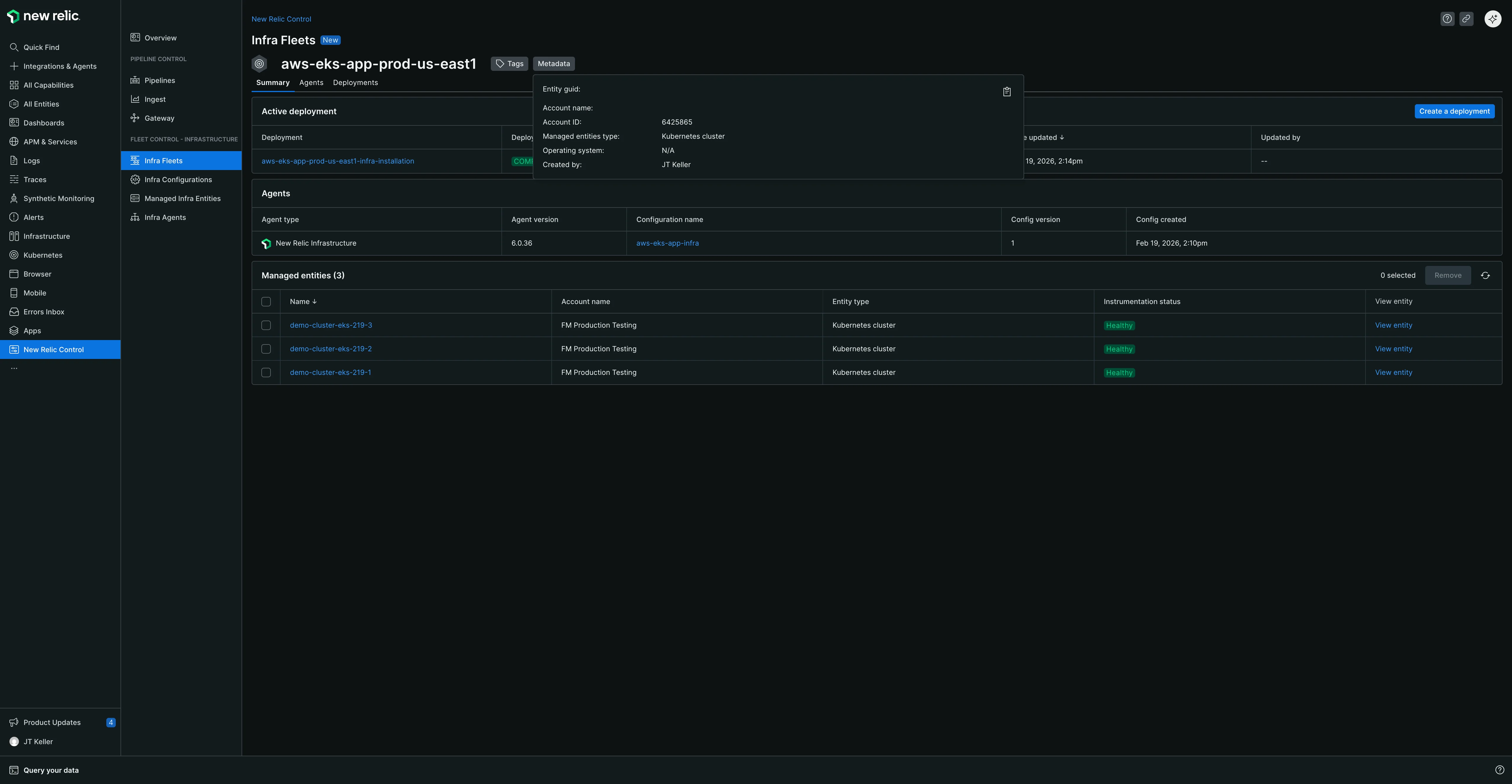
La pestaña Resumen
Esta pestaña proporciona una instantánea del estado actual de la flota, organizada en tres tablas:
- Active deployment table: Muestra el nombre del despliegue más reciente, el número de agentes/configuraciones incluidos y la fecha de la última actualización.
- Agents table: Enumera los tipos de agente, sus configuraciones y versiones asociadas, y cuándo se creó la configuración.
- Managed entities table: Lista todas las entidades asignadas a la flota, su cuenta, tipo y estado actual de instrumentación. También incluye un enlace View entity que le lleva a la página principal de la entidad en otra parte de la plataforma New Relic (por ejemplo, el explorador de clústeres de Kubernetes).
La pestaña del agente
Esta pestaña proporciona una vista detallada de todos los agentes que se ejecutan en la entidad gestionada dentro de la flota. Puede emplear la barra de búsqueda en la parte superior de esta pestaña para encontrar un agente específico por su nombre o tipo.
Un detalle importante es que el supervisor New Relic Agent Control también aparece aquí como un tipo de agente. Para cada agente, puede ver su entidad gestionada asociada, el estado de instrumentación, el estado de configuración remota y cuándo se recibió un latido por última vez.
Ver configuración efectiva
Una característica clave de la pestaña agents es la capacidad de ver la configuración efectiva de cualquier agente. Haga clic en el nombre de un agente para abrir una vista detallada. Aquí puedes ver metadatos como la versión del chart de Helm, pero, lo más importante, puedes ver la configuración exacta que se ejecuta en el agente en tiempo real.
La configuración efectiva a veces puede diferir de la configuración que implementa, ya que tiene en cuenta cualquier anulación de fuentes como las variables de entorno locales. Esta vista es invaluable para cuestiones relacionadas con la resolución de problemas de configuración.
La pestaña de despliegue
Esta pestaña contiene el historial completo de despliegue de la flota. Puede emplear la barra de búsqueda para encontrar una implementación específica por su nombre. La tabla enumera el nombre de cada implementación, su estado, la cantidad de agentes/configuraciones y la última fecha de actualización. La implementación exitosa más reciente está marcada con una etiqueta Active para indicar que es la que se está implementando actualmente en la flota.
Hacer clic en el nombre de un despliegue lo lleva a una vista de resumen para ese despliegue específico. Esta vista está organizada en dos pestañas:
Pestaña Detalles
La pestaña details proporciona un resumen del despliegue, que incluye:
- despliegue de metadatos (nombre, tipo, descripción, horas de inicio/finalización y un ID de despliegue para la resolución de problemas).
- Una tabla Agents que muestra el tipo de agente, la acción realizada (por ejemplo, instalar, actualizar) y la versión de la configuración.
- Una tabla Managed Entities que muestra exactamente qué entidades se vieron afectadas por el despliegue y si se marcaron como canarios.
Pestaña Eventos de despliegue
La pestaña deployment events proporciona visibilidad granular a nivel de evento de cada acción que ocurrió durante el despliegue. Esta pestaña es esencial para solucionar problemas de despliegue y entender las causas raíz. Puede:
- Visualice eventos atómicos con detalles que incluyen marca de tiempo, estado, nombre de la entidad administrada, nombre del agente, tipo de agente, tipo de evento, detalles y duración.
- Busque eventos específicos por palabra clave.
- Filtre eventos por entidad administrada para centrarse en un clúster o host específico (útil al solucionar fallas en grandes flotas).
- Filtre los eventos por estado (por ejemplo, Completado, Configuración aplicada, Aplicando).
- Acceda a la consulta NRQL subyacente para la resolución de problemas avanzada haciendo clic en el botón a la derecha del encabezado de la tabla de eventos.
Para obtener más información sobre el uso de la pestaña deployment events para la solución de problemas, consulta nuestra documentación de solución de problemas.
Entendiendo el despliegue
Un despliegue es un conjunto controlado de acciones que puede instalar, eliminar o actualizar agentes y sus configuraciones en las entidades administradas de su flota. Esta sección cubre aspectos clave del ciclo de vida del despliegue, incluyendo la comprensión de los diferentes estados de despliegue, el proceso de actualización automática para Agent Control y cómo utilizar funciones avanzadas como los despliegues en borrador y canary para gestionar los cambios de forma segura.
Comprender los estados de implementación
El estado de cada implementación lo ayudará a comprender su resultado. Aquí están los posibles estados y lo que significan:
| Status | Descripción |
|---|---|
| 🔵 IN PROGRESS | El despliegue se está implementando activamente en la entidad gestionada en la flota. |
| 🟢 COMPLETED | La implementación se completó exitosamente y se aplicaron todas las acciones previstas. |
| 🔴 FAILED | La implementación finalizó, pero al menos un agente de una entidad gestionada informó un problema. Esto podría significar que un agente no pudo iniciar, apagar correctamente o aplicar su nueva configuración. La implementación puede ser parcialmente exitosa en otra entidad gestionada. |
| 🟠 INTERNAL FAILURE | El despliegue no pudo completarse debido a un problema inesperado en el sistema Fleet Control. Esto no es un error con sus agentes o configuraciones. Vuelva a intentar el despliegue y, si el problema persiste, contacte al soporte de New Relic. |
Comprensión del flujo de eventos de implementación
Cuando vea la pestaña deployment events, verá una serie de eventos que representan el ciclo de vida de su despliegue. Todos los eventos de despliegue se escriben en el tipo de evento personalizado FleetDeployment. Comprender este flujo de eventos le ayuda a interpretar lo que ve en la pestaña deployment events y a diagnosticar problemas con mayor eficacia.
Fleet Control despliega cambios de configuración en etapas llamadas "anillos" para reducir el riesgo. El proceso de despliegue funciona de la siguiente manera:
- Si ha designado entidades canary: La implementación utiliza primero un anillo canary (que contiene solo las entidades que marcó como canary), seguido de un anillo predeterminado para todas las entidades restantes. Cada anillo debe completarse con éxito antes de que comience el siguiente anillo. Si el anillo canary falla, el despliegue se detiene antes de proceder al anillo predeterminado, evitando problemas generalizados.
- Si no ha designado ninguna entidad canario: El despliegue utiliza solo el anillo predeterminado, que incluye todas las entidades de la flota. El despliegue se ejecutará hasta completarse en todas las entidades de ese único anillo.
Tipos de eventos de despliegue
Los siguientes eventos rastrean el progreso de un despliegue de principio a fin:
| evento | Descripción |
|---|---|
| DespliegueDeFlotaIniciado | Se inicia un despliegue para la flota. Los paquetes de configuración están preparados. |
| Implementación en anillos iniciada | Comienza un anillo de despliegue (por ejemplo, anillo canary o predeterminado). |
| Despliegue del agente iniciado | El despliegue de configuración comienza para un agente específico en una entidad gestionada. |
| Implementación del agente completada | Un agente termina de intentar aplicar la configuración. |
| Implementación del anillo completada | Todos los agentes en un anillo han completado o agotado el tiempo de espera. |
| Despliegue de flota completado | El despliegue general finaliza con un estado final. |
Estados de despliegue del agente
Cuando un agente completa su intento de despliegue (AgentDeploymentCompleted), reporta uno de los siguientes estados:
| Status | Descripción |
|---|---|
| CONFIG_APPLIED | El agente aplicó con éxito la nueva configuración. |
| FAILED | El agente encontró un error al aplicar la configuración. |
| TIMEOUT | El agente no respondió dentro del plazo esperado. |
| NOT_REPORTING | El agente estaba desconectado cuando comenzó el despliegue. |
Cómo funciona el flujo de eventos
Cuando inicia un despliegue, se generan eventos en la siguiente secuencia:
- FleetDeploymentStarted — El despliegue comienza para toda la flota.
- RingDeploymentStarted — El primer anillo (típicamente canary) se inicia y se identifican todos los agentes en ese anillo.
- AgentDeploymentStarted — Para cada agente en el anillo, se registra un evento de despliegue. Estos eventos ocurren en paralelo para todos los agentes en el anillo.
- AgentDeploymentCompleted — Cada agente reporta su estado (CONFIG_APPLIED, FAILED, TIMEOUT o NOT_REPORTING).
- RingDeploymentCompleted — Una vez que todos los agentes en el anillo finalizan o agotan el tiempo de espera, el anillo se marca como completo. Si el anillo tuvo éxito, comienza el siguiente anillo. Si falló, el despliegue se detiene.
- FleetDeploymentCompleted — Después de que todos los anillos se completen (o un anillo falle), la implementación finaliza con un estado final de COMPLETED, FAILED o INTERNAL_FAILURE.
Flujo visual de eventos
FleetDeploymentStarted│├─▶ RingDeploymentStarted (canary)│ ││ ├─▶ AgentDeploymentStarted (agent 1) ──▶ AgentDeploymentCompleted ─┐│ ├─▶ AgentDeploymentStarted (agent 2) ──▶ AgentDeploymentCompleted ─┤ [parallel]│ ├─▶ AgentDeploymentStarted (agent 3) ──▶ AgentDeploymentCompleted ─┘│ ││ └─▶ RingDeploymentCompleted (canary)│ ││ ├─ ✓ If SUCCESS → proceed to default ring│ └─ ✗ If FAILED → stop deployment│├─▶ RingDeploymentStarted (default)│ ││ ├─▶ AgentDeploymentStarted (agent 4) ──▶ AgentDeploymentCompleted ─┐│ ├─▶ AgentDeploymentStarted (agent 5) ──▶ AgentDeploymentCompleted ─┤ [parallel]│ ├─▶ AgentDeploymentStarted (agent 6) ──▶ AgentDeploymentCompleted ─┘│ ││ └─▶ RingDeploymentCompleted (default)│└─▶ FleetDeploymentCompletedOpciones de estado de despliegue del agente:
- ✅ CONFIG_APPLIED — El agente aplicó la configuración correctamente
- ❌ FAILED — El agente encontró un error
- ⏱️ TIMEOUT — El agente no respondió a tiempo
- 📡 NOT_REPORTING — El agente estaba desconectado cuando comenzó el despliegue
Identificadores clave: fleetId, deploymentId, ringName
Puede ver todos estos eventos en detalle utilizando la pestaña Eventos de despliegue. Consulte la sección de la pestaña Despliegues para obtener más información sobre cómo acceder y utilizar los eventos de despliegue para la resolución de problemas.
Actualizaciones automáticas de control de agente
Para garantizar que sus entidades administradas se beneficien de los últimos parches de seguridad, mejoras de rendimiento y características, Fleet Control administra automáticamente el proceso de actualización de Agent Control. Cuando inicia un despliegue, Fleet Control verifica si hay una versión más reciente de Agent Control disponible para las entidades administradas en su flota.
Si se requiere una actualización, se incluye automáticamente como parte de su implementación. Verá una notificación en la UI durante el proceso de implementación informándole que se actualizará el agente Control. Esta actualización implícita ocurre junto con cualquier acción de implementación que esté realizando (como instalar un agente, eliminar un agente o cambiar la configuración del agente), lo que garantiza que su entorno se mantenga actualizado con un mínimo esfuerzo.
Importante: Error de actualización y recuperación
Actualmente, no existe una reversión automática en caso de una actualización fallida del Control del agente. Si falla una actualización, la implementación se marcará como FAILED y la entidad gestionada puede requerir intervención manual. Para obtener orientación, consulte nuestra documentación sobre cómo actualizar manualmente el agente Control.
Crear y gestionar despliegues
Puede almacenar un despliegue como borrador para trabajar en él a lo largo del tiempo sin tener que desplegar los cambios inmediatamente.
Crear y reanudar un borrador
- Navegue a la pestaña deployments dentro de una flota específica.
- Haga clic en Create deployment.
- En el panel de implementación, proporcione un nombre obligatorio y una descripción opcional.
- Realice los cambios que desee, como agregar un agente o actualizar su configuración.
- En lugar de iniciar el despliegue, haga clic en Save draft.
- Luego puede cerrar el panel de despliegue. Su nueva implementación aparecerá en la pestaña deployments con un estado de
Draft.
Para continuar trabajando en el borrador, simplemente haga clic en su nombre en la tabla de historial de despliegue. Esto volverá a abrir el panel de implementación, lo que le permitirá finalizar los cambios y hacer clic en Start deployment cuando esté listo.
Eliminar un borrador
Si ya no necesita un borrador de implementación:
- Desde la pestaña deployments, haga clic en el nombre del borrador que desea eliminar.
- En el panel de despliegue que se abre, haga clic en el botón de puntos suspensivos (
...) junto a Start deployment en la parte superior de la pantalla. - Seleccione Delete draft del menú.
- El borrador se eliminará permanentemente y regresará a la pestaña deployments.
Selección de versiones del agente durante el despliegue
Al agregar un agente a un despliegue, se le pedirá que seleccione una versión del agente antes de elegir una configuración:
Después de seleccionar el tipo de agente, aparece un menú desplegable Select a version.
La última versión está seleccionada de forma predeterminada.
Puede elegir entre otras versiones disponibles para la instalación.
Se pueden mostrar metadatos adicionales para cada versión, como:
- Notas de la versión que destacan nuevas funciones y mejoras
- Información de la actualización de seguridad
- Otros detalles específicos de la versión
Esta capacidad de selección de versiones funciona en todos los tipos de infraestructura compatibles (clústeres de Kubernetes, hosts de Linux y hosts de Windows), lo que le brinda un control preciso sobre qué versión del agente se despliega en sus entidades administradas.
Una vez que haya seleccionado la versión de su agente, haga clic en Next para proceder a la selección de la configuración.
acciones de agente en un despliegue
Al crear o editar un despliegue, la tabla de Agents en el panel de despliegue proporciona varias acciones para cada agente. Haga clic en los puntos suspensivos (...) en el lado derecho de la fila de un agente para acceder a las siguientes opciones:
- Editar configuración: abre el editor de configuración, permitiéndole modificar la configuración de este agente como parte del despliegue.
- Usar la versión más reciente: Si ha creado múltiples versiones de una configuración, esta opción actualiza automáticamente la implementación para usar la última versión de configuración guardada.
- Cambiar versión de configuración: Permite seleccionar manualmente una versión específica y anterior de la configuración para usar en el despliegue.
- Quitar del despliegue: Elimina por completo el agente y su configuración de este despliegue.
Versión del agente vs. Versión de la configuración
Es importante distinguir entre dos tipos de versiones en Fleet Control:
Versión del agente: La versión del software del agente en sí (por ejemplo, agente de infraestructura v1.54.0), seleccionada durante el paso inicial de selección del agente al agregar un agente a una implementación.
Versión de la configuración: La versión del archivo de configuración que ha creado para ese agente, administrada a través del menú de acciones superior.
Cuando seleccionas "Usar la versión más reciente" o "Cambiar versión de configuración", administras la versión de la configuración, no la versión del agente.
Dependencias y conflictos del agente
Algunos agentes no pueden ejecutarse juntos en la misma entidad administrada, y algunos dependen de otro agente para poder ejecutarse. Cuando crea o edita un despliegue, Fleet Control comprueba los agentes que incluye y le avisa cuando falta una dependencia o dos agentes entran en conflicto.
Se aplican dos reglas al desplegar en hosts:
- Un host ejecuta el New Relic Infrastructure agent o el New Relic OpenTelemetry Collector, no ambos. No se pueden instalar los dos en el mismo host, por lo que un despliegue no puede incluir ambos agentes.
- Las integraciones en el host dependen del New Relic Infrastructure agent. Las integraciones como MySQL, NGINX y Flex no tienen un proceso propio y se ejecutan bajo el agente de infraestructura, por lo que un despliegue que instale una debe incluir también el agente de infraestructura. Lo mismo se aplica a la inversa: eliminar el agente de infraestructura de un despliegue que aún incluye esas integraciones las deja sin nada bajo lo cual ejecutarse.
Cuando un despliegue infringe una de estas reglas, aparece un mensaje de Invalid configuration combination en la parte superior del despliegue, que indica el agente que se debe agregar o el que se debe eliminar. Save draft y Start deployment permanecen no disponibles hasta que lo resuelva, por lo que se entera mientras aún está editando en lugar de después de que comience el despliegue.
Esta comprobación rige qué agentes pueden enviarse juntos. Para el control independiente sobre quién revisa el contenido de una configuración antes de que se despliegue, consulte aprobaciones de configuración, que tratan las integraciones en el host como el tipo de agente de mayor riesgo.
Gestionar entidad en una flota
Importante: El principio de herencia de la flota
Las flotas funcionan según un principio fundamental de herencia. Esto significa que cualquier entidad gestionada asignada a una flota se ajustará automáticamente al último despliegue activo de esa flota para garantizar la consistencia de la instrumentación. Comprender este comportamiento es fundamental al agregar o eliminar entidades, ya que puede resultar en la instalación o desinstalación automática del agente.
Eliminar entidad de una flota
- Navegue a la pestaña summary de la flota que actualmente contiene la entidad.
- En la tabla managed entities, utilice la casilla de verificación para seleccionar una o más entidades que desee eliminar.
- Haga clic en Remove que aparece.
- Aparecerá un modal de verificación que enumerará la entidad que se eliminará. Para confirmar, escriba
removeen el campo de texto. - Haga clic en Remove entities. La entidad ahora está desasignada de la flota.
Importante: Volver a la configuración local
Cuando una entidad gestionada se elimina de una flota, automáticamente vuelve a su configuración localoriginal (el estado en el que se encontraba cuando se instaló por primera vez Agente Control). Esto puede provocar la desinstalación del agente. Por ejemplo, si la flota tenía instalados el agente de infraestructura y Fluent Bit, pero la configuración local de la entidad solo incluye el agente Control, ambos agentes se desinstalarán al eliminarlos para garantizar que coincidan con el estado local.
Agregar una entidad gestionada no asignada a una flota
Para agregar una entidad gestionada no asignada a una flota, cree un nuevo despliegue. Este proceso asocia la entidad con la flota y su configuración de despliegue.
- Navegue a la flota donde desea agregar la entidad y haga clic en Create a deployment.
- Dale al despliegue un nombre y una descripción significativos.
- En la tabla managed entities en la parte inferior de la pantalla de despliegue, haga clic en el botón Add managed entities.
- Se abrirá un panel que mostrará una lista de todas las entidades gestionadas no asignadas.
- Emplee los cuadros de selección para elegir una o más entidades que desee agregar a la flota.
- Haga clic en Add to deployment. Las entidades seleccionadas aparecerán ahora en la tabla managed entities para esta implementación.
- Haga clic en Save draft y luego en Start deployment para completar el proceso. Las entidades ahora se asignarán a la nueva flota.
Importante: Heredar el último despliegue activo
Cuando agrega una entidad gestionada a una flota, se produce una implementación implícita en segundo plano. Este despliegue instala, actualiza o elimina automáticamente la instrumentación en la nueva entidad para garantizar que coincida perfectamente con el último despliegue activo de la flota. Por ejemplo, si el despliegue activo de la flota incluye los agentes de Infrastructure y Fluent Bit, pero la nueva entidad anteriormente solo tenía el agente OTel, el agente OTel se eliminará y se instalarán los agentes Infrastructure y Fluent Bit.
Usar despliegue canario
Fleet Control le permite designar una o más entidades administradas como "canary" durante el proceso de implementación. Esto proporciona un mecanismo de seguridad crucial para desplegar cambios.
Cuando crea un nuevo despliegue, puede emplear los puntos suspensivos (...) junto a cualquier entidad gestionada en la lista y designarla como canaria.
Cuando se inicia el despliegue:
- Los cambios se implementan únicamente en las entidades gestionadas marcadas como canarias.
- El proceso de implementación se detiene y espera hasta que la implementación canaria tenga éxito.
- Si falla cualquier implementación canaria, toda la implementación se detiene inmediatamente y ninguna otra entidad gestionada se ve afectada.
- Si todas las implementaciones canarias son exitosas, la implementación procede al resto de la entidad gestionada en la flota.
Importante: No hay reversión automática para canarios fallidos
Si falla una implementación canaria, la entidad gestionada en la que se implementó permanecerá en estado Failed. No existe una reversión automática a la configuración anterior. Necesitará crear una nueva implementación para revertir los cambios o solucionar el problema.
La página de configuración
Importante: las configuraciones son globales
Todas las configuraciones que cree en Fleet Control son globales. Esto significa que están disponibles para su uso en toda su organización de New Relic y se pueden implementar en cualquier flota que los requiera, independientemente de quién haya creado la configuración.
Al navegar a New Relic Control → Configurations, accederá a la página principal de Configuraciones, que es el centro principal para administrar todas las configuraciones de sus agentes.
Descripción general de la página principal
Esta página proporciona una descripción general de alto nivel de todas las configuraciones disponibles en su cuenta. Desde aquí, puedes:
- Ver recuentos resumidos: vea su recuento total de configuración.
- Ver distribución de la configuración: vea un desglose de su configuración por tipo de agente (por ejemplo, New Relic Infrastructure, Fluent Bit, recolector NRDOT).
- Buscar configuración: emplee la barra de búsqueda para encontrar una configuración específica por su nombre o tipo de agente asociado.
- Actualizar la lista: Si acaba de crear una nueva configuración y no la ve en la tabla, haga clic en el botón de actualización ubicado a la izquierda de Create configuration.
La página muestra una tabla de su configuración con las siguientes columnas:
- configuración: El nombre de la configuración.
- agente: El tipo de agente al que se aplica la configuración.
- Revisiones: La cantidad de versiones que existen para la configuración.
- Tipo: El tipo de entidad administrada (por ejemplo, Clúster de Kubernetes, Host de Linux o Host de Windows).
- Última modificación: una timestamp de la última actualización.
Acciones de configuración
Desde la tabla de configuración principal, puede hacer clic en los puntos suspensivos (...) en el extremo derecho de cualquier configuración para Editla. Esto abre el panel de edición principal donde puede modificar el archivo de configuración. Esta vista también proporciona botones para Download el archivo de configuración a su máquina local o Copy su contenido a su portapapeles.
Entendiendo la configuración
La estructura de un archivo de configuración depende del Tipo de entidad administrada que seleccione (Clúster de Kubernetes, Host de Linux o Host de Windows).
- Para los clústeres de Kubernetes, la configuración que crea en la interfaz de usuario es un archivo
values.yaml. Durante la implementación, Fleet Control empaqueta este archivo con el chart de Helm del agente para configurarlo en su clúster. Las plantillas para los agentes de Kubernetes están estructuradas como un archivovalues.yamlde chart de Helm canónico. Cerca de la parte superior de la plantilla, encontrarás un enlace comentado al chart de Helm del agente en el repositorio de GitHub de New Relic Helm Charts. Esto le permite consultar fácilmente el esquema, los valores disponibles y otra documentación específica del agente. - Para los hosts, el formato del archivo de configuración es específico del agente que se va a implementar.
Filtrado de configuración en despliegues
Al crear un despliegue para una flota, el sistema filtra automáticamente las configuraciones disponibles para mostrar solo aquellas que coinciden con el tipo de entidad gestionada de la flota. Por ejemplo:
Una flota de clústeres de Kubernetes solo mostrará configuraciones creadas para clústeres de Kubernetes.
Una flota de hosts Linux solo mostrará las configuraciones creadas para hosts Linux.
Una flota de hosts de Windows solo mostrará configuraciones creadas para hosts de Windows.
Este filtrado automático garantiza que no pueda desplegar accidentalmente una configuración incompatible en sus entidades administradas, manteniendo la consistencia y evitando fallas en el despliegue.
Mejores prácticas de seguridad: Gestión de datos sensibles en Kubernetes
Para despliegues de Kubernetes, nunca incluya datos sensibles como su licenseKey directamente en los archivos de configuración. En su lugar, utilice los proveedores de valores de Agent Control para inyectar valores sensibles de forma segura en tiempo de ejecución. Para obtener más información, consulte la documentación de proveedores de valores.
Crear una configuración
Para crear una nueva configuración global desde cero:
Desde la página principal de Configuraciones, haga clic en Create configuration.
En el modal que aparece debes:
- Seleccione el managed entity type (clúster de Kubernetes, host de Linux o host de Windows).
- Seleccione el Agent type del menú desplegable. Esto cubre agentes como New Relic Infrastructure, el NRDOT collector y Fluent Bit, así como integraciones en el host como MySQL, NGINX y Flex. Los tipos de agentes disponibles se filtrarán según el tipo de entidad administrada que seleccionó.
- Proporcione un Name significativo y único para la configuración.
Haga clic en Continue. Esto abre la vista de edición de configuración, que se divide en dos paneles.
- Panel izquierdo (configuración activa): aquí es donde usted crea su configuración. Puede escribir directamente en este panel o pegar contenido de otra fuente.
- Panel derecho (Plantilla): este panel contiene la última plantilla predeterminada para el tipo de agente que seleccionó. Estas plantillas proporcionan las configuraciones mínimas necesarias para ejecutar el agente, pero también incluyen muchas opciones de comentarios adicionales. Puede emplear estos ejemplos como referencia o descomentarlos para crear una configuración más personalizada.
Un flujo de trabajo común es hacer clic en Copy en el panel de plantillas y pegar el contenido en el panel de configuración activo a la izquierda para usarlo como punto de partida.
Una vez que esté satisfecho con su configuración en el panel izquierdo, haga clic en Save. La vista de edición se cerrará y regresará a la página principal de configuraciones, donde podrá encontrar su nueva configuración. Si su organización requiere aprobación para este tipo de agente, al guardar se envía la versión para su revisión en lugar de que esté disponible de inmediato —consulte Aprobaciones de configuración.
Ver y versionar una configuración específica
Para ver más detalles sobre una configuración y gestionar sus versiones, haga clic en su nombre en la lista principal. Esto abre un panel detallado para esa configuración específica.
Esta vista le muestra:
- El nombre de la configuración, el tipo de agente y una lista de sus versiones disponibles.
- El estado de despliegue, que indica si la configuración se ha desplegado en alguna flota y, de ser así, en cuáles.
- El estado de aprobación de cada versión, si la organización requiere aprobación para este tipo de agente. Consulte Aprobaciones de configuración.
Desde este panel, también puede realizar varias acciones como Download, Copy y Clone. La acción principal aquí es crear una nueva versión de la configuración.
Para crear una nueva versión:
- Haga clic en Add new version.
- Esto abre el panel de edición donde puedes modificar la configuración.
- Cuando termine con sus ediciones, haga clic en Save.
- Regresará a la página principal de configuraciones y verá que el conteo de revisions para esa configuración se ha incrementado en uno.
Si vuelve a hacer clic en la configuración, ahora podrá seleccionar la nueva versión de la lista para verla.
Las versiones existentes no se pueden editar. Crear una nueva versión es la forma de cambiar una configuración, lo que mantiene un registro de lo que cambió con el tiempo y significa que una versión aprobada se mantiene exactamente como estaba cuando se revisó.
Eliminar una configuración y sus versiones
Para eliminar una configuración, primero debe eliminar todas sus versiones individuales. La configuración principal se elimina automáticamente una vez que se elimina su última versión.
Importante: Restricción de eliminación
No se puede eliminar una versión de configuración que actualmente sea parte de una implementación activa. La sección de estado de implementación en el panel de detalles de configuración le mostrará en qué flotas se implementará una versión. Antes de poder eliminarlo, primero debe crear un nuevo despliegue para aquellas flotas que empleen una versión de configuración diferente.
Para eliminar una versión de configuración:
- Vaya a la página de configuraciones.
- Haga clic en el nombre de la configuración que desea modificar para abrir su panel de detalles.
- A la izquierda, verás una lista de todas sus versiones. Coloque el cursor sobre la versión que desea eliminar y haga clic en los puntos suspensivos (...) que aparecen.
- Seleccione Delete del menú.
- Repita este proceso para todas las versiones restantes. Una vez que se elimine la última versión, la configuración principal se eliminará de la lista en la página principal de configuraciones.
Clonar una configuración
La clonación es una forma rápida de crear una nueva configuración basada en una existente.
- En la página principal de configuración, haga clic en el botón de puntos suspensivos (
...) ubicado junto al Create configuration principal. - En el menú desplegable, seleccione la configuración existente que desea emplear como punto de partida para su clon.
- Esto abre la misma vista de edición de dos paneles, rellena previamente con el contenido de la configuración que seleccionó.
- Ahora puedes crear tu nueva configuración y almacenarla.
Aprobaciones de configuración
Se requiere una política de aprobación antes de que alguien pueda desplegar.
Un Organization Manager debe configurar una política de aprobación antes de que alguien en su organización pueda crear nuevos despliegues.
Los despliegues que ya están en ejecución nunca se ven afectados.
Las aprobaciones de configuración requieren que al menos una persona distinta al autor apruebe una versión de configuración antes de que esa versión se pueda usar en un despliegue. Si ha utilizado revisiones de pull request con un proveedor de Git, el flujo de trabajo le resultará familiar: un revisor lee la configuración y luego la aprueba, hace requests de cambios o la rechaza.
La razón por la que esto importa es que Fleet Control administra la configuración de forma remota. Un usuario puede crear una configuración y enviarla a la infraestructura de producción en todas sus flotas desde un plano de control central, en lugar de editar archivos en hosts individuales. Las aprobaciones de configuración añaden una segunda revisión en esa ruta, por lo que ninguna persona puede crear una configuración y desplegarla por su cuenta.
Las aprobaciones se aplican a la configuración de cada tipo de agente que elija incluir, tanto en la infraestructura como en APM.
Configurar una política de aprobación
Su organización no tiene una política de aprobación hasta que alguien cree una. Para configurar una, se requiere el rol Organization Manager o un rol personalizado que tenga la capacidad de política.
- En el panel de navegación izquierdo, vaya a New Relic Control → Fleet Control Settings → Approvals.
- Si la organización nunca ha configurado una política, verá un símbolo para crear políticas de aprobación para los cambios de configuración. Haga clic para comenzar.
- En Governance for agent types, seleccione los tipos de agente que deben requerir aprobación. Todos los tipos de agente que admiten aprobaciones están seleccionados de forma predeterminada, por lo que puede anular la selección de los que no necesite en lugar de crear la lista desde cero.
- Establezca el número mínimo de aprobaciones. El valor predeterminado es
1y se puede aumentar hasta5. El recuento se refiere a las aprobaciones de personas distintas al autor, por lo que un mínimo de1significa que dos personas han visto la configuración: el autor y un aprobador. - Haga clic en Save.
Para descartar los cambios no guardados, haga clic en Reset. Esto devuelve el formulario a la política guardada de la organización, por lo que deshace las ediciones en lugar de borrar la política. Si aún no ha guardado una política, devuelve el formulario a su estado inicial con cada tipo de agente seleccionado.
Si no tiene permiso para crear una política, la página se lo indicará y le pedirá que se comunique con un administrador. Pida a quien tenga el rol Organization Manager en la organización que complete la configuración.
Recomendamos requerir aprobación para cada tipo de agente
Debido a que las configuraciones de Fleet Control se administran de forma remota en lugar de localmente en cada host, cualquier tipo de agente que omita es uno que un solo usuario puede crear y desplegar sin revisión. Recomendamos requerir aprobación para todos ellos y, luego, relajarla solo donde tenga la seguridad de que no la necesita.
Si deja alguna integración en el host sin administrar, al guardar se le solicitará que reconozca el riesgo antes de que el cambio surta efecto. Las integraciones en el host pueden ejecutar scripts en sus hosts, lo que las convierte en las configuraciones de mayor impacto si se dejan sin revisar. NRI Flex es el ejemplo más utilizado. El reconocimiento es un paso de confirmación, no una restricción: puede guardar el cambio una vez que lo haya aceptado.
Las aprobaciones rigen el contenido de una configuración. Por separado, Fleet Control valida qué agentes se pueden desplegar juntos, lo cual es importante para las integraciones en el host porque no pueden ejecutarse sin el agente de infraestructura. Consulte las dependencias y conflictos del agente.
Tipos de agente excluidos de las aprobaciones
Dos tipos de configuración se excluyen permanentemente, por diferentes motivos:
- Agent Control: Es el supervisor en lugar de un agente. Fleet Control funciona a través del Control del agente para llevar a cabo cada operación del ciclo de vida, por lo que requerir aprobación para ello bloquearía el mecanismo que realiza todos los demás cambios aprobados.
- Pipeline Control Gateway (including Config Mode): Pipeline Control posee esta configuración. Fleet Control la entrega, pero se crea y administra en Pipeline Control.
Cualquier otro tipo de agente disponible para su organización se puede configurar para que requiera aprobación.
Comprender los estados de aprobación
Las versiones de configuración son inmutables. Editar una configuración siempre produce una nueva versión en lugar de cambiar una existente, lo que significa que una versión aprobada se mantiene exactamente como estaba cuando se revisó. Cada versión se aprueba por sí sola.
Una versión que requiere aprobación pasa por estos estados:
| Estado | Qué significa |
|---|---|
| Awaiting approval | La versión se ha enviado y está a la espera de revisión. Aún no se puede usar en un despliegue. El banner muestra el progreso hacia el recuento requerido, por ejemplo, 0 of 1 approvals. |
| Changes requested | Un revisor ha solicitado cambios. Debido a que las versiones son inmutables, responda agregando una nueva versión en lugar de editar esta. |
| Approved | Se ha alcanzado el número requerido de aprobaciones. La versión se puede usar en cualquier despliegue. |
| Denied | Un revisor ha bloqueado esta versión de forma permanente y la versión muestra el motivo del revisor. La denegación es el único estado del que una versión no puede salir. Para continuar, agregue una nueva versión a partir de ella. |
Una versión aprobada aún puede ser rechazada más adelante. Si un revisor aprueba una configuración y luego nota un problema, como datos confidenciales que no deberían estar allí, rechazarla impide de inmediato que alguien despliegue esa versión. Esto es deliberado: permite sacar de circulación una configuración problemática en cualquier momento, no solo durante la revisión inicial.
Crear una configuración que requiere aprobación
Cuando crea o edita una configuración para un tipo de agente que requiere aprobación, el editor se lo indica antes de guardar, y al guardar se envía la versión para su revisión en lugar de que esté disponible de inmediato.
- Cree la configuración como de costumbre.
- Haga clic en Save. La versión se guarda y se envía para su revisión en un solo paso. No hay una acción de envío separada.
- En la página principal de configuración, la configuración aparece con un icono de candado, lo que indica que requiere aprobación. Su estado actual se muestra junto a ella.
No puede desplegar la versión hasta que alcance el estado de aprobada.
Para responder a los comentarios de un revisor, agregue una nueva versión:
- Haga clic en el nombre de la configuración para abrirla. Esta vista enumera las versiones de la configuración junto con sus estados de aprobación, para que pueda ver qué versión fue rechazada o tuvo cambios solicitados.
- Haga clic en Add new version. El editor se abre con una copia de la última versión de la configuración, por lo que una solicitud de un cambio pequeño no significa empezar de nuevo.
- Haga clic en View configuration history para leer lo que dijeron los revisores. Esto muestra los comentarios de solicitud de cambios, los comentarios de denegación y la actividad de aprobación registrada en la configuración a lo largo del tiempo, en todas sus versiones.
- Realice los cambios y guarde la nueva versión. Inicia su propia revisión.
Cada configuración tiene un registro padre con sus versiones como hijos. View configuration history los abarca, por lo que también funciona como un registro de auditoría de quién revisó qué y cuándo. Para recuperar identificadores para la resolución de problemas, use View metadata, que muestra el ID de configuración del padre y el ID de versión de configuración de la versión específica que está viendo.
Revisar una configuración
La revisión requiere el rol Organization Manager o un rol personalizado que tenga la capacidad de aprobación.
Abra la versión de configuración y elija una de tres acciones:
- Approve: Registra la aprobación. Un comentario es opcional. Una vez que la versión alcanza el número requerido de aprobaciones, se puede usar en despliegues de inmediato.
- Request changes: Pide al autor que revise. Use esto cuando la configuración esté casi lista, pero necesite ediciones específicas. Indique qué líneas y por qué, ya que el autor ve su comentario en el historial de configuración.
- Deny: Bloquea la versión permanentemente. Use esto cuando la configuración no deba continuar en absoluto en lugar de necesitar ediciones. El autor debe agregar una nueva versión.
Se le pedirá que confirme las aprobaciones y denegaciones antes de que se registren.
No puede aprobar su propia configuración
El autor de una versión no puede aprobarla, incluso si tiene la capacidad de aprobación. Este es el control principal que proporciona la característica, y lo aplica tanto la API como la interfaz, por lo que no se puede omitir llamando a la API directamente.
Sus propios envíos no aparecen en la cola de revisión pendiente.
Asegúrese de que suficientes personas tengan la capacidad de aprobación para cubrir las zonas horarias en las que trabaja el equipo. Si su recuento mínimo de aprobaciones es mayor que el número de aprobadores disponibles, la configuración quedará sin revisar.
Encuentre la configuración pendiente de revisión
Si hay alguna configuración en espera de revisión, una tarjeta en la parte superior de la página de configuración muestra la cantidad que necesita revisión. Haga clic en Show pending configurations para abrir un panel que enumera todo lo que espera aprobación, de modo que pueda ver la cola de un vistazo y acceder directamente a cualquier elemento para comenzar a revisar.
Delegar autoridad de aprobación
Ambas capacidades, aprobar versiones de configuración y establecer la política de aprobación, pertenecen al rol Organization Manager de forma predeterminada. No hay un rol de aprobador predefinido, por lo que si desea que alguien más apruebe la configuración, un administrador de la organización crea un rol personalizado y lo otorga a un grupo.
Ambas capacidades tienen alcance de organización, lo que significa que el rol personalizado debe ser un rol con alcance de organización. Un rol con alcance de cuenta o con alcance de entidad no puede incluirlas, y crear el rol es solo la mitad del trabajo: los permisos no entran en vigor hasta que vincula el rol a un grupo con una concesión de acceso.
Importante: qué saber antes de crear un rol personalizado con alcance de organización
La creación de roles personalizados está disponible para toda organización con la edición Pro o la edición Enterprise. Si la organización no puede crear roles personalizados, la aprobación de la configuración sigue estando limitada a los titulares del rol Organization Manager.
Los roles personalizados con alcance de organización tampoco adquieren nuevos permisos automáticamente. Los roles estándar reciben los permisos para las nuevas características con alcance de organización a medida que se lanzan, pero un rol personalizado solo contiene lo que un administrador le agregó. Si Fleet Control agrega capacidades de gobernanza más adelante, alguien tiene que agregarlas a cada rol personalizado que deba tenerlas.
Para crear el rol:
Desde la parte inferior del menú de navegación izquierdo, haga clic en su nombre de usuario y luego seleccione Administration.
En la página Administration, seleccione Access Management y luego vaya a la pestaña roles.
Haga clic en Add a role.
Para el alcance del rol, elija Organization y, luego, haga clic en Next.
Asigne al rol un nombre que tenga sentido para quien lo mantenga más adelante, por ejemplo,
Config Approver.Busque la sección Fleet Control y expándala.
En la fila Fleets (all), debajo de Other, seleccione las capacidades que debe tener este rol:
- Approve configurations: Permite a los titulares actuar sobre las versiones de configuración que esperan revisión.
- Configure organization governance: Permite a los titulares configurar y cambiar la política de aprobación, lo que incluye qué tipos de agente requieren aprobación y la cantidad mínima de aprobaciones.
Guarde el rol.
Otórguelos de forma independiente según lo que necesite cada grupo. Alguien que deba revisar la configuración, pero que no deba poder cambiar qué tipos de agente requieren aprobación, solo necesita Approve configurations.
Para asignar el rol:
- En Access Management, vaya a la pestaña access grants.
- Haga clic en Create new grant.
- Empareje el grupo cuyos miembros deben aprobar la configuración con el rol que creó, dirigido a su organización.
Los roles se asignan a grupos en lugar de a usuarios individuales, por lo que debe agregar personas al grupo para otorgarles autoridad de aprobación y eliminarlas para quitársela.
Debido a que la autoridad de aprobación tiene alcance de organización, un aprobador puede aprobar cualquier versión de configuración en la organización. Las configuraciones en Fleet Control son objetos a nivel de organización en lugar de pertenecer a una flota específica, por lo que una versión aprobada se puede usar en los despliegues de cualquier flota. No se admite limitar los aprobadores a flotas particulares ni establecer una política de aprobación diferente por flota.
La página principal de la entidad gestionada
Al navegar a New Relic Control → Managed Entities, obtiene una vista centralizada de todas sus entidades gestionadas, que son clústeres de Kubernetes o hosts con Agent Control instalado. Esta página sirve como su inventario completo de activos para cualquier entidad que pueda ser gestionada por Fleet Control y está organizada en dos pestañas: Fleet managed y Unassigned.
Pestaña de gestión de flotas
Esta pestaña enumera todas las entidades gestionadas que están actualmente asignadas a una flota. La tabla proporciona la siguiente información:
- Entity name: Al hacer clic en el nombre, accederá directamente a la experiencia de explorador de esa entidad en la plataforma New Relic (por ejemplo, el explorador de clústeres de Kubernetes).
- Entity type: El tipo de la entidad administrada (por ejemplo, clúster de Kubernetes o host).
- Instrumentation status: El estado de salud actual de la instrumentación en la entidad.
- Fleet: A qué flota está asignada actualmente la entidad. Puede hacer clic en el nombre de la flota para navegar directamente a la página de gestión de esa flota.
- Account name: La cuenta de New Relic asociada a la entidad administrada.
Pestaña sin asignar
Esta pestaña proporciona una lista de todas las entidades administradas que tienen Agent Control instalado pero que actualmente no están asignadas a ninguna flota. La tabla proporciona la siguiente información:
- Entity name: Hacer clic en el nombre lo lleva directamente a la experiencia del explorador de esa entidad en la plataforma de New Relic.
- Entity type: El tipo de la entidad gestionada.
- Instrumentation status: El estado de salud actual de la instrumentación.
- Account name: La cuenta de New Relic asociada a la entidad administrada.
Esta vista es particularmente útil para identificar cuáles de sus activos aún no están siendo administrados por Fleet Control. Es una buena práctica asignar todas las entidades administradas a una flota para garantizar que estén configuradas y monitoreadas de manera consistente.
La página principal del agente
Cuando navega a New Relic Control → Agents, obtiene una vista general de todos los agentes gestionados por Fleet Control en toda su organización.
En la parte superior de la página, encontrará tarjetas de resumen que brindan una vista rápida del estado de salud de su agente, que incluyen:
- Un recuento de todos los agentes conectados.
- Un recuento de agentes desconectados, que lo ayuda a identificar rápidamente los agentes que pueden necesitar resolución de problemas.
- Una distribución de sus 500 principales tipos de agentes.
Debajo de las tarjetas de resumen, una tabla completa enumera todos los agentes gestionados. Puede buscar esta tabla por nombre de agente y filtrarla por tipo de agente o estado del reporte. La tabla incluye las siguientes columnas:
- Type: El tipo de agente (por ejemplo, infraestructura de New Relic).
- Agent Name: El nombre específico del agente.
- Managed Entity: La entidad gestionada con la que está asociado el agente.
- Connection Status: El estado de conexión actual del agente.
- Fleet: La flota a la que pertenece el agente.
- Agent Version: El número de versión del agente.