설정 가이드를 사용하여 첫 번째 함대를 생성한 후에는 대부분의 일상적인 작업을 Fleet Control UI에서 수행하게 됩니다. 이러한 작업은 API 통해 프로그래밍 방식으로 수행할 수도 있지만, 이 페이지에서는 플릿, 구현, 배포 및 설정을 관리하기 위한 UI 워크플로우에 중점을 둡니다.
함대 유형 이해하기
Fleet Control 세 가지 유형의 플릿을 지원하며, 각 플릿은 특정 관리 대상 엔티티 유형에 맞게 설계되었습니다.
- 쿠버네티스 클러스터 플릿: 에이전트가 구현되고 배포되는 쿠버네티스 클러스터를 Helm 차트로 관리합니다.
- Linux Host fleets: 에이전트가 호스트 기반 프로세스로 실행되는 Linux 서버를 관리합니다.
- Windows 호스트 플릿: 에이전트가 Windows 서비스 또는 호스트 기반 프로세스로 실행되는 Windows 서버를 관리합니다.
함대를 생성할 때 관리 대상 엔티티 유형을 선택합니다. 이 선택은 해당 함대와 협력하는 방식에 중요한 영향을 미칩니다.
- 함대 할당: 함대 유형과 일치하는 관리형 함대만 추가할 수 있습니다. 예를 들어, Windows 호스트 플릿은 Windows 호스트만 포함할 수 있고 쿠버네티스 클러스터 플릿은 쿠버네티스 클러스터만 포함할 수 있습니다.
- 설정 필터링: 구현, 배포 중에 함대 유형과 일치하는 설정만 표시됩니다. Windows 호스트 환경을 사용하는 경우 설정 선택기에는 Windows 호스트 설정만 표시됩니다. 이 자동 필터링 기능은 잘못된 설정을 방지하고 구현 및 배포 프로세스를 간소화합니다.
- 에이전트 가용성: 구현, 배포에 사용 가능한 에이전트 목록은 플릿 유형과 해당 환경에 지원되는 항목을 기준으로 필터링됩니다. 예를 들어 특정 에이전트는 Kubernetes 환경이나 특정 호스트 운영 시스템에서만 사용할 수 있습니다.
이 설계는 플릿 내 모든 관리 대상에서 일관성을 보장하고, 실수로 Kubernetes Helm 차트 설정을 Windows 호스트에 구현하거나 배포하려고 시도하는 등의 잘못된 구성을 방지합니다.
테이블에서 데이터 정렬
Fleet Control UI 전체에 있는 많은 데이터 테이블은 정렬 가능합니다. 특정 열을 기준으로 표를 정렬하려면 해당 열 머리글 위로 마우스를 가져가세요. 희미한 회색 위 또는 아래 화살표가 나타나면 헤더를 클릭하여 해당 열의 데이터를 기준으로 테이블 행의 순서를 변경할 수 있습니다.
함대 페이지
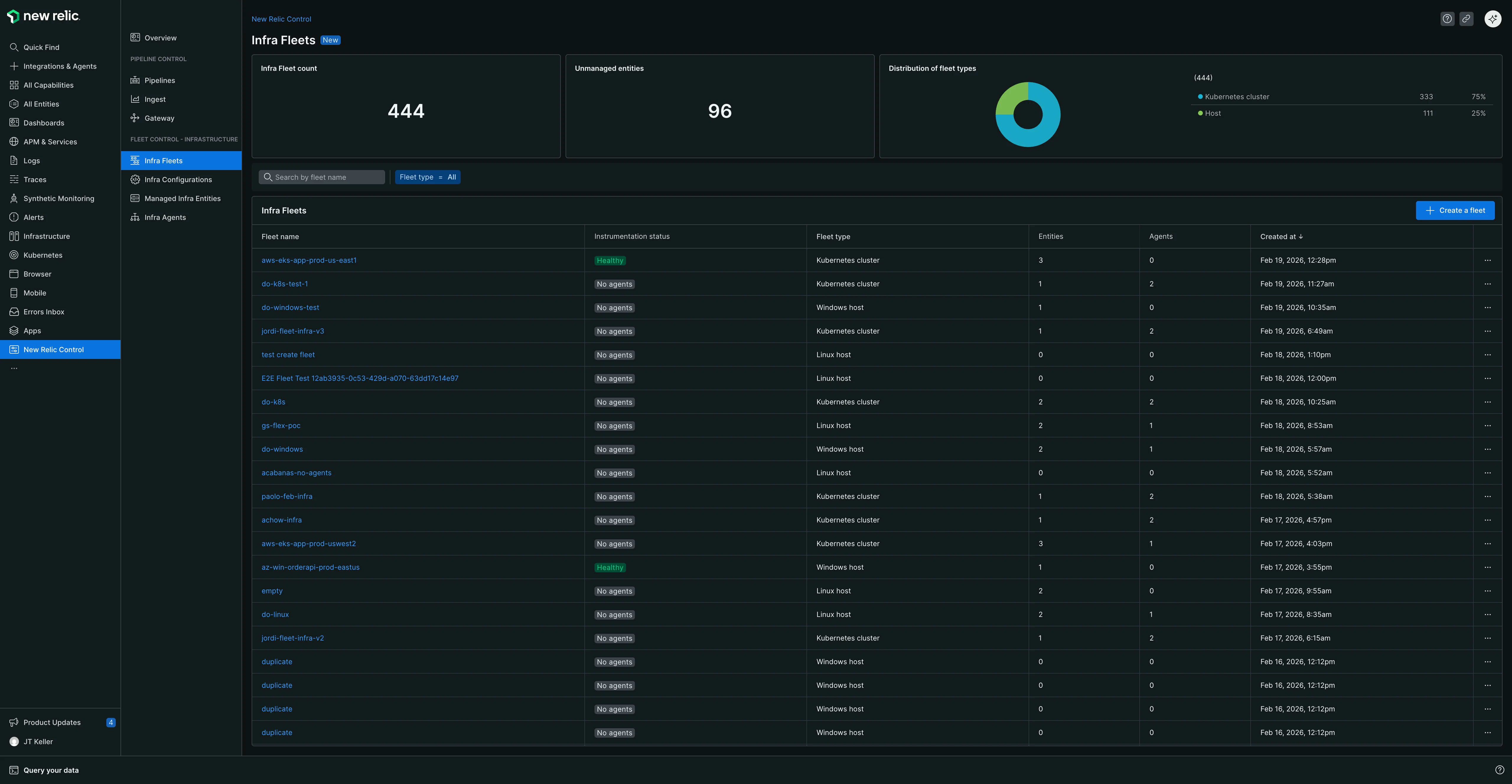
New Relic Control → Fleets 으로 이동하면 전체 Fleet Control 환경에 대한 개요를 제공하는 메인 Fleets 페이지로 이동합니다. 여기에서 다음을 수행할 수 있습니다.
- 함대 검색: 검색 창을 사용하여 이름으로 특정 함대를 찾으세요.
- 요약 개수 보기: 총 차량 수와 할당되지 않은 관리 차량 수를 확인하세요.
- 함대 분포 보기: 유형(쿠버네티스 클러스터 또는 호스트)별로 함대 분석을 봅니다.
함대 활동
주요 함대 페이지에서 함대의 가장 오른쪽에 있는 줄임표(...)를 클릭하면 작업 메뉴가 표시됩니다.
설정 편집: 함대의 이름과 설명을 변경할 수 있습니다.
권한 편집: 연관된 그룹이나 역할을 변경하여 플릿에 대한 세분화된 액세스 제어(FGA)를 관리할 수 있습니다.
함대 삭제: 함대를 영구적으로 제거합니다. 함대를 삭제하려면 다음 조건을 충족해야 합니다.
- 모든 관리 대상 선박은 함대에서 제거되어야 합니다.
- 함대에는 현재 진행 중인 구현, 배포가 있을 수 없습니다.
함대 권한(세분화된 액세스)
Fleet Control 세분화된 액세스 제어(FGA)를 사용하여 관리자가 특정 사용자 또는 그룹에게 특정 함대 관리 권한을 위임할 수 있도록 합니다. 이 기능은 팀에 조직 전체 수준의 광범위한 권한을 부여하지 않고도 자체적으로 차량 관리를 할 수 있도록 지원하려는 경우에 유용합니다.
액세스 권한을 위임하는 주요 방법은 특정 플릿에 대해 미리 정의된 Fleet Manager 역할을 사용자 그룹에 할당하는 것입니다. 이를 통해 해당 그룹의 사용자는 구현 생성, 배포, 설정 관리, 관리되는 구성 추가 또는 제거 기능을 포함하여 해당 플릿에 대한 모든 권한을 갖게 됩니다.
관리자를 위한 전제 조건
플릿 권한 부여를 생성하려면 Authentication domain manager 역할이 필요합니다. 플릿의 메뉴에 Fleet permissions 작업이 없거나 모달이 잠긴 상태로 열리면 해당 역할이 누락된 것입니다. 액세스 위임에 대한 자세한 내용은 Fleet Control 액세스 관리를 참조하십시오.
설정 흐름
이 프로세스에는 두 가지 주요 단계가 포함됩니다. 첫째, 관리자가 사용자 그룹을 만들고 둘째, 해당 그룹에 특정 함대에 대한 Fleet Manager 역할을 할당합니다.
1단계: 사용자 그룹 만들기
- 왼쪽 탐색 메뉴 하단에서 사용자 이름을 클릭한 다음 Administration 선택합니다.
- Administration 페이지에서 Access Management 선택하세요.
- groups 탭으로 이동하여 Create a new group [새 그룹 만들기]를 클릭합니다.
- 그룹에 의미 있는 이름을 지정합니다(예:
k8s-platform-team-fleet-managers). - members 섹션 아래에 차량 관리 권한을 위임할 사용자를 추가하세요.
- Add user to the group 클릭하세요. 여기서는 계정 또는 조직 수준의 역할을 할당할 필요가 없습니다. 권한은 함대 단위로 부여됩니다.
2단계: 함대에 그룹 및 역할 지정
새로운 함대를 만들거나 기존 함대를 편집하여 권한을 할당할 수 있습니다.
기존 함대에 권한을 할당하려면:
메인 fleets 페이지에서 관리하려는 함대를 찾으세요.
행 끝에 있는 줄임표(
...)를 클릭하고 Edit permissions [권한 편집을] 선택합니다.fleet permissions 모달에서:
- Select a group이전 단계에서 생성한 사용자 그룹을 선택하세요.
- 역할을 선택하세요:
Fleet Manager역할을 선택하세요.
Save 클릭하세요. 선택된 그룹의 사용자들은 이제 해당 차량 관리 시스템에 대한 모든 관리 권한을 갖게 되었습니다.
함대 생성 중에 권한을 할당하려면:
- 설정 가이드에서 함대 생성 단계를 따르세요.
- Create Fleet [함대 생성]를 클릭하기 전에, access management authorization 섹션에서 드롭다운 메뉴를 사용하여 원하는 Group [그룹]과 Fleet Manager [차량 관리자] 역할을 선택하세요.
- Create Fleet [차량 만들기]를 클릭합니다.
특정 함대 관리
함대 이름을 클릭하면 자세한 관리 페이지로 이동합니다.
중요: 함대 설정 규칙
플릿 관리 시스템은 관리 대상 모든 엔티티에서 일관성을 보장하도록 설계되었습니다. 이를 달성하기 위해서는 세 가지 중요한 규칙이 적용됩니다.
관리형 부분 유형 일관성: 각 집합에는 집합이 생성될 때 설정되는 특정 관리형 분리 유형(쿠버네티스 분리, Linux 호스트 또는 Windows 호스트)이 있습니다. 이 유형과 일치하는 관리 대상 엔티티만 플릿에 할당할 수 있습니다. 이는 플릿의 모든 부분이 동일한 설정 및 구현, 배포 전략과 호환되도록 보장합니다. 자세한 내용은 함대 유형 이해를 참조하세요.
에이전트 유형당 하나의 설정: 단일 함대 내에서 각 에이전트 유형에 대해 하나의 설정만 가질 수 있습니다. 예를 들어, 플릿에 쿠버네티스 클러스터 3개가 있는 경우, 모두 뉴렐릭 인프라 에이전트에 대해 동일한 단일 설정을 사용해야 합니다. 함대 내에서 에이전트 유형에 대한 설정 카디널리티는 항상 1:1입니다.
독점적인 부하 측정, 리소스: 시스템은 뉴렐릭 인프라 에이전트와 뉴렐릭 NRDOT(Distribution of OpenTelemetry Collector)를 모두 동일한 플릿에 구현하고 배포하는 것을 방지합니다. 이 유효성 검사는 감시를 위해 관리되는 부분을 실수로 이중 계측하는 것을 방지하는 데 도움이 됩니다.
함대 헤더: 태그 및 메타데이터
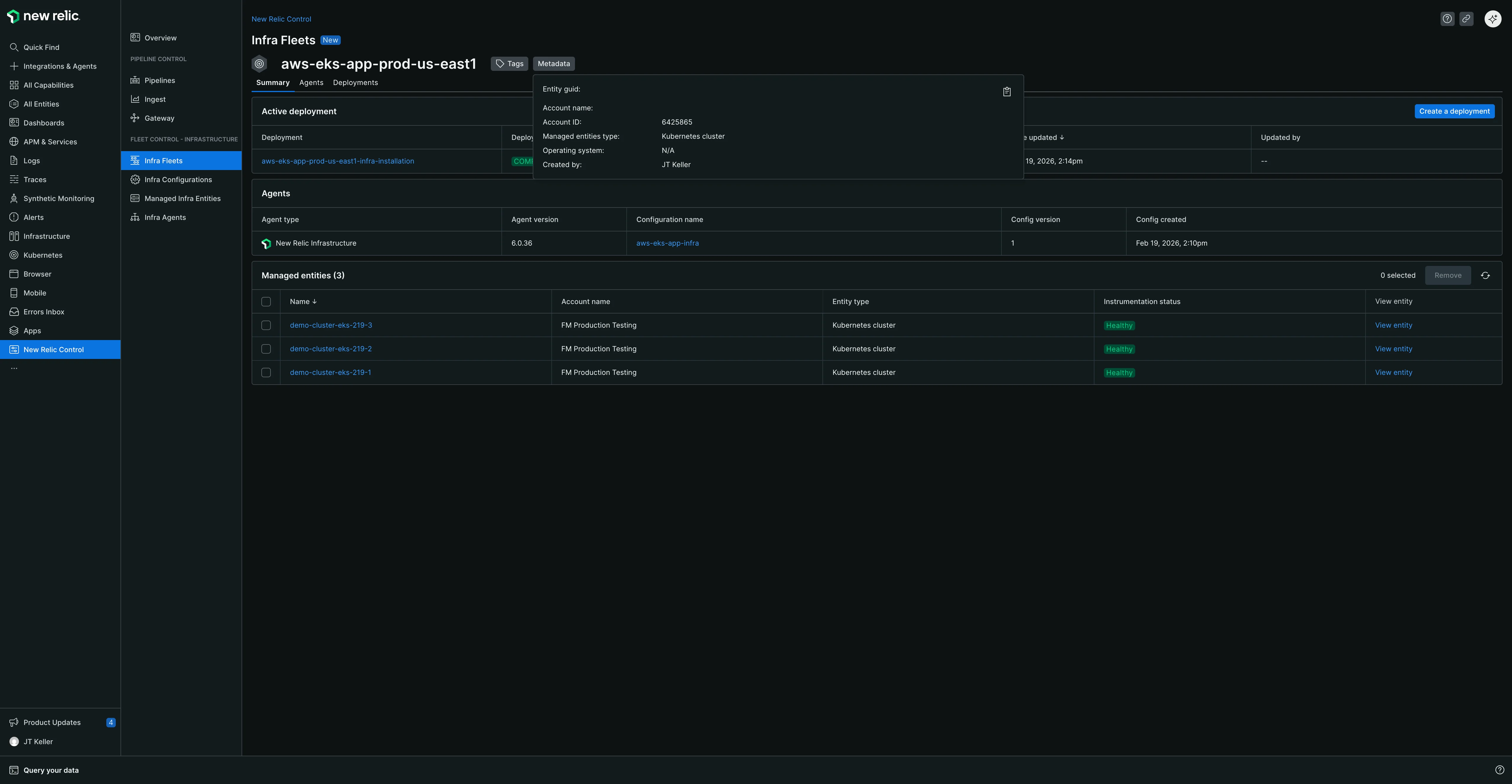
페이지 상단에는 함대 이름과 함께 클릭 가능한 Tags [태그] 및 Metadata [메타데이터] 버튼이 표시됩니다. 이를 통해 함대에 대한 중요한 식별 정보에 신속하게 접근할 수 있습니다.
- 태그: 이를 클릭하면 함대와 관련된 핵심 가치 쌍 데이터(예:
accountId, 함대의description, 생성 또는 업데이트 타임스탬프)의 포괄적인 세트가 표시됩니다. - 여유: 이를 클릭하면
Entity guid,Account ID,Managed entities type와 같은 함대의 핵심 식별 세부 정보가 뉴렐릭 참고로서 표시됩니다.
세부 관리 페이지는 크게 Summary, Agents [에이전트], Deployments [배포] 3가지 탭으로 구성됩니다.
요약 탭
이 탭은 함대의 현재 상태에 대한 스냅샷을 제공하며, 이는 세 개의 표로 구성되어 있습니다.
- Active deployment table: 가장 최근 구현의 이름, 배포 버전, 포함된 구성/설정 수, 마지막 업데이트 날짜를 표시합니다.
- Agents table: 에이전트 유형, 관련 설정 및 버전, 설정이 생성된 시기를 나열합니다.
- Managed entities table: 플릿에 할당된 모든 영역, 해당 계정, 유형, 현재 측정, 로그 상태를 나열합니다. 또한 뉴렐릭 플랫폼(예: 쿠버네티스 클러스터 탐색기)의 다른 곳에서 분리 메인 페이지로 이동하는 View entity [보기] 링크도 포함되어 있습니다.
에이전트 탭
이 탭은 관리되는 플릿 내에서 실행 중인 모든 에이전트에 대한 자세한 보기를 제공합니다. 이 탭 상단의 검색창을 사용하면 이름이나 유형으로 특정 에이전트를 찾을 수 있습니다.
중요한 세부 사항은 New Relic Agent Control 감독자도 여기에 에이전트 유형으로 나열되어 있다는 것입니다. 각 에이전트에 대해 연관된 관리되는 부분, 측정, 로그 상태, 원격 설정 상태 및 하트비트가 마지막으로 수신된 시기를 볼 수 있습니다.
효과적인 설정 보기
agents 탭의 주요 기능은 에이전트의 효과적인 설정을 볼 수 있는 기능입니다. 인물의 이름을 클릭하면 상세 정보를 볼 수 있습니다. 여기서는 Helm 차트 버전처럼 데이터 데이터를 볼 수 있지만, 가장 중요한 것은 에이전트에서 실행 중인 정확한 설정을 볼 수 있다는 것입니다.
효과적인 설정은 로컬 환경 변수와 같은 소스의 재정의를 설명하므로 구현하거나 배포하는 설정과 다를 수 있습니다. 이 보기는 문제 해결, 설정 관련 문제 해결에 매우 중요합니다.
구현, 배포 탭
이 탭에는 함대의 전체 구현, 배포 내역이 포함되어 있습니다. 검색창을 사용하여 이름으로 특정 구현, 배포판을 찾을 수 있습니다. 표에는 각 구현, 배포의 이름, 상태, 에이전트/구성 수, 마지막 업데이트 날짜가 나열되어 있습니다. 가장 최근에 성공적으로 구현된 배포는 현재 함대에서 시행되고 있음을 나타내기 위해 Active 레이블로 표시됩니다.
구현의 이름을 클릭하면 해당 특정 구현, 배포에 대한 요약 보기로 이동됩니다. 이 화면은 두 개의 탭으로 구성되어 있습니다.
세부 정보 탭
details 탭은 다음을 포함하여 구현, 배포의 요약을 제공합니다.
- 구현, 배포데이터(이름, 유형, 설명, 시작/종료 시간 및 구현, 문제 해결을 위한 배포 ID, 처리).
- Agents 테이블은 도구 유형, 수행된 작업(예: 설치, 업데이트) 및 설정 버전을 보여줍니다.
- 구현, 배포 및 카나리아로 표시되었는지 여부에 따라 어떤 개체가 영향을 받았는지 정확하게 보여주는 Managed Entities 표입니다.
구현, 배포 이벤트 탭
deployment events 탭은 구현, 배포 중에 발생한 모든 작업에 대한 세부적인 이벤트 수준 가시성을 제공합니다. 이 탭은 문제 해결, 해결 구현, 배포 문제 및 근본 원인을 이해하는 데 필수적입니다. 다음과 같은 일을 할 수 있습니다:
- 타임스탬프, 상태, 관리되는 부분 이름, 에이전트 이름, 에이전트 유형, 이벤트 유형, 세부 정보, 기간 등의 세부 정보가 포함된 원자 이벤트를 확인하세요.
- 키워드로 특정 이벤트를 검색하세요.
- 특정 클러스터나 호스트에 집중하기 위해 관리되는 부분별로 이벤트를 필터링합니다(문제 해결, 대규모 플릿의 오류 해결 시 유용함).
- 상태별로 이벤트를 필터링합니다(예: 완료됨, 구성 적용됨, 적용 중).
- 이벤트 테이블 헤더 오른쪽에 있는 버튼을 클릭하여 고급 문제 해결을 위한 기본 NRQL 쿼리에 액세스하세요.
문제 해결, 해결을 위한 deployment events 탭 사용에 대한 자세한 내용은 문제 해결, 해결 문서를 참조하세요.
구현, 배포 이해
구현, 배포는 플릿의 관리되는 에이전트에 에이전트와 해당 설정을 설치, 삭제 또는 업데이트할 수 있는 제어된 작업 세트입니다. 이 섹션에서는 구현, 배포 수명주기의 주요 측면을 다룹니다. 여기에는 다양한 구현, 배포 상태 이해, Agent Control 에 대한 자동 업그레이드 프로세스, 초안 및 카나리 구현, 배포와 같은 고급 기능을 사용하여 변경 사항을 안전하게 관리하는 방법이 포함됩니다.
구현, 배포 상태 이해
각 구현, 배포의 상태는 결과를 이해하는 데 도움이 됩니다. 가능한 상태와 그 의미는 다음과 같습니다.
| 상태 | 설명 |
|---|---|
| 🔵 IN PROGRESS | 구현, 배포는 함대의 관리되는 부분에 적극적으로 도입되고 있습니다. |
| 🟢 COMPLETED | 구현, 배포가 성공적으로 완료되었으며, 의도된 모든 작업이 적용되었습니다. |
| 🔴 FAILED | 구현, 배포가 완료되었지만 관리되는 부분에서 최소한 하나의 에이전트가 문제를 보고했습니다. 이는 에이전트가 제대로 시작하지 못했거나, 종료하지 못했거나, 새로운 설정을 적용하지 못했음을 의미할 수 있습니다. 구현, 배포는 다른 관리 대상에서 부분적으로 성공할 수 있습니다. |
| 🟠 INTERNAL FAILURE | Fleet Control 시스템 내의 예기치 않은 문제로 인해 구현 및 배포를 완료할 수 없었습니다. 이는 에이전트나 설정의 오류가 아닙니다. 구현 및 배포를 다시 시도해 보시고, 문제가 지속되면 뉴렐릭 고객 지원팀에 문의하십시오. |
구현, 배포 이벤트 흐름 이해
deployment events 탭을 보면 구현체의 수명 주기, 배포 등을 나타내는 일련의 이벤트가 표시됩니다. 모든 구현, 배포 이벤트는 FleetDeployment 사용자 정의 대시보드 유형에 기록됩니다. 이 이벤트 흐름을 이해하면 deployment events 탭에서 보이는 내용을 해석하고 문제를 보다 효과적으로 진단할 수 있습니다.
Fleet Control 구현하다, 배포하다 설정은 위험을 줄이기 위해 "링"이라는 단계에서 변경됩니다. 구현, 배포 프로세스는 다음과 같이 작동합니다.
- 카나리 정보를 지정한 경우 구현 및 배포는 먼저 카나리 링(사용자가 카나리로 표시한 정보만 포함)을 사용한 다음 나머지 모든 정보에 대한 기본 링을 사용합니다. 각 단계는 다음 단계가 시작되기 전에 성공적으로 완료되어야 합니다. 카나리 링에 문제가 발생하면 기본 링으로 진행하기 전에 구현 및 배포가 중단되어 광범위한 문제를 방지합니다.
- 카나리 대상을 지정하지 않은 경우 구현 및 배포는 함대의 모든 대상을 포함하는 기본 링만 사용합니다. 구현, 배포는 해당 단일 링의 모든 부분에 걸쳐 완료될 때까지 실행됩니다.
구현, 배포 이벤트 유형
다음 이벤트는 구현, 배포의 진행 상황을 처음부터 끝까지 추적합니다.
| 이벤트 | 설명 |
|---|---|
| 함대 배치 시작됨 | 구현, 배포가 함대에 대해 시작됩니다. 설정 패키지가 준비되었습니다. |
| 링 배포 시작됨 | 구현, 배포 링 시작(예: 카나리 링 또는 기본 링). |
| 에이전트 배포 시작됨 | 설정 구현, 배포는 관리되는 특정 에이전트에 대해 시작됩니다. |
| 에이전트 배포 완료 | 대리인이 설정 적용 시도를 마쳤습니다. |
| 링 배치 완료 | 링 안의 모든 참가자가 완료되었거나 시간 초과되었습니다. |
| 함대 배치 완료 | 전반적인 구현은 배포가 최종 상태로 완료됩니다. |
에이전트 구현, 배포 상태
에이전트가 구현, 배포 시도(AgentDeploymentCompleted)를 완료하면 다음 상태 중 하나를 보고합니다.
| 상태 | 설명 |
|---|---|
| CONFIG_APPLIED | 에이전트가 새로운 설정을 성공적으로 적용했습니다. |
| FAILED | 에이전트에서 설정을 적용하는 중에 오류가 발생했습니다. |
| TIMEOUT | 그쪽에서 예상했던 시간 내에 응답하지 않았습니다. |
| NOT_REPORTING | 구현, 배포가 시작되었을 때 에이전트는 오프라인 상태였습니다. |
이벤트 흐름 작동 방식
구현을 시작하면 배포, 이벤트가 다음 순서로 생성됩니다.
- FleetDeploymentStarted — 전체 플릿에 대한 구현, 배포가 시작됩니다.
- RingDeploymentStarted — 첫 번째 링(일반적으로 카나리 링)이 시작되고 해당 링의 모든 에이전트가 식별됩니다.
- AgentDeploymentStarted — 링의 각 에이전트에 대해 구현, 배포 이벤트가 기록됩니다. 이러한 이벤트는 링의 모든 에이전트에 대해 동시에 발생합니다.
- AgentDeploymentCompleted — 각 에이전트는 상태(CONFIG_APPLIED, FAILED, TIMEOUT, 또는 NOT_REPORTING)를 보고합니다.
- RingDeploymentCompleted — 링에 속한 모든 에이전트가 완료되거나 시간 초과되면 링이 완료로 표시됩니다. 벨소리가 성공하면 다음 벨소리가 시작됩니다. 실패하면 구현, 배포가 중지됩니다.
- FleetDeploymentCompleted — 모든 링이 완료되거나 링이 실패하면 구현, 배포가 COMPLETED, FAILED 또는 INTERNAL_FAILURE 의 최종 상태로 완료됩니다.
시각적 이벤트 흐름
FleetDeploymentStarted│├─▶ RingDeploymentStarted (canary)│ ││ ├─▶ AgentDeploymentStarted (agent 1) ──▶ AgentDeploymentCompleted ─┐│ ├─▶ AgentDeploymentStarted (agent 2) ──▶ AgentDeploymentCompleted ─┤ [parallel]│ ├─▶ AgentDeploymentStarted (agent 3) ──▶ AgentDeploymentCompleted ─┘│ ││ └─▶ RingDeploymentCompleted (canary)│ ││ ├─ ✓ If SUCCESS → proceed to default ring│ └─ ✗ If FAILED → stop deployment│├─▶ RingDeploymentStarted (default)│ ││ ├─▶ AgentDeploymentStarted (agent 4) ──▶ AgentDeploymentCompleted ─┐│ ├─▶ AgentDeploymentStarted (agent 5) ──▶ AgentDeploymentCompleted ─┤ [parallel]│ ├─▶ AgentDeploymentStarted (agent 6) ──▶ AgentDeploymentCompleted ─┘│ ││ └─▶ RingDeploymentCompleted (default)│└─▶ FleetDeploymentCompleted에이전트 구현, 배포 상태 옵션:
- ✅ CONFIG_APPLIED — 에이전트가 설정을 성공적으로 적용했습니다.
- ❌ FAILED — 에이전트에 오류가 발생했습니다.
- ⏱️ TIMEOUT — 에이전트가 제 시간에 응답하지 않았습니다.
- 📡 NOT_REPORTING — 에이전트 구현, 배포 시작 시 오프라인 상태였습니다.
주요 식별자: fleetId, deploymentId, ringName
구현, 배포 이벤트 탭을 사용하면 이러한 모든 이벤트를 자세히 볼 수 있습니다. 문제 해결을 위한 구현, 배포 이벤트 액세스 및 사용에 대한 자세한 내용은 구현, 배포 탭 섹션을 참조하세요.
자동 에이전트 제어 업그레이드
관리되는 대상이 최신 보안 패치, 성능 향상 및 기능을 활용할 수 있도록 Fleet Control 대상 제어에 대한 업그레이드 프로세스를 자동으로 관리합니다. 구현을 시작하면 Fleet Control 플릿의 관리형 부분에 대해 최신 버전의 에이전트 제어를 사용할 수 있는지 확인합니다.
업그레이드가 필요한 경우, 이는 자동으로 귀하의 구현, 배포의 일부로 포함됩니다. 구현, 배포 프로세스 중에 UI 에 에이전트 컨트롤이 업그레이드될 것임을 알리는 공지가 표시됩니다. 이 암시적 업그레이드는 수행 중인 구현, 배포 작업(예: 에이전트 설치, 에이전트 제거 또는 에이전트 설정 변경)과 함께 발생하여 최소한의 노력으로 환경을 최신 상태로 유지합니다.
중요: 업그레이드 실패 및 복구
현재로선 에이전트 제어 업그레이드에 실패한 경우 자동 롤백 기능이 제공되지 않습니다. 업그레이드가 실패하면 구현, 배포가 FAILED [실패] 로 표시되고 관리되는 항목에 수동 개입이 필요할 수 있습니다. 자세한 내용은 에이전트 Control 수동 업그레이드에 대한 설명서를 참조하세요.
배포 생성 및 관리
구현, 배포를 초안으로 저장하여 변경 사항을 즉시 구현, 배포하지 않고도 시간이 지남에 따라 작업할 수 있습니다.
초안을 만들고 다시 시작합니다.
- 특정 함대 내의 deployments 탭으로 이동합니다.
- Create deployment 을(를) 클릭합니다.
- 구현 및 배포 창에서 필수 이름으로, 선택 사항으로 설명을 입력합니다.
- 에이전트를 추가하거나 설정을 업데이트하는 등 원하는 대로 변경하세요.
- 구현, 배포를 시작하는 대신 Save draft 클릭합니다.
- 그런 다음 구현, 배포 창을 닫을 수 있습니다. 새로운 구현인 배포는 deployments 탭에
Draft상태로 표시됩니다.
초안 작업을 계속하려면 구현, 배포 내역 표에서 해당 이름을 클릭하기만 하면 됩니다. 이렇게 하면 구현, 배포 창이 다시 열리고 변경 작업을 완료할 수 있으며 준비가 되면 Start deployment [배포 시작을] 클릭할 수 있습니다.
초안 삭제
초안이 더 이상 필요하지 않은 경우 배포합니다.
- deployments 탭에서 삭제하려는 초안의 이름을 클릭하세요.
- 열리는 구현, 배포 창에서 화면 상단의 Start deployment 옆에 있는 점 세 개(
...) 버튼을 클릭합니다. - 메뉴에서 Delete draft 선택하세요.
- 초안은 영구적으로 삭제되며, deployments 탭으로 돌아갑니다.
구현, 배포 중 에이전트 버전 선택
구현, 배포에 에이전트를 추가하면 설정을 선택하기 전에 에이전트 버전을 선택하게 됩니다.
에이전트 유형을 선택하면 Select a version 드롭다운 메뉴가 나타납니다.
최신 버전이 기본적으로 선택됩니다.
설치 가능한 다른 버전을 선택할 수 있습니다.
각 버전에 대해 다음과 같은 추가 메타데이터가 표시될 수 있습니다.
- 이번 릴리스 노트에서는 새로운 기능과 개선 사항을 소개합니다.
- 보안 업데이트 정보
- 기타 버전별 세부 정보
이 버전 선택 기능은 지원되는 모든 베어링 유형(쿠버네티스 클러스터, Linux 호스트 및 Windows 호스트)에서 작동하므로 관리되는 에이전트 버전이 구현되거나 배포되는지를 정확하게 제어할 수 있습니다.
에이전트 버전을 선택한 후 Next 클릭하여 설정 선택을 진행하세요.
구현의 에이전트 작업, 배포
구현, 배포를 생성하거나 편집할 때 구현, 배포 창의 Agents [에이전트] 테이블은 각 에이전트에 대한 여러 작업을 제공합니다. 에이전트 행의 오른쪽에 있는 줄임표(...)를 클릭하면 다음 옵션에 액세스할 수 있습니다.
- 설정 편집: 설정 편집기를 열어 구현, 배포의 일부로 이 에이전트에 대한 설정을 수정할 수 있습니다.
- 최신 버전 사용: 설정을 여러 버전으로 생성한 경우, 이 옵션을 선택하면 구현 및 배포가 자동으로 최신 버전의 설정 설정을 사용하도록 업데이트됩니다.
- 설정 버전 변경: 구현에 사용할 설정의 특정 이전 버전을 수동으로 선택할 수 있습니다.
- 구현, 배포에서 제거: 이 구현, 배포에서 에이전트 및 해당 설정을 완전히 제거합니다.
에이전트 버전과 설정 버전
Fleet Control 에는 두 가지 유형의 버전이 있다는 점을 구분하는 것이 중요합니다.
에이전트 버전: 에이전트를 배치에 추가할 때 초기 에이전트 선택 단계에서 선택된 에이전트 소프트웨어 자체의 버전(예: 에이전트 에이전트 v1.54.0)입니다.
설정 버전: 위의 작업 메뉴를 통해 관리할 수 있는 해당 개체에 대해 생성한 설정 파일의 버전입니다.
"최신 버전 사용" 또는 "설정 버전 변경"을 선택하면 설정 버전을 관리하는 것이지, 기기 버전을 관리하는 것이 아닙니다.
에이전트 종속성 및 충돌
일부 에이전트는 동일한 관리 대상 엔티티에서 함께 실행될 수 없으며, 일부는 실행하기 위해 다른 에이전트에 종속됩니다. 배포를 생성하거나 편집할 때 Fleet Control은(는) 포함된 에이전트를 확인하고 종속성이 누락되거나 두 에이전트가 충돌하는 경우 알려줍니다.
호스트에 배포할 때 두 가지 규칙이 적용됩니다:
- 호스트는 New Relic Infrastructure agent 또는 New Relic OpenTelemetry Collector 중 하나만 실행하고 둘 다 실행하지는 않습니다. 이 둘은 동일한 호스트에 설치할 수 없으므로 배포에 두 에이전트를 모두 포함할 수 없습니다.
- 온-호스트 통합은 New Relic Infrastructure agent에 종속됩니다. MySQL, NGINX 및 Flex과(와) 같은 통합은 자체 프로세스가 없으며 인프라 에이전트에서 실행되므로, 이를 설치하는 배포에는 인프라 에이전트도 포함되어야 합니다. 반대의 경우도 마찬가지입니다. 해당 통합이 여전히 포함된 배포에서 인프라 에이전트를 제거하면 통합이 실행될 기반이 없어집니다.
배포가 이러한 규칙 중 하나를 위반하면 배포 상단에 추가하거나 제거할 에이전트를 지정하는 Invalid configuration combination 메시지가 나타납니다. 문제를 해결할 때까지 Save draft 및 Start deployment를 사용할 수 없으므로 배포가 시작된 후가 아니라 편집하는 동안 문제를 발견할 수 있습니다.
이 검사는 어떤 에이전트를 함께 배포할 수 있는지 관리합니다. 설정을 배포하기 전에 설정의 내용을 검토하는 사람에 대한 별도의 제어에 대해서는 온-호스트 통합을 가장 위험도가 높은 에이전트 유형으로 취급하는 설정 승인을 참조하십시오.
관리하다 함대에서
중요: 함대 상속의 원칙
함대는 상속 의 기본 원칙에 따라 운영됩니다. 이는 플릿에 할당된 모든 관리 부분이 해당 플릿의 마지막 활성 구현을 자동으로 준수하고 측정, 내용 일관성을 보장하기 위해 배포됨을 의미합니다. 에이전트를 추가하거나 제거할 때 이러한 동작을 이해하는 것이 중요합니다. 에이전트가 자동으로 설치되거나 제거될 수 있기 때문입니다.
함대에서 이를 제거하세요
- 현재 해당 엔티티가 포함된 함대의 summary 탭으로 이동합니다.
- managed entities 표에서 체크박스를 사용하여 제거하려는 항목을 하나 이상 선택하세요.
- 나타나는 Remove 클릭하세요.
- 제거할 항목을 나열하는 확인 모달이 나타납니다. 확인하려면 텍스트 필드에
remove입력하세요. - Remove entities 클릭하세요. 해당 함정은 현재 함대에서 제외되었습니다.
중요: 로컬 설정으로 되돌리기
관리되는 블로그가 함대에서 제거되면 에이전트 Control이 처음 설치되었을 때의 상태인 원래 로컬 설정으로 자동 복귀됩니다. 이로 인해 에이전트가 제거될 수 있습니다. 예를 들어, 플릿에 베어링 및 Fluent Bit 에이전트가 설치되어 있지만 이동의 로컬 설정에 에이전트 제어만 포함되어 있는 경우 제거 시 로컬 상태와 일치하는지 확인하기 위해 두 에이전트가 모두 제거됩니다.
할당되지 않은 관리 항목을 함대에 추가
새로운 구현, 배포를 생성하여 할당되지 않은 관리 부분을 플릿에 추가합니다. 이 프로세스는 Fleet 및 해당 구성, 배포 설정과 연결됩니다.
- 엔티티를 추가하려는 함대로 이동하여 Create a deployment 클릭합니다.
- 구현, 배포에 의미 있는 이름과 설명을 지정하세요.
- 구현, 배포 화면 하단의 managed entities 표에서 Add managed entities 버튼을 클릭합니다.
- 할당되지 않은 모든 관리 항목 목록이 표시된 창이 열립니다.
- 선택 상자를 사용하여 함대에 추가하려는 하나 이상의 항목을 선택하세요.
- Add to deployment 클릭하세요. 선택한 부분은 이제 이 구현에 대한 managed entities 테이블에 표시됩니다.
- Save draft 클릭한 다음 Start deployment 클릭하여 프로세스를 완료하세요. 이제 해당 인원은 새로운 함대에 배정될 것입니다.
중요: 마지막 활성 구현 상속, 배포
플릿에 관리형 인스턴스를 추가하면 암묵적인 구현이 이루어지고 백그라운드에서 배포가 발생합니다. 이 구현은 배포가 새 부분에 대한 측정, 리소스를 자동으로 설치, 업데이트 또는 제거하여 플릿의 마지막 활성 구현인 배포와 완벽하게 일치하는지 확인합니다. 예를 들어, 플릿의 활성 구현, 배포에 하드웨어 및 Fluent Bit 에이전트가 포함되어 있지만 이전에 새 부품에 OTel 에이전트만 있었던 경우 OTel 에이전트는 제거되고 Infrastructure 및 Fluent Bit 에이전트가 설치됩니다.
카나리아 구현, 배포 사용
Fleet Control 구현 및 배포 프로세스 중에 하나 이상의 관리 대상을 "카나리"로 지정할 수 있습니다. 이는 변경 사항을 배포하는 데 있어 매우 중요한 안전 장치를 제공합니다.
새로운 구현, 배포를 만들 때 목록에서 관리되는 모든 항목 옆에 줄임표(...)를 사용하여 카나리아로 지정할 수 있습니다.
구현이 시작되면 배포가 시작됩니다.
- 변경 사항은 카나리아로 표시된 관리되는 부분 에만 구현, 배포됩니다.
- 구현, 배포 프로세스는 일시 중지되고 카나리아 구현, 배포가 성공할 때까지 기다립니다.
- Canary 구현, 배포가 실패하면 전체 구현, 배포가 즉시 중지되고 다른 관리되는 구성은 영향을 받지 않습니다.
- 모든 Canary 구현, 배포가 성공하면 구현, 배포가 Fleet의 나머지 관리되는 부분으로 진행됩니다.
중요: 실패한 카나리아에 대한 자동 롤백은 없습니다.
Canary 구현, 배포가 실패하는 경우 관리되는 부분은 구현, 배포는 Failed 상태로 유지됩니다. 이전 설정으로 자동 롤백되는 기능은 없습니다. 변경 사항을 되돌리거나 문제를 해결하려면 새로운 구현, 배포를 만들어야 합니다.
설정 페이지
중요: 설정은 전역적입니다.
Fleet Control 에서 생성하는 모든 설정은 전역 설정 입니다. 즉, 해당 설정은 전체 뉴럴릭 조직에서 사용할 수 있으며, 설정을 생성한 사람이 누구인지에 관계없이 필요한 모든 함대에 구현, 배포할 수 있습니다.
New Relic Control → Configurations 으로 이동하면 모든 설정 항목을 관리하는 중앙 허브인 기본 설정 페이지로 이동합니다.
메인 페이지 개요
이 페이지는 귀하의 계정에서 사용 가능한 모든 설정에 대한 간략한 개요를 제공합니다. 여기에서 다음을 수행할 수 있습니다.
- 요약 카운트 보기: 전체 설정 카운트를 확인하세요.
- 설정 분포 보기: 에이전트 유형별 설정 분석을 봅니다(예: 뉴렐릭 인프라 , Fluent Bit, NRDOT 수집기).
- 설정 검색: 검색 표시줄을 사용하여 이름이나 관련 에이전트 유형으로 특정 설정을 찾습니다.
- 목록을 새로 고치세요: 새 설정을 방금 만들었는데 표에 표시되지 않으면 Create configuration 왼쪽에 있는 새로 고침 버튼을 클릭하세요.
이 페이지에는 다음 열이 포함된 설정 표가 표시됩니다.
- 설정: 설정의 이름입니다.
- 에이전트: 설정이 적용되는 에이전트 유형입니다.
- 개정판: 설정에 존재하는 버전 수.
- 유형: 관리되는 부분 유형(예: 쿠버네티스 클러스터, Linux Host 또는 Windows Host)입니다.
- 최종 수정: 마지막 업데이트의 타임스탬프입니다.
설정 작업
기본 설정 테이블에서 모든 설정의 맨 오른쪽에 있는 줄임표(...)를 클릭하면 해당 설정을 Edit [편집] 할 수 있습니다. 이렇게 하면 설정 파일을 수정할 수 있는 기본 편집 창이 열립니다. 이 보기에서는 설정 파일을 로컬 컴퓨터에 Download [다운로드하거나] 파일의 내용을 클립보드에 Copy [복사하는] 버튼도 제공됩니다.
설정 이해
설정 파일의 구조는 선택한 관리형 분리 유형 (쿠버네티스 클러스터, Linux 호스트 또는 Windows 호스트)에 따라 다릅니다.
- 쿠버네티스 클러스터의 경우 UI 에서 생성하는 설정은
values.yaml파일입니다. 구현하는 동안 Fleet Control 클러스터에서 구성하기 위해 에이전트의 Helm 차트와 함께 이 파일을 패키징합니다. Kubernetes 에이전트용 템플릿은 표준 Helm 차트values.yaml파일로 구성됩니다. 템플릿 상단 근처에서 뉴렐릭 Helm Charts GitHub 에 있는 에이전트의 Helm 차트에 대한 패턴화 링크를 찾을 수 있습니다. 이를 통해 스키마, 사용 가능한 값 및 기타 에이전트별 문서를 쉽게 참조할 수 있습니다. - 호스트의 경우 설정 파일 형식은 에이전트가 구현하다, 배포하다에 따라 다릅니다.
구현에서 필터링 설정, 배포
플릿에 대한 구현 및 배포를 생성할 때 시스템은 사용 가능한 설정을 자동으로 필터링하여 플릿의 관리 대상 유형과 일치하는 설정만 표시합니다. 예를 들어:
쿠버네티스 클러스터 함대는 쿠버네티스 클러스터에 대해 생성된 설정만 표시합니다.
Linux 호스트 플릿에는 Linux 호스트용으로 생성된 설정만 표시됩니다.
Windows 호스트 플릿에는 Windows 호스트용으로 생성된 설정만 표시됩니다.
이 자동 필터링은 실수로 관리되는 구성에 대해 호환되지 않는 설정을 구현하고 배포하는 일을 방지하고 일관성을 유지하며 구현, 배포 실패를 방지합니다.
보안 모범 사례: Kubernetes에서 민감한 데이터 관리
Kubernetes 배포의 경우, licenseKey과(와) 같은 민감한 데이터를 설정 파일에 직접 포함하지 마십시오. 대신 에이전트 컨트롤의 값 공급자를 사용하여 런타임에 민감한 값을 안전하게 주입하십시오. 자세한 내용은 값 공급자 문서를 참조하십시오.
구성 만들기
새로운 글로벌 세트를 처음부터 만들려면:
기본 설정 페이지에서 Create configuration 클릭합니다.
나타나는 모달에서 다음을 수행해야 합니다.
- managed entity type (쿠버네티스 클러스터, Linux 호스트 또는 Windows 호스트)를 선택하십시오.
- 드롭다운 메뉴에서 Agent type을(를) 선택하십시오. 여기에는 New Relic Infrastructure, NRDOT collector 및 Fluent Bit과(와) 같은 에이전트뿐만 아니라 MySQL, NGINX 및 Flex과(와) 같은 온-호스트 통합이 포함됩니다. 사용 가능한 에이전트 유형은 선택한 관리 대상 엔티티 유형에 따라 필터링됩니다.
- 설정에 의미 있고 고유한 Name 제공하세요.
Continue 클릭하세요. 이렇게 하면 두 개의 창으로 나뉜 설정 편집 화면이 열립니다.
- 왼쪽 창(활성 설정): 여기에서 설정을 작성합니다. 이 창에 직접 입력하거나 다른 소스에서 콘텐츠를 붙여넣을 수 있습니다.
- 오른쪽 창(템플릿): 이 창에는 선택한 에이전트 유형에 대한 최신 기본 템플릿이 포함되어 있습니다. 이러한 템플릿은 에이전트를 실행하는 데 필요한 최소한의 설정을 제공하지만, 추가적으로 많은 주석화 옵션도 포함하고 있습니다. 이러한 예제를 참조로 사용하거나 주석 처리를 제거하여 더욱 사용자 정의된 설정을 구축할 수 있습니다.
일반적인 방법은 템플릿 창에서 Copy 클릭하고 내용을 왼쪽의 활성 설정 창에 붙여넣어 시작점으로 사용하는 것입니다.
왼쪽 창에서 설정한 내용이 마음에 들면 Save을(를) 클릭하십시오. 편집 보기가 닫히고 새 설정을 찾을 수 있는 기본 설정 페이지로 돌아갑니다. 조직에서 이 에이전트 유형에 대한 승인을 요구하는 경우, 저장하면 버전을 즉시 사용할 수 있게 하는 대신 검토를 위해 제출합니다 — 설정 승인을 참조하십시오.
특정 설정 보기 및 버전
설정에 대한 자세한 내용을 보고 버전을 관리하려면 기본 목록에서 해당 이름을 클릭하세요. 이렇게 하면 해당 설정에 대한 자세한 창이 열립니다.
이 보기에서는 다음 내용을 볼 수 있습니다.
- 설정의 이름, 에이전트 유형 및 사용 가능한 버전 목록입니다.
- 구현 상태는 설정이 모든 플릿에 구현되었는지, 배포되었는지, 그렇다면 어떤 플릿인지를 나타냅니다.
- 조직에서 이 에이전트 유형에 대한 승인을 요구하는 경우, 각 버전의 승인 상태 입니다. 설정 승인을 참조하십시오.
이 창에서 Download [다운로드], Copy [복사], Clone [복제] 등 여러 작업을 수행할 수도 있습니다. 여기서 가장 중요한 작업은 설정의 새로운 버전을 만드는 것입니다.
새 버전을 만들려면:
- Add new version 을(를) 클릭합니다.
- 이렇게 하면 설정을 수정할 수 있는 편집 창이 열립니다.
- 편집을 마치셨으면 Save 클릭하세요.
- 메인 설정 페이지로 돌아가게 되며, 해당 설정의 revisions 카운트가 1 증가한 것을 확인할 수 있습니다.
설정으로 돌아가면 목록에서 새 버전을 선택하여 볼 수 있습니다.
기존 버전은 편집할 수 없습니다. 새 버전을 생성하는 것이 설정을 변경하는 방법이며, 이를 통해 시간이 지남에 따라 변경된 내용의 기록을 유지하고 승인된 버전이 검토되었을 때와 정확히 동일하게 유지되도록 합니다.
설정 및 해당 버전 삭제
설정을 삭제하려면 먼저 해당 설정의 모든 개별 버전을 삭제해야 합니다. 마지막 버전이 제거되면 상위 설정은 자동으로 삭제됩니다.
중요: 삭제 제한
현재 활성 구현, 배포의 일부인 설정 버전을 삭제할 수 없습니다. 설정 세부 정보 창의 구현, 배포 상태 섹션에는 해당 버전이 구현되고, 배포되는 플릿이 표시됩니다. 삭제하기 전에 먼저 다른 설정 버전을 사용하는 해당 함대에 대한 새 구현, 배포를 만들어야 합니다.
설정 버전을 삭제하려면:
- 설정 페이지로 이동하세요.
- 수정하려는 설정의 이름을 클릭하여 세부 정보 창을 엽니다.
- 왼쪽에는 모든 버전 목록이 표시됩니다. 제거하려는 버전 위에 마우스를 올려놓고 나타나는 줄임표(...)를 클릭합니다.
- 메뉴에서 Delete 선택하세요.
- 나머지 모든 버전에 대해 이 과정을 반복하십시오. 마지막 버전이 삭제되면 메인 설정 페이지의 목록에서 상위 설정이 제거됩니다.
설정 복제
복제는 기존 설정을 기반으로 새로운 설정을 만드는 빠른 방법입니다.
- 메인 설정 페이지에서 메인 Create configuration 옆에 있는 점 세 개(
...) 버튼을 클릭합니다. - 다운 메뉴에서 복제의 시작점으로 사용하려는 기존 설정을 선택하세요.
- 이렇게 하면 선택한 설정의 내용이 미리 채워진 두 창으로 구성된 편집 보기가 열립니다.
- 이제 새로운 설정을 작성하고 저장할 수 있습니다.
설정 승인
누구든지 배포하기 전에 승인 정책이 필요합니다.
조직의 사용자가 새로운 배포를 생성하려면 먼저 Organization Manager이(가) 승인 정책을 설정해야 합니다.
이미 실행 중인 배포는 전혀 영향을 받지 않습니다.
설정 승인은 해당 버전이 배포에 사용되기 전에 작성자 외에 최소 한 명 이상이 설정 버전을 승인해야 합니다. Git 제공업체에서 pull 요청 리뷰를 사용해 본 적이 있다면 워크플로우가 익숙하게 느껴질 것입니다: 리뷰어가 설정을 읽은 다음 승인하거나, 변경을 requests하거나, 거부합니다.
이것이 중요한 이유는 Fleet Control이(가) 설정을 원격으로 관리하기 때문입니다. 사용자는 개별 호스트에서 파일을 편집하는 대신, 중앙 제어 플레인에서 설정을 작성하고 전체 플릿의 프로덕션 인프라에 푸시할 수 있습니다. 설정 승인은 해당 경로에 두 번째 확인 단계를 두어, 한 사람이 단독으로 설정을 작성하고 배포할 수 없도록 합니다.
승인은 인프라 및 APM 모두에서 포함하도록 선택한 모든 에이전트 유형의 설정에 적용됩니다.
승인 정책 설정
누군가 승인 정책을 생성하기 전까지 조직에는 승인 정책이 없습니다. 이를 설정하려면 Organization Manager 역할이나 정책 기능이 있는 사용자 지정 역할이 필요합니다.
- 왼쪽 탐색 창에서 New Relic Control → Fleet Control Settings → Approvals(으)로 이동합니다.
- 조직에서 정책을 설정한 적이 없는 경우, 설정 변경에 대한 승인 정책을 생성하라는 프롬프트가 표시됩니다. 클릭하여 시작하십시오.
- Governance for agent types 아래에서 승인이 필요한 에이전트 유형을 선택합니다. 승인을 지원하는 모든 에이전트 유형이 기본적으로 선택되어 있으므로, 처음부터 목록을 작성하는 대신 필요하지 않은 에이전트 유형을 선택 취소할 수 있습니다.
- 최소 승인 수를 설정하십시오. 기본값은
1이며 최대5까지 올릴 수 있습니다. 이 수는 작성자 외의 사람들의 승인을 의미하므로, 최소값이1라는 것은 작성자와 한 명의 승인자, 즉 두 명이 설정을 확인했음을 의미합니다. - Save 을(를) 클릭합니다.
저장하지 않은 변경 사항을 취소하려면 Reset을(를) 클릭하십시오. 이렇게 하면 양식이 조직의 저장된 정책으로 돌아가므로 정책을 지우는 대신 편집 내용을 실행 취소합니다. 아직 정책을 저장하지 않은 경우 모든 에이전트 유형이 선택된 시작 상태로 양식이 돌아갑니다.
정책을 생성할 권한이 없는 경우, 페이지에 해당 내용이 표시되며 관리자에게 문의하도록 안내합니다. 조직에서 Organization Manager 역할을 맡은 사람에게 설정을 완료하도록 요청하십시오.
모든 에이전트 유형에 대해 승인을 요구하는 것을 권장합니다.
Fleet Control 설정은 각 호스트에서 로컬로 관리되는 것이 아니라 원격으로 관리되므로, 제외된 에이전트 유형은 단일 사용자가 검토 없이 작성하고 배포할 수 있습니다. 모든 항목에 대해 승인을 요구하도록 권장하며, 승인이 필요하지 않다고 확신하는 경우에만 완화하십시오.
온-호스트 통합을 관리되지 않은 상태로 두면, 저장 시 변경 사항이 적용되기 전에 위험을 인지하라는 프롬프트가 표시됩니다. 온-호스트 통합은 호스트에서 스크립트를 실행할 수 있으므로, 검토되지 않은 상태로 두면 가장 큰 영향을 미치는 설정이 됩니다. NRI Flex가 가장 널리 사용되는 예입니다. 이 인지는 제한이 아니라 확인 단계입니다: 수락한 후에는 변경 사항을 저장할 수 있습니다.
승인은 설정의 내용을 관리합니다. 이와 별도로 Fleet Control은(는) 함께 배포할 수 있는 에이전트를 검증하며, 이는 인프라 에이전트 없이는 실행할 수 없는 온-호스트 통합에 중요합니다. 에이전트 종속성 및 충돌을 참조하십시오.
승인에서 제외된 에이전트 유형
두 가지 종류의 설정은 각기 다른 이유로 영구적으로 제외됩니다:
- Agent Control: 에이전트가 아니라 감독자입니다. Fleet Control은(는) 에이전트 제어를 통해 모든 수명 주기 작업을 수행하므로, 이에 대한 승인을 요구하면 승인된 다른 모든 변경 사항을 수행하는 메커니즘이 제한됩니다.
- Pipeline Control Gateway (including Config Mode): Pipeline Control 이러한 설정들을 소유합니다. Fleet Control이(가) 이를 전달하지만, Pipeline Control에서 작성되고 관리됩니다.
조직에서 사용할 수 있는 다른 모든 에이전트 유형은 승인이 필요하도록 설정할 수 있습니다.
승인 상태 이해
설정 버전은 변경할 수 없습니다. 설정을 편집하면 기존 버전을 변경하는 대신 항상 새 버전이 생성되므로, 승인된 버전은 리뷰되었을 때와 정확히 동일하게 유지됩니다. 각 버전은 개별적으로 승인됩니다.
승인이 필요한 버전은 다음 상태를 거칩니다:
| 상태 | 의미 |
|---|---|
| Awaiting approval | 버전이 제출되었으며 검토 대기 중입니다. 아직 배포에 사용할 수 없습니다. 배너는 필요한 개수에 대한 진행 상황을 보여줍니다(예: 0 of 1 approvals). |
| Changes requested | 검토자가 변경을 요청했습니다. 버전은 변경할 수 없으므로 이 버전을 편집하는 대신 새 버전을 추가하여 응답합니다. |
| Approved | 필요한 승인 수에 도달했습니다. 해당 버전은 모든 배포에 사용할 수 있습니다. |
| Denied | 검토자가 이 버전을 영구적으로 차단했으며, 해당 버전에 검토자의 사유가 표시됩니다. 거부는 버전이 벗어날 수 없는 유일한 상태입니다. 계속 진행하려면 해당 버전에서 새 버전을 추가하십시오. |
승인된 버전도 나중에 거부될 수 있습니다. 검토자가 설정을 승인한 후 포함되어서는 안 되는 민감한 데이터와 같은 문제를 발견한 경우, 이를 즉시 거부하면 누구도 해당 버전을 배포할 수 없게 됩니다. 이는 의도적인 것입니다: 초기 검토 중뿐만 아니라 언제든지 문제가 있는 설정을 사용 중단할 수 있도록 합니다.
승인이 필요한 설정 작성
승인이 필요한 에이전트 유형에 대한 설정을 생성하거나 편집할 때, 저장하기 전에 편집기에서 이를 알려주며, 저장하면 즉시 사용할 수 있게 되는 것이 아니라 검토를 위해 버전이 제출됩니다.
- 평소와 같이 설정을 작성하십시오.
- Save를 클릭합니다. 버전이 저장되고 한 번의 단계로 리뷰를 위해 제출됩니다. 별도의 제출 작업은 없습니다.
- 기본 설정 페이지에서 설정에 자물쇠 아이콘이 표시되어 승인이 필요함을 나타냅니다. 현재 상태가 그 옆에 표시됩니다.
승인된 상태에 도달할 때까지 버전을 배포할 수 없습니다.
리뷰어의 피드백에 응답하려면 새 버전을 추가하십시오:
- 설정의 이름을 클릭하여 엽니다. 이 보기에는 설정의 버전과 승인 상태가 나열되므로, 어떤 버전이 거부되었거나 변경이 요청되었는지 확인할 수 있습니다.
- Add new version를 클릭합니다. 편집기는 설정의 최신 버전 사본과 함께 열리므로, 작은 변경 요청이 처음부터 다시 시작하는 것을 의미하지는 않습니다.
- 리뷰어의 의견을 읽으려면 View configuration history을(를) 클릭하십시오. 여기에는 변경 요청 의견, 거부 의견 및 모든 버전에 걸쳐 시간이 지남에 따라 설정에 기록된 승인 활동이 표시됩니다.
- 변경 사항을 적용하고 새 버전을 저장하십시오. 자체 리뷰를 시작합니다.
각 설정에는 버전을 하위로 갖는 상위 레코드가 있습니다. View configuration history은(는) 이를 포괄하므로, 누가 언제 무엇을 리뷰했는지에 대한 감사 추적 역할도 합니다. 문제 진단, 해결을 위한 식별자를 검색하려면 View metadata을(를) 사용하십시오. 이는 상위 항목의 설정 ID와 현재 보고 있는 특정 버전의 설정 버전 ID를 표시합니다.
설정 리뷰
검토하려면 Organization Manager 역할 또는 승인 기능이 있는 사용자 지정 역할이 필요합니다.
설정 버전을 열고 세 가지 작업 중 하나를 선택하십시오:
- Approve: 승인을 기록합니다. 의견은 선택 사항입니다. 버전이 필요한 승인 수에 도달하면 즉시 배포에 사용할 수 있습니다.
- Request changes: 작성자에게 수정을 요청합니다. 설정이 거의 완료되었지만 특정 수정이 필요할 때 사용하십시오. 작성자가 설정 기록에서 의견을 볼 수 있으므로 어떤 줄인지와 그 이유를 명시하십시오.
- Deny: 버전을 영구적으로 차단합니다. 편집이 필요한 것이 아니라 설정이 전혀 진행되지 않아야 할 때 이를 사용하십시오. 작성자는 새 버전을 추가해야 합니다.
승인 및 거부가 기록되기 전에 확인하라는 메시지가 표시됩니다.
본인의 설정은 승인할 수 없습니다
버전의 작성자는 승인 권한이 있더라도 이를 승인할 수 없습니다. 이것은 기능이 제공하는 핵심 제어이며, 인터페이스뿐만 아니라 API에 의해서도 강제되므로 API를 직접 호출하여 우회할 수 없습니다.
본인이 제출한 항목은 보류 중인 검토 대기열에 표시되지 않습니다.
팀이 작업하는 시간대를 포괄할 수 있도록 충분한 인원이 승인 권한을 보유하고 있는지 확인하십시오. 최소 승인 수가 사용 가능한 승인자 수보다 많으면 설정이 검토되지 않은 상태로 유지됩니다.
검토 대기 중인 설정 찾기
설정이 대기 중인 경우 설정 페이지 상단의 카드에 검토가 필요한 설정 수가 표시됩니다. Show pending configurations을(를) 클릭하여 승인 대기 중인 모든 항목이 나열된 드로어를 열면 대기열을 한눈에 보고 항목으로 바로 이동하여 검토를 시작할 수 있습니다.
승인 권한 위임
설정 버전을 승인하고 승인 정책을 설정하는 두 가지 기능은 기본적으로 Organization Manager 역할에 속합니다. 사전 정의된 승인자 역할이 없으므로 다른 사람이 설정을 승인하도록 하려면 조직 관리자가 커스텀 역할을 생성하여 그룹에 부여해야 합니다.
두 기능 모두 조직 범위이므로, 사용자 지정 역할은 조직 범위 역할이어야 합니다. 계정 범위 또는 엔티티 범위 역할은 이를 수행할 수 없으며, 역할을 생성하는 것은 작업의 절반에 불과합니다: 액세스 권한 부여를 통해 역할을 그룹에 연결할 때까지 권한이 적용되지 않습니다.
중요: 조직 범위의 커스텀 역할을 생성하기 전에 알아야 할 사항
사용자 지정 역할 생성은 Pro 또는 엔터프라이즈 에디션이 있는 조직에서 사용할 수 있습니다. 조직에서 사용자 지정 역할을 만들 수 없는 경우 설정 승인은 Organization Manager 역할 보유자로 제한됩니다.
조직 범위의 커스텀 역할에도 새 권한이 자동으로 부여되지 않습니다. 표준 역할은 새로운 조직 범위 기능이 출시될 때 해당 권한을 받지만, 커스텀 역할에는 관리자가 추가한 권한만 포함됩니다. 나중에 Fleet Control에서 거버넌스 기능을 추가하는 경우, 누군가가 해당 기능을 가져야 하는 각 커스텀 역할에 이를 추가해야 합니다.
역할을 생성하려면:
왼쪽 탐색 메뉴 하단에서 사용자 이름을 클릭한 다음 Administration 선택합니다.
Administration 페이지에서 Access Management을(를) 선택한 다음 roles 탭으로 이동합니다.
Add a role 을(를) 클릭합니다.
역할의 범위로 Organization을(를) 선택한 다음 Next을(를) 클릭합니다.
나중에 유지 관리하는 사람이 이해할 수 있는 이름(예:
Config Approver)을 역할에 지정하십시오.Fleet Control 섹션을 찾아 확장하십시오.
Fleets (all) 행의 Other 아래에서 이 역할이 수행해야 할 기능을 선택하십시오:
- Approve configurations: 보유자가 검토 대기 중인 설정 버전에 대해 조치를 취할 수 있도록 합니다.
- Configure organization governance: 보유자가 승인이 필요한 에이전트 유형 및 최소 승인 수를 포함하여 승인 정책을 설정하고 변경할 수 있도록 합니다.
역할을 저장하십시오.
각 그룹의 필요에 따라 이를 독립적으로 부여하십시오. 설정을 검토해야 하지만 승인이 필요한 에이전트 유형을 변경할 수 없어야 하는 사용자에게는 Approve configurations만 필요합니다.
역할을 할당하려면:
- Access Management에서 access grants 탭으로 이동합니다.
- Create new grant 을(를) 클릭합니다.
- 조직을 대상으로 설정을 승인해야 하는 멤버가 있는 그룹을 생성한 역할과 연결합니다.
역할은 개별 사용자 대신 그룹에 할당되므로, 그룹에 사람을 추가하여 승인 권한을 부여하고 제거하여 권한을 회수하십시오.
승인 권한은 조직 범위이므로 승인자는 조직 내의 모든 설정 버전을 승인할 수 있습니다. Fleet Control의 설정은 특정 플릿에 속하는 것이 아니라 조직 수준의 객체이므로, 승인된 버전은 모든 플릿의 배포에 사용할 수 있습니다. 승인자를 특정 플릿으로 제한하거나 플릿별로 다른 승인 정책을 설정하는 것은 지원되지 않습니다.
관리되는 주요 논문 페이지
New Relic Control → Managed Entities 으로 이동하면 쿠버네티스 클러스터 또는 Agent Control이 설치된 호스트 등 관리되는 모든 부분에 대한 중앙 집중식 보기를 얻을 수 있습니다. 이 페이지는 Fleet Control 에서 관리할 수 있는 모든 엔티티에 대한 완전한 자산 목록 역할을 하며 Fleet managed 및 Unassigned 의 두 탭으로 구성됩니다.
차량 관리 탭
이 탭에는 현재 함대에 할당된 모든 관리 항목이 나열됩니다. 표에는 다음 정보가 나와 있습니다.
- Entity name: 이름을 클릭하면 쿠버네티스 클러스터 탐색기와 같은 뉴렐릭 플랫폼에서 해당 모임의 탐색기 환경으로 바로 이동합니다.
- Entity type: 관리되는 분리의 유형(예: 쿠버네티스 클러스터 또는 호스트)입니다.
- Instrumentation status: 측정의 현재 상태, 부분에 대한 로그입니다.
- Fleet: 해당 함대가 현재 어느 함대에 소속되어 있습니까? 차량 이름을 클릭하면 해당 차량 관리 페이지로 바로 이동할 수 있습니다.
- Account name: 관리 대상과 연결된 뉴럴릭 계정입니다.
할당되지 않은 탭
이 탭에는 Agent Control 설치되어 있지만 현재 어떤 플릿에도 할당되지 않은 모든 관리 대상 엔티티 목록이 표시됩니다. 이 표는 다음과 같은 정보를 제공합니다.
- Entity name: 이름을 클릭하면 뉴렐릭 플랫폼에 있는 해당 부품의 탐색기 환경으로 바로 이동됩니다.
- Entity type: 관리 대상 엔티티의 유형입니다.
- Instrumentation status: 측정값의 현재 상태입니다.
- Account name: 관리 대상과 연결된 뉴럴릭 계정입니다.
이 보기는 Fleet Control 에서 아직 관리되지 않는 자산을 식별하는 데 특히 유용합니다. 모든 관리되는 파트를 하나의 차량에 할당하여 일관되게 구성되고 모니터링되도록 하는 모범 사례입니다.
주요 에이전트 페이지
New Relic Control → Agents 으로 이동하면 조직 전체에서 Fleet Control 관리하는 모든 에이전트에 대한 전체 개요를 볼 수 있습니다.
페이지 상단에는 다음을 포함하여 에이전트의 상태를 빠르게 살펴볼 수 있는 요약 카드가 있습니다.
- 연결된 모든 에이전트의 수입니다.
- 연결이 끊긴 에이전트의 수로, 문제 해결, 해결이 필요할 수 있는 에이전트를 신속하게 식별하는 데 도움이 됩니다.
- 상위 500개 에이전트 유형에 대한 분포입니다.
요약 카드 아래에는 모든 관리 에이전트가 나열된 포괄적인 표가 있습니다. 이 표에서 에이전트 이름을 검색하고 에이전트 유형이나 보고 상태별로 필터링할 수 있습니다. 표에는 다음과 같은 열이 포함되어 있습니다.
- Type: 에이전트의 유형입니다(예: 뉴렐릭 인프라).
- Agent Name: 에이전트의 구체적인 이름입니다.
- Managed Entity: 에이전트가 연결된 관리 대상 엔티티입니다.
- Connection Status: 에이전트의 현재 연결 상태입니다.
- Fleet: 에이전트가 속한 함대입니다.
- Agent Version: 에이전트의 버전 번호입니다.