Une fois que vous avez créé votre première flotte à l'aide du guide de configuration, vous effectuerez la plupart de vos tâches quotidiennes depuis l'interface utilisateur Fleet Control. Bien que ces opérations puissent également être effectuées par programmation via l'API, cette page se concentre sur les workflows de l'interface utilisateur pour la gestion de vos flottes, déploiements et configurations.
Comprendre les types de flottes
Fleet Control prend en charge trois types de flottes, chacune conçue pour un type d'entité gérée spécifique :
- Flottes de clusters Kubernetes : Gérez les clusters Kubernetes où les agents sont déployés en tant que charts Helm.
- Flottes d’hôtes Linux : gérez les serveurs Linux sur lesquels les agents s’exécutent en tant que processus basés sur l’hôte.
- Flottes d’hôtes Windows : gérez les serveurs Windows sur lesquels les agents s’exécutent en tant que services Windows ou processus basés sur l’hôte.
Lorsque vous créez une flotte, vous sélectionnez son type d'entité gérée. Ce choix a des implications importantes sur la façon dont vous travaillez avec cette flotte :
- Affectation d'entité : Vous ne pouvez ajouter que des entités gérées correspondant au type de la flotte. Par exemple, une flotte d'hôtes Windows ne peut contenir que des hôtes Windows et une flotte de clusters Kubernetes ne peut contenir que des clusters Kubernetes.
- Filtrage des configurations : Lors du déploiement, seules les configurations correspondant au type de flotte vous seront présentées. Si vous travaillez avec une flotte d'hôtes Windows, seules les configurations d'hôtes Windows s'afficheront dans le sélecteur de configuration. Ce filtrage automatique évite les mauvaises configurations et simplifie le processus de déploiement.
- Disponibilité de l'Agent : la liste des agents disponibles pour le déploiement sera filtrée en fonction du type de flotte et de ce qui est pris en charge pour cet environnement. Par exemple, certains agents peuvent n'être disponibles que pour les environnements Kubernetes ou des systèmes d'exploitation hôtes spécifiques.
Cette conception garantit la cohérence entre toutes les entités gérées d'une flotte et évite les erreurs de configuration, telles que la tentative accidentelle de déployer une configuration de chart Helm Kubernetes sur un hôte Windows.
Tri des données dans les tableaux
De nombreux tableaux de données de l'interface utilisateur Fleet Control sont triables. Pour trier un tableau par une colonne spécifique, survolez l'en-tête de la colonne. Si une flèche gris clair vers le haut ou vers le bas apparaît, vous pouvez cliquer sur l'en-tête pour réorganiser les lignes du tableau en fonction des données de cette colonne.
La page des flottes
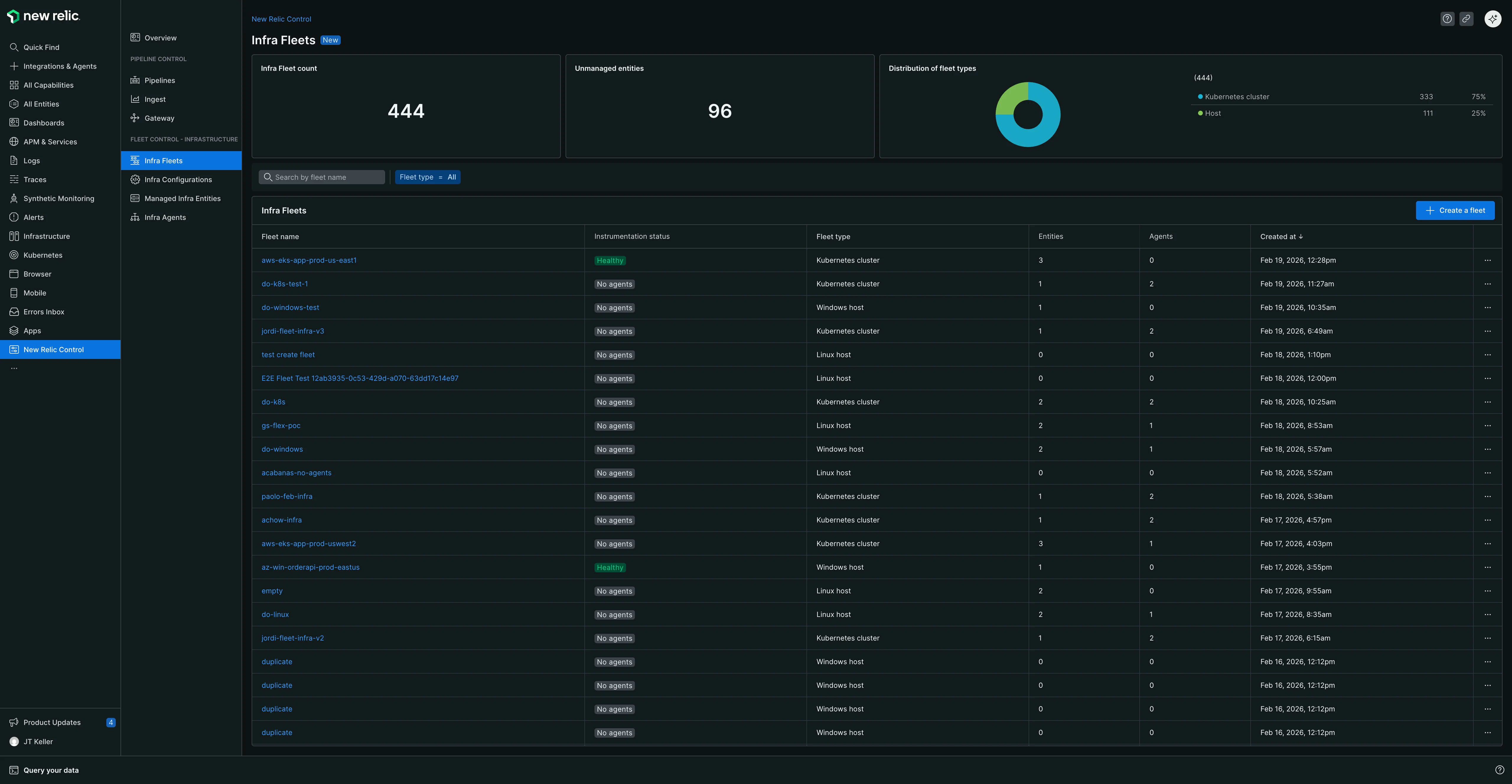
Lorsque vous accédez à New Relic Control → Fleets, vous arrivez sur la page principale Fleets, qui fournit une vue d'ensemble de l'intégralité de votre environnement Fleet Control. À partir d'ici, vous pouvez :
- Rechercher des flottes : utilisez la barre de recherche pour trouver une flotte spécifique par nom.
- Afficher les comptes récapitulatifs : consultez le nombre total de votre flotte et le nombre d'entités gérées non attribuées.
- Voir la répartition du parc : visualisez la répartition de vos parcs par type (cluster Kubernetes ou hôte).
Actions de la flotte
Depuis la page principale des flottes, vous pouvez cliquer sur les points de suspension (...) à l'extrême droite de n'importe quelle flotte pour afficher un menu d'actions :
Modifier les paramètres : vous permet de modifier le nom et la description d'une flotte.
Modifier les autorisations : vous permet de gérer les contrôles d'accès précis (FGA) de la flotte en modifiant le groupe ou le rôle associé.
Supprimer une flotte : supprime définitivement la flotte. Avant qu'une flotte puisse être supprimée, les conditions suivantes doivent être remplies :
- Toutes les entités gérées doivent être retirées de la flotte.
- La flotte ne peut avoir aucun déploiement en cours actuellement.
Autorisations de flotte (accès précis)
Fleet Control utilise l'accès à granularité fine (FGA) pour permettre aux administrateurs de déléguer la gestion de flottes spécifiques à certains utilisateurs ou groupes. Cela est utile lorsque vous souhaitez permettre à une équipe de gérer ses propres flottes sans lui accorder d'autorisations étendues au niveau de l'organisation.
La méthode principale pour déléguer l'accès consiste à attribuer le rôle prédéfini Fleet Manager à un groupe d'utilisateurs pour une flotte spécifique. Cela donne aux utilisateurs de ce groupe un contrôle total sur cette flotte, y compris la possibilité de créer des déploiements, de gérer les configurations et d'ajouter ou de supprimer des entités gérées.
Prérequis pour l'administrateur
La création d’une autorisation de flotte nécessite le rôle Authentication domain manager. Si l’action Fleet permissions est manquante dans le menu d’une flotte, ou si la fenêtre modale s’ouvre verrouillée, c’est ce rôle qui manque. Pour en savoir plus sur la délégation d’accès, consultez gérer l’accès Fleet Control .
Configuration workflow
Le processus comprend deux étapes principales : premièrement, un administrateur crée un groupe d’utilisateurs, et deuxièmement, il attribue à ce groupe le rôle Fleet Manager pour une flotte spécifique.
Étape 1 : Créer un groupe utilisateur
- Au bas du menu de navigation de gauche, cliquez sur votre nom d'utilisateur, puis sélectionnez Administration.
- Sur la page Administration, sélectionnez Access Management.
- Allez dans l'onglet groups et cliquez sur Create a new group.
- Donnez au groupe un nom significatif (par exemple,
k8s-platform-team-fleet-managers). - Sous la section members, ajoutez les utilisateurs auxquels vous souhaitez déléguer la gestion de la flotte.
- Cliquez sur Add user to the group. Vous n'avez pas besoin d'attribuer de rôles au niveau du compte ou de l'organisation ici. Les autorisations seront accordées au niveau de la flotte.
Étape 2 : Attribuer un groupe et un rôle à une flotte
Vous pouvez attribuer des autorisations soit lorsque vous créez une nouvelle flotte, soit en modifiant une flotte existante.
Pour attribuer des autorisations à une flotte existante :
Depuis la page principale fleets, trouvez le parc que vous souhaitez gérer.
Cliquez sur les points de suspension (
...) à la fin de la ligne et sélectionnez Edit permissions.Dans la fenêtre modale fleet permissions :
- Select a group: Choisissez le groupe d'utilisateurs que vous avez créé à l'étape précédente.
- Sélectionnez un rôle : Choisissez le rôle
Fleet Manager.
Cliquez sur Save. Les utilisateurs du groupe sélectionné disposent désormais de permissions de gestion complètes pour cette flotte.
Pour attribuer des autorisations lors de la création d’une flotte :
- Suivez les étapes de création d'une flotte dans notre guide de configuration.
- Avant de cliquer sur Create Fleet, dans la section access management authorization, utilisez la liste déroulante pour sélectionner le Group souhaité et le rôle de Fleet Manager.
- Cliquez sur Create Fleet.
Gérer une flotte spécifique
En cliquant sur le nom d'une flotte, vous accédez à sa page de gestion détaillée.
Important : règles de configuration de la flotte
Les flottes sont conçues pour assurer la cohérence de toutes les entités gérées. Pour ce faire, trois règles importantes s'appliquent :
Cohérence du type d'entité gérée : Chaque flotte possède un type d'entité gérée spécifique (Cluster Kubernetes, Hôte Linux ou Hôte Windows) défini lors de la création de la flotte. Vous pouvez uniquement affecter à la flotte des entités gérées correspondant à ce type. Cela garantit que toutes les entités de la flotte sont compatibles avec les mêmes configurations et stratégies de déploiement. Consultez Comprendre les types de flottes pour plus de détails.
Une configuration par type d'agent : Au sein d'une même flotte, vous ne pouvez avoir qu'une seule configuration pour chaque type d'agent. Par exemple, si vous avez trois clusters Kubernetes dans une flotte, ils doivent tous utiliser la même configuration unique pour l'agent New Relic Infrastructure. La cardinalité d'un type d'agent par rapport à sa configuration au sein d'une flotte est toujours 1:1.
Instrumentation d'infrastructure exclusive : Le système vous empêche de déployer à la fois l'agent Infrastructure New Relic et la distribution New Relic du collecteur OpenTelemetry (NRDOT) sur la même flotte. Cette validation permet d'éviter une double instrumentation accidentelle de vos entités gérées pour le monitoring de l'infrastructure.
L'en-tête de flotte : tag et métadonnées
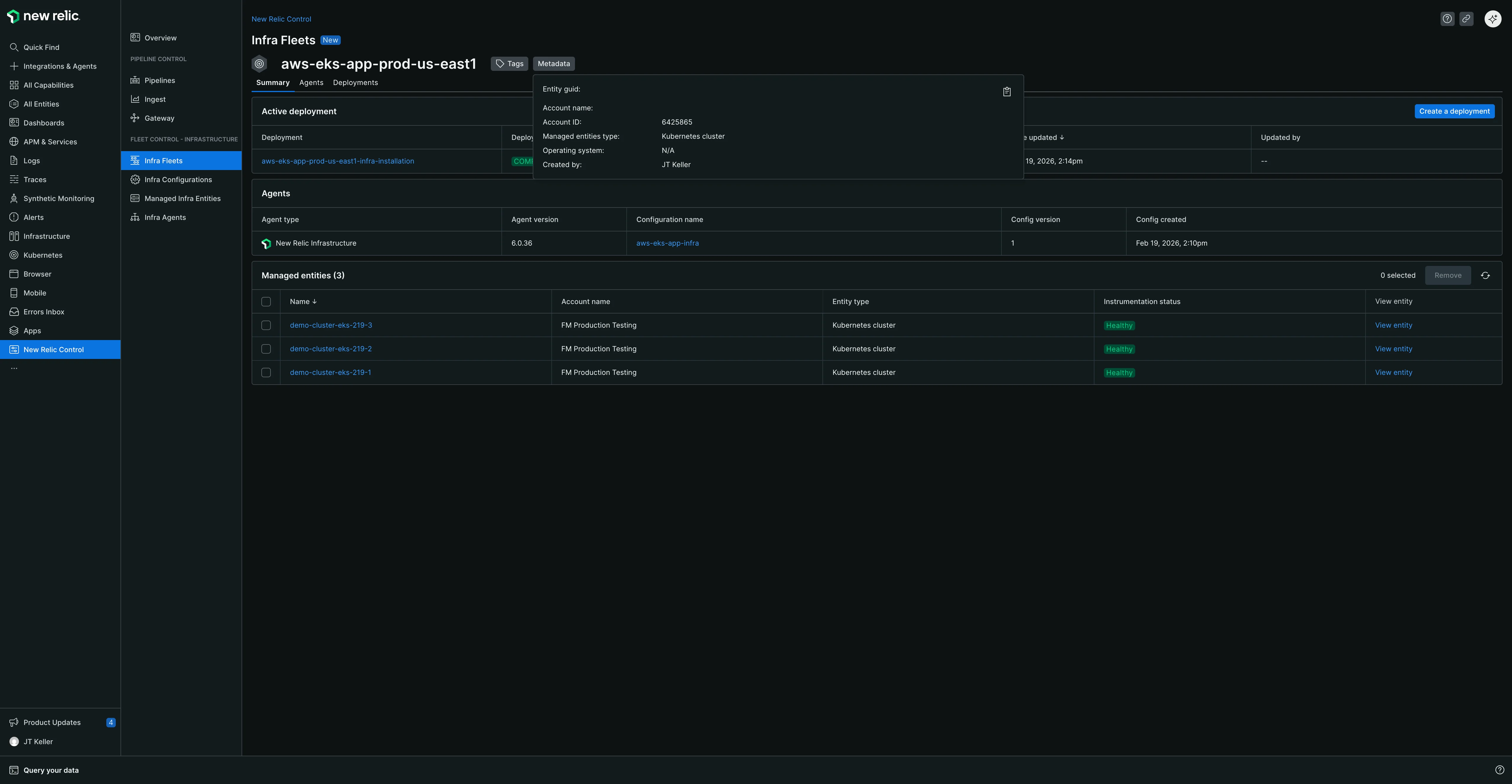
En haut de la page, l'en-tête affiche le nom de la flotte ainsi que les boutons cliquables Tags et Metadata. Ils fournissent un accès rapide aux informations d'identification importantes pour le parc.
- Tags : Cliquer ici révèle un ensemble complet de données de paires valeur-clé associées à la flotte, telles que le
accountId, ledescriptionde la flotte et l'horaire de création ou de mise à jour. - Métadonnées : Cliquer ici affiche les principaux détails d'identification de la flotte en tant qu'entité New Relic, tels que ses
Entity guid,Account IDetManaged entities type.
La page de gestion détaillée est organisée en trois onglets principaux : Summary, Agents et Deployments.
L'onglet Résumé
Cet onglet fournit un aperçu de l'état actuel de la flotte, organisé en trois tableaux :
- Active deployment table: Affiche le nom du déploiement le plus récent, le nombre d'agents/configurations inclus et la date de sa dernière mise à jour.
- Agents table: Liste les types d'agents, leurs configurations et versions associées, ainsi que la date de création de la configuration.
- Managed entities table: Répertorie toutes les entités affectées à la flotte, leur compte, leur type et l'état actuel de l'instrumentation. Il inclut également un lien View entity qui vous dirige vers la page principale de l'entité ailleurs dans la plateforme New Relic (par exemple, l'explorateur de clusters Kubernetes).
L'onglet agents
Cet onglet fournit une vue détaillée de tous les agents exécutés sur l'entité gérée au sein de la flotte. Vous pouvez utiliser la barre de recherche en haut de cet onglet pour trouver un agent spécifique par son nom ou son type.
Un détail important est que le superviseur New Relic Agent Control est également répertorié ici en tant que type d'agent. Pour chaque agent, vous pouvez voir l'entité gérée associée, le statut de l'instrumentation, le statut de la configuration à distance et le moment de la dernière réception d'un signal de vie.
Afficher la configuration effective
Une fonctionnalité clé de l'onglet agents est la possibilité de voir la configuration effective de tout agent. Cliquez sur le nom d'un agent pour ouvrir une vue détaillée. Ici, vous pouvez consulter des métadonnées telles que la version du chart Helm, mais surtout, vous pouvez visualiser la configuration exacte exécutée sur l'agent en temps réel.
La configuration effective peut parfois différer de la configuration que vous avez utilisée, car elle prend en compte les remplacements provenant de sources telles que les variables d'environnement locales. Cette vue est précieuse pour les problèmes liés à configurationdu dépannage.
L'onglet déploiement
Cet onglet contient l'historique complet du déploiement de la flotte. Vous pouvez utiliser la barre de recherche pour trouver un déploiement spécifique par son nom. Le tableau répertorie le nom de chaque déploiement, son statut, le nombre d'agents/configurations et la date de la dernière mise à jour. Le déploiement réussi le plus récent est marqué d'une étiquette Active pour indiquer qu'il s'agit de celui actuellement appliqué sur la flotte.
Cliquer sur le nom d'un déploiement vous dirige vers une vue récapitulative de ce déploiement spécifique. Cette vue est organisée en deux onglets :
Onglet Détails
L'onglet details fournit un résumé du déploiement, incluant :
- déployées métadonnées (nom, type, description, heures de début/fin et un identifiant déployé pour le dépannage).
- Un tableau Agents indiquant le type d'agent, l'action effectuée (par exemple, installation, mise à jour) et la version de la configuration.
- Un tableau Managed Entities indiquant exactement quelles entités ont été affectées par le déploiement et si elles ont été marquées comme canaris.
Onglet Événements de déploiement
L'onglet deployment events offre une visibilité granulaire au niveau des événements sur chaque action survenue pendant le déploiement. Cet onglet est essentiel pour dépanner les problèmes de déploiement et comprendre les causes racines. Vous pouvez :
- Affichez les événements atomiques avec des détails comprenant l'horodatage, le statut, le nom de l'entité gérée, le nom de l'agent, le type d'agent, le type d'événement, les détails et la durée.
- Recherchez des événements spécifiques par mot-clé.
- Filtrez les événements par entité gérée pour vous concentrer sur un cluster ou un hôte spécifique (utile lors du dépannage de défaillances dans de grands parcs).
- Filtrer les événements par statut (par exemple, Terminé, Configuration appliquée, Application en cours).
- Accédez à la requête NRQL sous-jacente pour un dépannage avancé en cliquant sur le bouton à droite de l'en-tête du tableau des événements.
Pour plus d'informations sur l'utilisation de l'onglet deployment events pour le dépannage, consultez notre documentation de dépannage.
Compréhension
Un déploiement est un ensemble contrôlé d'actions pouvant installer, supprimer ou mettre à jour des agents et leurs configurations sur les entités gérées de votre parc. Cette section couvre les aspects clés du cycle de vie du déploiement, y compris la compréhension des différents statuts de déploiement, le processus de mise à niveau automatique pour Agent Control, ainsi que l'utilisation de fonctionnalités avancées telles que les déploiements brouillons et canary pour gérer les changements en toute sécurité.
Comprendre les statuts de déploiement
L’état de chaque déploiement vous aide à comprendre son résultat. Voici les statuts possibles et ce qu'ils signifient :
| Statut | Description |
|---|---|
| 🔵 IN PROGRESS | Le déploiement est en cours de déploiement actif auprès de l'entité gérée de la flotte. |
| 🟢 COMPLETED | Le déploiement s'est terminé avec succès et toutes les actions prévues ont été appliquées. |
| 🔴 FAILED | Le déploiement est terminé, mais au moins un agent sur une entité gérée a signalé un problème. Cela peut signifier qu'un agent n'a pas réussi à démarrer, à s'arrêter correctement ou à appliquer sa nouvelle configuration. Le déploiement peut être partiellement réussi sur d'autres entités gérées. |
| 🟠 INTERNAL FAILURE | Le déploiement n'a pas pu être terminé en raison d'un problème inattendu au sein du système Fleet Control. Il ne s'agit pas d'une erreur de vos agents ou de vos configurations. Veuillez réessayer le déploiement et, si le problème persiste, contactez le support New Relic. |
Comprendre le flux d'événements de déploiement
Lorsque vous consultez l'onglet deployment events, vous voyez une série d'événements représentant le cycle de vie de votre déploiement. Tous les événements de déploiement sont écrits dans le type d'événement personnalisé FleetDeployment. Comprendre ce flux d'événements vous aide à interpréter ce que vous voyez dans l'onglet deployment events et à diagnostiquer les problèmes plus efficacement.
Fleet Control déploie les modifications de configuration par étapes appelées « anneaux » pour réduire les risques. Le processus de déploiement se déroule comme suit :
- Si vous avez désigné des entités canary : Le déploiement utilise d'abord un anneau canary (contenant uniquement les entités que vous avez marquées comme canary), suivi d'un anneau par défaut pour toutes les entités restantes. Chaque anneau doit se terminer avec succès avant que l'anneau suivant ne commence. Si l'anneau canary échoue, le déploiement s'arrête avant de passer à l'anneau par défaut, évitant ainsi des problèmes généralisés.
- Si vous n'avez désigné aucune entité canary : Le déploiement utilise uniquement l'anneau par défaut, qui inclut toutes les entités de la flotte. Le déploiement s'exécutera jusqu'à son terme sur toutes les entités de cet anneau unique.
Types d'événements de déploiement
Les événements suivants permettent de suivre la progression d'un déploiement du début à la fin :
| Événement | Description |
|---|---|
| Déploiement de la flotte démarré | Un déploiement est initié pour la flotte. Les paquets de configuration sont préparés. |
| Déploiement en anneau démarré | Un cercle de déploiement commence (par exemple, cercle canary ou par défaut). |
| AgentDeploymentStarted | Le déploiement de la configuration commence pour un agent spécifique sur une entité gérée. |
| Déploiement de l'agent terminé | Un agent termine la tentative d'application de la configuration. |
| Déploiement de l'anneau terminé | Tous les agents d'un anneau ont terminé ou ont expiré. |
| FleetDeploymentCompleted | Le déploiement global se termine par un statut final. |
Statuts de déploiement de l'Agent
Lorsqu'un agent termine sa tentative de déploiement (AgentDeploymentCompleted), il signale l'un des statuts suivants :
| Statut | Description |
|---|---|
| CONFIG_APPLIED | L'agent a appliqué avec succès la nouvelle configuration. |
| FAILED | L'agent a rencontré une erreur lors de l'application de la configuration. |
| TIMEOUT | L'agent n'a pas répondu dans le délai prévu. |
| NOT_REPORTING | L'agent était hors ligne lorsque le déploiement a commencé. |
Comment fonctionne le flux d'événements
Lorsque vous initiez un déploiement, des événements sont générés dans la séquence suivante :
- FleetDeploymentStarted — Le déploiement commence pour l'ensemble de la flotte.
- RingDeploymentStarted — Le premier anneau (généralement canary) démarre, et tous les agents de cet anneau sont identifiés.
- AgentDeploymentStarted — Pour chaque agent du cercle, un événement de déploiement est enregistré. Ces événements se produisent en parallèle pour tous les agents de l'anneau.
- AgentDeploymentCompleted — Chaque agent signale son statut (CONFIG_APPLIED, FAILED, TIMEOUT ou NOT_REPORTING).
- RingDeploymentCompleted — Une fois que tous les agents de l'anneau ont terminé ou ont dépassé le délai d'attente, l'anneau est marqué comme terminé. Si l'anneau a réussi, l'anneau suivant commence. En cas d'échec, le déploiement s'arrête.
- FleetDeploymentCompleted — Une fois tous les anneaux terminés (ou si un anneau échoue), le déploiement se termine avec un statut final de COMPLETED, FAILED ou INTERNAL_FAILURE.
Flux d'événements visuel
FleetDeploymentStarted│├─▶ RingDeploymentStarted (canary)│ ││ ├─▶ AgentDeploymentStarted (agent 1) ──▶ AgentDeploymentCompleted ─┐│ ├─▶ AgentDeploymentStarted (agent 2) ──▶ AgentDeploymentCompleted ─┤ [parallel]│ ├─▶ AgentDeploymentStarted (agent 3) ──▶ AgentDeploymentCompleted ─┘│ ││ └─▶ RingDeploymentCompleted (canary)│ ││ ├─ ✓ If SUCCESS → proceed to default ring│ └─ ✗ If FAILED → stop deployment│├─▶ RingDeploymentStarted (default)│ ││ ├─▶ AgentDeploymentStarted (agent 4) ──▶ AgentDeploymentCompleted ─┐│ ├─▶ AgentDeploymentStarted (agent 5) ──▶ AgentDeploymentCompleted ─┤ [parallel]│ ├─▶ AgentDeploymentStarted (agent 6) ──▶ AgentDeploymentCompleted ─┘│ ││ └─▶ RingDeploymentCompleted (default)│└─▶ FleetDeploymentCompletedOptions de statut de déploiement de l'agent :
- ✅ CONFIG_APPLIED — L'Agent a appliqué la configuration avec succès
- ❌ FAILED — L'Agent a rencontré une erreur
- ⏱️ TIMEOUT — L'Agent n'a pas répondu à temps
- 📡 NOT_REPORTING — L'agent était hors ligne lorsque le déploiement a commencé
Identifiants clés : fleetId, deploymentId, ringName
Vous pouvez visualiser tous ces événements en détail à l'aide de l'onglet Événements de déploiement. Consultez la section Onglet Déploiements pour plus d'informations sur l'accès et l'utilisation des événements de déploiement pour le dépannage.
Mises à niveau automatiques du contrôle des agents
Pour garantir que vos entités gérées bénéficient des derniers correctifs de sécurité, des améliorations de performances et des fonctionnalités, Fleet Control gère automatiquement le processus de mise à niveau pour Agent Control. Lorsque vous lancez un déploiement, Fleet Control vérifie si une version plus récente d'Agent Control est disponible pour les entités gérées de votre flotte.
Si une mise à niveau est requise, elle est automatiquement incluse dans votre déploiement. Vous verrez une notification dans l'interface utilisateur pendant le processus de déploiement vous informant que Agent Control sera mis à niveau. Cette mise à niveau implicite se produit parallèlement à toutes les actions de déploiement que vous effectuez (telles que l'installation d'agents, la suppression d'agents ou la modification de la configuration d'agents), garantissant que votre environnement reste à jour avec un minimum d'effort.
Important : échec de la mise à niveau et récupération
Actuellement, il n’existe aucune restauration automatique en cas d’échec de la mise à niveau d’Agent Control. Si une mise à niveau échoue, le déploiement sera marqué comme FAILED et l'entité gérée peut nécessiter une intervention manuelle. Pour obtenir des conseils, consultez notre documentation sur la mise à niveau manuelle d'Agent Control.
Créer et gérer les déploiements
Vous pouvez enregistrer un déploiement en tant que brouillon pour y travailler au fil du temps sans déployer les modifications immédiatement.
Créer et reprendre un brouillon
- Accédez à l'onglet deployments dans une flotte spécifique.
- Cliquez sur Create deployment.
- Dans le volet de déploiement, indiquez un nom obligatoire et une description facultative.
- Apportez les modifications souhaitées, telles que l’ajout d’agents ou la mise à jour de leur configuration.
- Au lieu de démarrer le déploiement, cliquez sur Save draft.
- Vous pouvez ensuite fermer le volet de déploiement. Votre nouveau déploiement sera répertorié dans l'onglet deployments avec le statut
Draft.
Pour continuer à travailler sur le brouillon, cliquez simplement sur son nom dans le tableau de l'historique de déploiement. Cela rouvrira le volet de déploiement, vous permettant de terminer vos modifications et de cliquer sur Start deployment lorsque vous êtes prêt.
Supprimer un brouillon
Si vous n’avez plus besoin d’un projet de déploiement :
- Depuis l'onglet deployments, cliquez sur le nom du brouillon que vous souhaitez supprimer.
- Dans le volet de déploiement qui s'ouvre, cliquez sur le bouton points de suspension (
...) à côté de Start deployment en haut de l'écran. - Sélectionnez Delete draft dans le menu.
- Le brouillon sera définitivement supprimé et vous serez redirigé vers l'onglet deployments.
Sélection des versions de l'agent lors du déploiement
Lorsque vous ajoutez un agent à un déploiement, vous êtes invité à sélectionner une version de l'agent avant de choisir une configuration :
Après avoir sélectionné le type d'agent, un menu déroulant Select a version s'affiche.
La dernière version est sélectionnée par défaut.
Vous pouvez choisir parmi d'autres versions disponibles pour l'installation.
Des métadonnées supplémentaires peuvent être affichées pour chaque version, telles que :
- Notes de version mettant en avant les nouvelles fonctionnalités et améliorations
- Informations sur la mise à jour de sécurité
- Autres détails spécifiques à la version
Cette fonctionnalité de sélection de version fonctionne sur tous les types d'infrastructures pris en charge (clusters Kubernetes, hôtes Linux et hôtes Windows), vous offrant un contrôle précis sur la version de l'agent déployée sur vos entités gérées.
Une fois la version de votre agent sélectionnée, cliquez sur Next pour passer à la sélection de la configuration.
Actions de l'agent dans un déploiement
Lorsque vous créez ou modifiez un déploiement, le tableau Agents dans le volet de déploiement fournit plusieurs actions pour chaque agent. Cliquez sur les points de suspension (...) à droite de la ligne d'un agent pour accéder aux options suivantes :
- Modifier la configuration : ouvre l’éditeur de configuration, vous permettant de modifier la configuration de cet agent dans le cadre du déploiement.
- Utiliser la version la plus récente : Si vous avez créé plusieurs versions d'une configuration, cette option met automatiquement à jour le déploiement pour utiliser la dernière version de configuration enregistrée.
- Changer la version de la configuration : vous permet de sélectionner manuellement une version antérieure spécifique de la configuration à utiliser pour le déploiement.
- Supprimer du déploiement : supprime entièrement l’agent et sa configuration de ce déploiement.
Version de l'Agent vs version de la configuration
Il est important de distinguer deux types de versions dans Fleet Control:
Version de l'agent : La version du logiciel de l'agent lui-même (par exemple, l'agent Infrastructure v1.54.0), sélectionnée lors de l'étape initiale de sélection de l'agent lors de l'ajout d'un agent à un déploiement.
Version de la configuration : La version du fichier de configuration que vous avez créé pour cet agent, gérée via le menu d'actions ci-dessus.
Lorsque vous sélectionnez "Utiliser la version la plus récente" ou "Modifier la version de la configuration", vous gérez la version de la configuration, et non la version de l'agent.
Dépendances et conflits de l'agent
Certains agents ne peuvent pas s’exécuter ensemble sur la même entité gérée, et certains dépendent d’un autre agent pour pouvoir s’exécuter. Lorsque vous créez ou modifiez un déploiement, Fleet Control vérifie les agents qu’il inclut et vous indique lorsqu’une dépendance est manquante ou que deux agents sont en conflit.
Deux règles s'appliquent lorsque vous déployez sur des hôtes :
- Un hôte exécute soit le New Relic Infrastructure agent, soit le New Relic OpenTelemetry Collector, mais pas les deux. Les deux ne peuvent pas être installés sur le même hôte, un déploiement ne peut donc pas inclure les deux agents.
- Les intégrations sur hôte dépendent du New Relic Infrastructure agent. Les intégrations telles que MySQL, NGINX, et Flex n’ont pas de processus propre et s’exécutent sous l’agent d’infrastructure, un déploiement qui en installe une doit donc également inclure l’agent d’infrastructure. L’inverse est également vrai : la suppression de l’agent d’infrastructure d’un déploiement qui inclut toujours ces intégrations les laisse sans rien sous quoi s’exécuter.
Lorsqu’un déploiement enfreint l’une de ces règles, un message Invalid configuration combination apparaît en haut du déploiement, indiquant l’agent à ajouter ou celui à supprimer. Save draft et Start deployment restent indisponibles jusqu’à ce que vous le résolviez, de sorte que vous le découvrez pendant que vous modifiez encore plutôt qu’après le début du déploiement.
Cette vérification régit quels agents peuvent être livrés ensemble. Pour le contrôle distinct sur qui examine le contenu d’une configuration avant qu’elle ne soit déployée, consultez les approbations de configuration, qui traitent les intégrations sur hôte comme le type d’agent à plus haut risque.
Gérer les entités d'une flotte
Important : Le principe de l'héritage de la flotte
Les flottes fonctionnent selon un principe fondamental d’ héritage. Cela signifie que toute entité gérée affectée à une flotte sera automatiquement conforme au dernier déploiement actif de cette flotte pour garantir la cohérence de l'instrumentation. Il est essentiel de comprendre ce comportement lors de l’ajout ou de la suppression d’entités, car cela peut entraîner l’installation ou la désinstallation automatique d’agents.
Supprimer une entité d'une flotte
- Accédez à l'onglet summary de la flotte qui contient actuellement l'entité.
- Dans le tableau managed entities, utilisez la case à cocher pour sélectionner une ou plusieurs entités que vous souhaitez supprimer.
- Cliquez sur Remove qui s'affiche.
- Une fenêtre de vérification apparaîtra, listant l'entité à supprimer. Pour confirmer, tapez
removedans le champ de texte. - Cliquez sur Remove entities. L'entité est désormais désassignée de la flotte.
Important : retour à la configuration locale
Lorsqu'une entité gérée est supprimée d'une flotte, elle revient automatiquement à sa configuration localed'origine, c'est-à-dire l'état dans lequel elle se trouvait lors de la première installation d'Agent Control. Cela peut entraîner la désinstallation des agents. Par exemple, si la flotte avait l'infrastructure et les agents Fluent Bit installés, mais que la configuration locale de l'entité inclut uniquement le contrôle des agents, les deux agents seront désinstallés lors de la suppression pour garantir qu'ils correspondent à l'état local.
Ajouter une entité gérée non attribuée à une flotte
Vous ajoutez une entité gérée non attribuée à une flotte en créant un nouveau déploiement. Ce processus associe l'entité à la flotte et à sa configuration de déploiement.
- Accédez à la flotte où vous souhaitez ajouter l'entité et cliquez sur Create a deployment.
- Donnez au déploiement un nom et une description significatifs.
- Dans le tableau managed entities en bas de l'écran de déploiement, cliquez sur le bouton Add managed entities.
- Un volet s'ouvrira, affichant une liste de toutes vos entités gérées non attribuées.
- Utilisez les cases de sélection pour choisir une ou plusieurs entités que vous souhaitez ajouter à la flotte.
- Cliquez sur Add to deployment. Les entités sélectionnées apparaîtront désormais dans le tableau managed entities pour ce déploiement.
- Cliquez sur Save draft puis sur Start deployment pour terminer le processus. Les entités seront désormais assignées à la nouvelle flotte.
Important : héritage du dernier déploiement actif
Lorsque vous ajoutez une entité gérée à une flotte, un déploiement implicite s'exécute en arrière-plan. Ce déploiement installe, met à jour ou supprime automatiquement l'instrumentation sur la nouvelle entité pour garantir qu'elle correspond parfaitement au dernier déploiement actif de la flotte. Par exemple, si le déploiement actif de la flotte inclut les agents Infrastructure et Fluent Bit, mais que la nouvelle entité ne disposait auparavant que de l'agent OTel, l'agent OTel sera supprimé et les agents Infrastructure et Fluent Bit seront installés.
Utiliser le canari
Fleet Control vous permet de désigner une ou plusieurs entités gérées en tant que « canary » lors du processus de déploiement. Cela fournit un mécanisme de sécurité crucial pour le déploiement des modifications.
Lorsque vous créez un nouveau déploiement, vous pouvez utiliser les points de suspension (...) à côté de n’importe quelle entité gérée dans la liste et la désigner comme canari.
Lorsque le déploiement commence :
- Les modifications ne s'appliquent qu'à l'entité gérée marquée comme canaris.
- Le processus de déploiement s'arrête et attend que le déploiement du canari réussisse.
- Si un déploiement Canary échoue, l’ensemble du déploiement s’arrête immédiatement et aucune autre entité gérée n’est affectée.
- Si tous les déploiements canaris réussissent, le déploiement se poursuit vers le reste de l'entité gérée dans la flotte.
Important : pas de restauration automatique pour les canaris ayant échoué
Si un déploiement Canary échoue, l'entité gérée à laquelle il était destiné restera dans un état Failed. Il n’y a pas de retour automatique à la configuration précédente. Vous devrez créer un nouveau déploiement pour annuler les modifications ou résoudre le problème.
La page de configuration
Important : les configurations sont globales
Toutes les configurations que vous créez dans Fleet Control sont globales. Cela signifie qu'ils sont disponibles dans l'ensemble de votre organisation New Relic et peuvent être déployés sur n'importe quelle flotte qui en a besoin, quel que soit le créateur de la configuration.
Lorsque vous accédez à New Relic Control → Configurations, vous arrivez sur la page principale Configurations, qui est le point central pour gérer toutes les configurations de vos agents.
Aperçu de la page principale
Cette page fournit un aperçu de haut niveau de toutes les configurations disponibles dans votre compte. À partir d'ici, vous pouvez :
- Afficher le nombre récapitulatif : consultez le nombre total de vos configuration.
- Voir la distribution configuration : affichez une répartition de votre configuration par type d'agent (par exemple, New Relic Infrastructure, Fluent Bit, NRDOT collecteur).
- Rechercher une configuration : utilisez la barre de recherche pour trouver une configuration spécifique par son nom ou le type d’agent associé.
- Actualiser la liste : Si vous venez de créer une nouvelle configuration et que vous ne la voyez pas dans le tableau, cliquez sur le bouton d'actualisation situé à gauche de Create configuration.
La page affiche un tableau de votre configuration avec les colonnes suivantes :
- configuration : Le nom de la configuration.
- Agent : le type d’agent auquel la configuration s’applique.
- Révisions : le nombre de versions existantes pour la configuration.
- Type : Le type d'entité gérée (par exemple, Cluster Kubernetes, Hôte Linux ou Hôte Windows).
- Dernière modification : un horodatage de la dernière mise à jour.
Actions de configuration
À partir du tableau de configuration principal, vous pouvez cliquer sur les points de suspension (...) à l'extrême droite de n'importe quelle configuration pour la Edit. Cela ouvre le volet d'édition principal dans lequel vous pouvez modifier le fichier de configuration. Cette vue fournit également des boutons pour Download le fichier de configuration sur votre machine locale ou Copy son contenu dans votre presse-papiers.
Comprendre la configuration
La structure d'un fichier de configuration dépend du Type d'entité gérée que vous sélectionnez (Cluster Kubernetes, Hôte Linux ou Hôte Windows).
- Pour les clusters Kubernetes, la configuration que vous créez dans l'interface est un fichier
values.yaml. Lors du déploiement, Fleet Control empaquette ce fichier avec le chart Helm de l'agent pour le configurer sur votre cluster. Les modèles pour les agents Kubernetes sont structurés sous la forme d'un fichiervalues.yamlde chart Helm canonique. Près du haut du modèle, vous trouverez un lien en commentaire vers le chart Helm de l'agent dans le dépôt GitHub New Relic Helm Charts. Cela vous permet de consulter facilement le schéma, les valeurs disponibles et d'autres documents spécifiques à l'agent. - Pour les hôtes, le format du fichier configuration est spécifique à l'agent déployé.
Filtrage de la configuration dans les déploiements
Lors de la création d'un déploiement pour une flotte, le système filtre automatiquement les configurations disponibles pour n'afficher que celles qui correspondent au type d'entité gérée de la flotte. Par exemple :
Une flotte de clusters Kubernetes affichera uniquement les configurations créées pour les clusters Kubernetes.
Une flotte d'hôtes Linux n'affichera que les configurations créées pour les hôtes Linux.
Une flotte d'hôtes Windows n'affichera que les configurations créées pour les hôtes Windows.
Ce filtrage automatique garantit que vous ne pouvez pas déployer accidentellement une configuration incompatible sur vos entités gérées, assurant ainsi la cohérence et évitant les échecs de déploiement.
Bonne pratique de sécurité : Gestion des données sensibles dans Kubernetes
Pour les déploiements Kubernetes, n’incluez jamais de données sensibles telles que votre licenseKey directement dans les fichiers de configuration. Utilisez plutôt les fournisseurs de valeurs d’Agent Control pour injecter en toute sécurité des valeurs sensibles lors de l’exécution. Pour plus d’informations, consultez la documentation sur les fournisseurs de valeurs.
Créer une configuration
Pour créer une nouvelle configuration globale à partir de zéro :
Depuis la page principale Configurations, cliquez sur Create configuration.
Dans la fenêtre modale qui s'affiche, vous devez :
- Sélectionnez le managed entity type (Cluster Kubernetes, Hôte Linux ou Hôte Windows).
- Sélectionnez le Agent type dans le menu déroulant. Cela couvre les agents tels que New Relic Infrastructure, le NRDOT collector, et Fluent Bit, ainsi que les intégrations sur hôte telles que MySQL, NGINX, et Flex. Les types d’agents disponibles seront filtrés en fonction du type d’entité gérée que vous avez sélectionné.
- Fournissez un Name significatif et unique pour la configuration.
Cliquez sur Continue. Cela ouvre la vue d'édition de la configuration, qui est divisée en deux volets.
- Volet gauche (configuration active) : c'est ici que vous créez votre configuration. Vous pouvez taper directement dans ce volet ou coller du contenu à partir d'une autre source.
- Volet droit (Modèle) : ce volet contient le dernier modèle par défaut pour le type d’agent que vous avez sélectionné. Ces modèles fournissent les paramètres minimaux requis pour exécuter l'agent, mais ils incluent également de nombreuses options de mise en commentaire supplémentaires. Vous pouvez utiliser ces exemples comme référence ou les supprimer des commentaires pour créer une configuration plus personnalisée.
Un workflow courant consiste à cliquer sur Copy dans le volet des modèles et à coller le contenu dans le volet de configuration actif à gauche pour l'utiliser comme point de départ.
Une fois que vous êtes satisfait de votre configuration dans le volet de gauche, cliquez sur Save. La vue d’édition se fermera, vous ramenant à la page de configuration principale où vous pourrez trouver votre nouvelle configuration. Si votre organisation exige une approbation pour ce type d’agent, l’enregistrement soumet la version pour révision au lieu de la rendre disponible immédiatement — voir Approbations de configuration.
Afficher et versionner une configuration spécifique
Pour voir plus de détails sur une configuration et gérer ses versions, cliquez sur son nom dans la liste principale. Cela ouvre un volet détaillé pour cette configuration spécifique.
Cette vue vous montre :
- Le nom de la configuration, le type d'agent et une liste de ses versions disponibles.
- Le statut de déploiement, qui indique si la configuration a été déployée sur des flottes et, le cas échéant, lesquelles.
- L’ état d’approbation de chaque version, si votre organisation exige une approbation pour ce type d’agent. Voir Approbations de configuration.
À partir de ce volet, vous pouvez également effectuer plusieurs actions telles que Download, Copy et Clone. L’action principale ici est de créer une nouvelle version de la configuration.
Pour créer une nouvelle version :
- Cliquez sur Add new version.
- Cela ouvre le volet d'édition dans lequel vous pouvez modifier la configuration.
- Une fois vos modifications terminées, cliquez sur Save.
- Vous serez redirigé vers la page principale des configurations et vous verrez que le nombre de revisions pour cette configuration a augmenté de un.
Si vous revenez à la configuration, vous pouvez désormais sélectionner la nouvelle version dans la liste pour l'afficher.
Les versions existantes ne peuvent pas être modifiées. C’est en créant une nouvelle version que vous modifiez une configuration, ce qui permet de garder une trace de ce qui a changé au fil du temps et signifie qu’une version approuvée reste exactement telle qu’elle était lorsqu’elle a été examinée.
Supprimer une configuration et ses versions
Pour supprimer une configuration, vous devez d’abord supprimer toutes ses versions individuelles. La configuration parent est automatiquement supprimée une fois sa dernière version supprimée.
Important : restriction de suppression
Vous ne pouvez pas supprimer une version de configuration qui fait actuellement partie d’un déploiement actif. La section d'état de déploiement dans le volet des détails configuration vous indiquera à quelles flottes une version est destinée. Avant de pouvoir le supprimer, vous devez d’abord créer un nouveau déploiement pour les flottes qui utilisent une version de configuration différente.
Pour supprimer une version de configuration :
- Accédez à la page de configuration.
- Cliquez sur le nom de la configuration que vous souhaitez modifier pour ouvrir son volet de détails.
- Sur la gauche, vous verrez une liste de toutes ses versions. Passez la souris sur la version que vous souhaitez supprimer et cliquez sur les points de suspension (...) qui apparaissent.
- Sélectionnez Delete dans le menu.
- Répétez ce processus pour toutes les versions restantes. Une fois la dernière version supprimée, la configuration parente sera retirée de la liste sur la page principale des configurations.
Cloner une configuration
Le clonage est un moyen rapide de créer une nouvelle configuration basée sur une configuration existante.
- Sur la page de configuration principale, cliquez sur le bouton points de suspension (
...) situé à côté du Create configuration principal. - Dans la liste déroulante, sélectionnez la configuration existante que vous souhaitez utiliser comme point de départ pour votre clone.
- Cela ouvre la même vue d'édition à deux volets, pré-remplie avec le contenu de la configuration que vous avez sélectionnée.
- Vous pouvez maintenant créer votre nouvelle configuration et la sauvegarder.
Approbations de configuration
Une politique d’approbation est requise avant que quiconque puisse déployer
Un Organization Manager doit configurer une politique d’approbation avant que quiconque dans votre organisation ne puisse créer de nouveaux déploiements.
Les déploiements déjà en cours d'exécution ne sont jamais affectés.
Les approbations de configuration nécessitent qu’au moins une personne autre que l’auteur approuve une version de configuration avant que cette version ne puisse être utilisée dans un déploiement. Si vous avez utilisé les révisions de demande de tirage avec un fournisseur Git, le workflow vous semblera familier : un réviseur lit la configuration, puis l’approuve, requests des modifications, ou la refuse.
La raison pour laquelle cela est important est que Fleet Control gère les configurations à distance. Un utilisateur peut créer une configuration, et la pousser vers l’infrastructure de production sur l’ensemble de vos parcs depuis un control plane central, plutôt que de modifier des fichiers sur des hôtes individuels. Les approbations de configuration apportent un deuxième regard sur ce chemin, de sorte qu’aucune personne seule ne puisse créer une configuration, et la déployer par elle-même.
Les approbations s'appliquent aux configurations pour chaque type d'agent que vous choisissez d'inclure, à la fois pour l'infrastructure et l'APM.
Configurez une politique d’approbation
Votre organisation n’a aucune politique d’approbation tant que quelqu’un n’en a pas créé une. La configuration d’une politique nécessite le rôle Organization Manager, ou un rôle personnalisé doté de la capacité de politique.
- Dans la navigation de gauche, accédez à New Relic Control → Fleet Control Settings → Approvals.
- Si votre organisation n’a jamais configuré de politique, vous verrez un prompt pour créer des politiques d’approbation pour les modifications de configuration. Cliquez pour commencer.
- Sous Governance for agent types, sélectionnez les types d’agents qui doivent nécessiter une approbation. Tous les types d’agents qui prennent en charge les approbations sont sélectionnés pour vous par défaut, vous pouvez donc désélectionner ceux dont vous n’avez pas besoin plutôt que de créer la liste à partir de zéro.
- Définissez le nombre minimum d’approbations. Celui-ci est défini par défaut sur
1et peut être augmenté jusqu’à5. Le décompte fait référence aux approbations de personnes autres que l’auteur, donc un minimum de1signifie que deux personnes ont vu la configuration : l’auteur et un approbateur. - Cliquez sur Save.
Pour annuler les modifications non enregistrées, cliquez sur Reset. Cela ramène le formulaire à la politique enregistrée de votre organisation, ce qui annule vos modifications au lieu d’effacer votre politique. Si vous n’avez pas encore enregistré de politique, cela ramène le formulaire à son état initial avec chaque type d’agent sélectionné.
Si vous n’avez pas l’autorisation de créer une politique, la page vous l’indique et vous invite à contacter un administrateur. Demandez à la personne qui occupe le rôle Organization Manager dans votre organisation de terminer la configuration.
Nous recommandons d’exiger une approbation pour chaque type d’agent
Étant donné que les configurations Fleet Control sont gérées à distance plutôt que localement sur chaque hôte, tout type d’agent que vous omettez est un type qu’un seul utilisateur peut créer et déployer sans révision. Nous recommandons d’exiger une approbation pour tous, puis de l’assouplir uniquement là où vous êtes sûr de ne pas en avoir besoin.
Si vous laissez une intégration sur hôte non régie, l’enregistrement affiche un prompt vous invitant à reconnaître le risque avant que la modification ne prenne effet. Les intégrations sur hôte peuvent exécuter des scripts sur vos hôtes, ce qui en fait les configurations ayant le plus d’impact à laisser sans révision. NRI Flex en est l’exemple le plus largement utilisé. La reconnaissance est une étape de confirmation, et non une restriction : vous pouvez enregistrer la modification une fois que vous l’avez acceptée.
Les approbations régissent le contenu d’une configuration. Séparément, Fleet Control valide quels agents peuvent être déployés ensemble, ce qui est important pour les intégrations sur hôte, car elles ne peuvent pas s’exécuter sans l’agent d’infrastructure. Consultez les dépendances et conflits d’agents.
Types d’agents exclus des approbations
Deux types de configuration sont exclus de façon permanente, pour différentes raisons :
- Agent Control: C’est le superviseur plutôt qu’un agent. Fleet Control fonctionne via Agent Control pour effectuer chaque opération du cycle de vie, donc exiger une approbation à son sujet bloquerait le mécanisme qui effectue toutes vos autres modifications approuvées.
- Pipeline Control Gateway (including Config Mode): Pipeline Control possède cette configuration. Fleet Control la fournit, mais elle est créée et gérée dans Pipeline Control.
Tout autre type d’agent disponible pour votre organisation peut être configuré pour nécessiter une approbation.
Comprendre les états d'approbation
Les versions de configuration sont immuables. La modification d’une configuration produit toujours une nouvelle version plutôt que d’en modifier une existante, ce qui signifie qu’une version approuvée reste exactement telle qu’elle était lorsqu’elle a été examinée. Chaque version est approuvée séparément.
Une version qui nécessite une approbation passe par ces états :
| État | Ce que cela signifie |
|---|---|
| Awaiting approval | La version a été soumise et est en attente d’examen. Elle ne peut pas encore être utilisée dans un déploiement. La bannière affiche la progression vers le nombre requis, par exemple 0 of 1 approvals. |
| Changes requested | Un réviseur a demandé des modifications. Parce que les versions sont immuables, vous répondez en ajoutant une nouvelle version plutôt qu'en modifiant celle-ci. |
| Approved | Le nombre requis d’approbations a été atteint. La version peut être utilisée dans n’importe quel déploiement. |
| Denied | Un réviseur a bloqué cette version de façon permanente, et la version indique la raison du réviseur. Le refus est le seul état dont une version ne peut pas sortir. Pour continuer, ajoutez une nouvelle version à partir de celle-ci. |
Une version approuvée peut toujours être refusée ultérieurement. Si un réviseur approuve une configuration et remarque ensuite un problème, tel que des données sensibles qui ne devraient pas s’y trouver, la refuser empêche immédiatement quiconque de déployer cette version. C’est délibéré : cela vous permet de retirer une configuration problématique de la circulation à tout moment, et pas seulement lors de l’examen initial.
Créer une configuration qui nécessite une approbation
Lorsque vous créez ou modifiez une configuration pour un type d’agent qui nécessite une approbation, l’éditeur vous en informe avant que vous n’enregistriez, et l’enregistrement soumet la version pour révision au lieu de la rendre immédiatement disponible.
- Créez votre configuration comme d’habitude.
- Cliquez sur Save. La version est enregistrée, et soumise pour examen en une seule étape. Il n’y a pas d’action de soumission distincte.
- Sur la page principale de configuration, la configuration apparaît avec une icône de cadenas, indiquant qu’elle nécessite une approbation. Son état actuel est affiché à côté.
Vous ne pouvez pas déployer la version tant qu’elle n’a pas atteint l’état approuvé.
Pour répondre aux commentaires d’un réviseur, ajoutez une nouvelle version :
- Cliquez sur le nom de la configuration pour l’ouvrir. Cette vue liste les versions de la configuration ainsi que leurs états d’approbation, afin que vous puissiez voir quelle version a été refusée ou a fait l’objet de demandes de modifications.
- Cliquez sur Add new version. L’éditeur s’ouvre avec une copie de la dernière version de la configuration, de sorte qu’une demande de petite modification ne signifie pas de devoir tout recommencer.
- Cliquez sur View configuration history pour lire ce que vos réviseurs ont dit. Cela affiche les commentaires de demande de modifications, les commentaires de refus, et l’activité d’approbation enregistrée pour la configuration au fil du temps, sur toutes ses versions.
- Apportez vos modifications, et enregistrez la nouvelle version. Elle lance son propre examen.
Chaque configuration possède un enregistrement parent avec ses versions comme enfants. View configuration history les couvre, de sorte qu’il sert également de piste d’audit pour savoir qui a examiné quoi, et quand. Pour récupérer les identifiants pour le dépannage, utilisez View metadata, qui affiche l’ID de configuration pour le parent, et l’ID de version de configuration pour la version spécifique que vous consultez.
Vérifiez une configuration
L’examen nécessite le rôle Organization Manager, ou un rôle personnalisé disposant de la capacité d’approbation.
Ouvrez la version de la configuration et choisissez l’une des trois actions :
- Approve: Enregistre votre approbation. Un commentaire est facultatif. Une fois que la version atteint le nombre requis d’approbations, elle peut être utilisée immédiatement dans les déploiements.
- Request changes: Demande à l’auteur de réviser. Utilisez cette option lorsque la configuration est presque prête mais nécessite des modifications spécifiques. Indiquez quelles lignes et pourquoi, car l’auteur voit votre commentaire dans l’historique de la configuration.
- Deny: Bloque la version de façon permanente. Utilisez cette option lorsque la configuration ne doit pas du tout se poursuivre plutôt que de nécessiter des modifications. L’auteur doit ajouter une nouvelle version.
Il vous sera demandé de confirmer les approbations et les refus avant qu’ils ne soient enregistrés.
Vous ne pouvez pas approuver votre propre configuration
L’auteur d’une version ne peut pas l’approuver, même s’il possède la capacité d’approbation. Il s’agit du contrôle principal fourni par la fonctionnalité, et il est appliqué par l’API ainsi que par l’interface, de sorte qu’il ne peut pas être contourné en appelant l’API directement.
Vos propres soumissions n’apparaissent pas dans votre file d’attente des révisions en attente.
Assurez-vous que suffisamment de personnes disposent de la capacité d’approbation pour couvrir les fuseaux horaires dans lesquels votre équipe travaille. Si votre nombre minimum d’approbations est supérieur au nombre d’approbateurs disponibles, les configurations resteront non révisées.
Trouvez les configurations en attente de votre vérification
Si des configurations sont en attente de votre part, une carte en haut de la page des configurations indique combien d’entre elles nécessitent une révision. Cliquez sur Show pending configurations pour ouvrir un volet listant tout ce qui est en attente d’approbation, afin que vous puissiez voir la file d’attente en un coup d’œil, et passer directement à n’importe quel élément pour commencer la révision.
Déléguer l’autorité d’approbation
Les deux capacités, l’approbation des versions de configuration, et la configuration de la politique d’approbation, appartiennent au rôle Organization Manager par défaut. Il n’y a pas de rôle d’approbateur prédéfini, donc si vous souhaitez que quelqu’un d’autre approuve les configurations, un gestionnaire de l’organisation crée un rôle personnalisé, et l’attribue à un groupe.
Les deux capacités sont à l’échelle de l’organisation, ce qui signifie que le rôle personnalisé doit être un rôle à l’échelle de l’organisation. Un rôle au niveau du compte ou de l’entité ne peut pas les contenir, et la création du rôle n’est que la moitié du travail : les permissions ne prennent pas effet tant que vous ne liez pas le rôle à un groupe avec un octroi d’accès.
Important : ce qu’il faut savoir avant de créer un rôle personnalisé à l’échelle de l’organisation
La création de rôles personnalisés est disponible pour les organisations disposant des éditions Pro ou Enterprise. Si votre organisation ne peut pas créer de rôles personnalisés, l’approbation des configurations reste limitée aux détenteurs du rôle Organization Manager.
Les rôles personnalisés à l’échelle de l’organisation n’acquièrent pas non plus automatiquement de nouvelles autorisations. Les rôles standards reçoivent les autorisations pour les nouvelles fonctionnalités à l’échelle de l’organisation lors de leur publication, mais un rôle personnalisé ne contient jamais que ce qu’un administrateur y a ajouté. Si Fleet Control ajoute des capacités de gouvernance ultérieurement, quelqu’un doit les ajouter à chaque rôle personnalisé qui devrait les avoir.
Pour créer le rôle :
Au bas du menu de navigation de gauche, cliquez sur votre nom d'utilisateur, puis sélectionnez Administration.
Sur la page Administration, sélectionnez Access Management, puis allez dans l’onglet roles.
Cliquez sur Add a role.
Pour la portée du rôle, choisissez Organization, puis cliquez sur Next.
Donnez au rôle un nom qui aura du sens pour quiconque le maintiendra plus tard, par exemple
Config Approver.Trouvez la section Fleet Control et développez-la.
Sur la ligne Fleets (all), sous Other, sélectionnez les capacités que ce rôle doit comporter :
- Approve configurations: Permet aux détenteurs d’agir sur les versions de configuration en attente d’examen.
- Configure organization governance: Permet aux détenteurs de configurer et de modifier la politique d’approbation, y compris les types d’agents nécessitant une approbation et le nombre minimum d’approbations.
Enregistrez le rôle.
Accordez-les indépendamment en fonction des besoins de chaque groupe. Une personne qui doit examiner les configurations, mais qui ne doit pas pouvoir modifier les types d’agents nécessitant une approbation n’a besoin que de Approve configurations.
Pour attribuer le rôle :
- Dans Access Management, accédez à l’onglet access grants.
- Cliquez sur Create new grant.
- Associez le groupe dont les membres doivent approuver les configurations au rôle que vous avez créé, en ciblant votre organisation.
Les rôles sont attribués à des groupes plutôt qu’à des utilisateurs individuels, ajoutez donc des personnes au groupe pour leur accorder l’autorité d’approbation et retirez-les pour la leur enlever.
Étant donné que l’autorité d’approbation est à l’échelle de l’organisation, un approbateur peut approuver toute version de configuration dans l’organisation. Les configurations dans Fleet Control sont des objets au niveau de l’organisation, plutôt que d’appartenir à un parc spécifique, de sorte qu’une version approuvée peut être utilisée dans les déploiements de n’importe quel parc. Restreindre les approbateurs à des parcs particuliers, ou définir une politique d’approbation différente par parc, n’est pas pris en charge.
La page principale de l'entité gérée
Lorsque vous naviguez vers New Relic Control → Managed Entities, vous obtenez une vue centralisée de toutes vos entités gérées, qui sont des clusters Kubernetes ou des hôtes avec Agent Control installé. Cette page sert d'inventaire complet des actifs pour toute entité pouvant être gérée par Fleet Control et est organisée en deux onglets : Fleet managed et Unassigned.
Onglet Gestion de flotte
Cet onglet répertorie toutes les entités gérées qui sont actuellement affectées à une flotte. Le tableau fournit les informations suivantes :
- Entity name: Cliquer sur le nom vous dirige directement vers l'expérience d'exploration de cette entité dans la plateforme New Relic (par exemple, l'explorateur de clusters Kubernetes).
- Entity type: Le type de l'entité gérée (par exemple, un cluster Kubernetes ou un hôte).
- Instrumentation status: L'état de santé actuel de l'instrumentation sur l'entité.
- Fleet: Flotte à laquelle l'entité est actuellement affectée. Vous pouvez cliquer sur le nom de la flotte pour accéder directement à la page de gestion de cette flotte.
- Account name: Le compte New Relic associé à l'entité gérée.
Onglet non attribué
Cet onglet fournit une liste de toutes les entités gérées sur lesquelles Agent Control est installé mais qui ne sont actuellement affectées à aucune flotte. Le tableau fournit les informations suivantes :
- Entity name: Cliquer sur le nom vous dirige directement vers l'expérience explorer de cette entité dans la plateforme New Relic.
- Entity type: Le type de l'entité gérée.
- Instrumentation status: L'état de santé actuel de l'instrumentation.
- Account name: Le compte New Relic associé à l'entité gérée.
Cette vue est particulièrement utile pour identifier lesquels de vos actifs ne sont pas encore gérés par Fleet Control. C'est une bonne pratique d'attribuer toutes les entités gérées à une flotte pour garantir qu'elles sont configurées et monitorées de manière cohérente.
La page des agents principaux
Lorsque vous accédez à New Relic Control → Agents, vous obtenez une vue d'ensemble de tous les agents gérés par Fleet Control dans votre organisation.
En haut de la page, vous trouverez des cartes récapitulatives qui donnent un aperçu rapide de la santé de votre agent, notamment :
- Un décompte de tous les agents connectés.
- Un décompte des agents déconnectés, vous aidant à identifier rapidement les agents qui peuvent nécessiter un dépannage.
- Une distribution de vos 500 principaux types d’agents.
Sous les cartes récapitulatives, un tableau complet répertorie tous vos agents gérés. Vous pouvez rechercher ce tableau par nom d'agent et le filtrer par type d'agent ou statut de rapport. Le tableau comprend les colonnes suivantes :
- Type: Le type de l'agent (par exemple, New Relic infrastructure).
- Agent Name: Le nom spécifique de l'agent.
- Managed Entity: L'entité gérée à laquelle l'agent est associé.
- Connection Status: Le statut actuel de la connexion de l'agent.
- Fleet: La flotte dont l'agent fait partie.
- Agent Version: Le numéro de version de l'agent.