Te ofrecemos esta traducción automática para facilitar la lectura.
En caso de que haya discrepancias entre la versión en inglés y la versión traducida, se entiende que prevalece la versión en inglés. Visita esta página para obtener más información.
Dynamic Flow Map es una herramienta de visualización que muestra datos de traza agregados en una vista de mapa. Se centra en un servicio específico (llamado nodo focal) y revela cómo los cambios de rendimiento en los servicios ascendentes y descendentes se afectan entre sí. Al resaltar la latencia anómala correlacionada y los errores en el tráfico entre servicios, el mapa lo ayuda a identificar rápidamente los problemas de rendimiento del cuello de botella y a rastrear su causa raíz. El mapa muestra hasta 3 horas de datos de traza.
Por qué es importante
Dynamic Flow Map reduce el tiempo medio de resolución al mostrar visualmente la anomalía del rendimiento. En lugar de analizar manualmente Traza para comprender las relaciones de servicio, puede ver de un vistazo qué servicios están experimentando problemas y cómo esos problemas se correlacionan con el nodo focal. La visualización codificada por colores le muestra dónde se producen latencias o errores correlacionados con el rendimiento de la entidad focal en sus sistemas distribuidos.
Para conocer la navegación general del mapa y los controles de interfaz compartidos en todos los mapas de New Relic, consulte Mapas.
Importante
Se requiere Distributed tracing para que Dynamic Flow Map funcione y está habilitado de forma predeterminada para todos los agentes APM. Si los datos no están visibles, cerciorar de que Distributed tracing esté activo para el nodo focal y la entidad asociada, y verifique que los datos de seguimiento aparezcan en New Relic.
Acceda al mapa de flujo dinámico
Puedes acceder al Dynamic Flow Map desde varias ubicaciones en New Relic según tus necesidades de investigación:
Desde la página de traza
Emplee esta opción cuando desee visualizar e investigar relaciones de seguimiento en todos sus sistemas distribuidos a partir de un nodo focal.
Importante
Esta opción de acceso solo está disponible si está empleando el modelo de precios con alcance de entidad.
Emplee esta opción cuando esté explorando la arquitectura de su servicio desde un mapa y desee ver cómo los cambios de rendimiento en los servicios ascendentes y descendentes afectan a una entidad específica, con detección de anomalías a nivel de traza.
En el mapa, señale cualquier nodo de entidad.
Desde el menú contextual, haga clic en View dynamic flow (el ícono de traza).
De una transacción específica
Emplee esta opción cuando necesite solucionar problemas de rendimiento para una transacción específica y desee ver qué servicios están involucrados y dónde se producen latencia o errores en la ruta de ejecución de esa transacción.
Cuando se accede al Dynamic Flow Map a través de una transacción específica, el mapa muestra solo la entidad involucrada en esa transacción. A diferencia del mapa de flujo dinámico basado en nodos focales, esta vista específica de transacción no incluye la tabla performance by transactions, ya que está enfocada en una sola transacción.
Vaya a one.newrelic.com > All capabilities > APM & Services > (select an app) > Transactions.
Seleccione una transacción específica de la lista.
El mapa de flujo dinámico se carga automáticamente, mostrando solo los servicios involucrados en esa transacción.
De Transacción 360
El Dynamic Flow Map aparece como un componente dentro de la vista Transacción 360 de cualquier transacción. El mapa muestra los servicios que participan en la transacción y el tiempo que tarda cada servicio.
Sugerencia
En las vistas específicas de transacciones, la tabla performance by transactions no está disponible porque la vista ya está enfocada en una sola transacción. Sin embargo, cuando navega a otras funciones desde estas vistas, el filtro de transacción se transmite para que pueda continuar con su análisis enfocado.
one.newrelic.com > All capabilities > APM & Services > Maps > Dynamic Flow Map: Mapa de flujo dinámico que muestra tendencias de traza, anomalía y rendimiento.
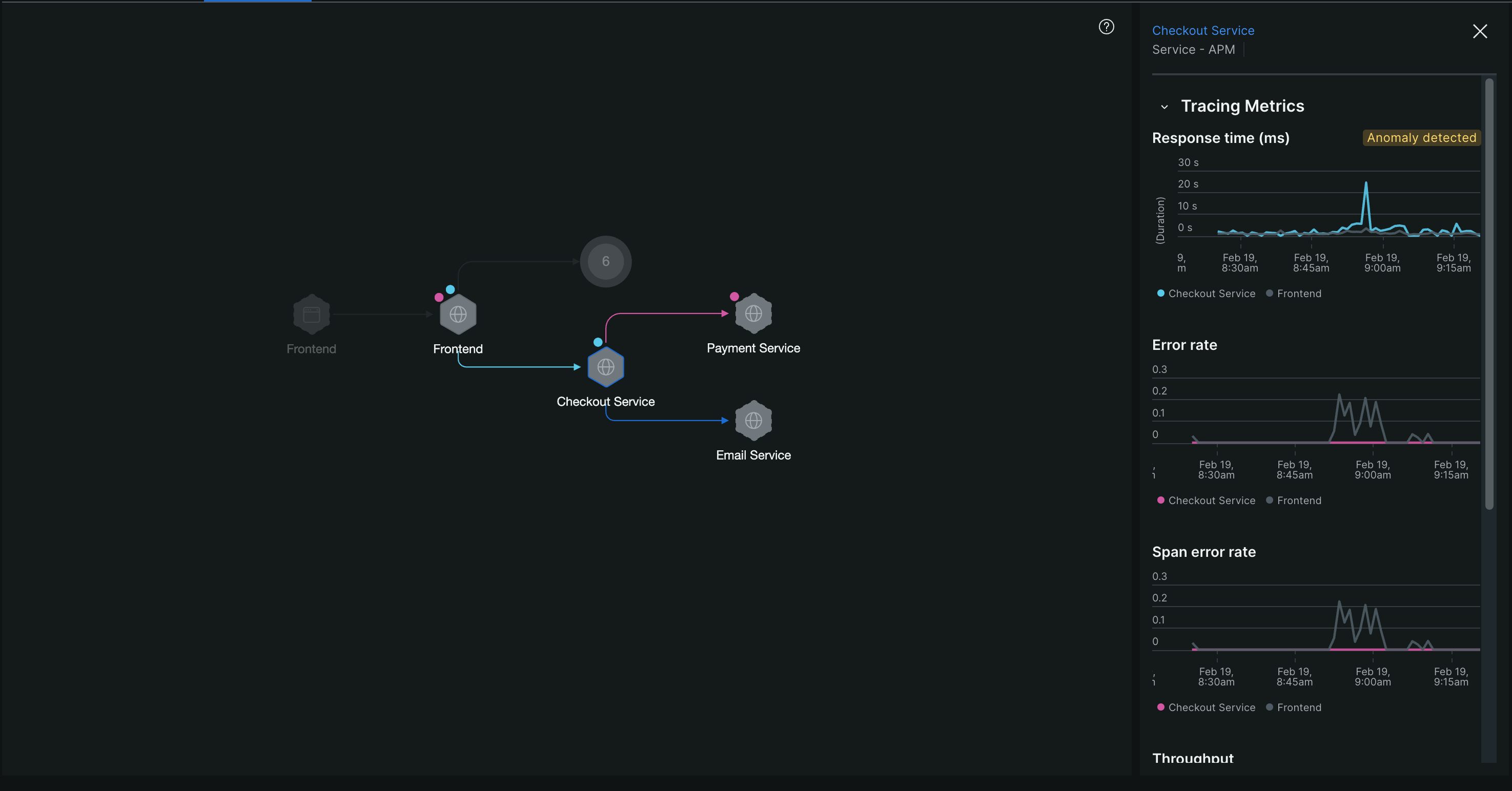
El Dynamic Flow Map muestra las relaciones entre el nodo focal (resaltado con un foco gris) y la entidad circundante. Los servicios ascendentes se representan con bordes que apuntan hacia el nodo focal, mientras que los servicios descendentes tienen bordes que apuntan en dirección opuesta a él. Puede interactuar con el mapa para ver tendencias de rendimiento, anomalías y otros detalles de la siguiente manera:
El mapa muestra anomalía mediante bordes y puntos codificados por colores:
Colores del borde (que muestran tráfico anómalo entre servicios):
Borde azul: anomalía de latencia detectada en el tráfico entre los servicios.
Borde rosa: Error anomalía detectado en el tráfico entre los servicios.
Borde rayado azul y rosa: Se detectaron anomalías de latencia y error en el tráfico entre los servicios.
Puntos al lado de los nodos (que muestran anomalías dentro de un servicio):
Punto azul: El servicio está experimentando latencia anormal.
Punto rosa: El servicio está experimentando un error anomalía.
Sugerencia
Si ve un nodo con un punto anormal pero algunos bordes de conexión no están codificados por color, esto se debe a que los anormales se calculan de forma independiente para los nodos y los bordes. Por ejemplo, una anomalía de latencia podría ocurrir solo a lo largo de algunas de las rutas de llamadas a esa entidad.
Filtrar anomalía por tipo
Emplee la leyenda interactiva en la parte superior del mapa para centrar en tipos de anomalía específicos:
Haga clic en Latency en la leyenda para mostrar solo la latencia anomalía (elimina los indicadores de error de la vista).
Haga clic en Errors en la leyenda para mostrar solo la anomalía del error (elimina los indicadores de latencia de la vista).
Este filtrado lo ayuda a eliminar ruido cuando desea centrar en un tipo de problema de rendimiento.
Para mantener su mapa organizado, el mapa agrupa automáticamente las entidades con puntajes bajos de anomalía en clúster. Puede expandir el clúster para ver entidades individuales según sea necesario.
Para ver y gestionar entidades dentro de un clúster:
Haga clic en un nodo del clúster. En el panel derecho aparece una lista de todas las entidades de ese clúster.
Para mostrar una entidad por separado en el mapa, haga clic en su icono de visibilidad en el panel derecho.
Emplee el modo de selección múltiple cuando necesite investigar trazas que pasan por entidades específicas en la arquitectura de su servicio. Esto lo ayuda a limitar su análisis para comprender cómo interactúan servicios particulares dentro de una ruta traza.
Para filtrar por múltiples entidades:
Haga clic en el icono del cursor en la esquina superior derecha para ingresar al modo de selección múltiple.
Haga clic en la entidad que desea incluir. Una barra lateral rastrea tus selecciones.
Haga clic en Apply para volver a dibujar el mapa mostrando solo los trazos que pasan por el nodo focal y la entidad seleccionada.
En modo de selección múltiple:
Solo puedes seleccionar entidades individuales. No se puede agregar clúster.
El nodo focal siempre permanece en el filtro y no se puede quitar.
Sugerencia
Al filtrar por múltiples entidades, es posible que obtenga un mapa vacío si esas entidades no aparecen juntas en ninguna traza. Para evitar esto, aplique un filtro de entidad a la vez para reducir gradualmente el mapa.
Cuando necesite investigar el rendimiento de un servicio específico y su relación con el nodo focal, haga clic en cualquier entidad en el mapa para abrir una barra lateral detallada.
La barra lateral te ayuda a:
Acceder a páginas relacionadas: emplee los enlaces de encabezado para navegar a la página APM de la entidad o a la página del equipo propietario.
Analizar rendimiento: revise los gráficos de seriales de tiempo que muestran el seguimiento métrico tanto para la entidad seleccionada como para el nodo focal. Las insignias de anomalía aparecen en los gráficos cuando la entidad tiene problemas de rendimiento.
Investigar transacciones: vea qué transacciones involucran al nodo focal y acceda a información detallada de las transacciones.
Ver traza: Hay dos botones View traces con diferentes contextos de filtro. El botón en el mapa principal abre la página de inicio de seguimiento con todos los filtros aplicados actualmente (filtros de entidad, filtros de transacción, rango de tiempo). El botón en la barra lateral abre la página de inicio de seguimiento con todos los filtros de mapas de la entidad seleccionada actualmente.
Gestionar propiedad: asignar entidades a equipos específicos.
Gestionar etiqueta: Ver y agregar etiqueta a la entidad seleccionada.
La tabla performance by transactions muestra datos de seriales de tiempo para cada transacción asociada con el nodo focal. Emplee esta tabla cuando desee centrar el mapa en las trazas que incluyen una transacción específica.
Para filtrar por una transacción específica:
Desde la tabla performance by transactions en la parte inferior del mapa de flujo dinámico, revise los datos del serial temporal para cada transacción.
Haga clic en Generate map junto a la transacción que desea analizar.
El mapa se vuelve a dibujar mostrando solo los trazos que incluyen ese nombre de transacción.
El selector de tiempo le permite seleccionar un rango de tiempo específico para analizar los datos de traza. Puede elegir entre rangos de tiempo preestablecidos (como últimos 30 minutos, última hora) o definir un rango de tiempo personalizado.
Para ajustar la ventana de tiempo:
Haga clic en el selector de tiempo en la parte superior de la página.
Seleccione un rango de tiempo preestablecido o establezca una hora de inicio y finalización personalizada.
El mapa se actualiza para mostrar datos de trazas para el rango de tiempo seleccionado. Si selecciona una ventana de tiempo mayor a 3 horas, el mapa emplea automáticamente las 3 horas más recientes dentro de esa ventana.