Les parcours utilisateurs visualisent la façon dont les utilisateurs finaux naviguent sur votre site de manière agrégée, révélant des informations détaillées critiques sur le comportement des utilisateurs pouvant favoriser la réussite de l’entreprise. Que vous cherchiez à optimiser les entonnoirs de conversion, à réduire les taux de rebond, ou à améliorer l’expérience utilisateur globale, les parcours utilisateurs fournissent les informations détaillées data-driven dont vous avez besoin pour prendre des décisions éclairées.
Pourquoi utiliser les Parcours des utilisateurs ?
User Journeys vous aide à comprendre exactement comment les utilisateurs naviguent sur votre site, en vous montrant où ils restent bloqués, où ils abandonnent, et quels chemins mènent à des conversions réussies. Cette puissante visualisation est essentielle pour :
- Optimisation du e-commerce: identifiez quelles pages de produits mènent à des achats, et lesquelles causent un abandon de panier
- Stratégie de contenu: comprenez comment les utilisateurs découvrent et consomment votre contenu, puis optimisez les stratégies de maillage
- Améliorations de l’UX: repérez les points de friction dans la navigation, et les problèmes de conception qui frustrent les utilisateurs
- Analyse des entonnoirs de conversion: voyez exactement où les utilisateurs quittent votre processus de conversion et pourquoi
- SEO et marketing: optimisez les pages de destination en fonction des modèles de comportement des utilisateurs réels
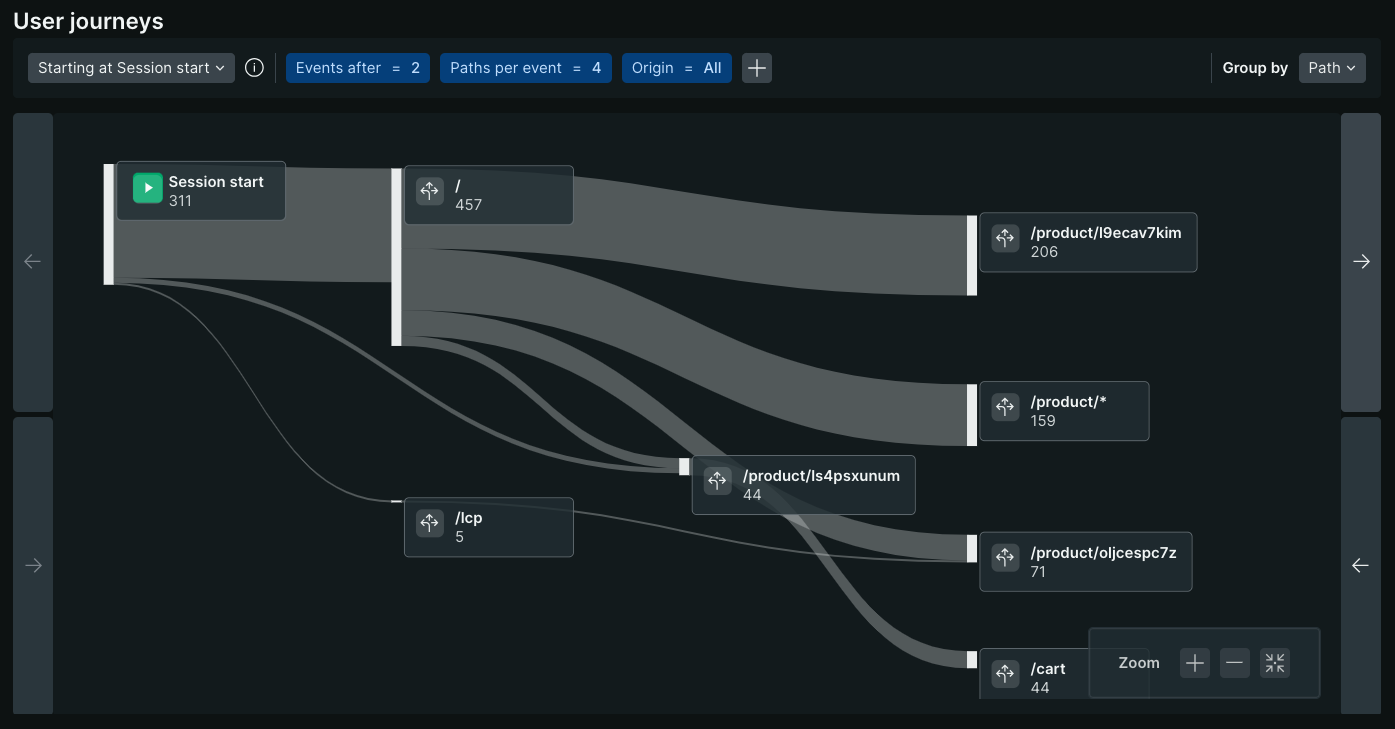
Contrairement aux diagrammes de Sankey traditionnels qui suivent une disposition strictement en colonnes répétant souvent la même valeur dans plusieurs colonnes, le nôtre réduit le bruit en n’affichant chaque valeur qu’une seule fois avec un cheminement flexible pour représenter les différentes étapes auxquelles elle s’est produite dans chaque parcours.
Notez comment /product/ls4psxunum n’apparaît qu’une seule fois bien qu’il s’agisse de la première URL consultée pour certaines sessions et de la 2e pour d’autres.
Le diagramme de Sankey est construit à partir de vos événements BrowserInteraction collectés par l’agent SPA. Les attributs previousGroupedUrl, et targetGroupedUrl capturent les chemins que les utilisateurs ont suivis, et deviennent les chemins sur le graphique.
Important
Étant donné que les Parcours des utilisateurs s’appuient sur les événements BrowserInteraction, ils ne sont disponibles que si vous utilisez l’agent SPA. L’agent SPA fonctionne à la fois sur les applications web traditionnelles et les applications web à page unique (SPA).
Comment accéder aux User Journeys
Pour afficher les parcours utilisateur dans l'UI de New Relic :
- Accédez à one.newrelic.com > All capabilities > Browser
- Sélectionnez votre application de navigateur dans la liste.
- Dans le menu de navigation de gauche, cliquez sur User Journeys.
Vous pouvez également naviguer directement depuis d'autres pages de monitoring de navigateurs :
- Depuis la page Page views, recherchez le lien User Journeys dans la navigation
- Depuis les Session traces, vous pouvez accéder aux parcours utilisateurs pour voir des modèles de navigation plus vastes
Une fois que vous êtes dans Parcours utilisateurs, vous verrez la visualisation du diagramme de Sankey montrant les modèles de flux des utilisateurs sur votre site.
Comment utiliser les Parcours des utilisateurs
Types de parcours
Il existe trois types de parcours pouvant être affichés :
Parcours commençant à un certain événement ou une certaine URL
Cette option vous permet de voir où les utilisateurs ont navigué après l’événement d’intérêt.
L’événement de départ par défaut est Session start, qui inclut uniquement les sessions ayant commencé au cours de la période sélectionnée. Il indique leurs URL d’arrivée et la navigation ultérieure, ce qui permet d’identifier les points d’entrée les plus fréquents et l’efficacité avec laquelle ils amènent les utilisateurs à consulter davantage de pages.
Sélectionner Beginning of time period permettra d’afficher les parcours de toutes les sessions au cours de la période, que la session ait commencé pendant la période sélectionnée ou non. Cette option est utile si vous souhaitez obtenir une vue d’ensemble des parcours sur toutes vos sessions actives au cours de la période, quel que soit le moment où elles ont commencé.
Parcours qui contenaient une URL spécifiée
Utilisez cette option si vous souhaitez voir ce que les utilisateurs ont fait à la fois avant et après l’URL d’intérêt. Cela est utile pour corréler quels comportements précédents mènent aux résultats souhaités.
Parcours se terminant par une URL spécifiée
Utilisez cette option si vous souhaitez voir ce que les utilisateurs ont fait avant l’URL d’intérêt. Cela est utile lors de l’analyse des comportements ayant conduit à un comportement souhaité, comme la consultation de la page de confirmation de commande. Cela peut également être utilisé pour diagnostiquer des zones problématiques, comme les pages qui ont conduit les utilisateurs à consulter la page d’aide.
Détails du chemin et de l'événement
Cliquer sur un événement ou un chemin vous montrera une liste des sessions qui ont suivi ce chemin. La liste inclut des attributs de session tels que le navigateur et la région, ainsi que des liens vers les Session Replay ou les traces de session qui ont été collectés sur ces sessions et pages.
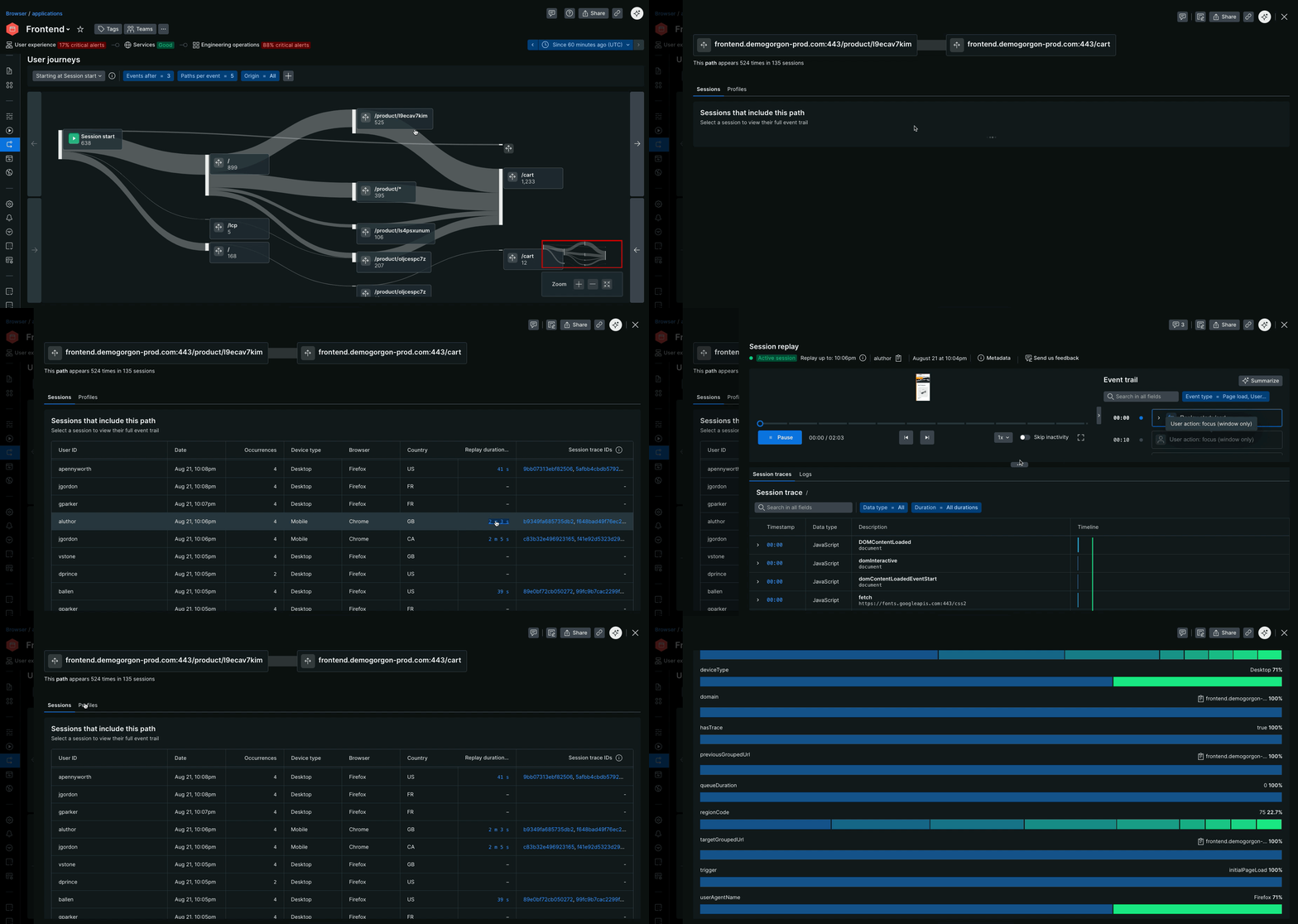
Il existe également un onglet Profiles qui montre la distribution des valeurs d'attribut pour les sessions qui ont suivi ce chemin. Cela peut être utilisé pour identifier les points communs des utilisateurs qui ont suivi un certain chemin.
Comment personnaliser la visualisation
Événements avant et après
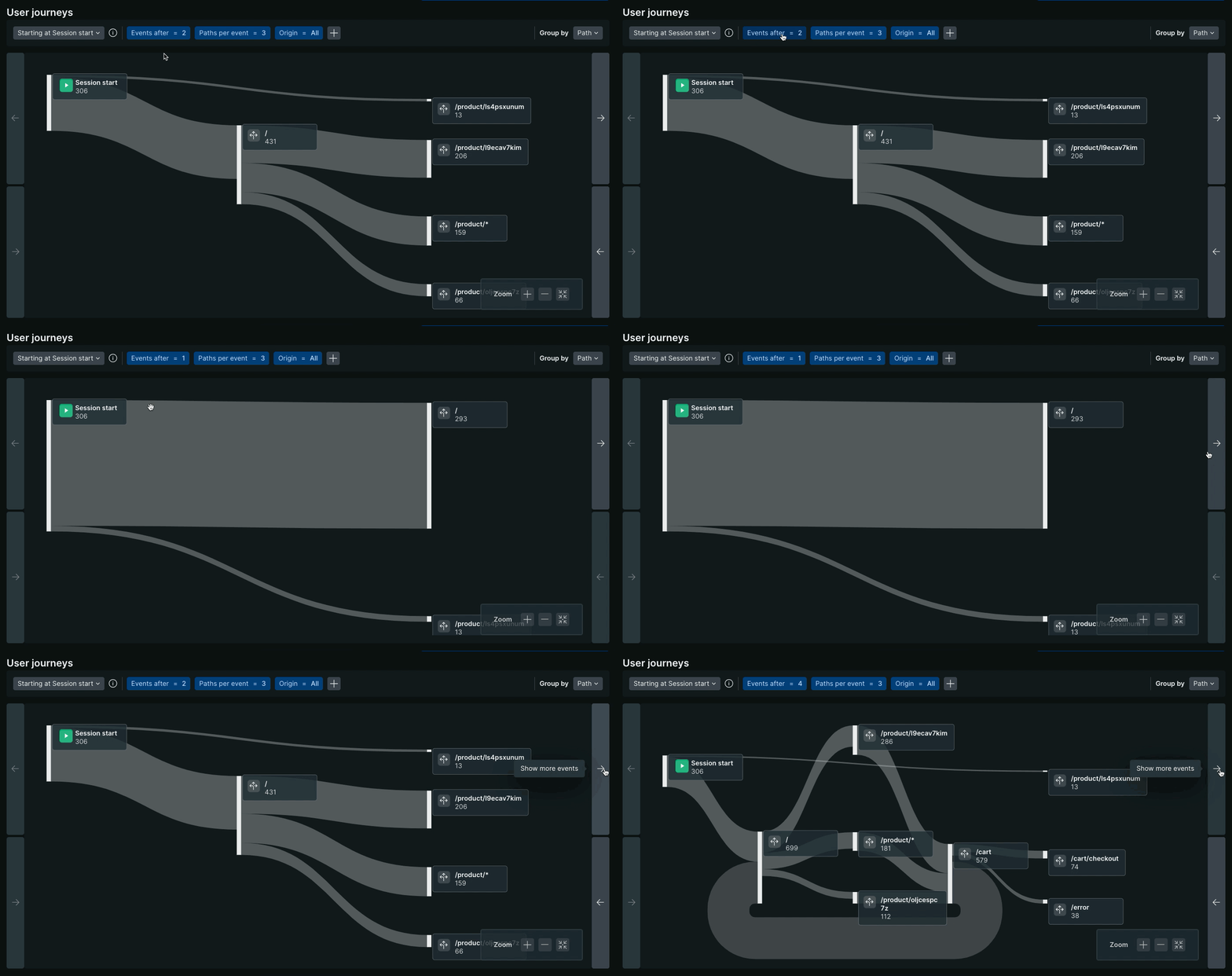
Par défaut, nous affichons les deux URL visitées après l’événement d’intérêt. La modification de ces valeurs rend le graphique plus large ou plus étroit en incluant plus ou moins d’événements avant et après votre événement d’intérêt. Elles peuvent être mises à jour soit dans l’option Filtrer par, soit en cliquant sur les flèches de chaque côté du graphique.
Conseil
Les types de parcours Commençant par et Se terminant par désactivent respectivement les filtres Événements avant et Événements après, car la visualisation commencera et se terminera toujours à l’événement désigné.
Chemins par événement
Ce filtre détermine le nombre de chemins affichés après chaque événement. Par défaut, nous affichons les 5 premiers chemins avec le plus d'occurrences pour chaque événement. Diminuer cette valeur permet de se concentrer sur les chemins les plus courants, tandis que l'augmenter crée une vue plus globale, mais plus bruitée.
Origine
Le filtre d'origine vous permet de choisir quels domaines, sous-domaines, et protocoles vous souhaitez afficher dans le graphique. Cela est utile lorsque votre application est disponible depuis plusieurs origines, et que vous souhaitez concentrer votre analyse sur un sous-ensemble d'entre elles.
Filtrez par attributs de session
Utilisez le bouton plus dans la barre de filtre pour afficher les sessions qui répondent à un certain critère. Par exemple, ajoutez les filtres countryCode = JP et userAgentName = Firefox pour n’afficher que les parcours des utilisateurs au Japon utilisant Firefox comme navigateur.
Grouper par
Par défaut, nous regroupons par Path, ce qui rassemble les visites provenant de différents domaines dans le même événement. Par exemple, si vous utilisez le même agent sur https://yoursite.com, et http://www.yoursite.com, le regroupement par Path agrégera les visites sur les deux pages, ou sur l’une d’entre elles comme un seul événement étiqueté /.
Définissez le regroupement sur URL si vous préférez que les visites vers le même chemin d’accès, mais provenant d’origines différentes, soient affichées séparément. Dans l’exemple ci-dessus, il y aurait alors deux événements sur le graphique. Un pour yoursite.com:443 et un pour www.yoursite.com:80. Cela est utile lors de la comparaison de comportements provenant d’origines différentes, comme lorsque différentes régions sont desservies par différents sous-domaines ou TLD.