Les workflows Jira de Security RX créent automatiquement des tickets Jira lorsque des vulnérabilités sont détectées dans vos applications, et maintiennent ces tickets synchronisés à mesure que leur statut change dans l'un ou l'autre système.
Ce que vous pouvez faire
Avec un workflow Jira Security RX, vous pouvez :
- Créez automatiquement des tickets lorsque des vulnérabilités correspondant à vos critères sont détectées.
- Acheminez les tickets vers la bonne équipe à l’aide des tags d’entité, des liens d’équipe New Relic, ou d’une solution de repli par défaut.
- Gardez les tickets synchronisés avec la synchronisation bidirectionnelle entre Jira et New Relic.
- Configurez les seuils de sévérité et les jours de SLA pour que les dates d’échéance soient définies automatiquement sur chaque ticket.
- Monitorez l’activité des tickets depuis la page des détails du workflow sans quitter New Relic.
- Mettez en pause et reprenez les workflows à tout moment sans perdre la configuration.
Prérequis
Avant de créer votre premier workflow, assurez-vous d'avoir :
- Un droit Security RX — votre organisation doit avoir un abonnement Security RX (APM) actif.
- Autorisations d'utilisateur appropriées — voir Prérequis et rôles d’utilisateur. La création de workflows et la gestion des connexions nécessitent un rôle de manager d'organisation ou d'administrateur de produit.
- Données de vulnérabilités transmises à New Relic — via un agent APM, un agent d’infrastructure ou une intégration prise en charge.
- Une connexion Jira configurée : un administrateur de l’organisation doit la configurer avant que vous puissiez créer un workflow. Voir Configurer une connexion Jira.
Configurer une connexion Jira
Les connexions Jira sont des ressources au niveau de l'organisation gérées par les administrateurs. Une seule connexion peut être partagée entre plusieurs workflow.
Fournissez les informations suivantes lorsque vous créez une connexion :
Champ | Description |
|---|---|
Jira instance URL | L’URL de votre instance Jira Cloud ou data center. |
Username | Un nom d’utilisateur Jira avec l’autorisation de créer des tickets. |
API token | Un jeton d’API Jira avec des autorisations de création de webhooks. |
Vous avez besoin des autorisations de création de webhook pour activer la synchronisation bidirectionnelle : lorsque vous mettez à jour un ticket dans Jira, la modification est synchronisée avec New Relic.
Pour créer une connexion :
- Allez à one.newrelic.com > Security RX > Workflows.
- Sélectionnez Add a Jira connection.
- Saisissez l’URL de votre instance Jira, votre nom d’utilisateur et votre jeton d’API.
- Enregistrez la connexion. Elle est désormais disponible pour tous les créateurs de workflow de votre organisation.
Créer un workflow
La création d'un workflow se fait via un assistant en deux étapes. L'étape 1 définit les vulnérabilités à suivre. L'étape 2 configure où et comment les tickets sont créés dans Jira.
Étape 1 : définir la portée de la sécurité
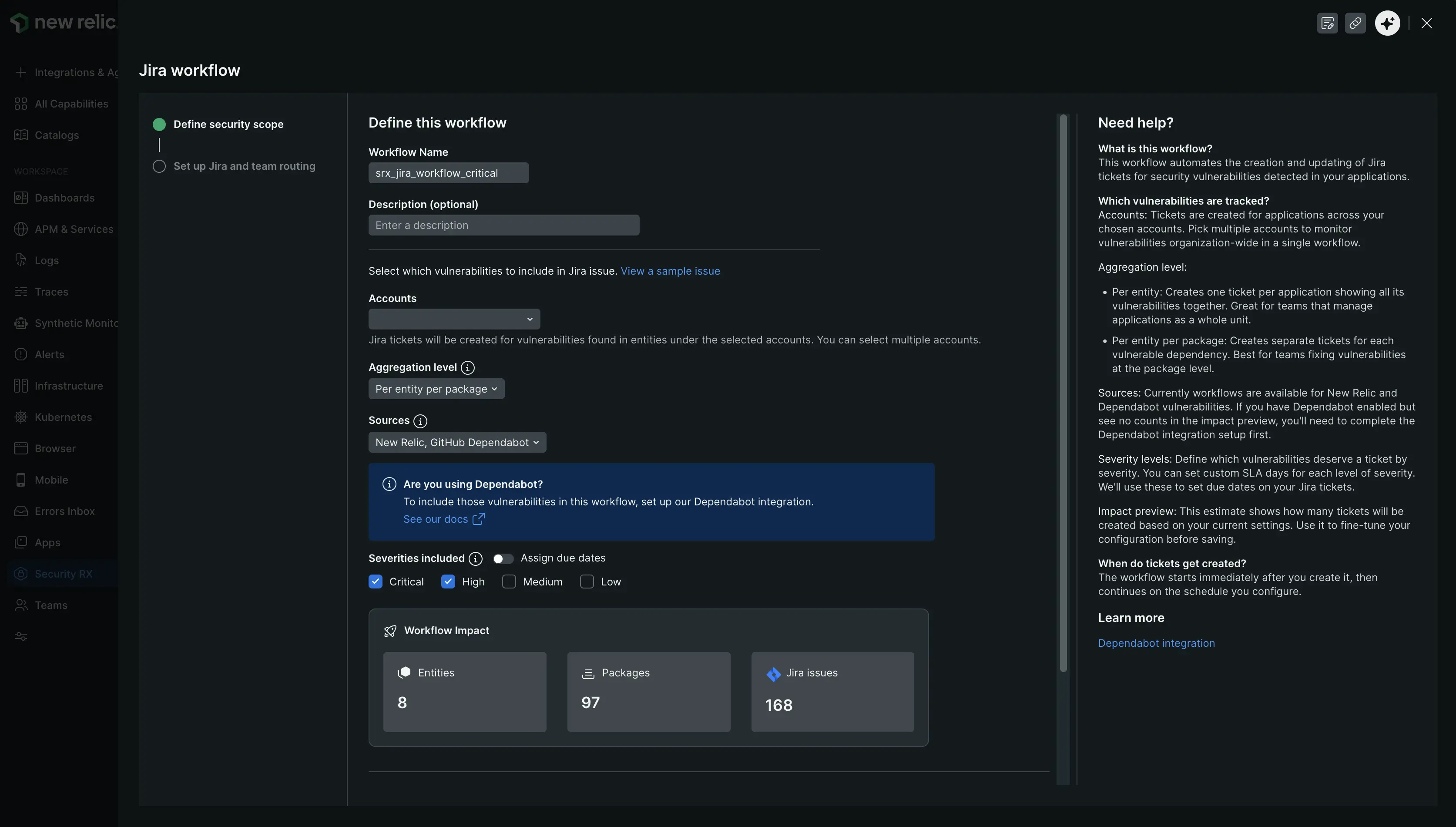
one.newrelic.com > Security RX > Workflows > Add a Jira workflow
Configurez les champs suivants :
Workflow name
Un identifiant unique pour ce workflow. Doit commencer par une lettre ou un trait de soulignement et peut contenir des lettres, des chiffres, des traits de soulignement et des traits d'union (de 3 à 100 caractères). Deux workflow d'un même compte ne peuvent pas partager un nom.
Accounts
Sélectionnez un ou plusieurs comptes New Relic à monitorer. Le compte actuel est sélectionné par défaut. Vous pouvez monitorer jusqu'à 100 comptes dans un seul workflow.
Aggregation level
Contrôle la façon dont les vulnérabilités sont regroupées dans les tickets :
Option | Description |
|---|---|
Per entity per package | Crée un ticket par dépendance vulnérable par application. Idéal pour les équipes qui corrigent les vulnérabilités au niveau du package. |
Per entity | Crée un ticket par application affichant toutes ses vulnérabilités ensemble. Idéal pour les équipes qui gèrent les applications dans leur ensemble. |
Vulnerability sources
Sélectionnez les systèmes de détection à inclure. Au moins une source doit être sélectionnée.
Source | Description |
|---|---|
New Relic | Vulnérabilités détectées par l’analyse intégrée de New Relic. |
GitHub Dependabot | Vulnérabilités provenant des alertes GitHub Dependabot. Nécessite que l’ soit configurée au préalable. |
Severities included
Choisissez les niveaux de gravité qui génèrent des tickets et définissez les jours de SLA pour chacun. La valeur de SLA est utilisée pour calculer la date d'échéance sur le ticket Jira. Les jours de SLA doivent être compris entre 1 et 365.
Gravité | SLA par défaut |
|---|---|
Critique | 30 jours |
Haut | 60 jours |
Moyen | 90 jours |
Faible | 90 jours |
Schedule
Fréquence à laquelle le workflow s'exécute pour vérifier les nouvelles vulnérabilités :
Fréquence | Intervalle |
|---|---|
Tous les jours | 1 jour |
Hebdomadaire | 7 jours |
Bihebdomadaire | 15 jours |
Mensuel | 30 jours |
Bimensuel | 60 jours |
Trimestriel | 90 jours |
Le workflow s'exécute immédiatement après sa création, puis se poursuit selon la planification sélectionnée.
Workflow impact
Une estimation en temps réel montre combien d'entités, de packages et de tickets Jira seront affectés par vos paramètres actuels. Utilisez ceci pour affiner la configuration avant d'enregistrer.
Étape 2 : configurer Jira et le routage d'équipe
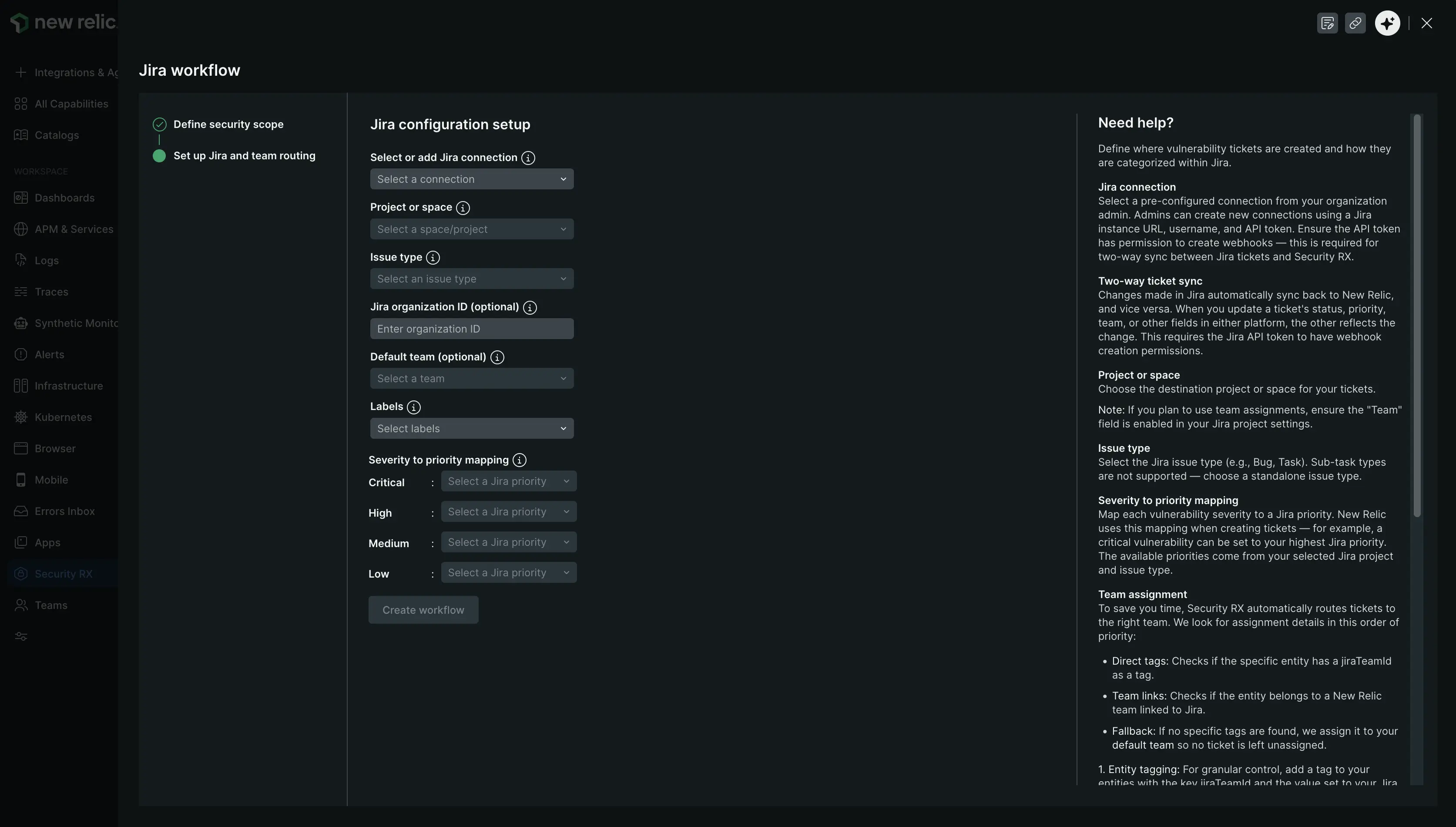
Configurez les champs suivants :
Select or add Jira connection
Sélectionnez une connexion préconfigurée dans la liste déroulante. Si vous avez des autorisations d'administrateur, vous pouvez créer une nouvelle connexion à partir de cette page.
Project or space
Sélectionnez le projet Jira dans lequel vous souhaitez créer des tickets. La liste déroulante se remplit une fois que vous avez sélectionné une connexion.
Conseil
Si vous prévoyez d'utiliser les affectations d'équipe, assurez-vous que le champ Team est activé dans les paramètres de votre projet Jira.
Issue type
Sélectionnez le type d’incident pour les tickets créés. Seuls Story, Bug, et Task sont pris en charge. Security RX ne prend pas en charge les types de sous-tâches.
Jira organization ID (facultatif)
Saisissez l'ID de votre organisation Jira pour activer le routage basé sur l'équipe. Pour le trouver, connectez-vous à home.atlassian.com et recherchez la chaîne alphanumérique après /o/ dans l'URL.
Default team (facultatif)
Après avoir saisi un ID d'organisation Jira, sélectionnez une équipe de secours. Cette équipe reçoit les tickets lorsqu'aucune affectation d'équipe spécifique à l'entité n'est trouvée. Si aucune équipe par défaut n'est définie, les tickets sont créés sans affectation d'équipe.
Labels (facultatif)
Sélectionnez les libellés à associer à tous les tickets créés par ce workflow. Les libellés disponibles incluent CVE ID, status, priority, package, repository, account et source.
Severity to priority mapping
Associez chaque sévérité des vulnérabilités à une priorité Jira. New Relic utilise cette modélisation lors de la création de tickets. Les priorités disponibles proviennent de votre projet Jira et de votre type de ticket sélectionnés.
Affectation d'équipe
Security RX achemine les tickets vers la bonne équipe en utilisant un système de priorité à trois niveaux :
Tags d'entité (priorité la plus élevée) — ajoutez un tag
jiraTeamIddirectement à une entité New Relic. La valeur doit être votre ID d'équipe Jira, que vous trouverez sur home.atlassian.com après/team/dans l'URL. Pour le tag en masse, utilisez l'intégration GitHub de New Relic pour synchroniserjiraTeamIden tant que propriété personnalisée à partir de vos référentiels.Liens d'équipe New Relic — si vos entités sont organisées en équipes New Relic, liez chaque équipe à une équipe Jira :
- Allez à Team Settings > Links > Add Link.
- Définissez le type sur Atlassian Jira.
- Collez l'URL de votre équipe Jira :
https://home.atlassian.com/o/{org-id}/people/team/{team-id}
Équipe par défaut (secours) — si aucune correspondance n'est trouvée via les tags ou les liens d'équipe, le workflow utilise l'équipe par défaut configurée lors de la configuration. Si aucune équipe par défaut n'est définie, le ticket est créé sans assignation d'équipe.
Synchronisation bidirectionnelle
Lorsque vous créez un workflow, Security RX associe les tickets entre New Relic et votre projet Jira. Les modifications d’un côté se synchronisent automatiquement de l’autre.
New Relic → Jira (création de ticket) :
Champ Jira | Renseigné à partir de |
|---|---|
Résumé | Nom des vulnérabilités ou de l’élément de travail. |
Description | Détails des vulnérabilités et conseils de remédiation. |
Étiquettes | Étiquettes sélectionnées lors de la configuration du workflow. |
Date d'échéance | Calculé à partir des jours de SLA par gravité. |
Priorité | Mappé à partir de la gravité des vulnérabilités. |
Statut | Mappé à partir du statut de l’élément de travail. |
Équipe | Résolu via la logique d’affectation d’équipe. |
Type de ticket | Type de ticket sélectionné lors de la configuration du workflow. |
Jira → New Relic (mises à jour d’état) :
Lorsque vous mettez à jour un ticket Jira, les modifications suivantes sont synchronisées vers New Relic :
Modification dans Jira | Répercuté dans New Relic |
|---|---|
Résumé modifié | Nom de l’élément de travail mis à jour. |
Description modifiée | Description de l’élément de travail mise à jour. |
Labels modifiés | Étiquettes mises à jour. |
Date d'échéance modifiée | Date d’échéance mise à jour. |
Priorité modifiée | Priorité remappée. |
Statut modifié | Statut remappé. |
Équipe réaffectée | ID d’équipe mis à jour. |
Important
La synchronisation bidirectionnelle nécessite que le jeton d’API Jira dispose des autorisations de création de webhook. Sans cela, seule la synchronisation sortante (New Relic → Jira) fonctionne.
Monitorer un workflow
Accédez à Security RX > Workflows, et sélectionnez un nom de workflow pour ouvrir la page des détails.
La page de détails affiche :
- Workflow status — Actif, En pause ou Planifié.
- Tickets created — nombre total de tickets créés par ce workflow.
- Last run — date de la dernière exécution du workflow.
- Configuration summary — comptes, niveau d’agrégation, sources, gravités, planification, projet Jira, et étiquettes.
- Jira issues over time — un graphique de l'activité de création de tickets.
- Active work items — un tableau de tous les tickets avec le statut actuel, les liens Jira, et le statut de synchronisation en temps réel.
Mettre en pause et reprendre un workflow
Vous pouvez suspendre un workflow à tout moment pour l’empêcher de créer de nouveaux tickets. La suspension n’affecte pas les tickets existants. Pour suspendre ou reprendre :
- Ouvrez la page des détails du workflow.
- Sélectionnez Pause workflow ou Resume workflow.
- Confirmez l'action dans la boîte de dialogue.
Requête sur les éléments de travail avec NRQL
Chaque ticket Jira créé par un workflow Security RX est stocké en tant qu'entité WorkItemV2 dans New Relic. Vous pouvez exécuter une requête sur ces entités pour créer des dashboards personnalisés et des rapports.
Conseil
Toutes les requêtes doivent cibler le compte de stockage où vos éléments de travail sont stockés — le compte de stockage désigné de votre organisation.
Compter tous les tickets créés par un workflow :
SELECT uniqueCount(id)FROM EntityWHERE type = 'WORK_ITEM_V2' AND `tags.srx-workflow` = 'jira' AND `tags.srx-wf-name` = 'your_workflow_name'SINCE 90 days agoRépartir les tickets par sévérité :
SELECT uniqueCount(id)FROM EntityWHERE type = 'WORK_ITEM_V2' AND `tags.srx-workflow` = 'jira' AND `tags.srx-wf-name` = 'your_workflow_name'FACET `tags.srx-wf-wi-severity`SINCE 90 days agoSuivre la création de tickets au fil du temps :
SELECT uniqueCount(id)FROM EntityWHERE type = 'WORK_ITEM_V2' AND `tags.srx-workflow` = 'jira' AND `tags.srx-wf-name` = 'your_workflow_name'FACET dateOf(metadata.createdAt)SINCE 90 days agoLIMIT 2000Tickets par statut actuel dans tous les workflows :
SELECT uniqueCount(id)FROM EntityWHERE type = 'WORK_ITEM_V2' AND `tags.srx-workflow` = 'jira'FACET statusSINCE 90 days agoChamps disponibles :
Champ | Description |
|---|---|
| Identifiant unique de l’élément de travail. |
| Résumé du ticket Jira. |
| État actuel du ticket. |
| Priorité du ticket. |
| Horodatage de création (epoch ms). |
| Type de fournisseur de workflow (
). |
| Nom du workflow qui a créé ce ticket. |
| ID de compte New Relic. |
| Niveau de sévérité des vulnérabilités. |
| Source de détection des vulnérabilités. |
| GUID d’entité de l’application affectée. |