私たちは、誰もが独自のテレメトリ データのニーズを持って New Relic に来ることを知っています。ダウンタイムを軽減しようとしている場合でも、新機能の成功を分析しようとしている場合でも、万能のソリューションはありません。New Relic UI を再設計して、不要なツールや情報に悩まされることなく、必要なときに必要な特定のデータにチームが簡単にアクセスできるようにしました。
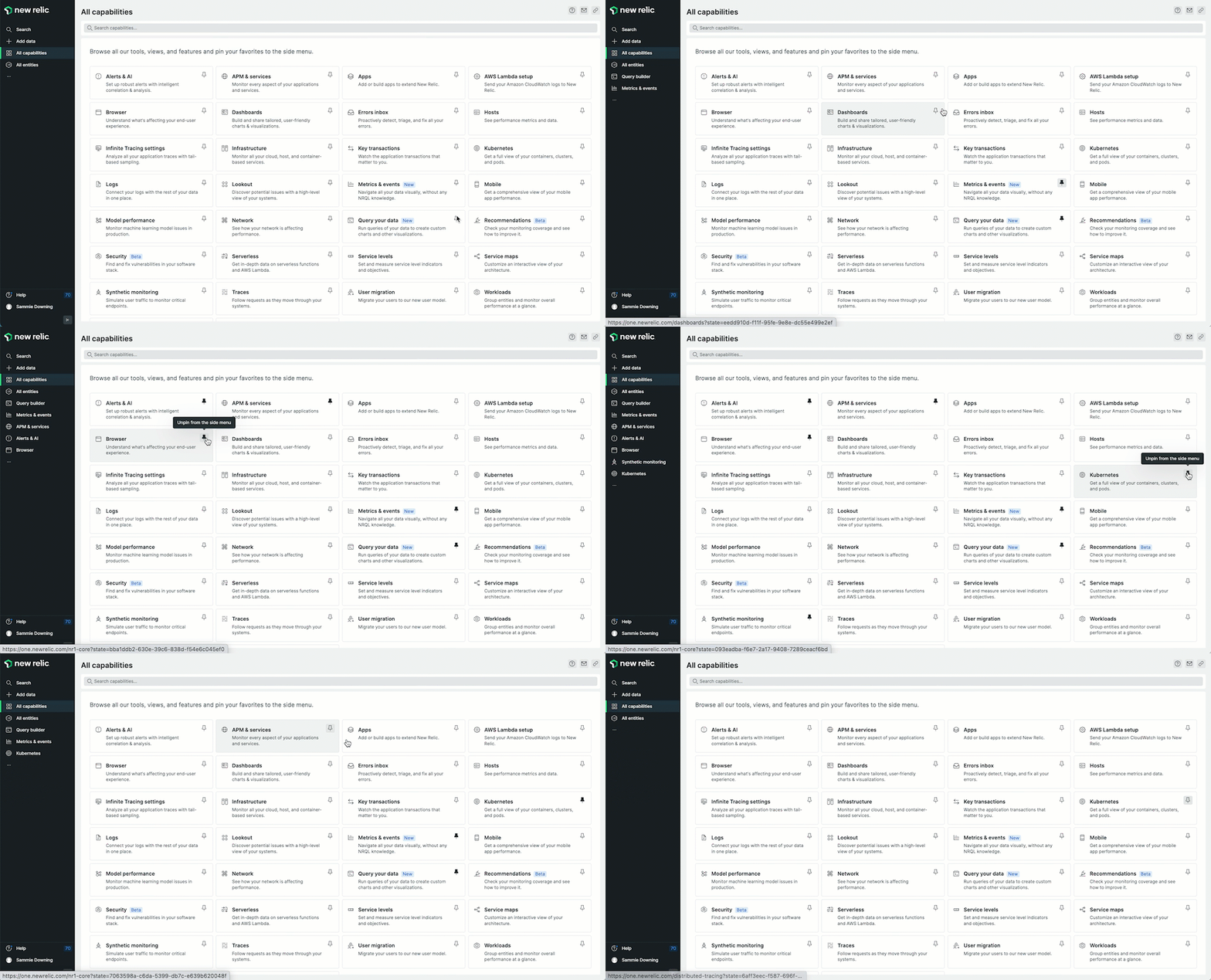
必要に応じて変更できるように、UI を好きなだけ何度でもカスタマイズできるようになりました。
あなたが主導権を握っており、ハンドルを握って New Relic をあなたのものにしてください。
There's more space.上部と側面から UI を削除することで、重要なデータに集中できるスペースが広がりました。 左側のナビゲーションを折りたたんで、さらにスペースを確保することもできます。
See what you want to see.左側のナビゲーションは完全にカスタマイズ可能なので、最もよく使用する項目にすばやくジャンプできます。 最もよく使用するツール、ビュー、機能を追加し、好きなだけ頻繁に変更できます。
The left nav is stable.機能や特徴内を何回クリックしても、左側のナビゲーションは UI 内で戻るための安定した場所です。
Work in the dark.当社のデザイナーは、暗闇で作業することを好むユーザーのために、ダーク モードを洗練させてエレガントな体験を実現しました。
New Relicをあなたのために働かせる
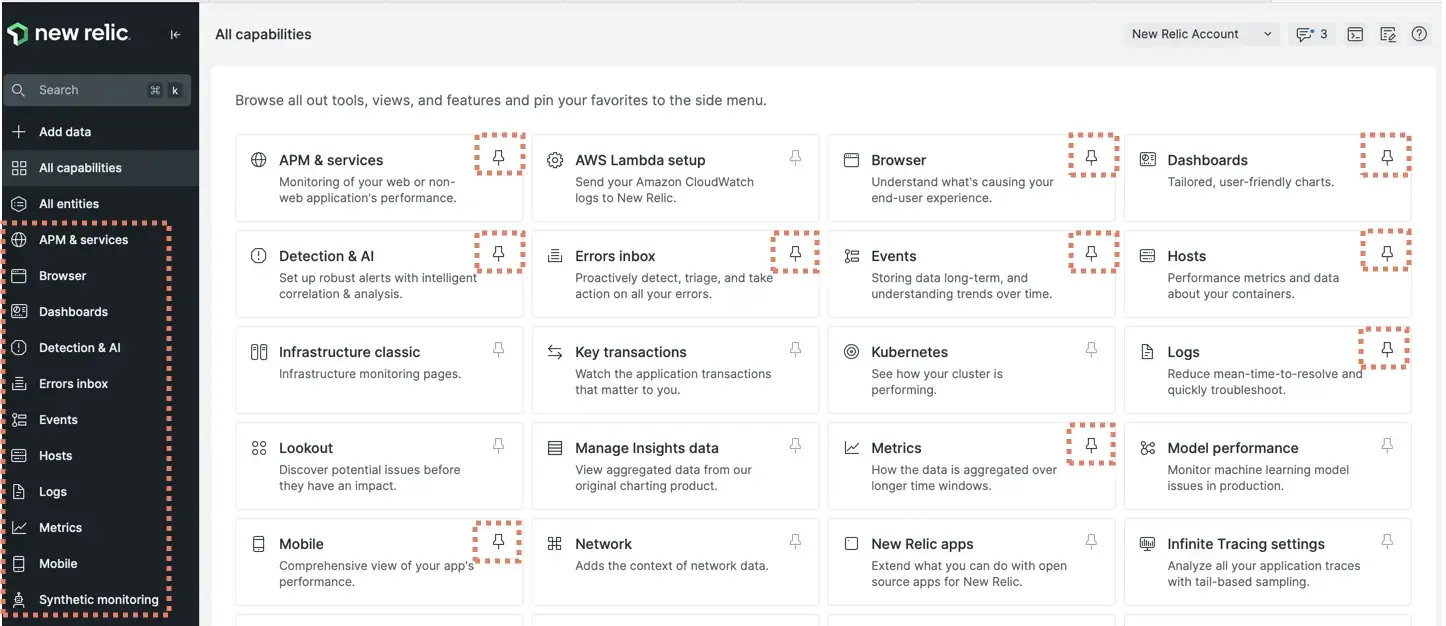
スタック全体で増大する複雑さに対処するには、テレメトリ データに直感的にアクセスする必要があります。New Relic をカスタマイズして、毎日使用するツールに簡単にアクセスできるようになりました。
すべてのツール、ビュー、機能のカタログを表示するには、 All capabilitiesにアクセスしてください。 クリックして、使用していないものを発見して詳細を知り、問題に対する新しい解決策を試してください。
いつも何か使っていますか?簡単にアクセスできるように、ピンをクリックして左側のナビゲーションに貼り付けます。アクティブなピンをクリックして、左側のナビゲーションからその機能を削除します。
ただし、開始する前に、New Relic エクスペリエンスのカスタマイズを開始する方法に関する推奨事項を以下に示します。
データに簡単にアクセスできるようにクエリ ビルダーをピン留めする
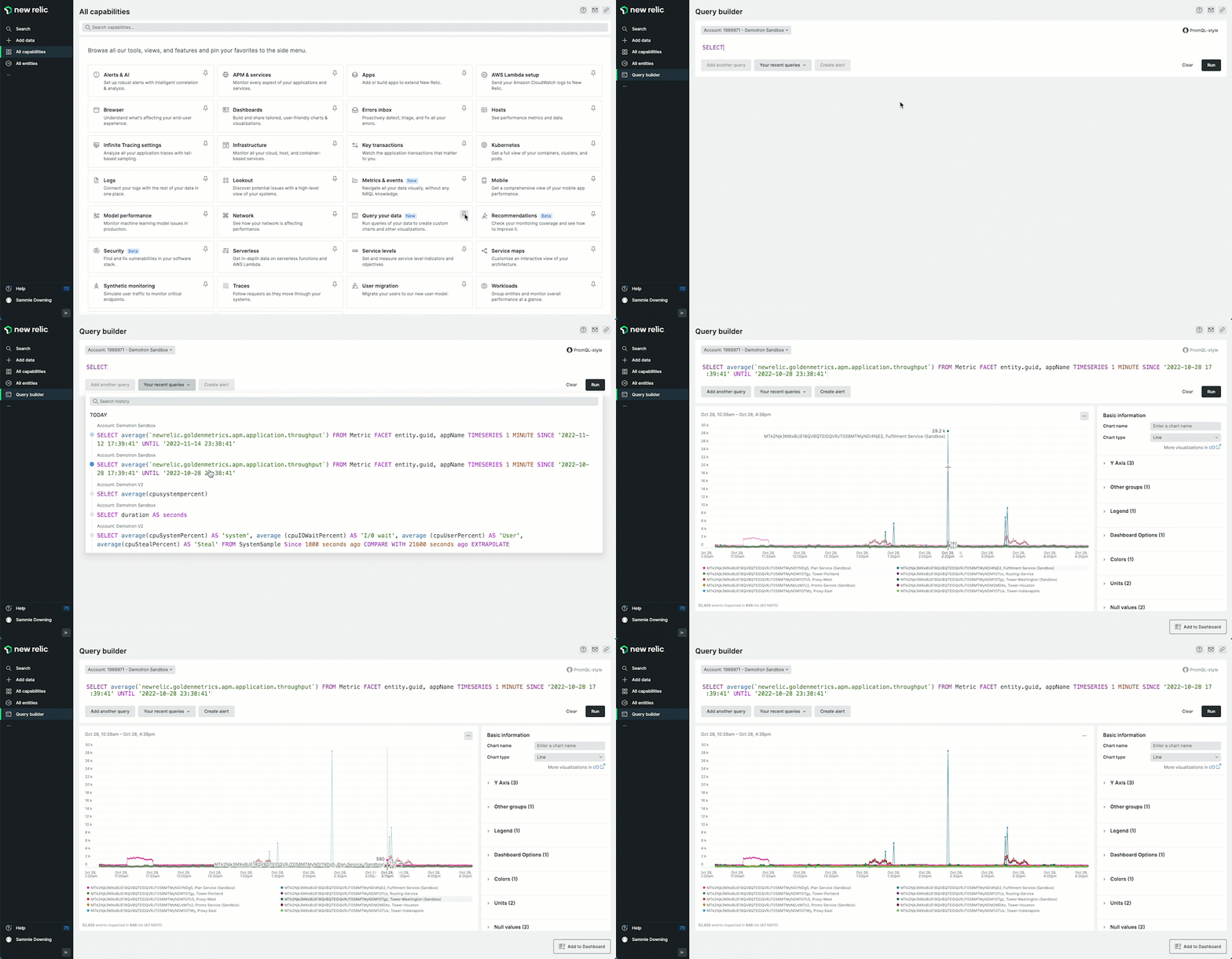
クエリ ビルダーを左側のナビゲーションにピン留めして、データにすばやくアクセスします。
New Relic を自分用にカスタマイズする前に、まずAll capabilitiesに移動して「データのクエリ」の横にあるピンをクリックすることをお勧めします。 これにより、クエリビルダーが左側のナビゲーションに永続的に固定されます。 弊社のクエリビルダーを使用すると、データを簡単にフィルタリング、整理、理解できます。
- データにすばやくアクセスし、カスタマイズされたグラフを作成して、インフラストラクチャ、アプリケーション、およびその他のサービスの状態を学習して理解します。
- ダッシュボードにグラフを追加して、システムの状態の完全なリアルタイムビューを取得します。
- 2回クリックするだけで、同僚やユーザーとチャートを共有できます。
- 作成して実行するクエリからNRQLアラートを作成します。
指標とイベント
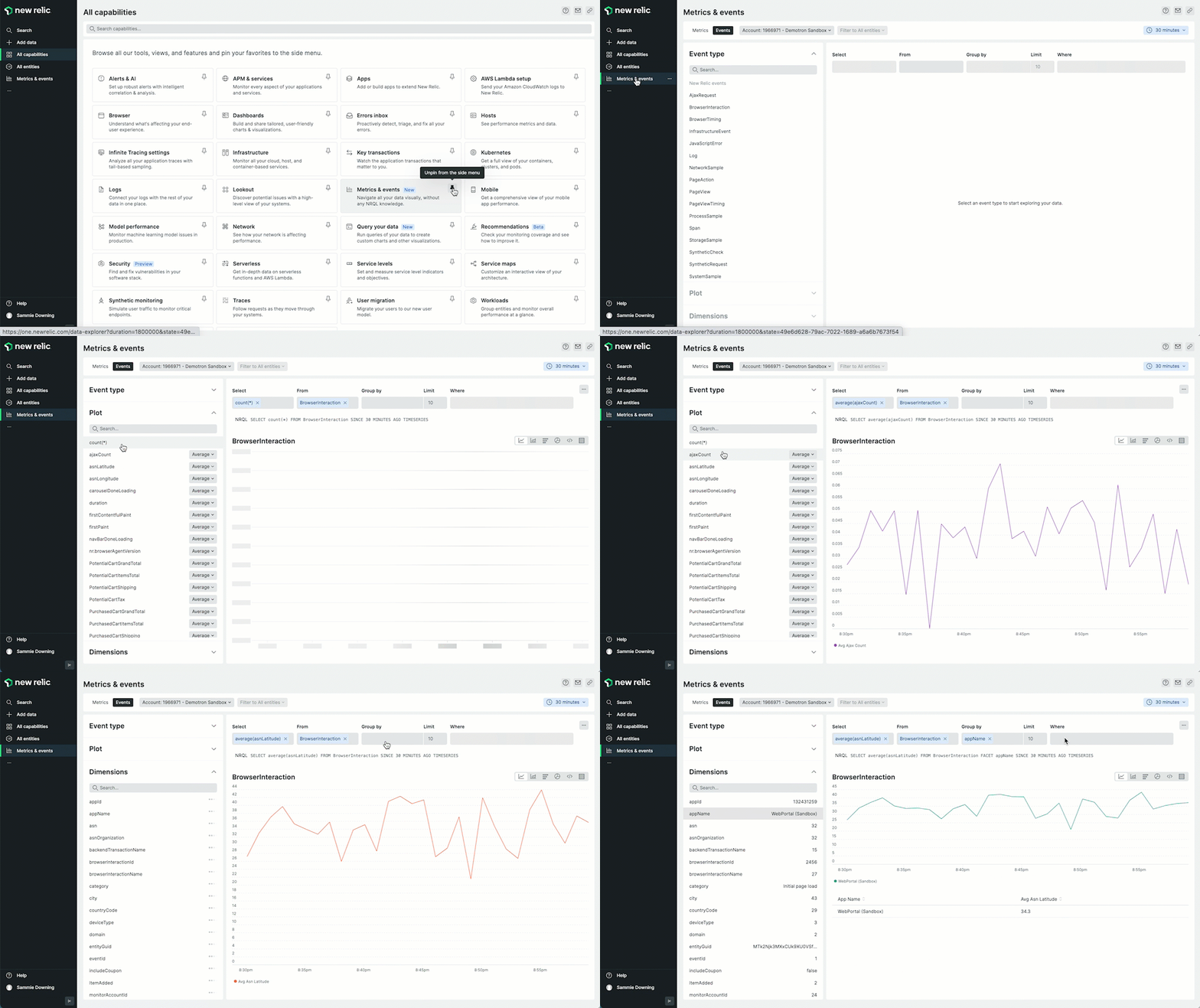
2 つ目の推奨事項は、 All capabilitiesに移動して、「メトリクスとイベント」を左側のナビゲーションにピン留めすることです。 以前は「データ エクスプローラー」としてUIに含まれていたメトリクスとイベントを使用すると、チームはシステムに入力されるすべてのデータを俯瞰できます。 メトリクスとイベントを使用すると、視覚的なツールを通じて New Relic データベース (NRDB) に保存されているすべてのデータを取得、識別、理解できます。 クエリを実行せずにデータを探索できるため、システムの健全性に関する情報を収集するための最もシンプルなツールの 1 つになります。
使用しているテクノロジーを閲覧する
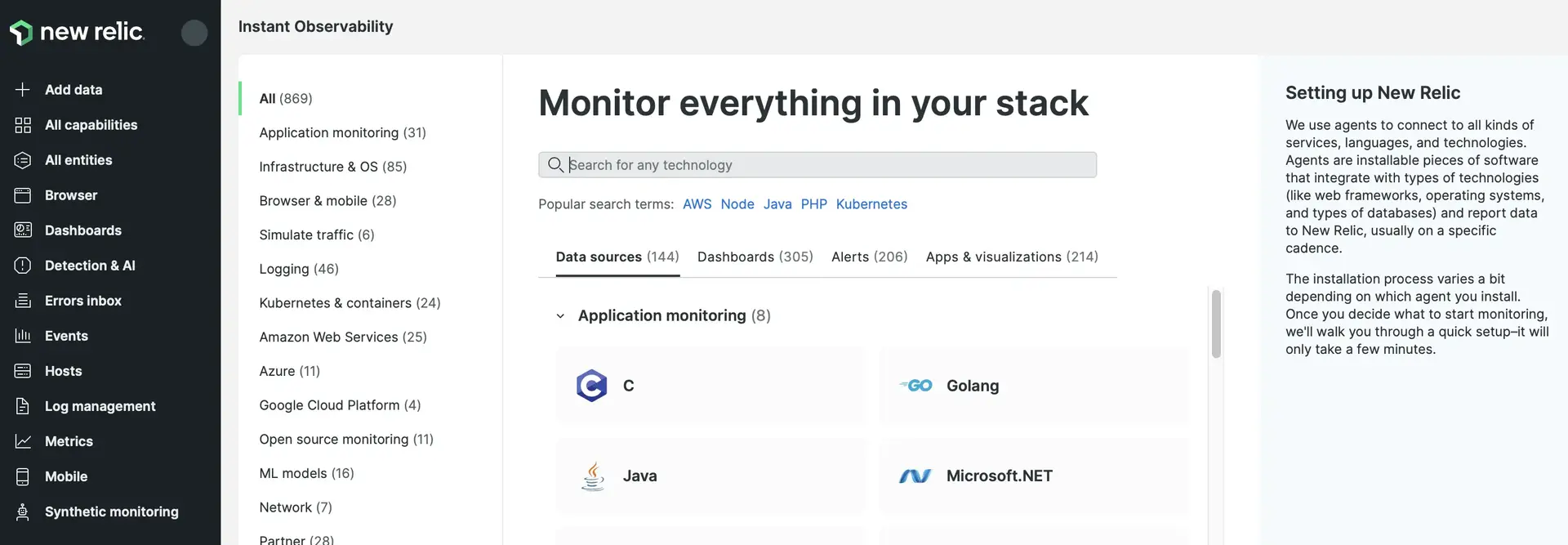
左側のナビゲーションで+ Integrations & Agentsに移動すると、数百の New Relic 互換データ ソース、事前構築されたダッシュボード、便利なアラート条件、その他のアプリや視覚化のカタログが表示されます。 あなたがテクノロジーを使用している場合、私たちがそれを監視できる可能性は高いです。
それだけでなく、当社のカタログでは、インタラクティブなインストール パスと特定のドキュメントを示してインストール プロセスをガイドしているため、できるだけ迅速かつ簡単に作業を開始できます。
体験をカスタマイズする
クエリ ビルダーとメトリックとイベントを追加したら、独自のエクスペリエンスを設計する準備が整います。
監視しているすべてのものを 1 か所で見る
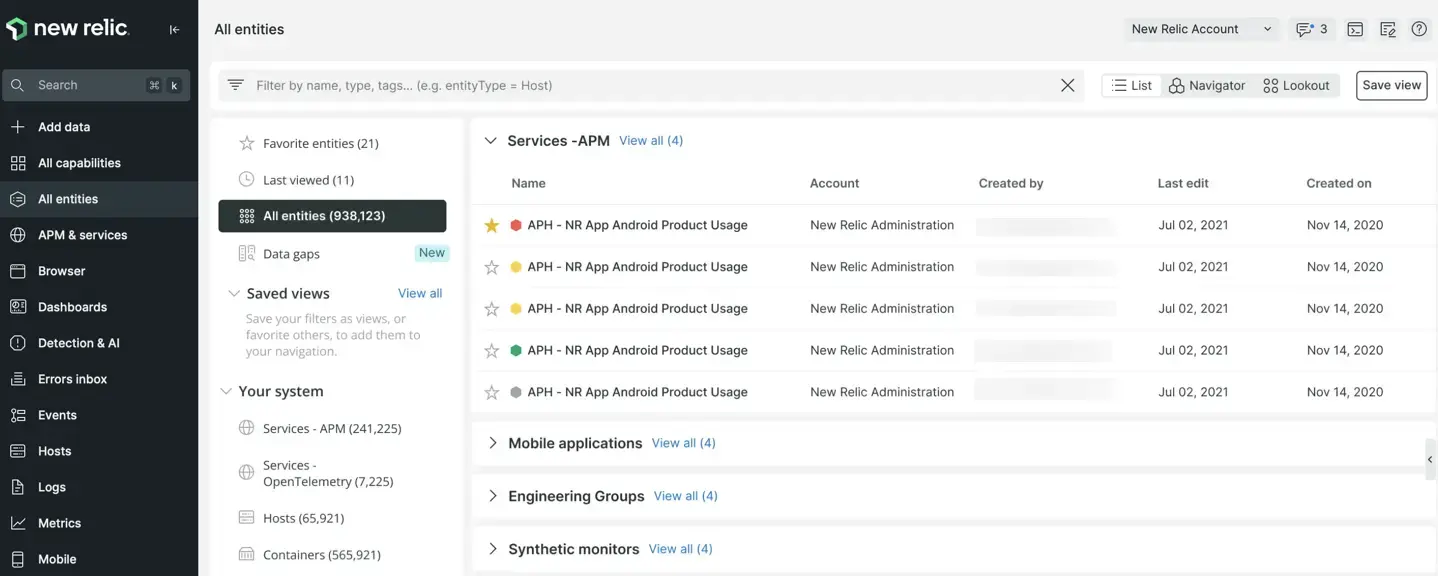
すべてのモニター アプライアンスを 1 か所で表示するには、 All entitiesにアクセスしてください。 これを使用して、監視しているすべてのものを確認し、何が起こっているかの詳細を深く掘り下げます。
ユーザーメニューを移動しました
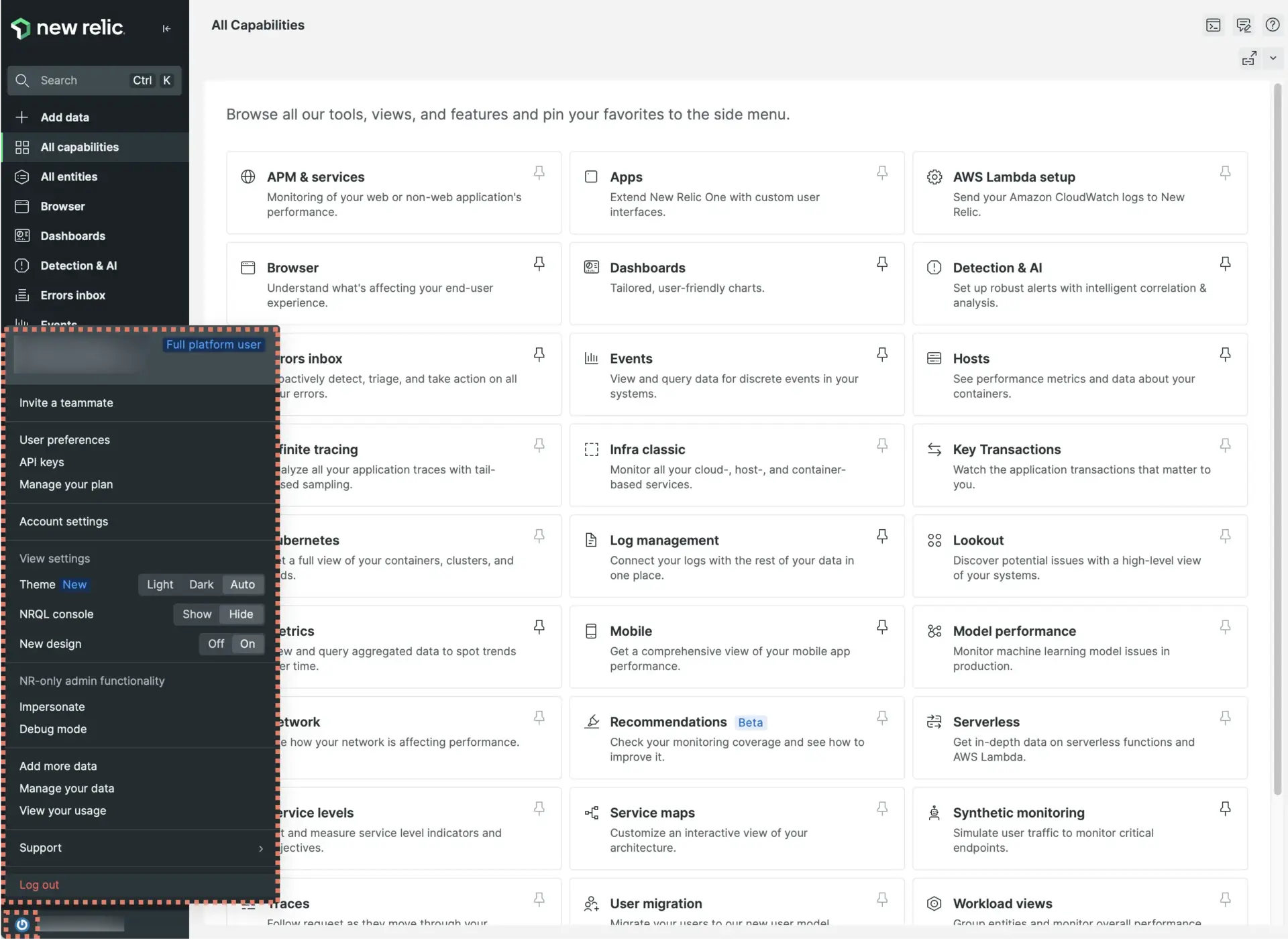
UI の左下隅にあるユーザー メニューを見つけます。これを使用して、チームメイトを New Relic に招待し、ユーザー設定を設定し、ダーク モードに切り替え、API キーを検索または作成し、その他の設定を変更します。これらのオプションの詳細については、アカウント設定を参照してください。
このメニューを使用して、古い UI に戻すこともできます。
どこにいてもフィードバックをお寄せください
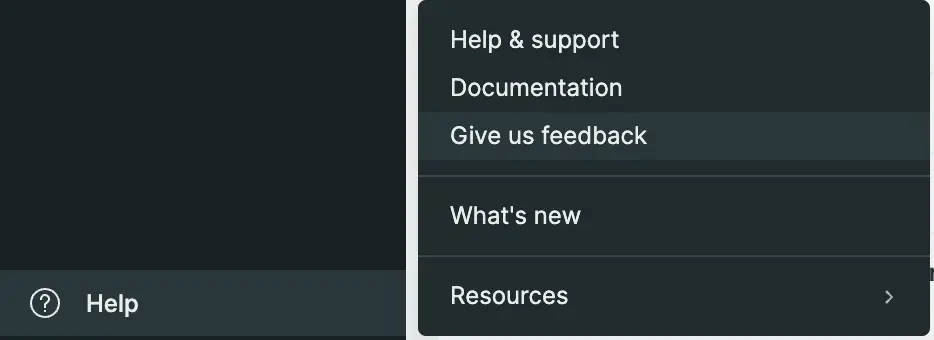
変わらないことが 1 つあります。フィードバックをお待ちしています。フィードバック ボタンは、UI の左下隅にまだあります。
新しい UI について共有する考えがある場合は、良いか悪いかを問わず、ぜひお知らせください。