クエリで必要な情報を取得し、クエリをもとにチャートやグラフを作成することで、データを組織で役立てることができます。チャートとダッシュボードはデータ可視化の基本です。データを分かりやすく表示するためのオプションが複数用意されています。NRQLクエリがチャートやダッシュボードと連携する仕組みを理解することで、データに適した可視化を選択できます。
チャート
NRQLクエリを作成した後、結果をチャートで可視化したり、アラート条件の判定に使用したり、NerdGraph APIを介してプログラムでクエリを実行したりできます。New Relicでは、複数の方法でデータを可視化でき、作成したチャートでさまざまな操作を行うことができます。NRQLクエリを作成すると、次のことが可能になります。
- チャートを新しいダッシュボードの開始点として使用して、1つの場所から複数のNRQLクエリを監視する
- チャートを既存のダッシュボードに追加して、別のNRQLクエリを監視に追加する
- パーマリンクをコピーするか、PDF(または該当する場合はCSV)としてダウンロードし、他のユーザーがクエリからのデータを表示できるようにして、他のユーザーとチャートを共有する
- チャートの背後にあるNRQLクエリを編集して、表示されるデータを微調整する
- NRQLクエリからアラートを作成し、問題発生時に事前に通知できるようにする
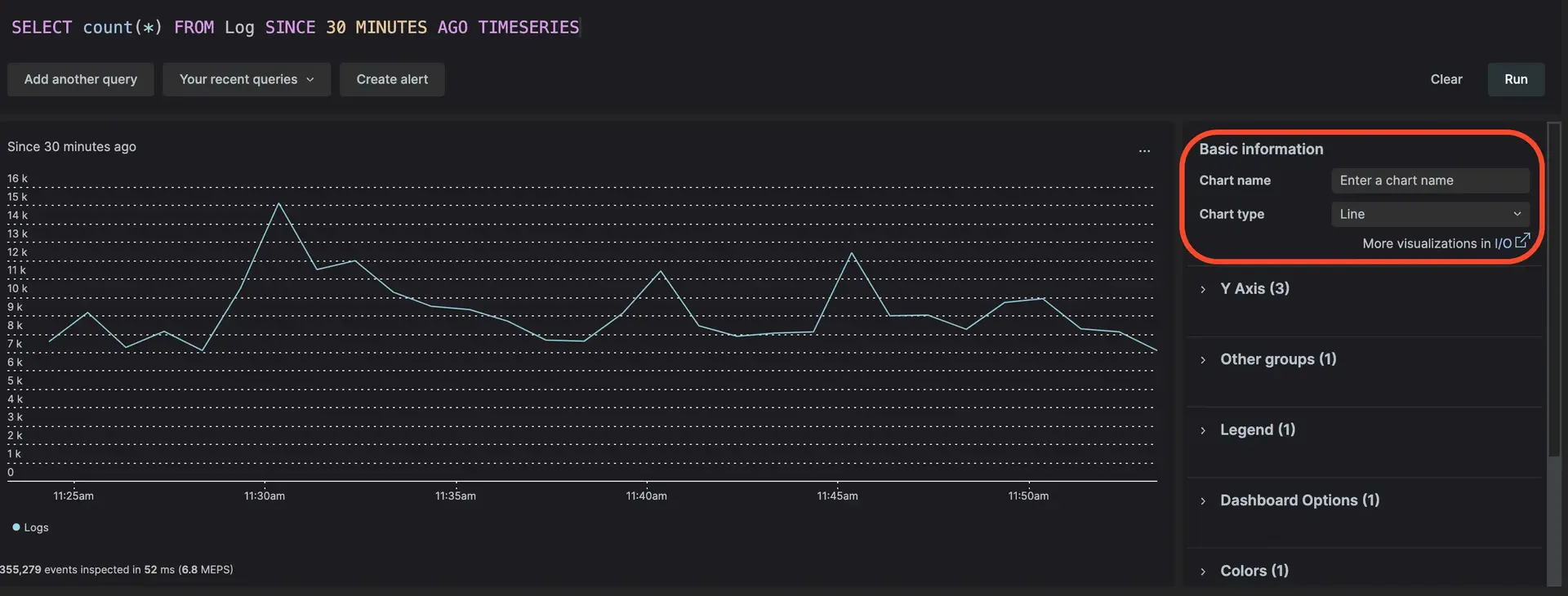
NRQLクエリを保存する前に、クエリビルダーからチャートを作成します。
チャートはそれだけでも役に立ちますが、複数のチャートをダッシュボードに集約することで、チャートを最大限に活用できます。詳細については、以下のセクションで説明します。
ダッシュボード
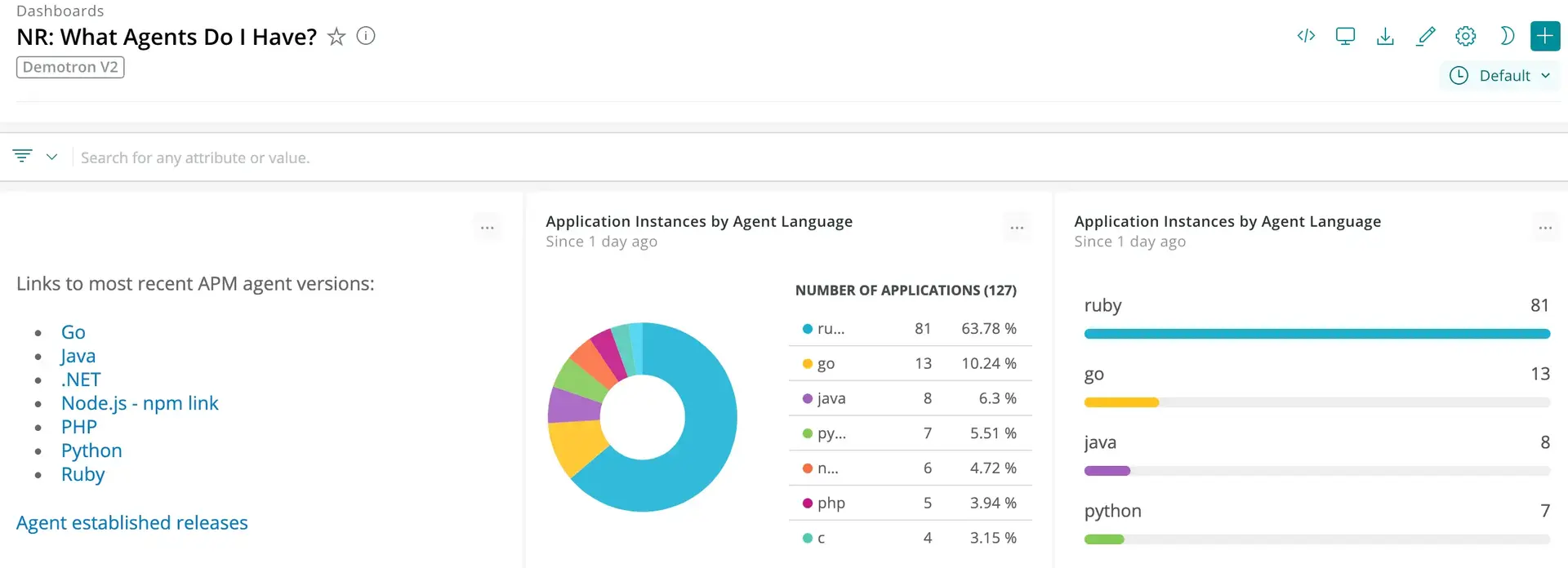
チャートは個別の要素を可視化するのに適していますが、ダッシュボードを使うとより広い視点でデータを把握できます。チャートがパズルのピースであるなら、ダッシュボードはパズルの完成図です。ダッシュボードは設定可能で、以下のような任意の数のデータを表示できます。
- クエリビルダーを使用してダッシュボードにチャートを追加する
- 独自のテキスト、画像、リンク(マークダウンを使用)をダッシュボードに追加する
- ダッシュボード内でチャートを移動して、最も重要なデータを目的の場所に配置する
- ダッシュボードをメールで共有するか、ダッシュボードへのパーマリンクを作成する
- ダッシュボードをJSONとしてインポートまたはエクスポートするか、ダッシュボードをPDFとしてエクスポートする
- ダッシュボードを複製して、まったく新しいダッシュボードの基盤として使用する
- ダッシュボードコンポーネントを編集して、新しいデータストリームの追加、既存のデータストリームの変更、無関係な古いデータストリームの削除を行う
NRQLの概要を確認し、NRQLの使用方法を理解できましたか?基本を理解できたら、ガイド付きNRQLチュートリアルを開始しましょう。
ダッシュボードとチャートのパフォーマンスに関するヒント
ダッシュボード上のNew Relicチャートで十分なパフォーマンスが得られない場合は、次のヒントを参考にしてください。
- 表の視覚化を使用する:大規模なデータセットを表示するには、棒グラフやビルボード視覚化ではなく、表の視覚化を使用します。
- 視覚化を分割する:視覚化を複数ページに分割します。1ページに多数の視覚化を表示するダッシュボードで、特に一部のグラフを頻繁に更新したり大規模なデータセットを処理する場合に、パフォーマンスの問題が発生する可能性があります。
- NRQLクエリを分割する:大きなNRQLクエリを小さなクエリに分割します。
- クエリ結果を制限する:最後の手段として、
LIMIT MAXを使用しないようにします。その代わりに、要件を満たす制限を指定してください。