No New Relic Mobile, você pode usar nosso recurso dashboard para coletar e mapear os dados específicos que deseja ver. Qualquer painel criado no site da New Relic ficará visível no aplicativo mobile.
Você pode usar nosso painel mobile para:
- Gere insights com visualizações interativas personalizadas e de alta densidade com uma interface de usuário consistente.
- Gráfico de todos os eventos e atributos de todos os lugares da nossa plataforma.
- Adicione atributo personalizado ou envie tipos de eventos personalizados para a maioria dos eventos para entender melhor o seu negócio e ver detalhes específicos sobre como seus clientes interagem com sua plataforma, como visualizações de páginas, hospedagem de transações, etc.
- Explore e contextualize dados com dicas de ferramentas avançadas e funções de zoom para monitor o que seus sistemas estão fazendo em tempo real.
- Pesquise em seu painel por atributo e métrica.
- Relate dados personalizados para a New Relic e seu painel de qualquer fonte.
Introdução ao painel
Log em seu aplicativo New Relic Mobile e toque em Dashboards.
Para cada dashboard, o índice exibe as seguintes informações:
- Status favorito, indicado por uma estrela.
- Nome: O nome do dashboard.
Permissões dashboard
Dashboard tem três tipos de permissões:
- Edit: todos na conta: Todos os usuários têm direitos totais no dashboard.
- Read-only: todos na conta: Todos os usuários podem ver o dashboard, mas somente você tem direitos totais para trabalhar com o dashboard. Outros usuários podem acessar o dashboard , mas não podem editá-lo ou excluí-lo, embora possam duplicá-lo.
- Private: Somente você pode ver o dashboard. Tudo, exceto os metadados, está oculto.
Para editar permissões, consulte nossos documentos de gerenciamento de usuários.
Filtre e refine seus gráficos
Você pode restringir as informações exibidas usando a função de filtragem, que é uma representação visual das condições de consulta. Em qualquer dashboard, toque no link Filter by any attribute or value na parte superior.
- Use a barra de filtros para selecionar os valores ou atributos que deseja ver e remova o restante dos elementos dos gráficos.
- Abra a barra de filtros avançados para acessar os operadores booleanos (como
=,!=,CONTAINSeEXCLUDES) e adicionar condições compostas e complexas para filtrar dados. - Após aplicar um filtro, seu dashboard mostrará apenas os dados associados aos elementos que você selecionou. Um pequeno contador indica o número de filtros aplicados por vez.
Para retornar à visualização padrão, toque no “X” ao lado do filtro na parte superior para removê-lo.
Filtre usando a legenda do gráfico
Toque em uma legenda em qualquer gráfico com legendas para ver apenas aquela série e remova o restante da série do gráfico. Isso ajuda a isolar os dados que deseja analisar.
Ajustar as configurações de tempo
Por padrão, cada gráfico no dashboard mostra dados para o período de tempo especificado quando foram criados no construtor de consultas. No entanto, você pode usar o seletor de tempo para alterar o intervalo de tempo dos dados exibidos e definir o mesmo intervalo para todos os gráficos. Isso é particularmente útil durante a solução de problemas de eventos de alerta, se você precisar restringir seus dados para observar o que aconteceu em um período de tempo específico.
Para alterar o intervalo de tempo:
- Toque no ícone do relógio no canto superior direito do seu dashboard
- Escolha uma das opções disponíveis no menu tocando no botão de opção
- Ou você pode personalizar o intervalo de tempo com carimbo de data e hora de início e término específico usando o menu personalizado.
Compartilhe seus dados
- No seu dashboard, toque no ícone Compartilhar no canto superior direito
- Use a planilha de compartilhamento do seu dispositivo para enviar o link do seu dashboard
Purificador de dados
O controle deslizante do gráfico ajuda a selecionar um ponto de dados ou faceta em um gráfico quando o gráfico está muito lotado e as facetas estão muito próximas umas das outras.
Mova o dedo ao longo da agulha para selecionar suavemente as facetas adjacentes e visualizar os pontos de dados associados. Você também pode iluminar um gráfico muito preenchido desmarcando um ou mais atributos que aparecem na interface do usuário.
Variáveis de modelo: painel de filtro dinamicamente
No painel New Relic, as variáveis do template têm espaço reservado na consulta NRQL que pode posteriormente receber um valor, o que permite mais flexibilidade no tratamento de diferentes casos de uso. Depois de criar um painel com essas variáveis no New Relic na web, você poderá visualizá-las no New Relic Mobile, permitindo filtrar facilmente seu dashboard para obter insights de dados mais precisos.
Para obter mais informações sobre a criação de variáveis de modelo na web, leia a documentação do nossodashboard .
Depois de criar seu dashboard na web, você poderá ver esse mesmo dashboard e filtrar pelas mesmas variáveis no aplicativo mobile:
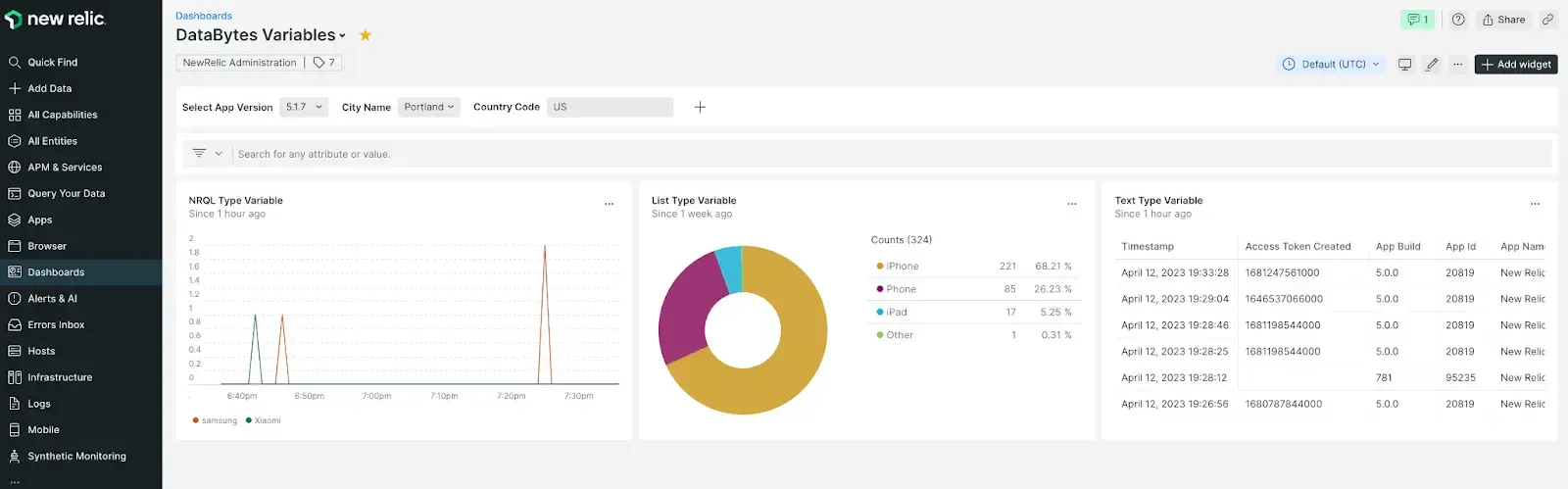
Painel do New Relic na web.
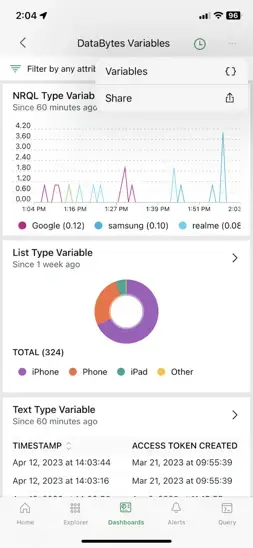
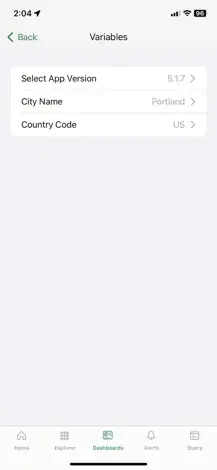
O painel do New Relic para dispositivos móveis pode ser filtrado pelas mesmas variáveis que na web.