Una vez que comience a recopilar Session Replay, podrá emplearlos para mejorar sus experiencias digitales identificando patrones comunes y áreas donde se produce fricción en la experiencia del usuario. También son útiles para diagnosticar y resolver problemas rápidamente, al revisar los pasos que siguió el usuario antes de encontrar errores o comportamientos inesperados.
Vea las repeticiones en la página Session Replay.
La página Session Replay proporciona una lista de todas las repeticiones que se recopilaron durante el periodo de tiempo seleccionado. Por defecto, filtramos la lista para mostrar solo las repeticiones que duraron al menos 5 segundos. La tabla proporciona datos útiles como el recuento de errores, y los filtros le permiten acotar la lista a las sesiones que lo ayudarán a resolver su problema.
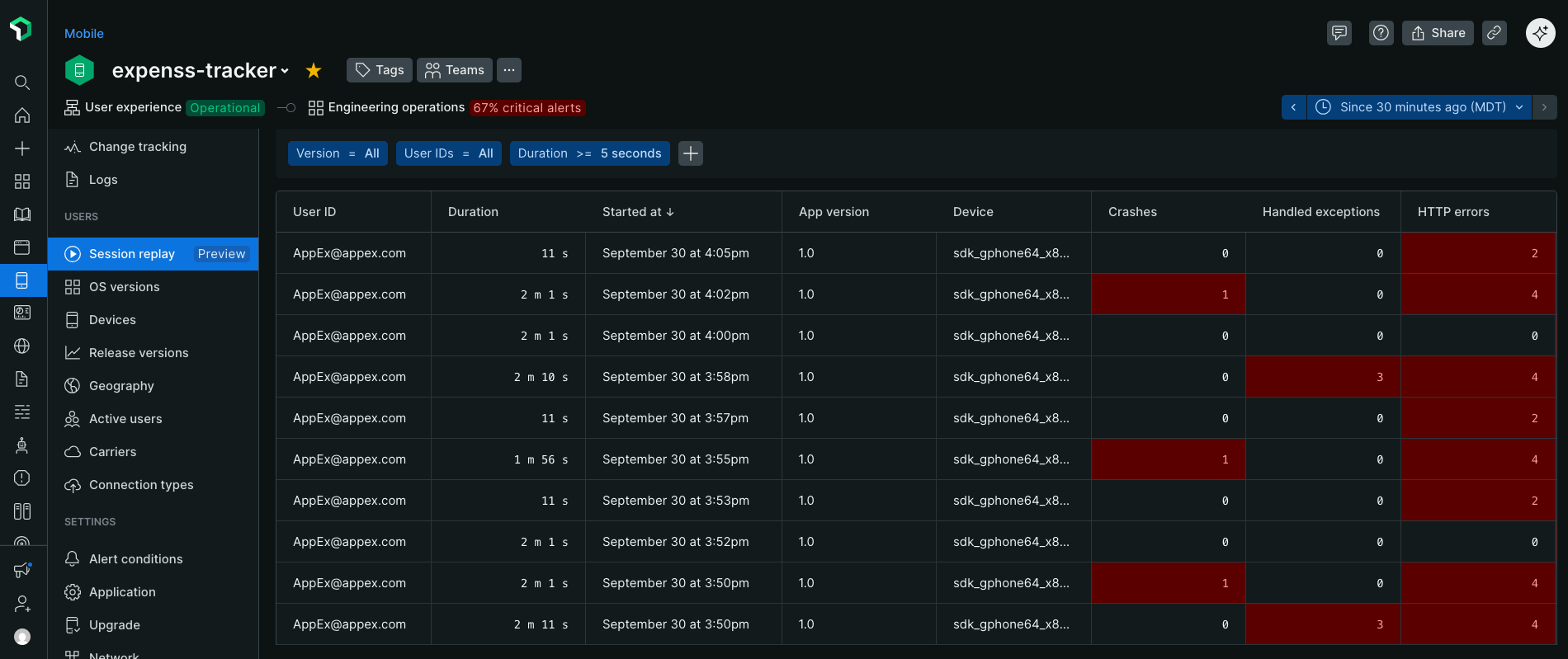
Visualiza y filtra las repeticiones en Mobile > [tu_aplicación] > Session replay.
Por ejemplo, puede agregar un filtro countryCode para ver repeticiones de una región específica para validar que la localización funciona como se espera, o un filtro deviceModel para ver repeticiones de un modelo de teléfono específico que puede tener problemas de compatibilidad.
Para acceder a la página Session Replay:
En la interfaz sitio web de New Relic:
- Vaya a one.newrelic.com > All Capabilities > Mobile.
- Selecciona tu aplicación móvil.
- En el menú de la izquierda, desplazar hacia abajo y haga clic en Session replay.
- Haz clic en una fila para ver la repetición.
Vea repeticiones con errores y problemas de rendimiento.
En la página de Errors Inbox:
- En el menú móvil de la izquierda, haga clic en Errors.
- Haga clic en las páginas Triage y Group errors para ver las repeticiones adjuntas a los errores.
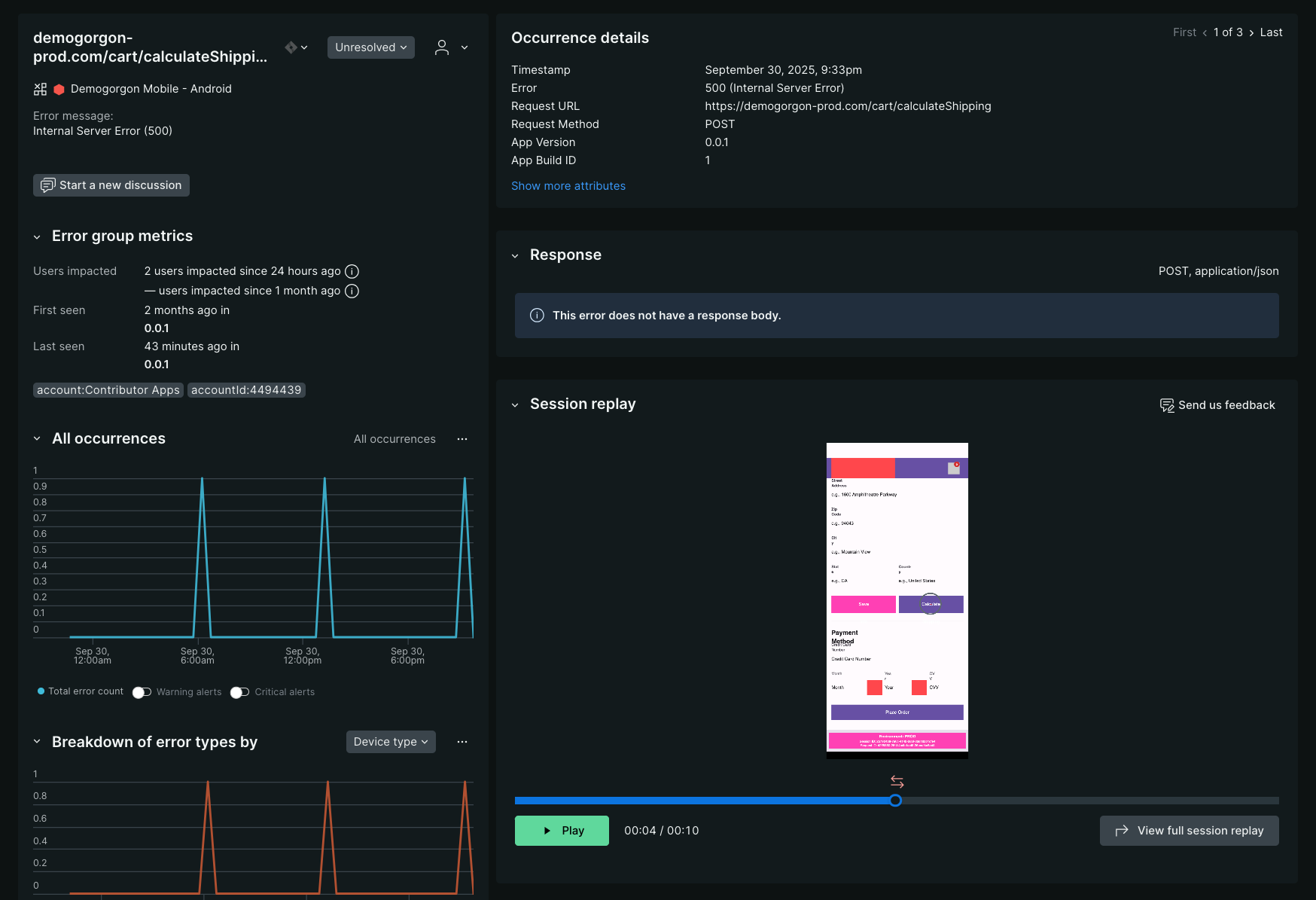
Cuando un usuario encontró un problema mientras se capturaba la repetición, una vista previa de la repetición está disponible en la ocurrencia del error en las experiencias de Crashes, Handled exceptions y ANRs.
La vista previa muestra 5-10 segundos antes del problema y, para problemas no fatales, 5-10 segundos después de que ocurrió. Un ícono se superpone en la línea de tiempo para mostrarle exactamente cuándo ocurrió el error en la repetición. Esto le permite evaluar rápidamente cualquier acción del usuario que pueda haber causado el problema, así como la gravedad del impacto en el usuario final.
Si la vista previa no es suficiente para resolver su problema, haga clic en el botón View full session replay para ver toda la sesión sincronizada con los demás telemetry data que se capturaron.
Comprender la UI
Hay algunos elementos en la UI que se verán muy similares a otros reproductores de video comunes, como omitir inactividad o velocidad de 0.5x a 8x. También encontrará momentos en el tiempo a los que puede avanzar, incluidos marcadores para excepciones controladas, errores HTTP, eventos de aplicación que no responde y fallos.
La característica Skip Inactivity omite los períodos de inactividad del usuario, no la inactividad de la página o vista.
- Un marcador rojo indica una falla.
- El ícono de fuego significa que hubo más de 99 eventos de error o falla que ocurrieron en ese lapso de tiempo.
- Una franja diagonal roja en la línea de duración significa que la repetición terminó antes de que ocurriera un ANR.
- Una franja diagonal naranja en la línea de duración significa que la reproducción terminó antes de que ocurriera un ANR.
Para un contexto de diagnóstico completo, los logs están presentes en la UI de Session Replay. Si Session Replay está habilitado y activo (mediante muestreo estándar, muestreo en modo de error o API manuales), el agente también capturará logs remotos para esa sesión incluso si la sesión no fue muestreada originalmente para el logging, siempre que la característica de logging esté habilitada globalmente.
Siguiente: Gestionar Session Replay y modificar las capacidades