Une fois que vous commencez à collecter les enregistrements de session, vous pouvez les utiliser pour améliorer vos expériences numériques en identifiant les tendances communes et les zones de friction pour l'utilisateur. Ils sont également utiles pour diagnostiquer et résoudre rapidement les problèmes en analysant les étapes suivies par l'utilisateur avant de rencontrer des erreurs ou un comportement inattendu.
Visionnez les rediffusions sur la page Session Replay
La page Session Replay fournit une liste de toutes les rediffusions enregistrées pendant la période sélectionnée. Par défaut, nous filtrons la liste pour ne retenir que les rediffusions d'une durée d'au moins 5 secondes. Le tableau fournit des données utiles comme le nombre d'erreurs, et les filtres vous permettent de restreindre la liste aux sessions qui vous aideront à résoudre votre problème.
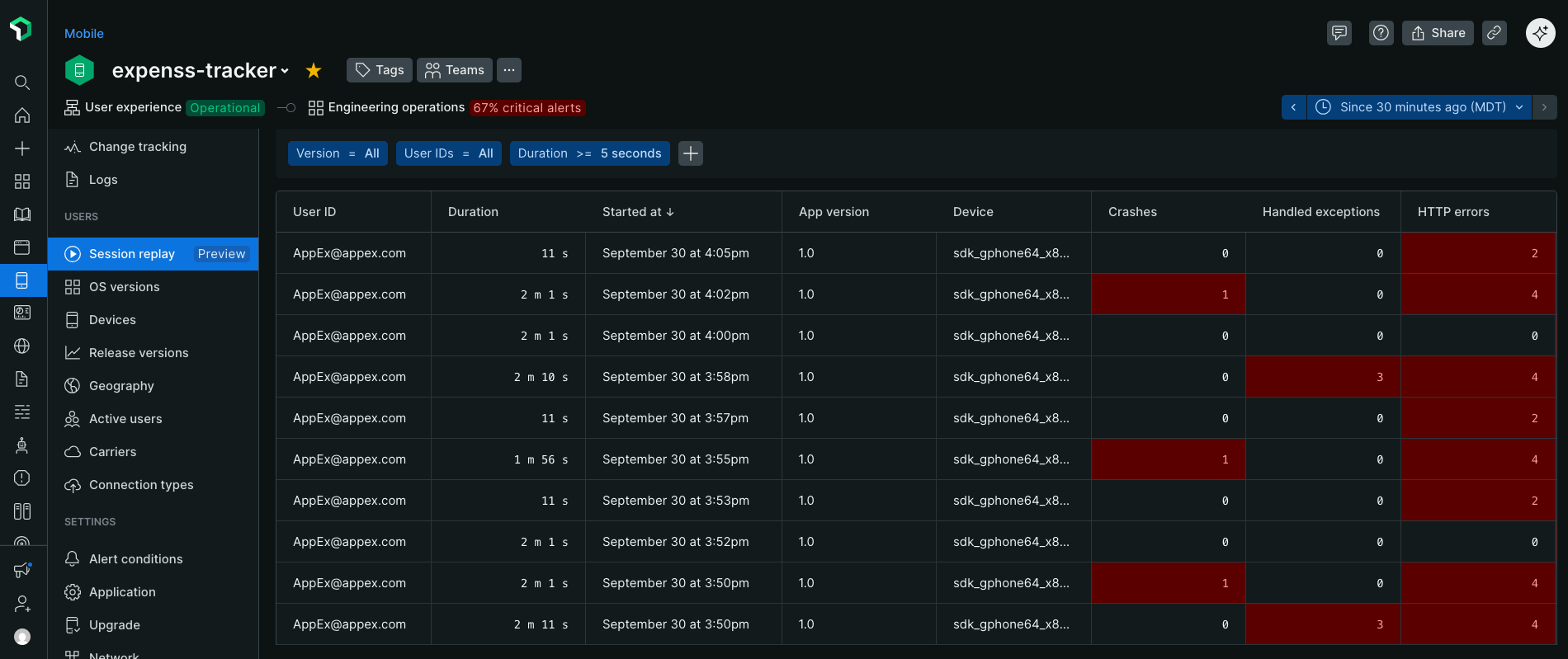
Consultez et filtrez les rediffusions dans Mobile > [votre_app] > Session replay.
Par exemple, vous pouvez ajouter un filtre countryCode pour voir les rediffusions d'une région spécifique afin de vérifier que la localisation fonctionne comme prévu, ou un filtre deviceModel pour voir les rediffusions d'un modèle de téléphone spécifique qui peut avoir des problèmes de compatibilité.
Pour accéder à la page Session Replay :
Dans l'interface web de New Relic :
- Rendez-vous sur one.newrelic.com > All Capabilities > Mobile.
- Sélectionnez votre application mobile.
- Dans le menu de gauche, faites défiler vers le bas et cliquez sur Session replay.
- Cliquez sur une ligne pour visionner le replay.
Visionnez les rediffusions présentant des erreurs et des problèmes de performance
Sur la page Errors Inbox :
- Dans le menu mobile de gauche, cliquez sur Errors.
- Cliquez sur les pages Triage et Group errors pour voir les replays associés aux erreurs.
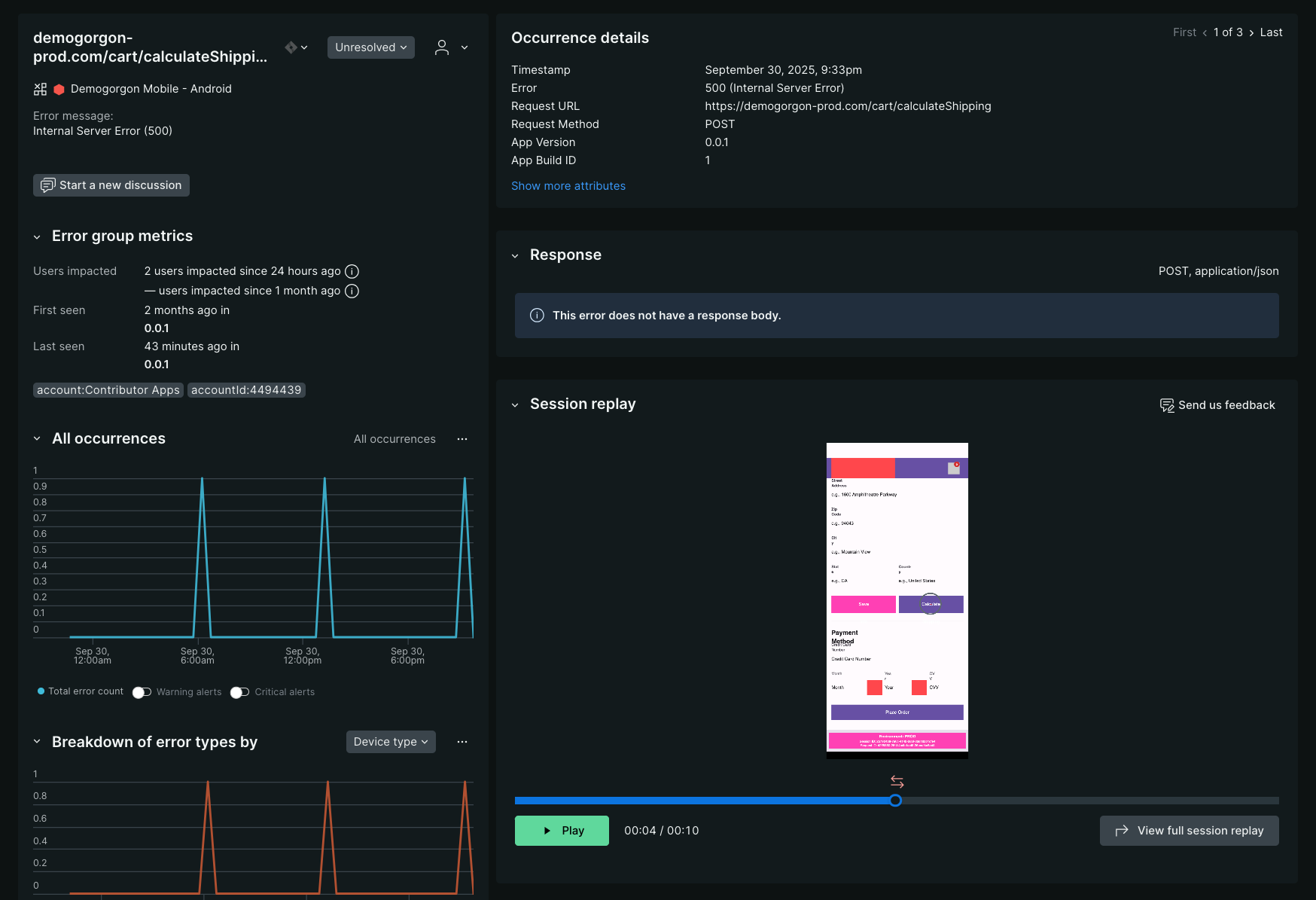
Lorsqu'un utilisateur a rencontré un problème pendant la capture de la rediffusion, un aperçu de la rediffusion est disponible sur l'occurrence de l'erreur dans les expériences Plantages, Exceptions gérées et ANR.
L'aperçu montre 5 à 10 secondes précédant le problème et, pour les problèmes non fatals, 5 à 10 secondes après qu'il s'est produit. Une icône est superposée sur la chronologie pour vous montrer exactement quand l'erreur s'est produite dans le replay. Cela vous permet d'évaluer rapidement toute action de l'utilisateur susceptible d'avoir causé le problème, ainsi que la gravité de l'impact sur l'utilisateur final.
Si l’aperçu ne suffit pas à résoudre votre problème, cliquez sur le bouton View full session replay pour voir la session entière synchronisée avec les autres données télémétriques capturées.
Comprendre l'interface utilisateur
Il y a certains éléments dans l'UI qui ressembleront beaucoup à d'autres lecteurs vidéo courants, comme ignorer l'inactivité ou la vitesse de 0,5x à 8x. Vous trouverez également des moments dans le temps auxquels vous pouvez passer, y compris des marqueurs pour les exceptions gérées, les erreurs HTTP, les événements d'application ne répondant pas et les plantages.
La fonctionnalité Skip Inactivity ignore les périodes d'inactivité de l'utilisateur, et non l'inactivité de la page ou de la vue.
- Un marqueur rouge indique un plantage.
- L'icône de feu signifie qu'il y a eu plus de 99 événements d'erreur ou de plantage qui se sont produits pendant cette période.
- Une bande diagonale rouge sur la ligne de durée signifie que la rediffusion s'est terminée avant qu'un ANR ne se produise.
- Une bande diagonale orange sur la ligne de durée signifie que la rediffusion s'est terminée avant qu'un ANR ne se produise.
Pour un contexte de diagnostic complet, les logs sont présents dans l'interface utilisateur de Session Replay. Si Session Replay est activé et actif (via un échantillonnage standard, un échantillonnage en mode erreur ou des API manuelles), l'agent capturera également les logs distants pour cette session même si la session n'a pas été initialement échantillonnée pour le logging, à condition que la fonctionnalité de logging soit globalement activée.