Un cuadro de mando sirve como contenedor de varias reglas que evalúan colectivamente el cumplimiento de estándares definidos. Los cuadros de mando emplean reglas para monitorear el cumplimiento en diferentes entidades y equipos, identificar áreas de mejora y garantizar la alineación con los requisitos internos y externos. Este documento proporciona instrucciones sobre cómo crear y gestionar cuadros de mando y sus reglas en New Relic.
Crear un nuevo cuadro de mando
Puede crear un cuadro de mando empleando una de las plantillas disponibles o sus propios cuadros de mando y agregar sus reglas para satisfacer sus requisitos. Para obtener más información, consulte:
consejo
Emplee las mutaciones de NerdGraph para crear o gestionar sus cuadros de mando. Para obtener más información, consulte el tutorial de cuadros de mando.
Prerrequisitos:
- Una ID de cuenta activa de New Relic para crear este cuadro de mando
- Rol adecuado para crear Scorecards. Consulte Roles y permisos.
Crear un cuadro de mando empleando plantillas
Para crear un cuadro de mando empleando plantillas:
Log sesión en su cuenta New Relic .
Vaya al panel de navegación izquierdo > All Capabilities > Scorecards > Create Scorecard.
En la pantalla Create a Scorecard , haga clic en Use a template.
En la pantalla Choose a template , seleccione una plantilla de cuadro de mando de la lista y haga clic en Next.
En la pantalla Manage the rules :
- Habilite las reglas requeridas.
- En la lista desplegable Run this rule in , seleccione las cuentas para ejecutar esta regla.
- Haga clic en Next.
En la pantalla Define maturity levels, arrastre y suelte cada regla en el grupo de madurez adecuado (Below basic, Basic maturity, Intermediate maturity o Advanced maturity [Madurez avanzada]), luego haga clic en Next. Para obtener más información, consulte Madurez del servicio.
En la pantalla Review your Scorecard details , si es necesario, actualice el nombre y la descripción del cuadro de mando.
- Haga clic en Confirm & Create.
Una vez creado el cuadro de mando, también puedes agregar reglas adicionales según sea necesario. Para obtener más información, consulte Crear regla de cuadro de mando.
Crear un cuadro de mando personalizado
Para crear su propio cuadro de mando:
- Log sesión en su cuenta New Relic .
- Vaya al panel de navegación izquierdo > All Capabilities > Scorecards > Create Scorecard.
- En la pantalla Create a Scorecard , haga clic en Build your own.
- Proporcione un nombre y una descripción, luego haga clic en Create.
- Una vez creado el cuadro de mando, agregue y configure reglas para definir sus criterios de cumplimiento específicos. Para obtener más información, consulte Crear regla de cuadro de mando.
Crear una regla de cuadro de mando
Las reglas en los cuadros de mando se emplean para evaluar a la entidad frente a criterios de cumplimiento específicos. Puede definir reglas para automatizar el proceso de validación de si sus servicios, aplicaciones u otros recursos cumplen con los requisitos específicos.
Puedes crear reglas para cuadros de mando empleando NRQL consulta. Cada regla puede abarcar varias entidades y validar si cada entidad cumple condiciones específicas evaluándola como verdadera o falsa.
Prerrequisitos:
- Debes tener una ID de cuenta New Relic activa para crear esta regla
- Ya tienes un Scorecard creado. Para obtener más información, consulte Crear un nuevo Scorecard.
- Los usuarios con el rol Org Product Admin pueden crear, actualizar y eliminar Scorecards y reglas. Si necesita delegar estos permisos a otros usuarios, puede crear un rol personalizado para Scorecards a través de la UI
consejo
Utilice las mutaciones de NerdGraph para crear o administrar sus reglas de Scorecards. Para obtener más información, consulte el tutorial de NerdGraph Scorecards.
Para crear una regla:
Log sesión en su cuenta New Relic .
Vaya al panel de navegación izquierdo > All Capabilities > Scorecards.
Seleccione el cuadro de mando requerido.
Haga clic en + Create Rule.
Seleccione las cuentas de New Relic que contienen la entidad a evaluar y, opcionalmente, una lista corta de cuentas a unir si la consulta requiere unir la entidad con datos de otras cuentas.
Introduzca una consulta NRQL que especifique sus condiciones. Su consulta debe contener estos dos campos:
Un
FACETporentityGUIDpor ejemplo:FACET idcomoentityGuidUna columna de puntaje para evaluar los puntajes de
0o1. Por ejemplo,SELECT if(latest(reporting), 1, 0) as 'score'.Ejemplo NRQL:
SELECT latest(if(tags.language = 'ruby', 0, 1)) as 'score'FROM EntityWHERE tags.environment = 'production' and type = 'APM-APPLICATION'SINCE 1 day agoFACET id, tags.nr.team as 'team'
Para validar su consulta, haga clic en Ejecutar esta consulta. Tras una ejecución exitosa, aparece una respuesta de vista previa.
consejo
En la lista desplegable Usar consulta existente, seleccione la consulta creada previamente para ejecutarla en la regla.
Haga clic en Next.
Proporcione un nombre y una descripción para la regla.
Haga clic en Save and create.
Sugerencia
Puede asignar una regla a un nivel de madurez al definir los niveles de madurez durante la creación del Scorecard, o al editar la regla más adelante. Para establecer el peso de una regla o crear niveles de madurez personalizados, utilice el tutorial de NerdGraph Scorecards.
Actualizar un cuadro de mando
Puede actualizar su cuadro de mando existente, duplicarla o eliminar un cuadro de mando existente usando la opción más.
Para actualizar un cuadro de mando:
- Log sesión en su cuenta New Relic .
- Vaya al panel de navegación izquierdo > All Capabilities > Scorecards.
- Seleccione el cuadro de mando requerido. En la parte superior derecha, haga clic en el ícono más y seleccione una de las siguientes opciones:
Opciones | Descripción |
|---|---|
Editar nombre y descripción | Para actualizar el nombre y la descripción existentes del cuadro de mando. |
Cuadro de mando duplicado | Para duplicar el cuadro de mando seleccionado. |
Eliminar tarjeta de puntaje | Para eliminar el cuadro de mando seleccionado. |
Actualizar reglas
También puede habilitar o deshabilitar las reglas existentes para un Scorecard. Cuando edita una regla, puede cambiar su nivel de madurez; los pesos de las reglas se configuran a través de la API de NerdGraph.
Para actualizar las reglas:
- Log sesión en su cuenta New Relic .
- Vaya al panel de navegación izquierdo > All Capabilities > Scorecards.
- Seleccione el cuadro de mando requerido.
- En la esquina superior derecha, haga clic en more icon y seleccione Activate and deactivate rules.
- Habilite o deshabilite las reglas requeridas y haga clic en Save.
Configurar notificaciones de reglas
Puede recibir una notificación cuando la puntuación de una regla caiga por debajo de un umbral que establezca. Las notificaciones de Scorecards se basan en las alertas de New Relic: cuando crea una, Scorecards crea automáticamente una política de alertas y una condición para la regla y adjunta un flujo de trabajo que envía la notificación al destino elegido.
Para configurar una notificación:
Log sesión en su cuenta New Relic .
Vaya al panel de navegación izquierdo > All Capabilities > Scorecards y seleccione un Scorecard.
Abra la regla sobre la que desea recibir notificaciones.
En la página de la regla, haga clic en Set up a notification, luego complete el asistente:
- Establecer un umbral: recibirá una notificación cuando la puntuación de la regla caiga por debajo de este nivel.
- Seleccionar una cuenta: la cuenta donde se almacenan la política de alertas y la condición. Scorecards crea la política y la condición para usted automáticamente y nombra la política según la regla.
- Agregar un flujo de trabajo: elija el flujo de trabajo que entrega la notificación a su destino seleccionado.
- Revisar y crear: revise su configuración y cree la notificación.
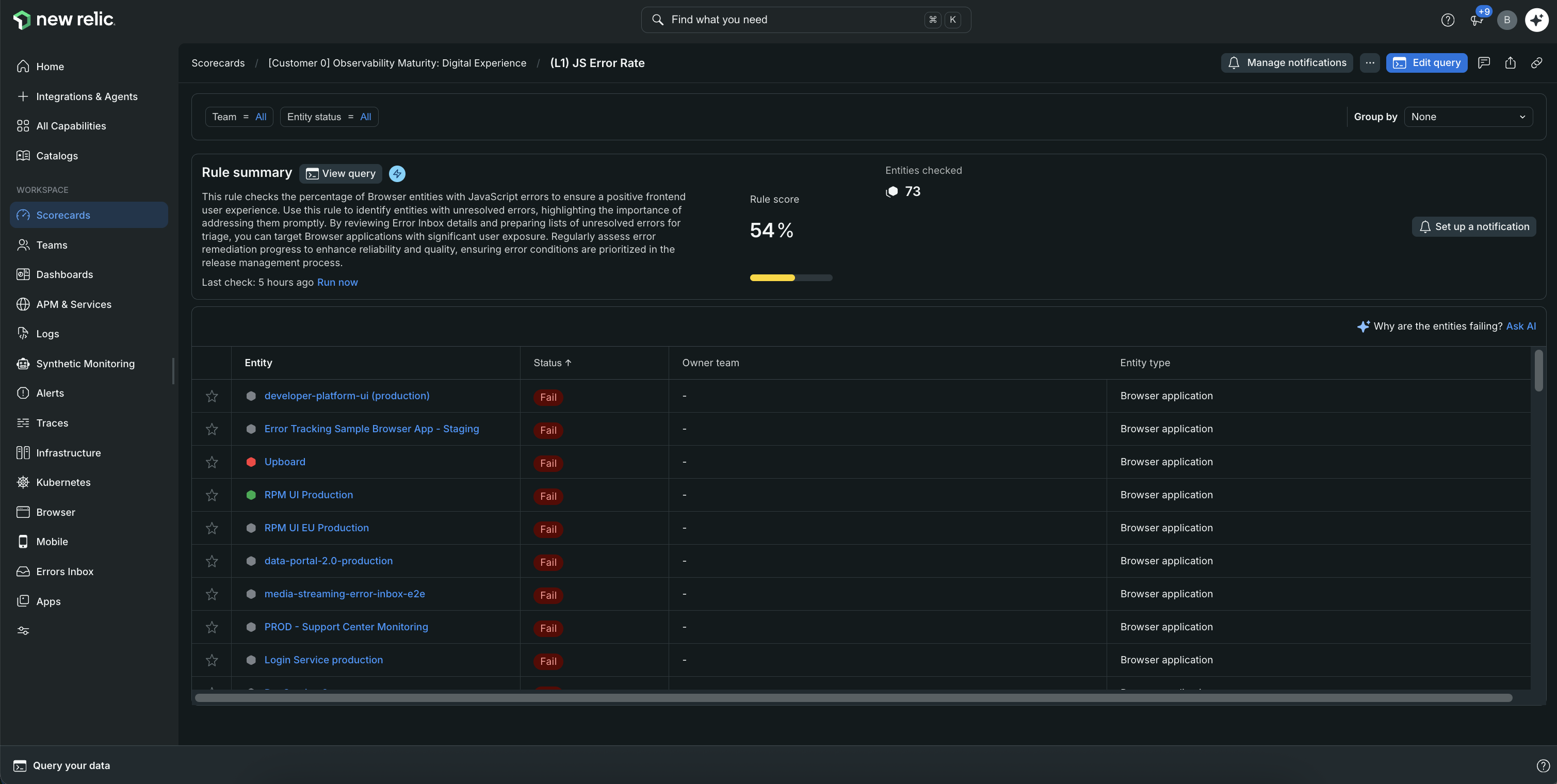
Para editar o eliminar una notificación más adelante, abra la página de la regla y haga clic en Manage notifications.
Mejores prácticas para Cuadros de mando
- Revisar periódicamente los cuadros de mando para garantizar que estén alineados con los objetivos estratégicos.
- Emplee datos históricos para identificar tendencias y tomar decisiones informadas.