Um Scorecard serve como um contêiner para várias regras que avaliam coletivamente a adesão a padrões definidos. Os scorecards usam regras para monitorar a conformidade entre diferentes entidades e equipes, identificar áreas para melhoria e garantir o alinhamento com os requisitos internos e externos. Este documento fornece instruções sobre como criar e gerenciar Scorecards e suas regras no New Relic.
Criar um novo Scorecard
Você pode criar um Scorecard usando um dos modelos disponíveis ou seus próprios Scorecards e adicionar suas regras para atender às suas necessidades. Para mais informações, consulte:
dica
Use mutações do NerdGraph para criar ou gerenciar seus Scorecards. Para mais informações, consulte o tutorial Scorecards.
Pré-requisitos:
- É necessário um ID de conta New Relic ativo para criar este Scorecard.
- Função adequada para criar scorecards. Consulte Funções e permissões.
Crie um Scorecard usando modelos
Para criar um Scorecard usando modelos:
Login em sua conta New Relic .
Vá para o painel de navegação esquerdo > All Capabilities > Scorecards > Create Scorecard.
Na tela Create a Scorecard , clique em Use a template.
Na tela Choose a template, selecione um modelo de Scorecard na lista e clique em Next.
Na tela Manage the rules :
- Habilite as regras necessárias.
- Na lista suspensa Run this rule in , selecione as contas para executar esta regra.
- Clique em Next.
Na tela Define maturity levels, arraste e solte cada regra no bucket de maturidade apropriado (Below basic, Basic maturity, Intermediate maturity ou Advanced maturity) e, em seguida, clique em Next. Para obter mais informações, consulte Maturidade do serviço.
Na tela Review your Scorecard details , se necessário, atualize o nome e a descrição do Scorecard.
- Clique em Confirm & Create.
Após a criação do Scorecard, você também pode adicionar regras adicionais, conforme necessário. Para obter mais informações, consulte Criar regra de Scorecard.
Crie um Scorecard personalizado
Para criar seu próprio Scorecard:
- Login em sua conta New Relic .
- Vá para o painel de navegação esquerdo > All Capabilities > Scorecards > Create Scorecard.
- Na tela Create a Scorecard , clique em Build your own.
- Forneça um nome e uma descrição e clique em Create.
- Após a criação do Scorecard, adicione e configure regras para definir seus critérios de conformidade específicos. Para obter mais informações, consulte Criar regra de Scorecard.
Criar uma regra de Scorecard
As regras nos Scorecards são usadas para avaliar a entidade em relação a critérios de conformidade específicos. Você pode definir regras para automatizar o processo de validação se seus serviços, aplicativos ou outros recursos atendem aos requisitos específicos.
Você pode criar regras para Scorecards usando NRQL consulta. Cada regra pode abranger várias entidades e validar se cada entidade atende a condições específicas, avaliando como verdadeiro ou falso.
Pré-requisitos:
- Você precisa ter um ID de conta New Relic ativo para criar esta regra.
- Você criou um Scorecard. Para obter mais informações, consulte Criar um novo Scorecard.
- Usuários com a função Org Product Admin podem criar, atualizar e excluir Scorecards e regras. Se você precisar delegar essas permissões a outros usuários, você pode criar uma função personalizada para Scorecards pela interface
dica
Utilize mutações do NerdGraph para criar ou gerenciar as regras de Scorecards. Para obter mais informações, consulte o tutorial de Scorecards do NerdGraph.
Para criar uma regra:
Login em sua conta New Relic .
Vá para o painel de navegação esquerdo > All Capabilities > Scorecards.
Selecione o Scorecard necessário.
Clique em + Create Rule.
Selecione as contas New Relic que contêm a entidade a ser avaliada e, opcionalmente, uma pequena lista de contas associadas, se a consulta exigir a associação da entidade com dados de outras contas.
Insira uma consulta NRQL que especifique suas condições. Sua consulta deve conter estes dois campos:
Um
FACETporentityGUIDpor exemplo:FACET idcomoentityGuidUma coluna de pontuação para avaliar pontuações para
0ou1. Por exemplo,SELECT if(latest(reporting), 1, 0) as 'score'.Exemplo NRQL:
SELECT latest(if(tags.language = 'ruby', 0, 1)) as 'score'FROM EntityWHERE tags.environment = 'production' and type = 'APM-APPLICATION'SINCE 1 day agoFACET id, tags.nr.team as 'team'
Para validar sua consulta, clique em Executar esta consulta. Após a execução bem-sucedida, uma resposta de visualização será exibida.
dica
Na lista suspensa Usar consulta existente, selecione a consulta criada anteriormente para ser executada na regra.
Clique em Next.
Forneça um nome e uma descrição para a regra.
Clique em Save and create.
Dica
É possível atribuir uma regra a um nível de maturidade ao definir os níveis de maturidade durante a criação do Scorecard ou ao editar a regra posteriormente. Para definir o peso de uma regra ou criar níveis de maturidade personalizados, utilize o tutorial do NerdGraph Scorecards.
Atualizar um Scorecard
Você pode atualizar seu Scorecard existente, duplicá-lo ou excluir um Scorecard existente usando a opção mais.
Para atualizar um Scorecard:
- Login em sua conta New Relic .
- Vá para o painel de navegação esquerdo > All Capabilities > Scorecards.
- Selecione o Scorecard necessário. No canto superior direito, clique no ícone mais e selecione uma das seguintes opções:
Opções | Descrição |
|---|---|
Editar nome e descrição | Para atualizar o nome e a descrição existentes do Scorecard. |
Scorecard duplicado | Para duplicar o Scorecard selecionado. |
Excluir Scorecard | Para excluir o Scorecard selecionado. |
Atualizar regras
Também é possível habilitar ou desabilitar regras existentes para um Scorecard. Ao editar uma regra, é possível alterar seu nível de maturidade; os pesos das regras são definidos por meio da API NerdGraph.
Para atualizar as regras:
- Login em sua conta New Relic .
- Vá para o painel de navegação esquerdo > All Capabilities > Scorecards.
- Selecione o Scorecard necessário.
- No canto superior direito, clique em more icon e selecione Activate and deactivate rules.
- Habilite ou desabilite as regras necessárias e clique em Save.
Configurar notificações de regra
É possível receber uma notificação quando a pontuação de uma regra cair abaixo de um limite definido. As notificações do Scorecards são criadas com base nos alertas do New Relic: ao criar uma, o Scorecards cria automaticamente uma política de alertas e uma condição para a regra e anexa um fluxo de trabalho que entrega a notificação ao destino escolhido.
Para configurar uma notificação:
Login em sua conta New Relic .
Vá para o painel de navegação esquerdo > All Capabilities > Scorecards e selecione um Scorecard.
Abra a regra sobre a qual deseja receber uma notificação.
Na página da regra, clique em Set up a notification e, em seguida, conclua o assistente:
- Definir um limite: uma notificação é enviada quando a pontuação da regra cai abaixo desse nível.
- Selecione uma conta: a conta onde a política de alertas e a condição estão armazenadas. O Scorecards cria a política e a condição automaticamente e nomeia a política com o nome da regra.
- Adicione um fluxo de trabalho: escolha o fluxo de trabalho que entrega a notificação ao destino selecionado.
- Revisar e criar: revise as configurações e crie a notificação.
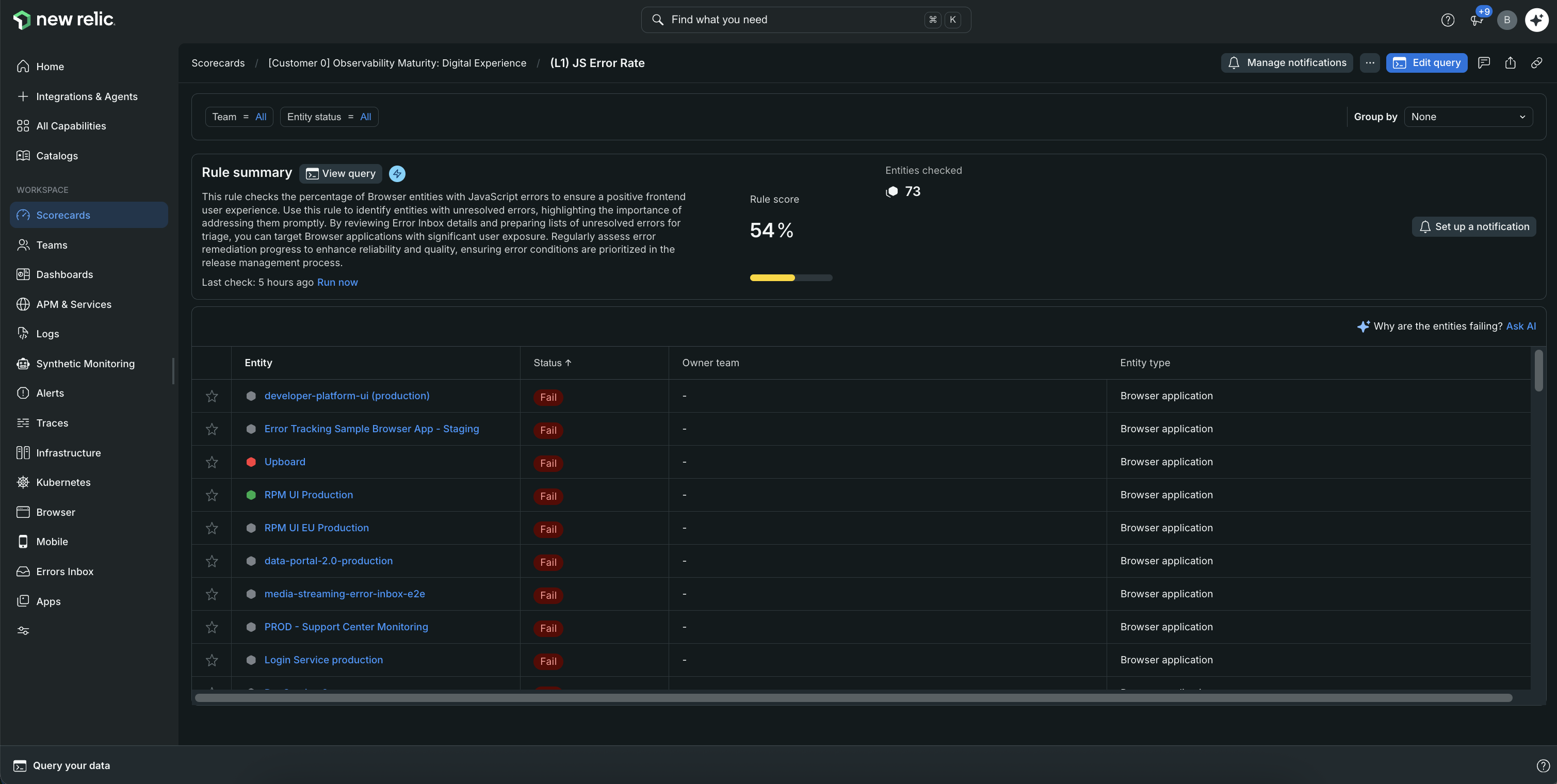
Para editar ou remover uma notificação posteriormente, abra a página da regra e clique em Manage notifications.
Práticas recomendadas por Scorecards
- Revise regularmente os Scorecards para garantir o alinhamento com as metas estratégicas.
- Use dados históricos para identificar tendências e tomar decisões informadas.