Une fois que vous avez créé le cross account destinations à l’aide de NerdGraph, vous pouvez afficher les Destinations et les utiliser pour recevoir des notifications en configurant les workflows.
Affichez les destinations sur la page Destinations
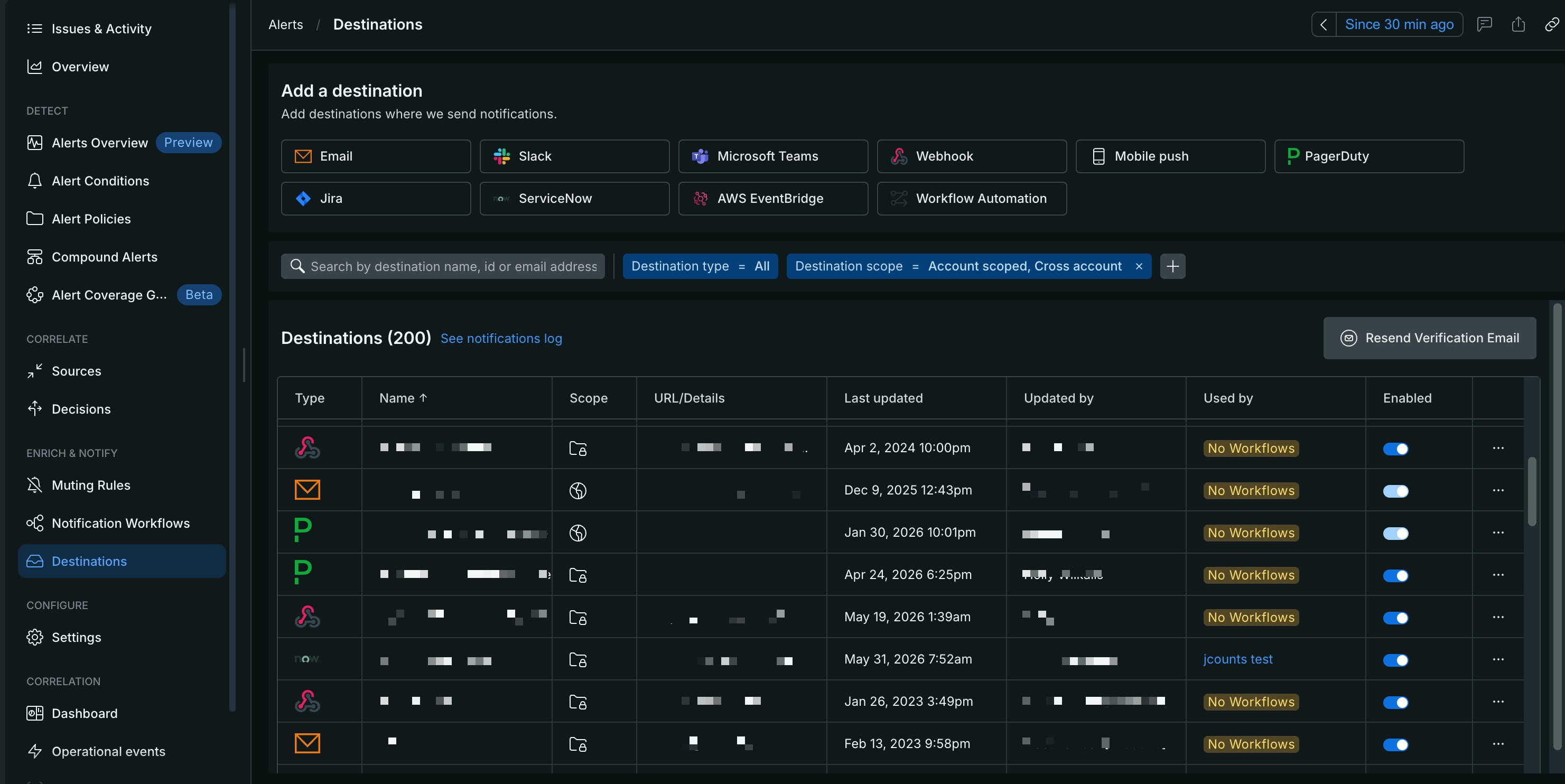
Allez à one.newrelic.com > Alerts > Destinations.
Utilisez le filtre Destination scope pour affiner la liste :
- Portée du compte: destinations disponibles uniquement dans le compte actuel
- Portée inter-comptes: destinations disponibles dans chaque compte de votre organisation
Identifiez la portée par son icône :
- Une icône de compte marque une destination à l'échelle du compte. Pointez sur l'icône pour voir le nom et l'ID du compte.
- Une icône d’organisation marque un cross account destination. Pointez sur l’icône pour voir une note indiquant que chaque compte de votre organisation peut l’utiliser.
Important
Vous pouvez modifier, supprimer ou tester uniquement les destinations à l'échelle du compte à partir de cette page. Pour cross account destinations, les options Modifier et Supprimer ne fonctionnent pas. Pour mettre à jour, supprimer ou tester un cross account destination, utilisez les mutations NerdGraph.
Ajouter une destination à un canal de workflow
Un workflow envoie des notifications via un ou plusieurs canaux, et chaque canal utilise une destination (l’intégration sous-jacente, telle qu’un espace de travail Slack ou une adresse e-mail). Lorsque vous ajoutez un canal à un workflow, la portée du compte et cross account destinations apparaissent ensemble dans la liste des destinations, pour tout type de destination — e-mail, Slack, Jira, ServiceNow, Webhook, PagerDuty, etc.
Suivez ces étapes pour ajouter une destination à un workflow :
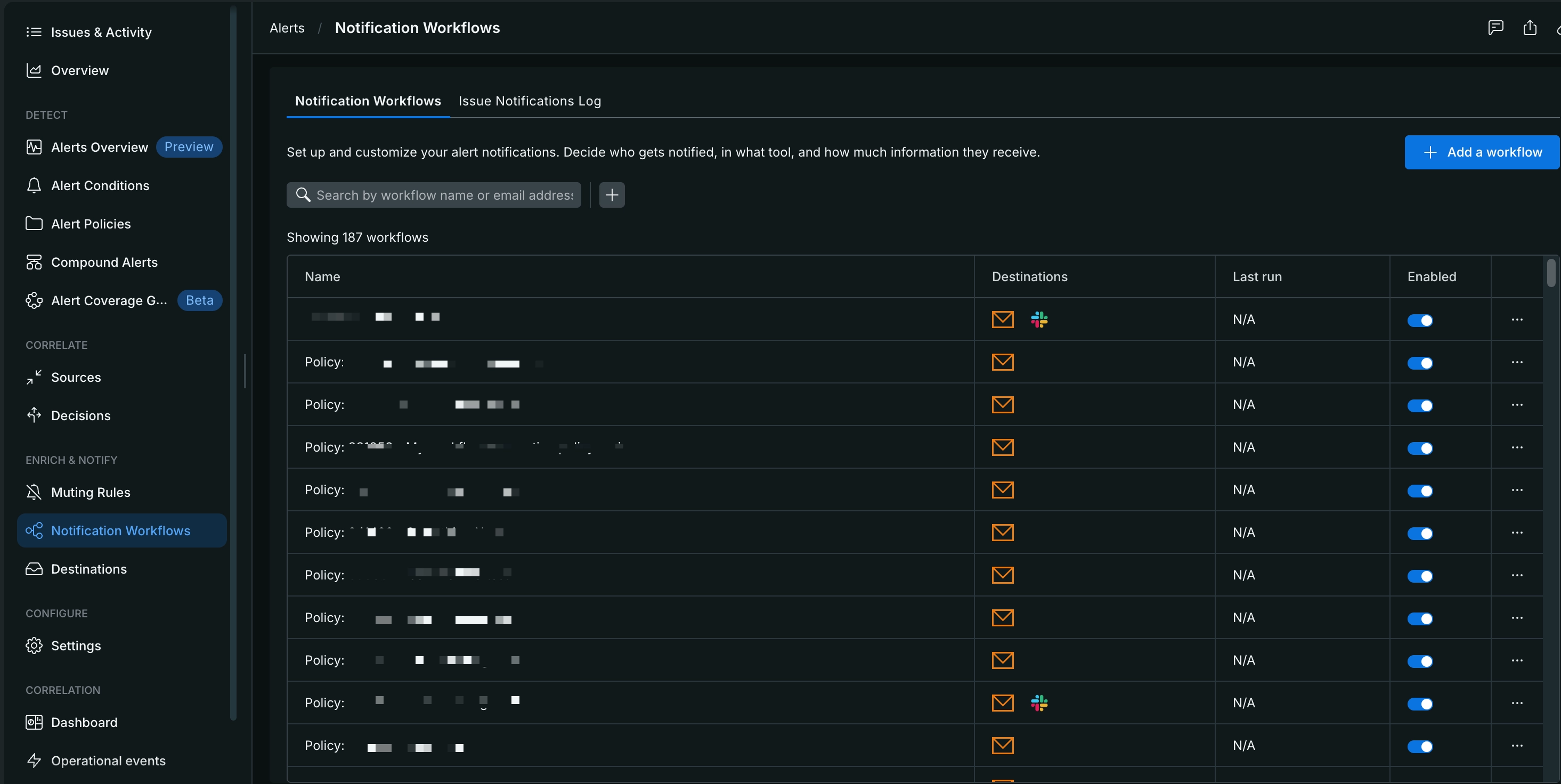
- Accédez à one.newrelic.com > Alerts > Notification Workflows et sélectionnez un workflow dans la liste ou créez un workflow en cliquant sur + Add a workflow.
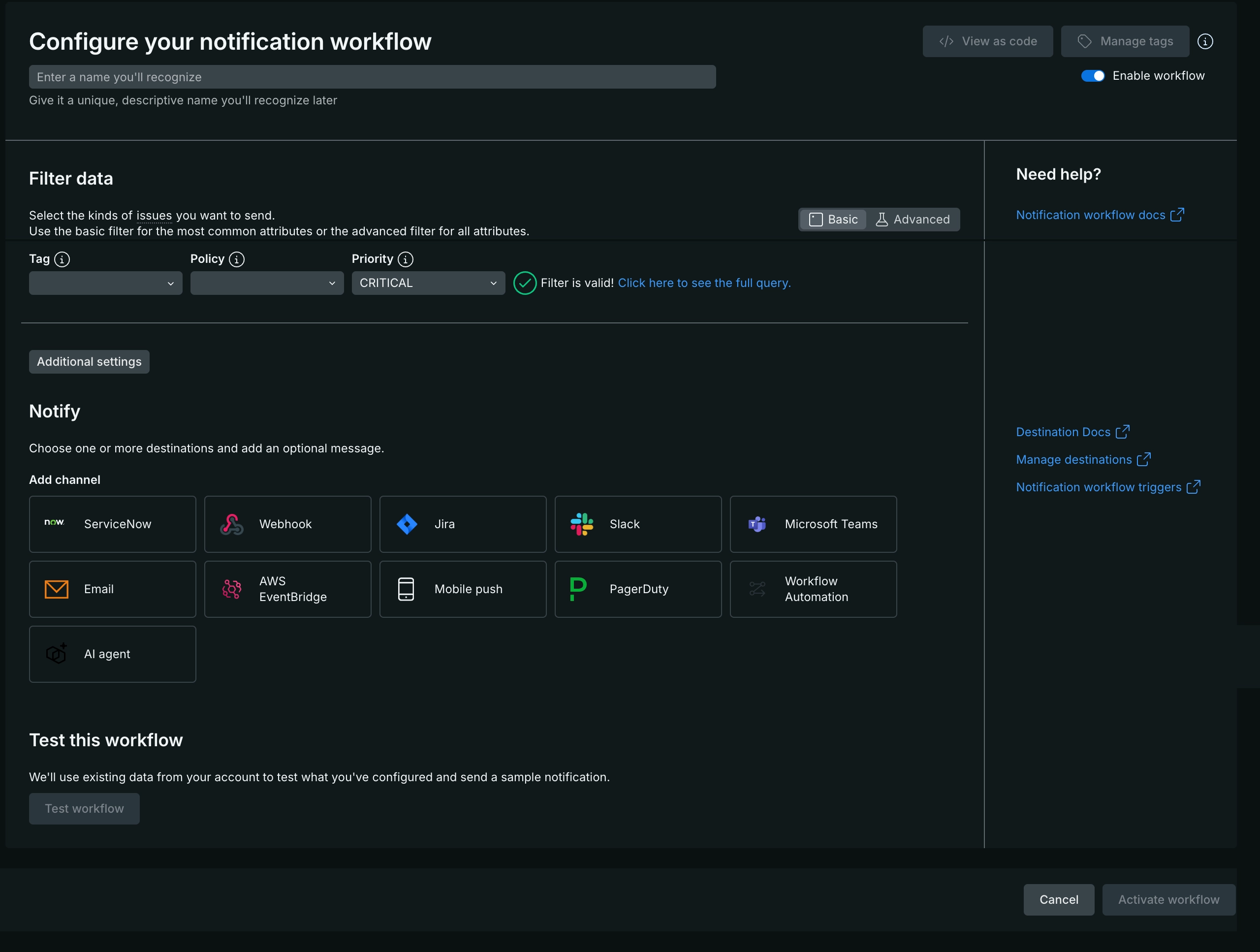
- Saisissez les détails pertinents dans la page Configure your notification workflow.
Conseil
Dans la section Notify, lorsque vous ajoutez un canal, vous pouvez sélectionner soit une destination inter-comptes, soit une destination au niveau du compte. Choisissez la destination en fonction des personnes que vous souhaitez notifier : une destination inter-comptes pour notifier le même canal depuis n’importe quel compte de l’organisation actuelle, ou une destination au niveau du compte pour notifier un canal lié uniquement au compte actuel.
- Cliquez sur Activate workflow pour envoyer des notifications aux canaux configurés.