Após criar o cross account destinations usando NerdGraph, é possível visualizar os Destinations e usá-los para receber notificações configurando os fluxos de trabalho.
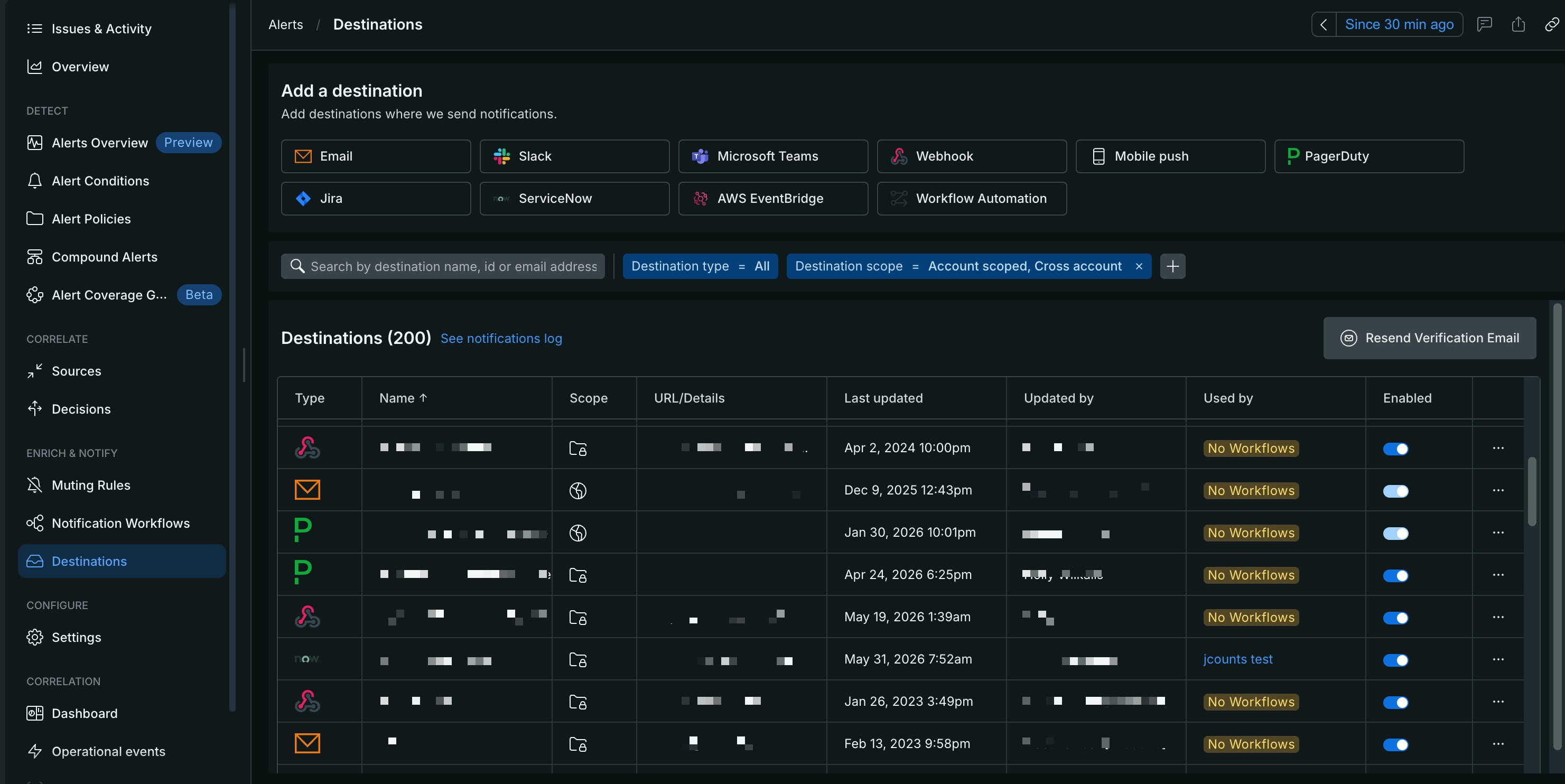
Visualizar destinos na página de Destinos.
Vá para one.newrelic.com > Alerts > Destinations.
Recomenda-se usar o filtro Destination scope para restringir a lista:
- Escopo da conta: destinos disponíveis apenas na conta atual
- Escopo entre contas: destinos disponíveis em todas as contas da organização
Identificar o escopo pelo ícone:
- Um ícone de conta marca um destino de escopo de conta. Aponte para o ícone para ver o nome e o ID da conta.
- Um ícone de organização marca um cross account destination. Aponte para o ícone para ver uma nota de que todas as contas da organização podem usá-lo.
Importante
É possível editar, excluir ou testar apenas destinos de escopo de conta a partir desta página. Para cross account destinations, as opções Editar e Excluir não funcionam. Para atualizar, excluir ou testar um cross account destination, use as mutações do NerdGraph.
Adicionar um destino a um canal de fluxo de trabalho
Um fluxo de trabalho envia notificações por meio de um ou mais canais, e cada canal usa um destino (a integração subjacente, como um espaço de trabalho do Slack ou endereço de e-mail). Ao adicionar um canal a um fluxo de trabalho, tanto o escopo da conta quanto cross account destinations aparecem juntos na lista de destinos, para qualquer tipo de destino — e-mail, Slack, Jira, ServiceNow, Webhook, PagerDuty e assim por diante.
Siga estas etapas para adicionar um destino a um fluxo de trabalho:
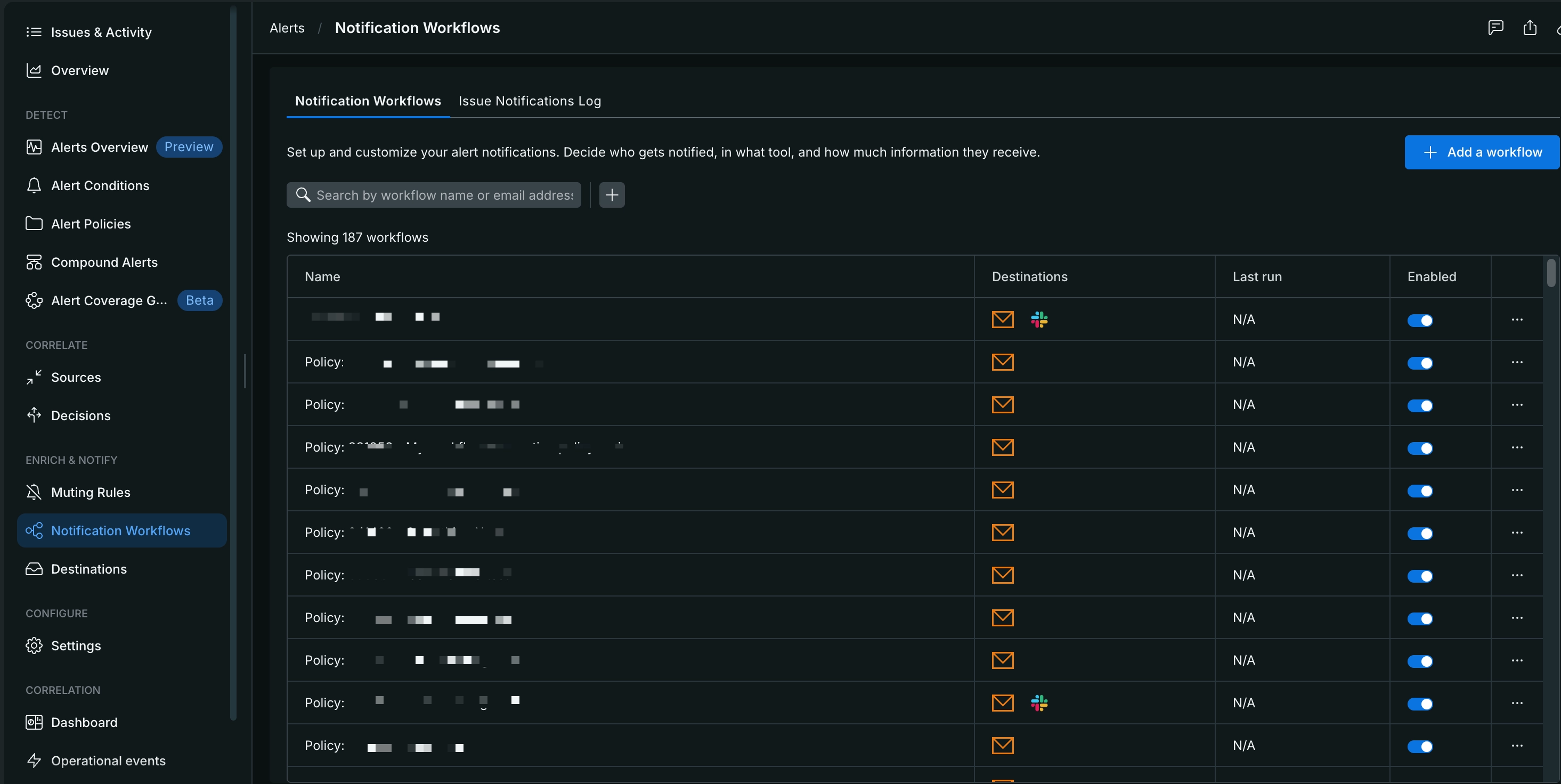
- Acesse one.newrelic.com > Alerts > Notification Workflows e selecione um fluxo de trabalho na lista ou crie um fluxo de trabalho clicando em + Add a workflow.
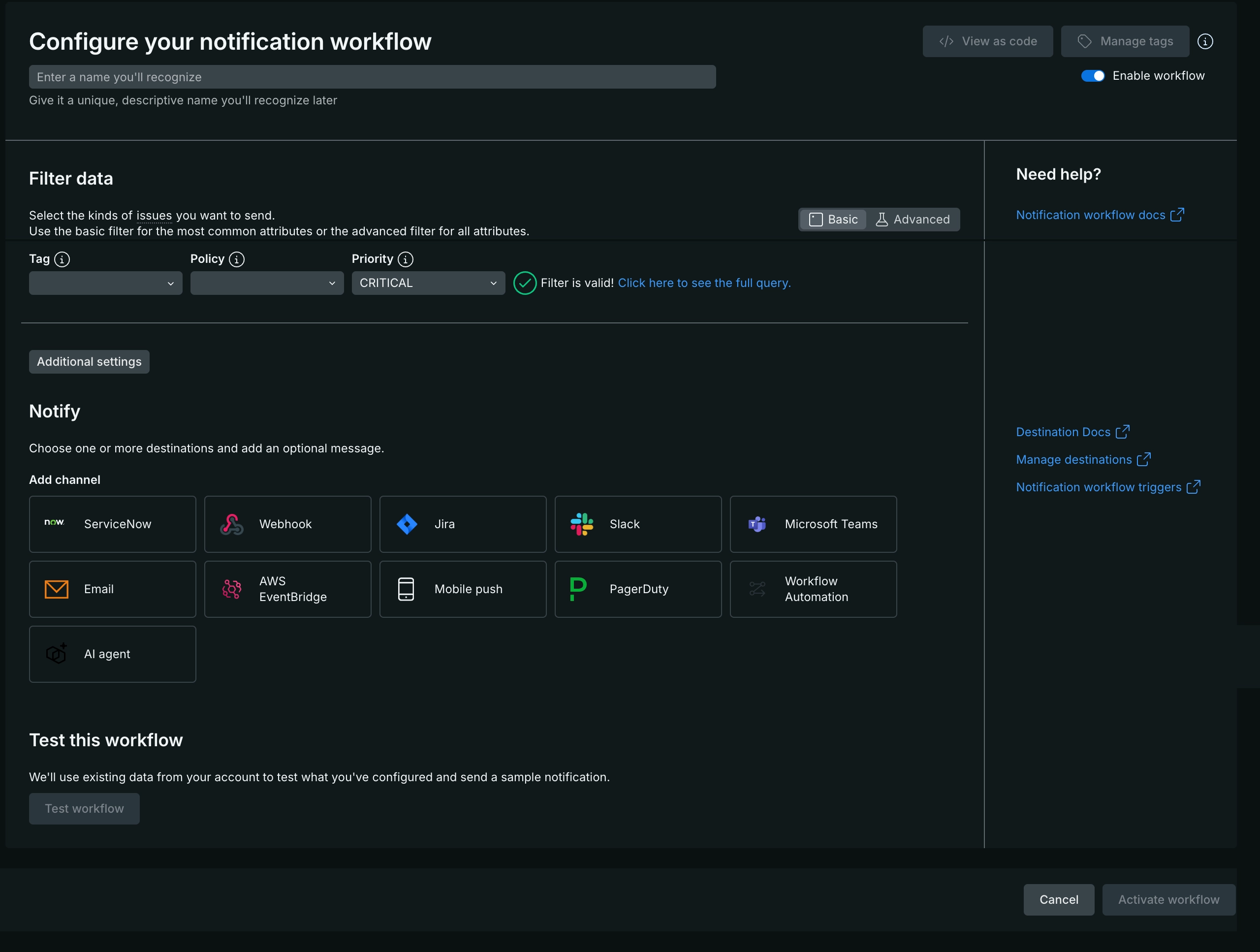
- Insira detalhes relevantes na página Configure your notification workflow.
Dica
Na seção Notify, ao adicionar um canal, é possível selecionar um destino entre contas ou um destino de escopo de conta. Escolher o destino com base em quem se deseja notificar: um destino entre contas para notificar o mesmo canal de qualquer conta na organização atual ou um destino de escopo de conta para notificar um canal vinculado apenas à conta atual.
- Clicar em Activate workflow para enviar notificações para os canais configurados.