New Relic fournit un budget de 15 millions de cardinalités par compte et par jour. Sous chaque compte, vous pouvez avoir plusieurs métriques, chacune avec un budget de cardinalité de 100 000. Si l'utilisation de la cardinalité d'une métrique approche la limite, vous pouvez gérer la cardinalité des manières suivantes :
- Créez des règles d’élagage pour supprimer les attributs non critiques.
- Ajustez le budget par métrique pour permettre plus d'attributs pour une métrique spécifique.
Important
Vous pouvez également augmenter le budget de cardinalité de votre compte jusqu'à 200 millions en fonction de vos besoins en données. Cette option est uniquement disponible avec le module complémentaire Calculateur avancé dans le cadre du modèle de tarification Calculateur. Les CCU avancées sont consommées pour la cardinalité supplémentaire utilisée au-delà du budget par défaut.
Avertissements de cardinalité
Lorsque votre compte ou une métrique spécifique atteint son budget de cardinalité, New Relic met en pause les agrégats pré-calculés pour ce compte ou cette métrique. Cela signifie que les nombres agrégés que vos graphiques et dashboards affichent normalement peuvent être incomplets pour la fenêtre de temps affectée, même si vos données brutes sont toujours ingérées et stockées.
Pour indiquer clairement quand cela se produit, les requêtes sur les données affectées renvoient un avertissement de cardinalité sur les widgets de graphique, les tuiles de dashboard et le panneau de résultats NRQL. L’avertissement vous indique quel compte ou quelle métrique est affecté, quand la pause a commencé, et renvoie à l’UI de gestion de la cardinalité où vous pouvez y remédier.
Chaque variante contient deux liens. Le lien intégré Cardinality Management UI ouvre la page de destination Cardinality Management UI du compte, où vous pouvez inspecter la cardinalité à travers les métriques du compte, et prendre des mesures de remédiation. Le lien Please see the docs for more information ouvre cette page de documentation.
Ce que l'avertissement ne signifie pas
- Vos données brutes ne sont pas perdues. New Relic stocke toujours les points de données brutes que vous avez envoyés et vous permet d’effectuer une requête sur ces derniers directement, voir Requête sur les données brutes pendant que vous remédiez ci-dessous.
- Votre requête n'est pas défectueuse. La même requête continue de fonctionner. Seuls les résultats pré-agrégés sont incomplets pour la fenêtre de temps où la limite de cardinalité était active.
- Il n’y a aucun problème avec New Relic. Cet avertissement signifie que New Relic vous informe que votre compte fait exactement ce qu’il est censé faire lorsque New Relic applique une limite de cardinalité.
Effectuez une requête sur les données brutes pendant que vous remédiez
Pendant que vous travaillez à ramener la cardinalité dans le budget, vous pouvez récupérer les valeurs exactes à partir des données brutes sous-jacentes en ajoutant le mot-clé RAW à votre requête NRQL. Les limites d’agrégation s’appliquent uniquement aux cumuls précalculés — New Relic continue d’ingérer et de stocker les données brutes indépendamment des limites de cardinalité.
Exemple:
FROM Metric SELECT count(*) RAW WHERE metricName = 'your.metric' SINCE 1 day agoImportant
Les données de métrique brutes ont des limites de requête plus strictes que les données agrégées :
- Fenêtre de requête maximale : 2 jours. Chaque requête
RAWpeut couvrir au maximum une plage de temps de 2 jours. - Rétrospective maximale : 2 semaines. Vous pouvez interroger n’importe quelle fenêtre de 2 jours au cours des 2 dernières semaines. Les données antérieures à 2 semaines ne peuvent pas être récupérées avec
RAW.
Les requêtes brutes analysent également plus de données que les requêtes agrégées, et prennent plus de temps à s’exécuter. Utilisez RAW pour vérifier ponctuellement des valeurs spécifiques pendant la remédiation ; ce n’est pas un substitut à un dashboard, ou à une requête de longue durée. La solution durable consiste à ramener la cardinalité sous le budget afin que l’agrégation reprenne ; voir Créer des règles d’élagage, et Ajuster le budget par métrique ci-dessous.
Créer des règles d'élagage
Une méthode courante pour maintenir la cardinalité du compte dans les limites de son budget consiste à mettre en œuvre des règles d'élagage pour les attributs non critiques, ce qui supprime les données inutiles. Pour créer des règles d’élagage :
Assurez-vous d'avoir l'autorisation
Manage pruning rules: modify. Si vous ne disposez pas de cette autorisation, contactez votre gestionnaire de domaine d’authentification.Accédez à one.newrelic.com > (cliquez sur votre nom d'utilisateur) > Administration > Cardinality Management.
Dans le tableau Métriques, sélectionnez la métrique dans laquelle vous souhaitez créer une règle d’élagage. La page Gestion de la cardinalité de la métrique s'ouvre.
Accédez à la table des attributs et sélectionnez l’attribut que vous souhaitez élaguer.

Cliquez sur Create pruning rule. Une fenêtre contextuelle apparaît, fournissant des détails sur la manière dont la règle d'élagage affecte la cardinalité de la métrique.
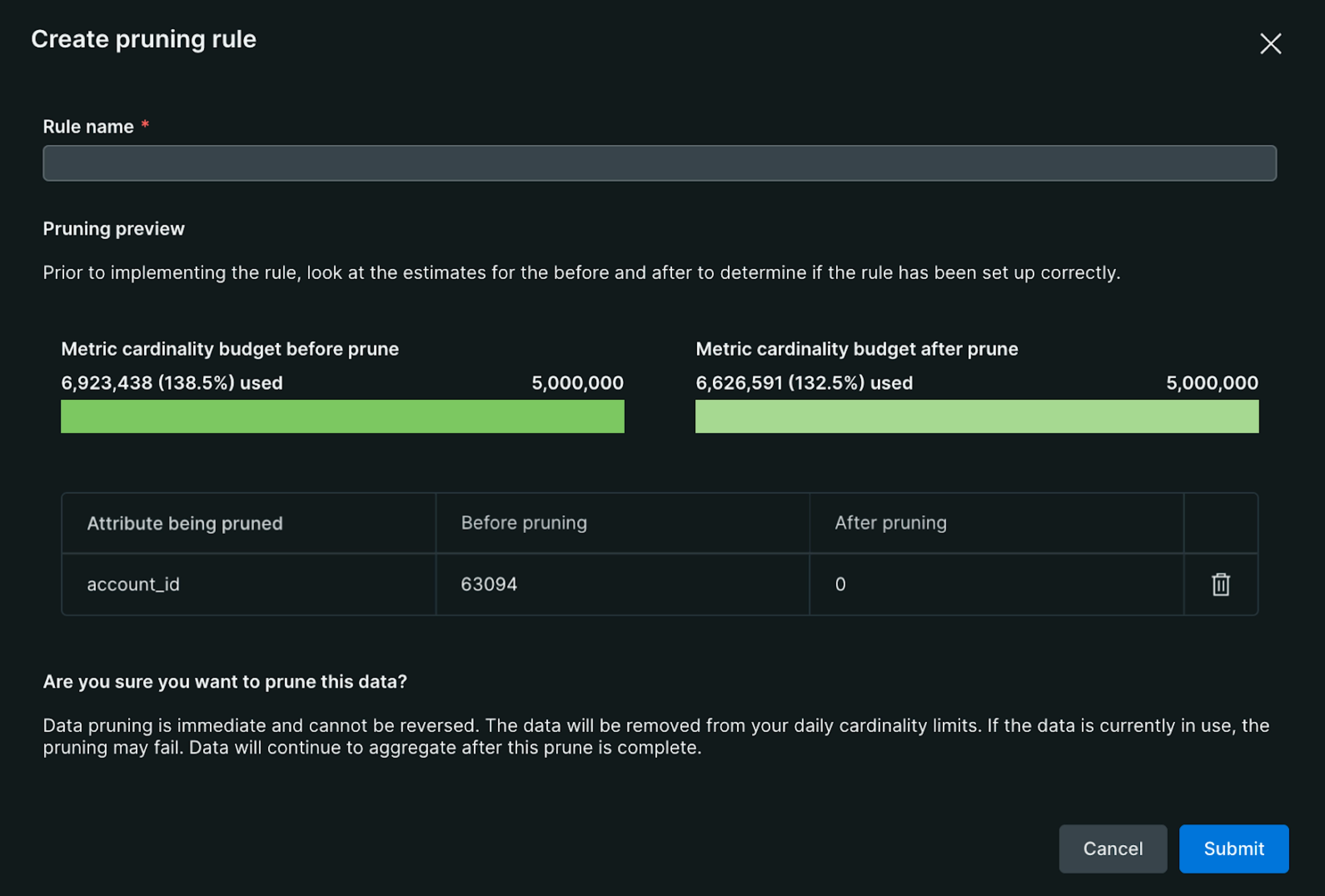
Saisissez un nom ou une description de règle.
Cliquez sur Submit.
Prudence
Les règles d’élagage entrent en vigueur immédiatement. Assurez-vous de vouloir élaguer les données avant de créer une règle. Vous pouvez supprimer une règle d'élagage après l'avoir créée, mais la règle peut élaguer certaines données avant de la supprimer.
Ajuster le budget par métrique
Lorsque tous les attributs d'une métrique spécifique sont cruciaux et que vous approchez de votre budget de cardinalité, vous pouvez ajuster le budget par métrique pour répondre à vos besoins. En règle générale, les métriques ont une cardinalité maximale par défaut de 100 000, mais vous pouvez l'augmenter jusqu'à 1 million par métrique.
Conseil
Le budget de cardinalité global de votre compte reste inchangé. Par conséquent, définir tous les budgets métriques à 1 million sans réflexion approfondie pourrait rapidement épuiser la capacité de cardinalité de votre compte.
Pour ajuster le budget par métrique :
- Assurez-vous d'avoir l'autorisation
Manage metric cardinality: modify. Si vous ne disposez pas de cette autorisation, contactez votre gestionnaire de domaine d’authentification. - Accédez à one.newrelic.com > (cliquez sur votre nom d'utilisateur) > Administration > Cardinality Management.
- Sélectionnez la métrique pour laquelle vous souhaitez ajuster le budget. La page Cardinality Management de la métrique s'ouvre.
- Cliquez sur Adjust metric budget.
- Mettez à jour le budget pour répondre à vos besoins. Assurez-vous qu'il est inférieur ou égal à 1 million.
Ajuster le budget de cardinalité du compte supplémentaire
Bien que le budget de cardinalité par défaut de 15 millions soit suffisant pour la plupart des utilisateurs, vous pourriez avoir besoin d'un budget plus élevé pour répondre à vos besoins en données. Lorsque vous définissez une limite supérieure, vous n'êtes facturé que pour les agrégats que vous générez au-dessus du budget de cardinalité par défaut de 15 millions, jusqu'à la nouvelle limite que vous avez définie. Actuellement, vous pouvez augmenter le budget cardinal de votre compte jusqu'à 200 millions. Si vous avez besoin d'un budget plus élevé, créez un ticket d'assistance.
Prérequis
Pour ajuster le budget de cardinalité de votre compte, vous devez avoir :
- Abonné au module complémentaire Calculateur avancé.
Manage account cardinality: modifyetCustomer limits management: modifyautorisations. Contactez votre gestionnaire de domaine d’authentification pour ajouter ces autorisations à votre rôle personnalisé.
Étapes
Pour ajuster le budget de cardinalité de votre compte, procédez comme suit. Le réglage peut prendre 15 à 20 minutes pour prendre effet.
Depuis la page Cardinality Management, cliquez sur Manage account cardinality.
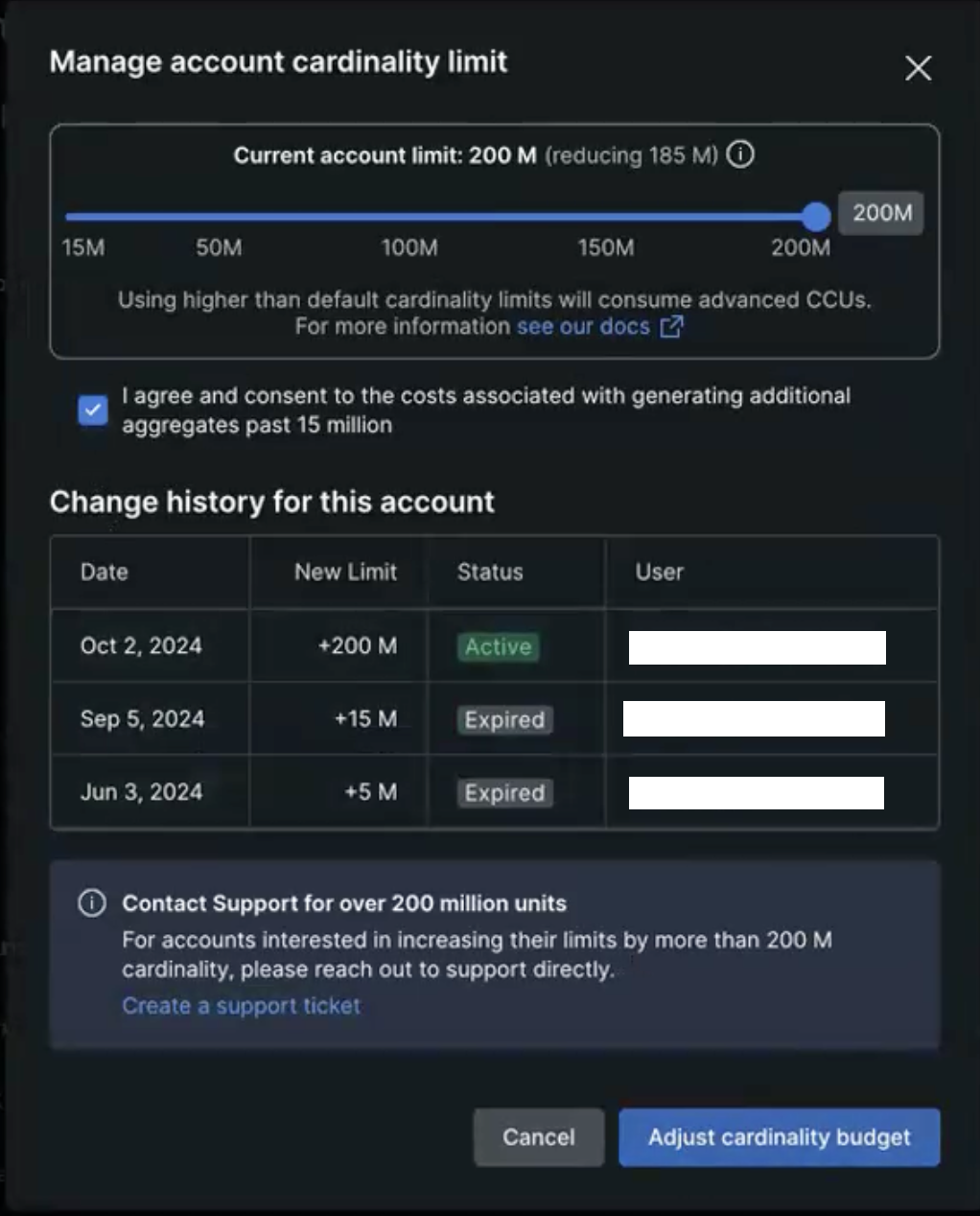
À partir de la fenêtre contextuelle Manage account cardinality limit :
- Ajustez le curseur pour définir le nouveau budget de cardinalité pour votre compte. La limite maximale est de 200 millions.
- Cochez la case pour accepter et consentir au coût associé à l'ingestion de cardinalité supplémentaire.
- Cliquez sur Adjust cardinality budget pour appliquer les modifications.
Conseil
À partir de la fenêtre contextuelle Manage account cardinality limit, vous pouvez afficher l'historique des modifications pour suivre quand et par quel utilisateur la cardinalité du compte a été ajustée.
Sujets connexes
cardinalité du moniteur
Apprenez à monitorer l’utilisation de la cardinalité.
Comprendre et requête forte cardinalité métriques
Comprendre le concept de cardinalité et apprendre à interroger et analyser les métriques de cardinalité forte à l'aide de NRQL.
Gestion des accès
En tant que gestionnaire de domaine d'authentification, apprenez à gérer l'accès lié à la cardinalité pour l'utilisateur.