A New Relic fornece um orçamento de 15 milhões de cardinalidade por conta por dia. Em cada conta, você pode ter várias métricas, cada uma com um orçamento de cardinalidade de 100.000. Se o uso de cardinalidade de uma métrica se aproximar do limite, você poderá gerenciar a cardinalidade das seguintes maneiras:
- Crie regras de poda para remover atributos não críticos.
- Ajuste o orçamento por métrica para permitir mais atributos para uma métrica específica.
Importante
Você também pode aumentar o orçamento de cardinalidade da sua conta em até 200 milhões, dependendo das suas necessidades de dados. Esta opção só está disponível com o complemento Advanced Computare como parte do modelo de preços do Computare. CCUs avançadas são consumidas para a cardinalidade adicional usada além do orçamento padrão.
Avisos de cardinalidade
Quando a conta ou uma métrica específica atinge seu orçamento de cardinalidade, a New Relic pausa as agregações pré-computadas para essa conta ou métrica. Isso significa que os números agregados que os gráficos e dashboards normalmente mostram podem estar incompletos para a janela de tempo afetada — mesmo que os dados brutos ainda estejam sendo ingeridos e armazenados.
Para deixar claro quando isso está acontecendo, as consultas aos dados afetados retornam um aviso de cardinalidade em widgets de gráfico, blocos de dashboard e no painel de resultados do NRQL. O aviso informa qual conta ou métrica é afetada, quando a pausa começou e fornece links para a interface de Gerenciamento de Cardinalidade, onde é possível fazer a correção.
Cada variante contém dois links. O link Cardinality Management UI embutido abre a página inicial da interface de gerenciamento de cardinalidade da conta, onde é possível inspecionar a cardinalidade nas métricas da conta e tomar medidas de correção. O link Please see the docs for more information abre esta página de documentação.
O que o aviso não significa
- Os dados brutos não são perdidos. A New Relic ainda armazena os pontos de dados brutos enviados e permite consultá-los diretamente — consulte Consultar Dados Brutos Durante a Correção abaixo.
- A consulta não está com falha. A mesma consulta continua funcionando. Apenas os resultados pré-agregados estão incompletos para a janela de tempo em que o limite de cardinalidade estava ativo.
- Não há nada de errado com a New Relic. O aviso é a New Relic informando que a conta está fazendo exatamente o que deveria fazer quando a New Relic impõe um limite de cardinalidade.
Consultar Dados Brutos Durante a Correção
Enquanto se trabalha para trazer a cardinalidade de volta ao orçamento, é possível recuperar valores exatos dos dados brutos subjacentes adicionando a palavra-chave RAW à sua consulta NRQL. Os limites de agregação se aplicam apenas a rollups pré-computados — a New Relic continua a ingerir e armazenar dados brutos, independentemente dos limites de cardinalidade.
Exemplo:
FROM Metric SELECT count(*) RAW WHERE metricName = 'your.metric' SINCE 1 day agoImportante
Os dados brutos de métrica têm limites de consulta mais rigorosos do que os dados agregados:
- Janela máxima de consulta: 2 dias. Cada consulta
RAWpode abranger, no máximo, um intervalo de tempo de 2 dias. - Período máximo de retrospectiva: 2 semanas. É possível consultar qualquer janela de 2 dias nas últimas 2 semanas. Dados com mais de 2 semanas não podem ser recuperados com
RAW.
As consultas brutas também examinam mais dados do que as consultas agregadas e levam mais tempo para serem concluídas. Recomenda-se usar RAW para verificar valores específicos durante a correção — não é um substituto para um dashboard ou uma consulta de longa duração. A correção duradoura é trazer a cardinalidade de volta ao orçamento para que a agregação seja retomada; consulte Criar Regras de Remoção e Ajustar o Orçamento por Métrica abaixo.
Criar regras de poda
Um método comum para manter a cardinalidade da conta dentro do seu orçamento é implementar regras de poda para atributos não críticos, o que remove dados desnecessários. Para criar regras de poda:
Certifique-se de ter a permissão
Manage pruning rules: modify. Se você não tiver essa permissão, entre em contato com seu gerente de domínio de autenticação.Navegue até one.newrelic.com > (clique no seu nome de usuário) > Administration > Cardinality Management.
Na tabela Metrics , selecione a métrica na qual você deseja criar uma regra de poda. A página Cardinality Management da métrica é aberta.
Vá para a tabela de Attributes e selecione o atributo que você deseja podar.

Clique em Create pruning rule. Um pop-up é exibido, fornecendo detalhes sobre como a regra de poda afeta a cardinalidade da métrica.
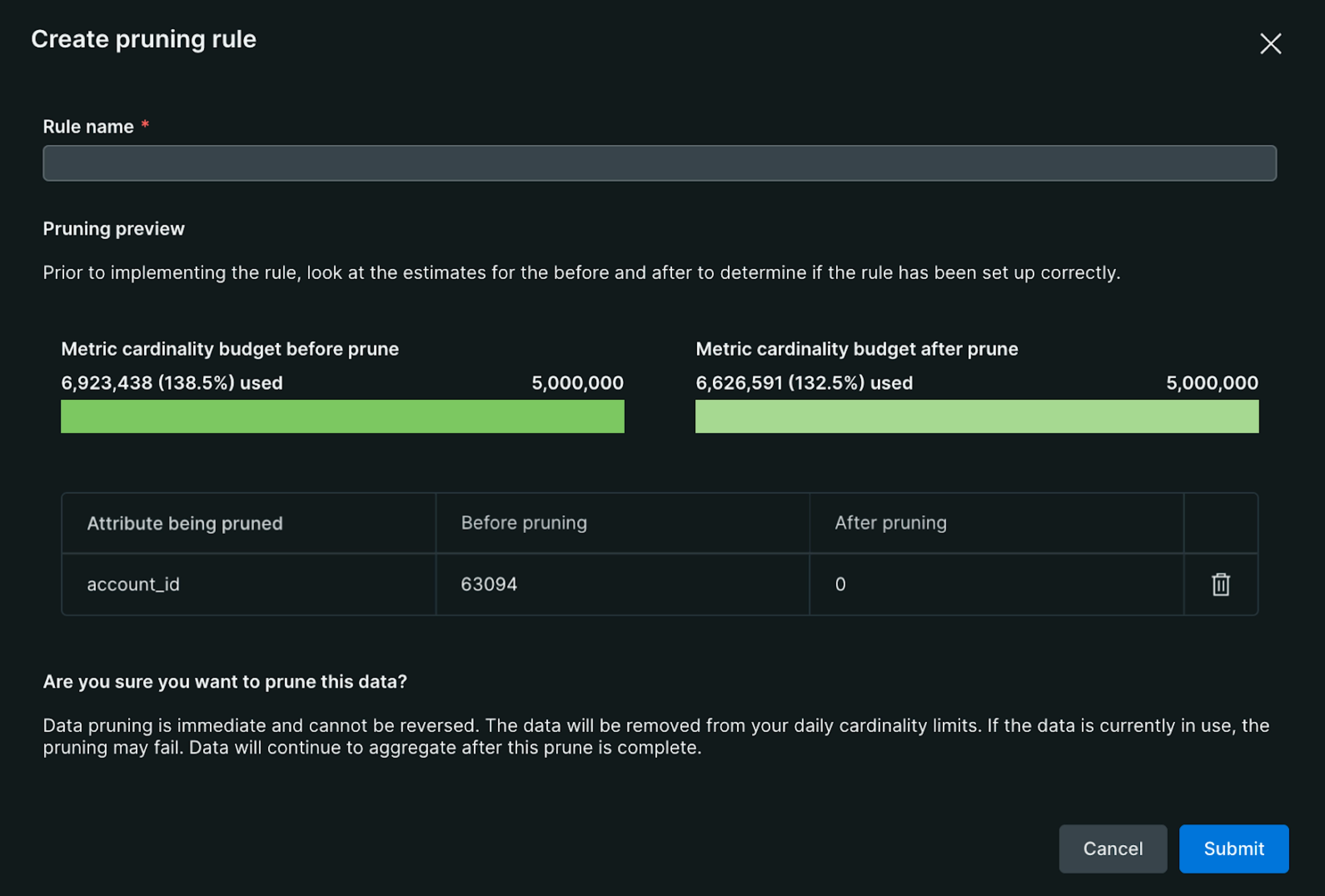
Insira um nome ou descrição de regra.
Clique em Submit.
Cuidado
As regras de poda entram em vigor imediatamente. Certifique-se de que deseja remover os dados antes de criar uma regra. Você pode excluir uma regra de remoção depois de criá-la, mas a regra pode remover alguns dados antes de você removê-la.
Ajustar orçamento por métrica
Quando todos os atributos de uma métrica específica são cruciais e você se aproxima do seu orçamento de cardinalidade, você pode ajustar o orçamento por métrica para atender às suas necessidades. Normalmente, as métricas têm uma cardinalidade máxima padrão de 100.000, mas você pode aumentar isso para até 1 milhão por métrica.
Dica
O orçamento geral de cardinalidade da sua conta permanece inalterado. Portanto, definir todos os orçamentos métricos para 1 milhão sem consideração cuidadosa pode esgotar rapidamente a capacidade de cardinalidade da sua conta.
Para ajustar o orçamento por métrica:
- Certifique-se de ter a permissão
Manage metric cardinality: modify. Se você não tiver essa permissão, entre em contato com seu gerente de domínio de autenticação. - Navegue até one.newrelic.com > (clique no seu nome de usuário) > Administration > Cardinality Management.
- Selecione a métrica para a qual você deseja ajustar o orçamento. A página Cardinality Management da métrica é aberta.
- Clique em Adjust metric budget.
- Atualize o orçamento para atender às suas necessidades. Certifique-se de que seja menor ou igual a 1 milhão.
Ajustar orçamento de cardinalidade de conta adicional
Embora o orçamento de cardinalidade padrão de 15 milhões seja suficiente para a maioria dos usuários, você pode precisar de um orçamento maior para acomodar suas necessidades de dados. Ao definir um limite máximo, você só será cobrado pelos agregados gerados acima do orçamento de cardinalidade padrão de 15 milhões, até o novo limite definido. Atualmente, você pode aumentar o orçamento de cardinalidade da sua conta em até 200 milhões. Se precisar de um orçamento maior, crie um ticketde suporte.
Pré-requisitos
Para ajustar o orçamento de cardinalidade da sua conta, você deve ter:
- Inscrito no complemento Advanced Computer.
Manage account cardinality: modifye permissõesCustomer limits management: modify. Entre em contato com seu gerente de domínio de autenticação para adicionar essas permissões à sua função personalizada.
Passos
Para ajustar o orçamento de cardinalidade da sua conta, execute as seguintes etapas. O ajuste pode levar de 15 a 20 minutos para entrar em vigor.
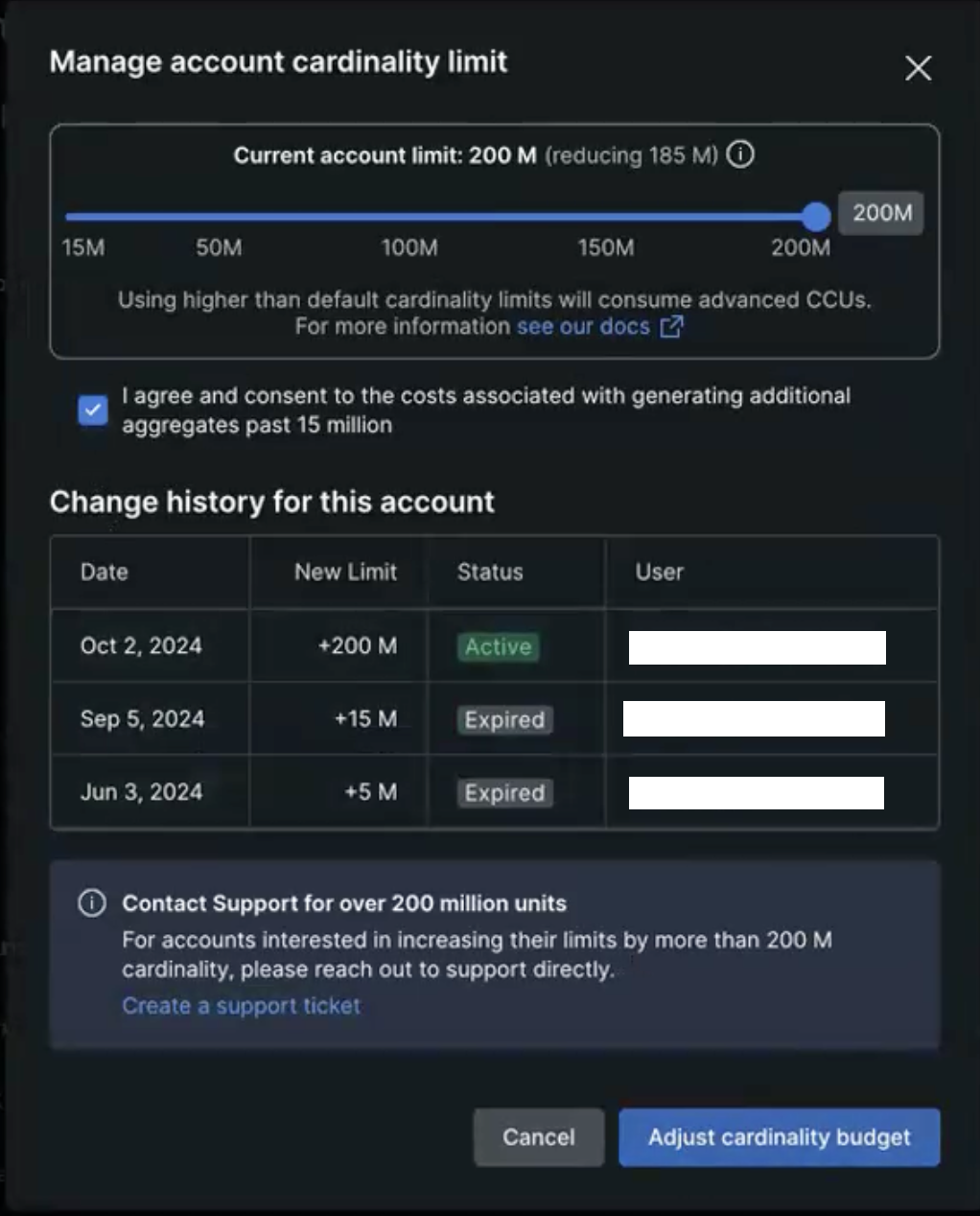
Na página Cardinality Management , clique em Manage account cardinality.
No pop-up Manage account cardinality limit :
- Ajuste o controle deslizante para definir o novo orçamento de cardinalidade para sua conta. O limite máximo é 200 milhões.
- Marque a caixa de seleção para concordar e consentir com o custo associado à ingestão de cardinalidade adicional.
- Clique em Adjust cardinality budget para aplicar as alterações.
Dica
No pop-up Manage account cardinality limit, você pode visualizar o histórico de alterações para rastrear quando e por qual usuário a cardinalidade da conta foi ajustada.
Tópicos relacionados
Monitorar a cardinalidade
Aprenda a monitorar o uso de cardinalidade.
Entenda e consulte cardinalidade alta métrica
Entenda o conceito de cardinalidade e aprenda como consultar e analisar cardinalidade alta métrica usando NRQL.
Gestão de acesso
Como gerente de domínio de autenticação, aprenda a gerenciar o acesso relacionado à cardinalidade para o usuário.