このガイドでは、SAP Cloud Application Lifecycle Management(CALM)APIインスタンスからサービスキーを取得する方法について説明します。SAP Cloud ALMの監視を設定するには、このサービスキーが必要です。
前提条件
- 適切な権限でのCALM subaccountへのアクセス
- BTP (Business Technology Platform) administratorからの確認: Space
- Managing Scopes から特定された必要なスコープ
CALM (Cloud Application Lifecycle Management) subaccountにログインします。次に、Instances and Subscriptionsをクリックします。
右上のCreateをクリックします。
ポップアップ画面で以下を選択します。
- Service: SAP Cloud ALM API
- Plan: Standard
- Runtime Environment: Cloud Foundry
- Space:担当の BTP administrator
- Instance Name: 組織の命名規則に従ってください
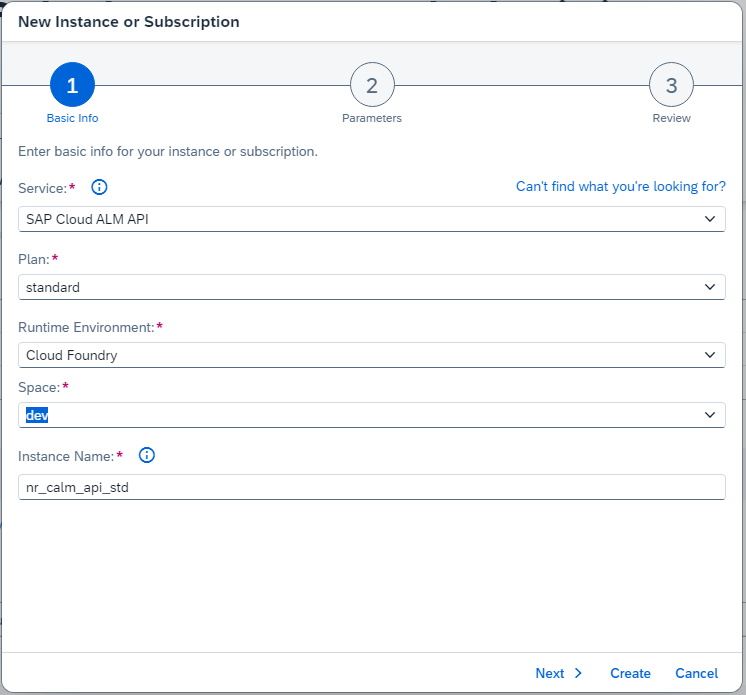
Nextをクリックします。
「スコープの管理」から必要なスコープを確認し、インスタンス名とともに「問題」タブに挿入します。
重要
Readの認可を提供するスコープのみを保持します。例:
$XSMASTERAPPNAME.calm-api.landscape.read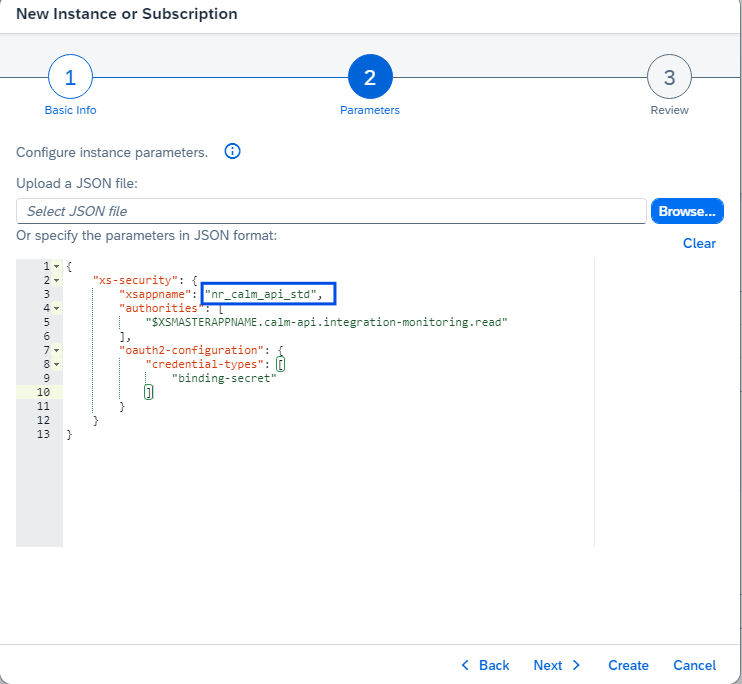 {"xs-security": {"xsappname": "<your service instance>","authorities": ["$XSMASTERAPPNAME.calm-api.analytics.providers.read","$XSMASTERAPPNAME.calm-api.analytics.read","$XSMASTERAPPNAME.calm-api.bm.read","$XSMASTERAPPNAME.calm-api.bsm.read","$XSMASTERAPPNAME.calm-api.csa.read","$XSMASTERAPPNAME.calm-api.defects.read","$XSMASTERAPPNAME.calm-api.demo-tasks.read","$XSMASTERAPPNAME.calm-api.documents.read","$XSMASTERAPPNAME.calm-api.exm.personal.read","$XSMASTERAPPNAME.calm-api.exm.read","$XSMASTERAPPNAME.calm-api.features.personal.read","$XSMASTERAPPNAME.calm-api.features.read","$XSMASTERAPPNAME.calm-api.hm.read","$XSMASTERAPPNAME.calm-api.iep.read","$XSMASTERAPPNAME.calm-api.integration-monitoring.personal.read","$XSMASTERAPPNAME.calm-api.integration-monitoring.read","$XSMASTERAPPNAME.calm-api.jobs.read","$XSMASTERAPPNAME.calm-api.landscape.read","$XSMASTERAPPNAME.calm-api.logs.read","$XSMASTERAPPNAME.calm-api.metrics.read","$XSMASTERAPPNAME.calm-api.processauthoring.read","$XSMASTERAPPNAME.calm-api.processmanagement.read","$XSMASTERAPPNAME.calm-api.projects.read","$XSMASTERAPPNAME.calm-api.requirements.read","$XSMASTERAPPNAME.calm-api.rum.read","$XSMASTERAPPNAME.calm-api.sum.read","$XSMASTERAPPNAME.calm-api.traces.read"],"oauth2-configuration": {"credential-types": ["binding-secret"]}}}
Nextをクリックして詳細を確認します。
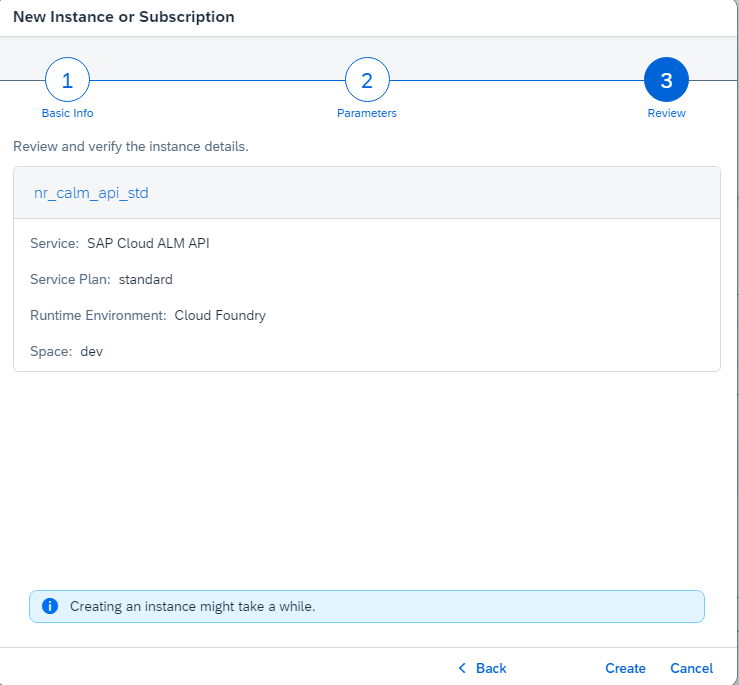
Createをクリックします。
インスタンスを作成したら、Instancesタブでサービスを見つけます。
新しく作成したインスタンスの行にある省略記号(
...)をクリックし、Create Service Keyを選択します。Service Key Nameを入力し、Key Type:
ClientId/Secretを選択します。Createをクリックします。
service keyの行にある省略記号(
...)をクリックし、Downloadを選択します。
service key fileはJSON fileとしてダウンロードされます。安全に保管してください。監視セットアップを構成するには、このファイルからの資格情報が必要になります。