Ce guide vous montre comment obtenir une clé de service à partir de l'instance d'API SAP Cloud Application Lifecycle Management (CALM). Vous aurez besoin de cette clé de service pour configurer le monitoring pour SAP Cloud ALM.
Prérequis
- Accès à CALM subaccount avec les permissions appropriées
- Confirmation de votre BTP (Business Technology Platform) administrator concernant Space
- Scopes requis identifiés à partir de Managing Scopes
Connectez-vous à CALM (Cloud Application Lifecycle Management) subaccount. Cliquez ensuite sur Instances and Subscriptions.
Cliquez sur Create en haut à droite.
Dans l’écran contextuel, sélectionnez :
- Service: SAP Cloud ALM API
- Plan: Standard
- Runtime Environment: Cloud Foundry
- Space: vérifiez auprès de votre BTP administrator
- Instance Name: suivez la convention de nommage de votre organisation
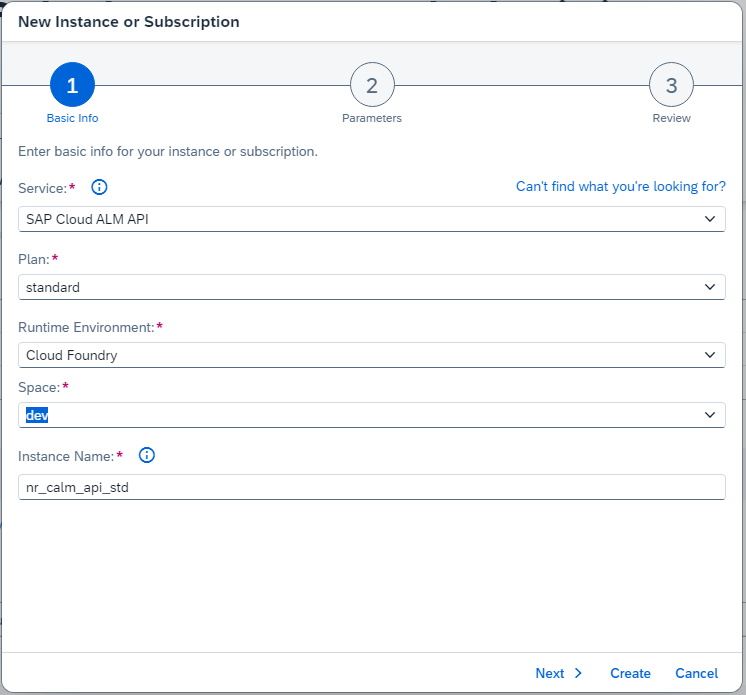
Cliquez sur Next.
Vérifiez et insérez les étendues requises à partir de la gestion des étendues ainsi que le nom de l'instance sous l'onglet Paramètres.
Important
Conservez uniquement les périmètres qui fournissent l’autorisation Read, par exemple :
$XSMASTERAPPNAME.calm-api.landscape.read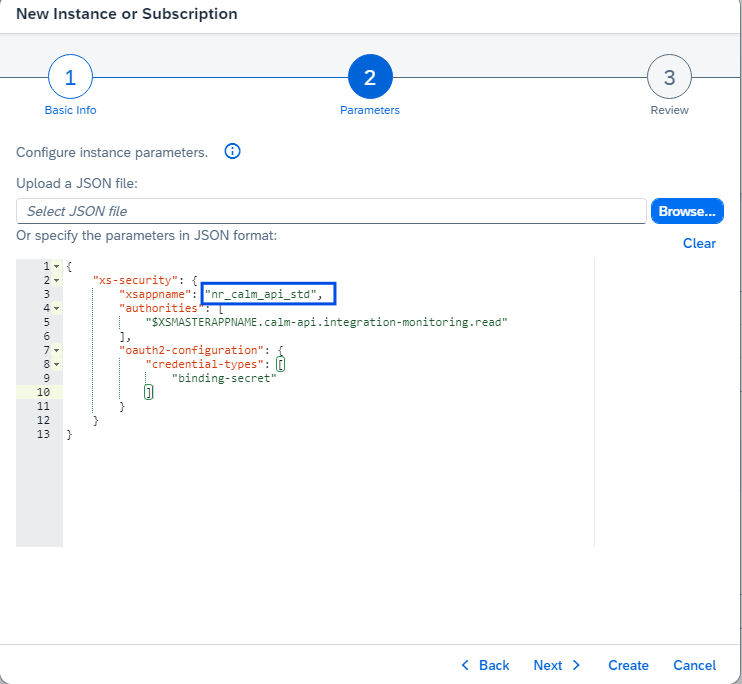 {"xs-security": {"xsappname": "<your service instance>","authorities": ["$XSMASTERAPPNAME.calm-api.analytics.providers.read","$XSMASTERAPPNAME.calm-api.analytics.read","$XSMASTERAPPNAME.calm-api.bm.read","$XSMASTERAPPNAME.calm-api.bsm.read","$XSMASTERAPPNAME.calm-api.csa.read","$XSMASTERAPPNAME.calm-api.defects.read","$XSMASTERAPPNAME.calm-api.demo-tasks.read","$XSMASTERAPPNAME.calm-api.documents.read","$XSMASTERAPPNAME.calm-api.exm.personal.read","$XSMASTERAPPNAME.calm-api.exm.read","$XSMASTERAPPNAME.calm-api.features.personal.read","$XSMASTERAPPNAME.calm-api.features.read","$XSMASTERAPPNAME.calm-api.hm.read","$XSMASTERAPPNAME.calm-api.iep.read","$XSMASTERAPPNAME.calm-api.integration-monitoring.personal.read","$XSMASTERAPPNAME.calm-api.integration-monitoring.read","$XSMASTERAPPNAME.calm-api.jobs.read","$XSMASTERAPPNAME.calm-api.landscape.read","$XSMASTERAPPNAME.calm-api.logs.read","$XSMASTERAPPNAME.calm-api.metrics.read","$XSMASTERAPPNAME.calm-api.processauthoring.read","$XSMASTERAPPNAME.calm-api.processmanagement.read","$XSMASTERAPPNAME.calm-api.projects.read","$XSMASTERAPPNAME.calm-api.requirements.read","$XSMASTERAPPNAME.calm-api.rum.read","$XSMASTERAPPNAME.calm-api.sum.read","$XSMASTERAPPNAME.calm-api.traces.read"],"oauth2-configuration": {"credential-types": ["binding-secret"]}}}
Cliquez sur Next pour consulter les détails.
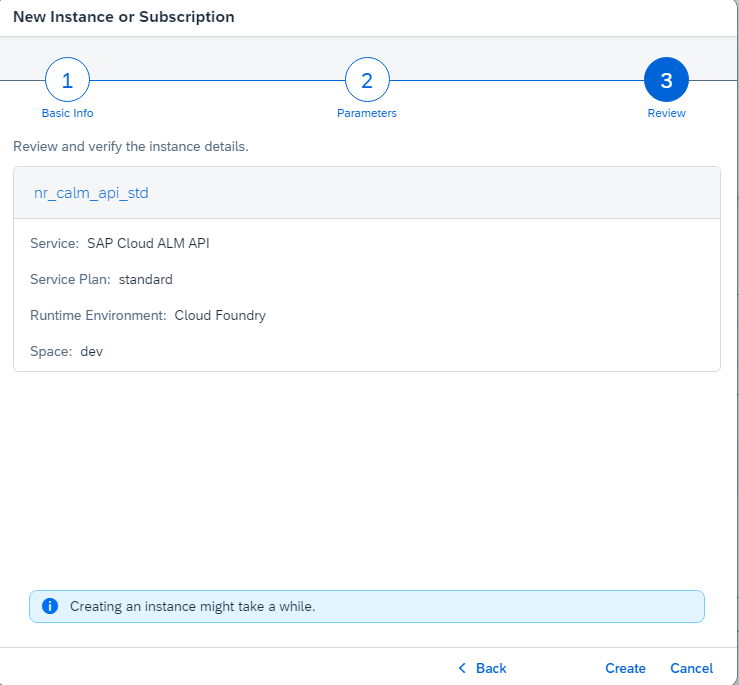
Cliquez sur Create.
Après avoir créé l’instance, localisez le service sous l’onglet Instances.
Cliquez sur les points de suspension (
...) dans la ligne de votre instance nouvellement créée, puis sélectionnez Create Service Key.Saisissez un Service Key Name et sélectionnez Key Type:
ClientId/Secret.Cliquez sur Create.
Cliquez sur les points de suspension (
...) dans la ligne de votre service key, puis sélectionnez Download.
Le service key file se télécharge sous forme de JSON file. Stockez-le en toute sécurité. Vous aurez besoin des informations d’identification de ce fichier pour configurer votre installation de monitoring.