Le monitoring New Relic pour SAP inclut des composants de monitoring prêts à l’emploi : des dashboards, des règles d’alerte et l’IDOC Explorer.
Avant de commencer
Pour effectuer ces tâches, vous devez avoir les privilèges d'administrateur New Relic sur le compte.
Important
Pour le dashboard SAP Cockpit, vous devez créer une table de recherche nommée NR_LKUP_SYSTEM avant l'installation.
Localiser les composants de monitoring SAP
- Allez à one.newrelic.com. Si vous gérez plusieurs comptes, sélectionnez le sous-compte qui collecte les données SAP.
- Sélectionnez + Integrations & Agents > Apps & Visualizations.
- Recherchez SAP. Les résultats affichent toutes les applications, règles d’alerte et dashboards disponibles pour le monitoring SAP.
Installer le dashboard
Créer une table de recherche
Conseil
Requis uniquement pour le dashboard SAP Cockpit.
Le dashboard SAP Cockpit utilise un lookup table pour SAP systems et leurs environnements.
Créez le lookup table avec deux colonnes :
SYS_IDetEnv, et enregistrez-le en tant que CSV file. Voici un exemple du fichier de recherche :SYS_ID,EnvGD1,DEVSD2,DEVAQ1,TestingAQ2,TestingSP1,ProdSP2,ProdAllez à Log > Lookup Tables.
Cliquez sur Add a table.
Dans la barre latérale Add a lookup table, nommez la table NR_LKUP_SYSTEM, et téléchargez le CSV file. Voir Tables de recherche pour plus d’informations.
Pour vérifier le contenu de la table, utilisez le query builder avec
FROM lookup(NR_LKUP_SYSTEM) SELECT *, puis cliquez sur Run.
Installer les dashboards
Allez dans one.newrelic.com > Integrations & Agents et recherchez New Relic Monitoring for SAP Solutions. Sinon, allez dans Dashboards > Recommended Dashboards, cliquez sur View all, et recherchez SAP. Consultez Dashboards pour plus d’informations.
Sélectionnez l’onglet Dashboards .
Cliquez sur un dashboard et sélectionnez le compte où vous souhaitez l’installer. Le dashboard s’installe automatiquement.
Installer ces dashboards :
SAP Dashboards
SAP Cockpit
SAP Data Collection Monitoring
SAP Data Ingestion Estimate
Conseil
Après avoir installé le dashboard SAP Cockpit, ouvrez-le et confirmez que la page d'accueil reflète l'état correct du système. Cela vérifie que la table de recherche NR_LKUP_SYSTEM associe correctement vos environnements aux systèmes.
Ajouter un filtre dashboard
- Allez dans one.newrelic.com > Dashboards et sélectionnez un dashboard.
- Cliquez sur les points de suspension (…) dans le coin supérieur droit d’un widget.
- Sélectionnez Edit pour ouvrir l’écran d’édition.
- Basculez le commutateur Filter the current dashboard.
Activez la liaison de facettes pour les widgets de tableau, de graphique à secteurs, et de graphique à barres pour filtrer par SAP system, instance, IDOC status, jobs, et plus.
Installer les règles d’alerte
Allez à one.newrelic.com > Alerts > Alert Policies.
Recherchez et cliquez sur New Relic Monitoring for SAP Solutions alert policy.
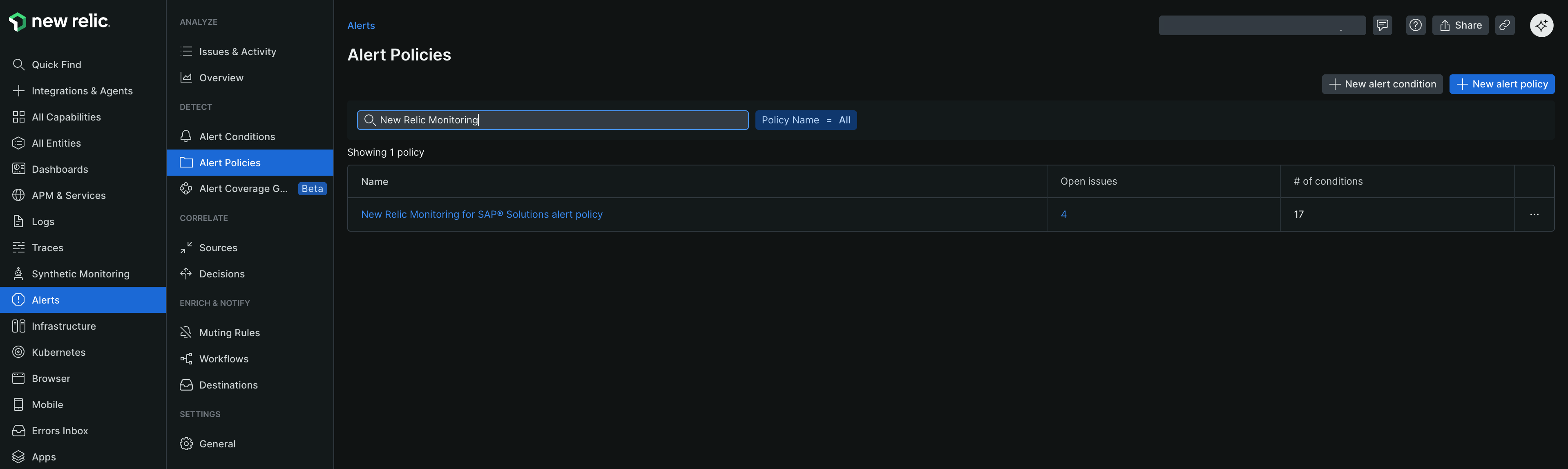
Dans l’onglet Alert condition, sélectionnez le compte et basculez alert policy sur Enable. Consultez Gérer vos politiques pour obtenir des instructions sur la gestion des politiques.
Revenez en arrière et recherchez Nr4sap default alert policy. Activez le alert condition que vous souhaitez activer.
Installer l'explorateur IDOC
Allez à one.newrelic.com > Integrations & Agents.
Sélectionnez Apps & Visualizations, et recherchez IDOC Explorer.
Sélectionnez Manage access. Choisissez le compte pour accéder à l'application.
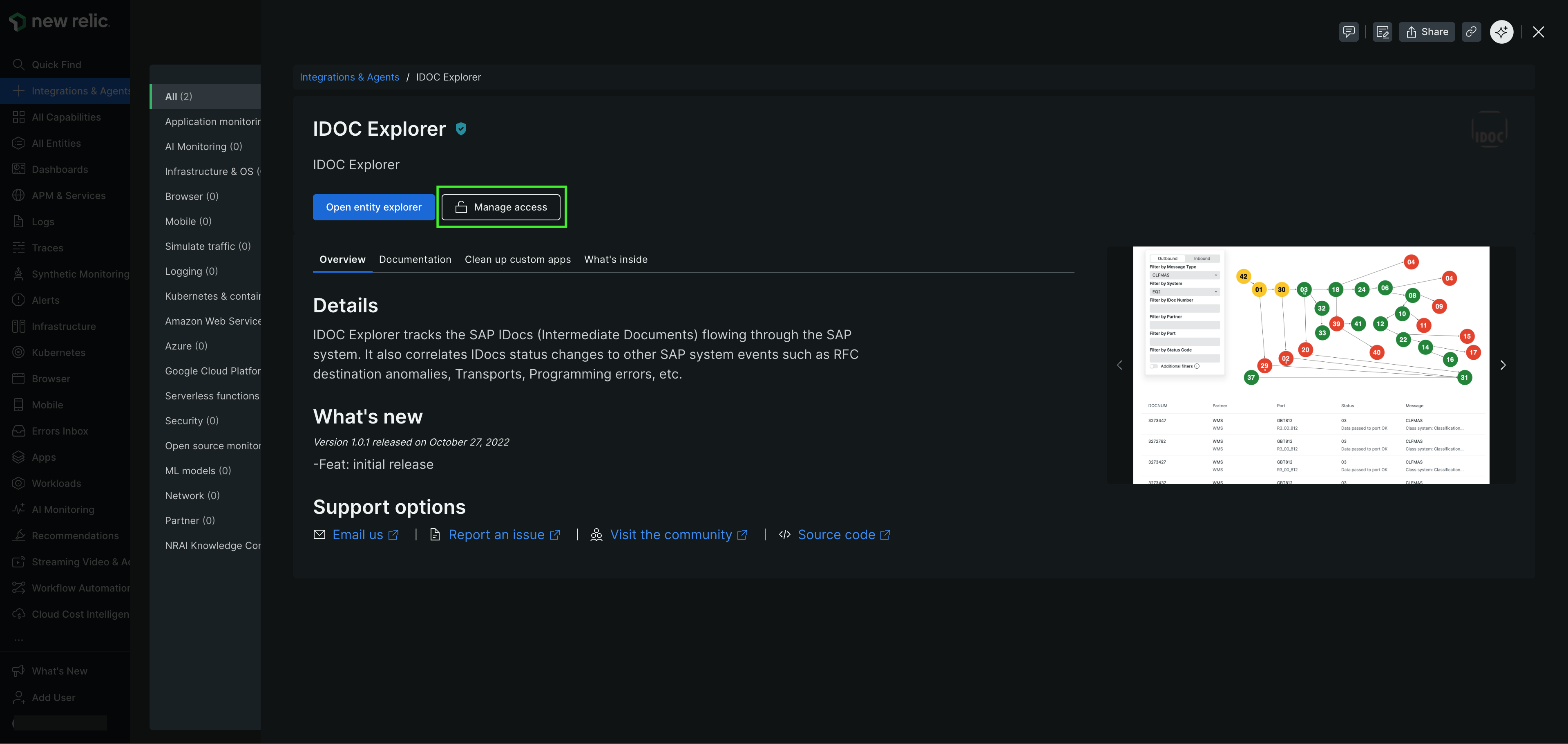
Cliquez sur Update. Le IDOC Explorer s’affiche lorsque vous consultez IDOC entities.