O monitoramento do New Relic para SAP inclui componentes de monitoramento prontos para uso: dashboards, políticas de alertas e o IDOC Explorer.
Antes de você começar
Para executar essas tarefas, você deve ter privilégios de administrador da New Relic na conta.
Importante
Para o dashboard SAP Cockpit, você deve criar uma tabela de consulta chamada NR_LKUP_SYSTEM antes da instalação.
Localize os componentes de monitoramento SAP
- Vá para one.newrelic.com. Caso gerencie várias contas, selecione a subconta que coleta dados do SAP.
- Selecione + Integrations & Agents > Apps & Visualizations.
- Pesquise por SAP. Os resultados mostram todos os aplicativos, políticas de alertas e dashboards disponíveis para o monitoramento do SAP.
Instalar painel
Criar tabela de consulta
Dica
Necessário apenas para o dashboard SAP Cockpit.
O dashboard do SAP Cockpit usa um lookup table para SAP systems e seus ambientes.
Crie o lookup table com duas colunas:
SYS_IDeEnv, e salve-o como um CSV file. Aqui está um exemplo do arquivo de consulta:SYS_ID,EnvGD1,DEVSD2,DEVAQ1,TestingAQ2,TestingSP1,ProdSP2,ProdVá para Log > Lookup Tables.
Clique em Add a table.
Na barra lateral Add a lookup table, nomeie a tabela como NR_LKUP_SYSTEM e carregue o CSV file. Consulte Tabelas de consulta para obter mais informações.
Para verificar o conteúdo da tabela, use o query builder com
FROM lookup(NR_LKUP_SYSTEM) SELECT *e clique em Run.
Instale os dashboards
Vá para one.newrelic.com > Integrations & Agents e pesquise por New Relic Monitoring for SAP Solutions. Alternativamente, vá para Dashboards > Recommended Dashboards, clique em View all e pesquise por SAP. Consulte Dashboards para obter mais informações.
Selecione a guia Dashboards .
Clique em um dashboard e selecione a conta onde deseja instalá-lo. O dashboard é instalado automaticamente.
Instale estes dashboards:
SAP Dashboards
SAP Cockpit
SAP Data Collection Monitoring
SAP Data Ingestion Estimate
Dica
Após instalar o dashboard SAP Cockpit, abra-o e confirme se a página de destino reflete o status correto do sistema. Isso verifica se a tabela de consulta NR_LKUP_SYSTEM mapeia os ambientes para os sistemas corretamente.
Adicionar filtro dashboard
- Vá para one.newrelic.com > Dashboards e selecione um dashboard.
- Clique nas reticências (…) no canto superior direito de um widget.
- Selecione Edit para abrir a tela de edição.
- Ative ou desative a chave Filter the current dashboard.
Ative a vinculação de facetas para widget de tabela, gráfico de pizza e gráfico de barras para filtrar por SAP system, instance, IDOC status, jobs e mais.
Instalar políticas de alertas
Vá para one.newrelic.com > Alerts > Alert Policies.
Pesquise e clique em New Relic Monitoring for SAP Solutions alert policy.
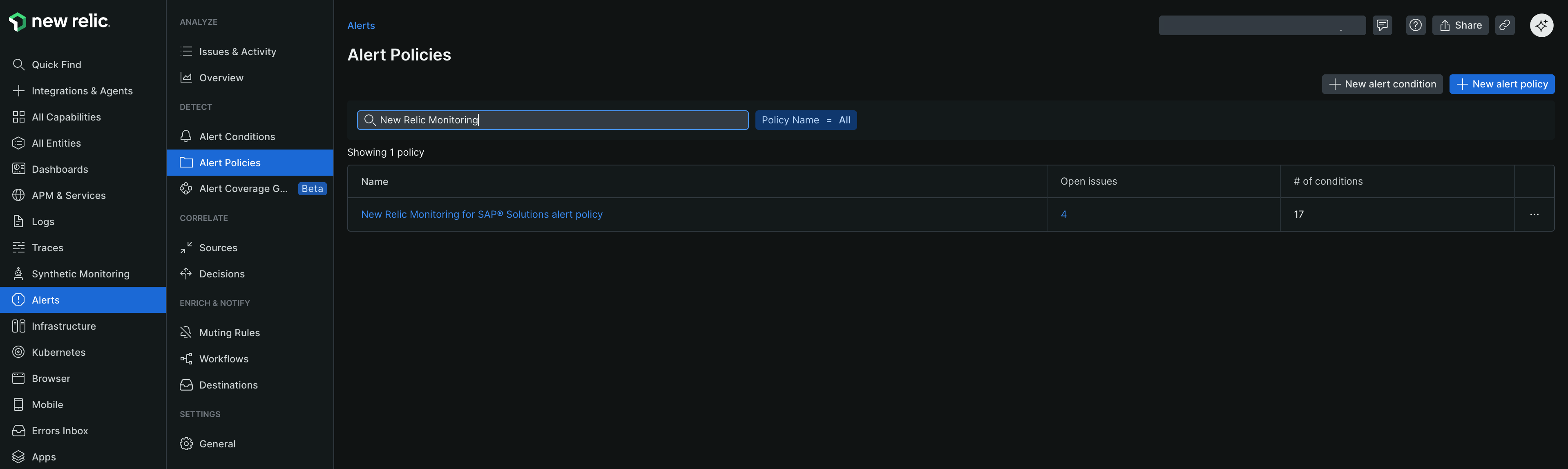
Na guia Alert condition, selecione a conta e alterne alert policy para Enable. Consulte Gerenciar suas políticas para obter instruções sobre como gerenciar políticas.
Volte e pesquise por Nr4sap default alert policy. Ative o alert condition que você gostaria de habilitar.
Instalar o IDOC Explorer
Vá para one.newrelic.com > Integrations & Agents.
Selecione Apps & Visualizations e pesquise IDOC Explorer.
Selecione Manage access. Escolha a conta para acessar o aplicativo.
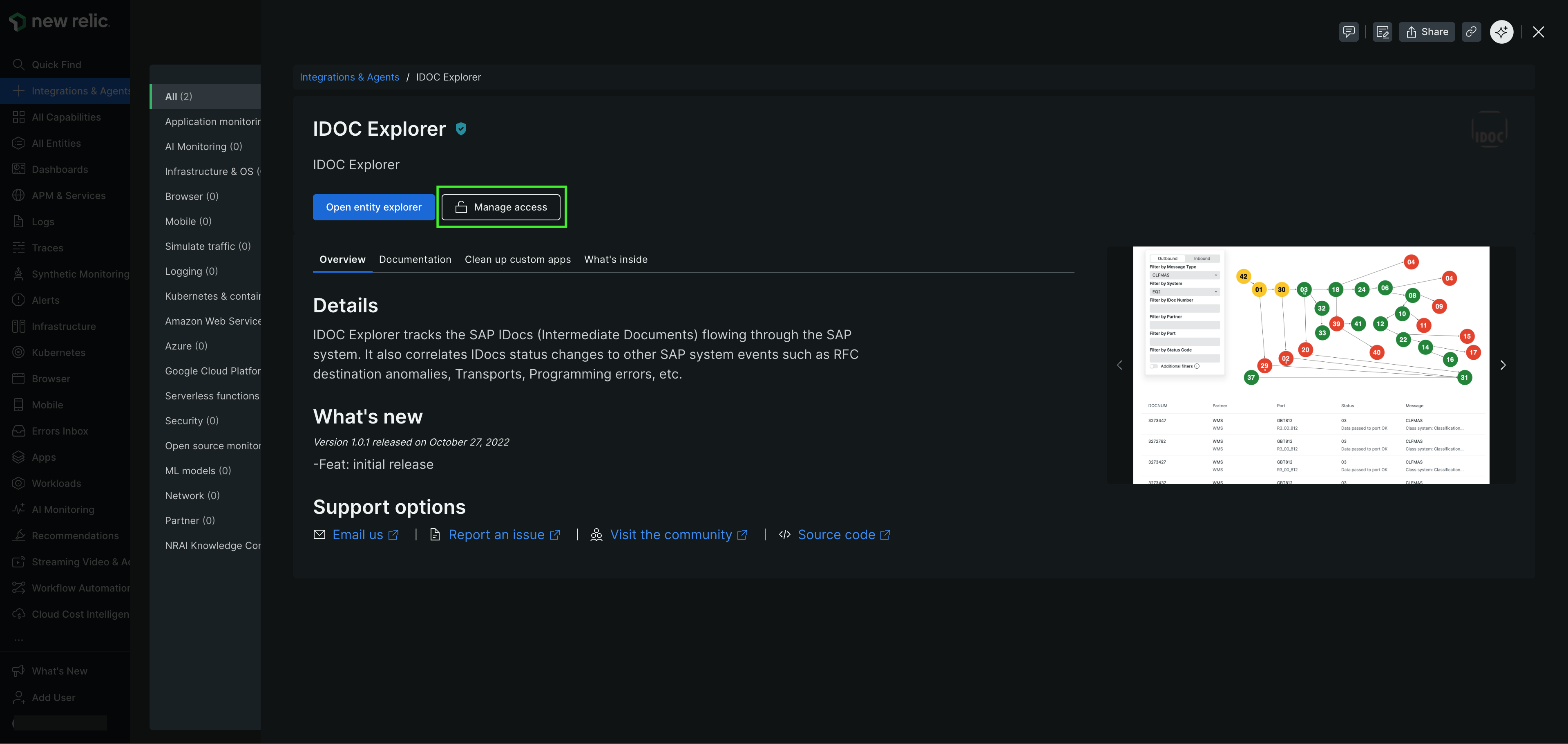
Clique em Update. O IDOC Explorer aparece ao visualizar IDOC entities.