Conclua estas tarefas de configuração para cada sistema monitorado.
Função de autorização de upload
Use SAP transaction
PFCG.Vá para Role > Upload e carregue o arquivo _NEWR_DATA_PROVIDER.SAP do pacote de instalação.
Confirme que a função
/NEWR/DATA_PROVIDERcarrega.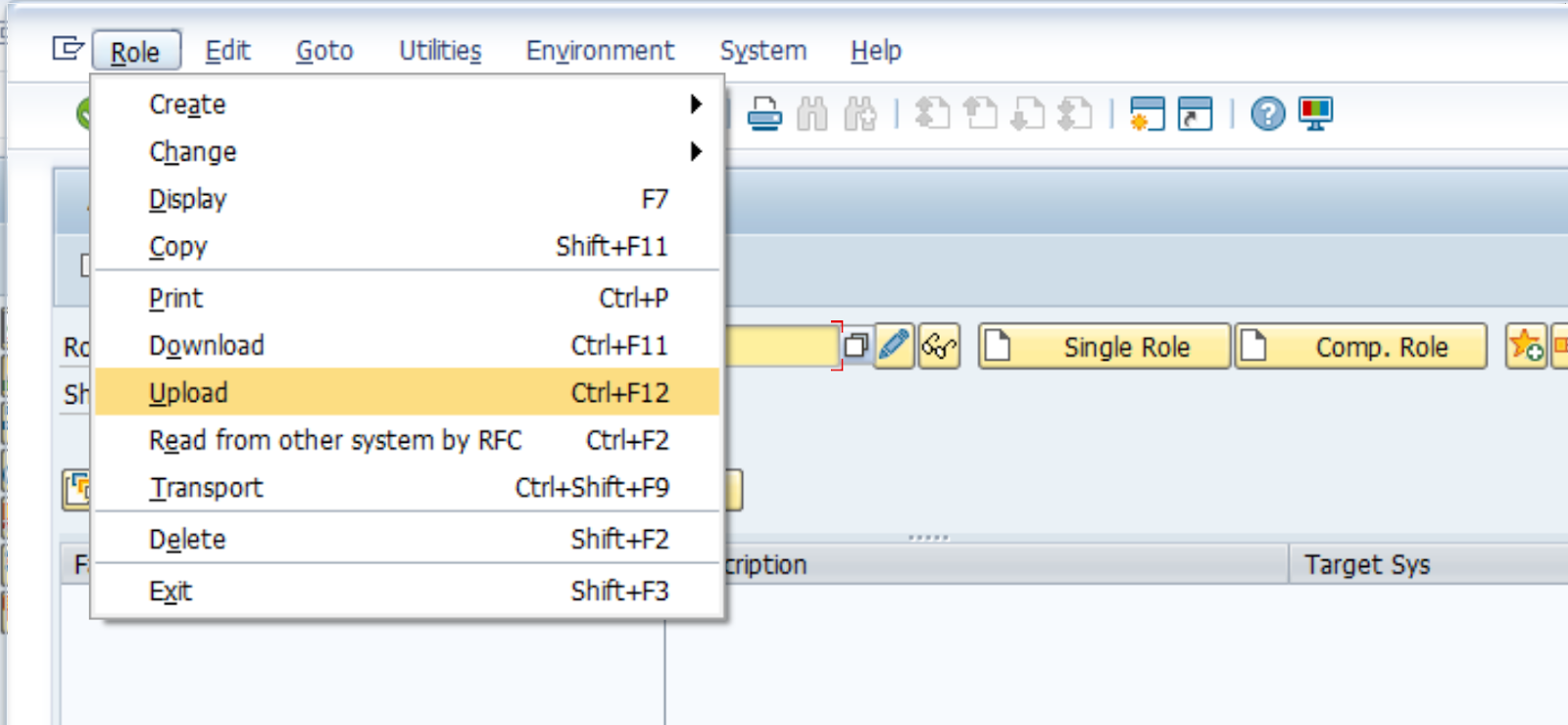
Selecione o

ícone após o carregamento da função.
Na aba Authorizations, selecione
Change Authorization Data e, em seguida, ative-o usando o
 ícone.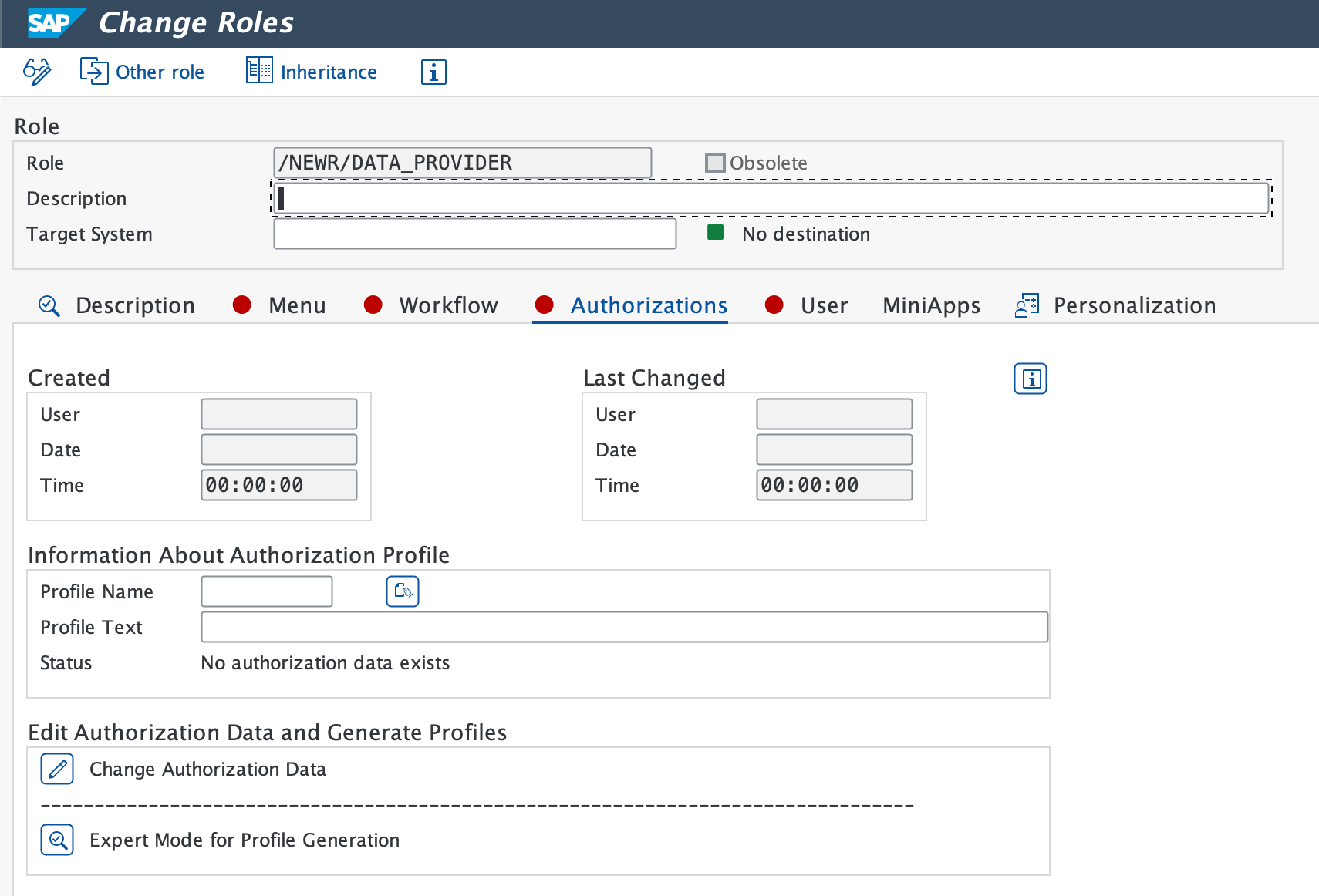
Se um nome de perfil for sugerido, selecione o ícone de check verde.
Verifique se Profile(s) were updated aparece na barra de status.
Importante
Caso necessite de SLT module monitoring no sistema, também será necessário fazer o upload da função /NEWR/SLT_COLLECTOR do arquivo _NEWR_SLT_COLLECTOR.SAP no pacote de instalação.
Criar New Relic
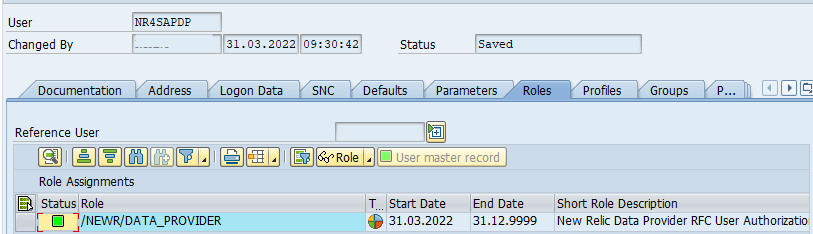
Após ativar o authorization profile, use a transação SU01 para criar um novo RFC user ID (por exemplo, NR4SAPDP). Defina o user type como Communication nos sistemas monitorados (provedores de dados) e System no sistema de monitoramento central (CMS). Em seguida, adicione a função /NEWR/DATA_PROVIDER.
Destino RFC padrão
Use a transação SM59 para criar um RFC destination para cada sistema monitorado.
Selecione ABAP Connections e, em seguida, selecione o ícone Create para configurar um novo RFC destination.
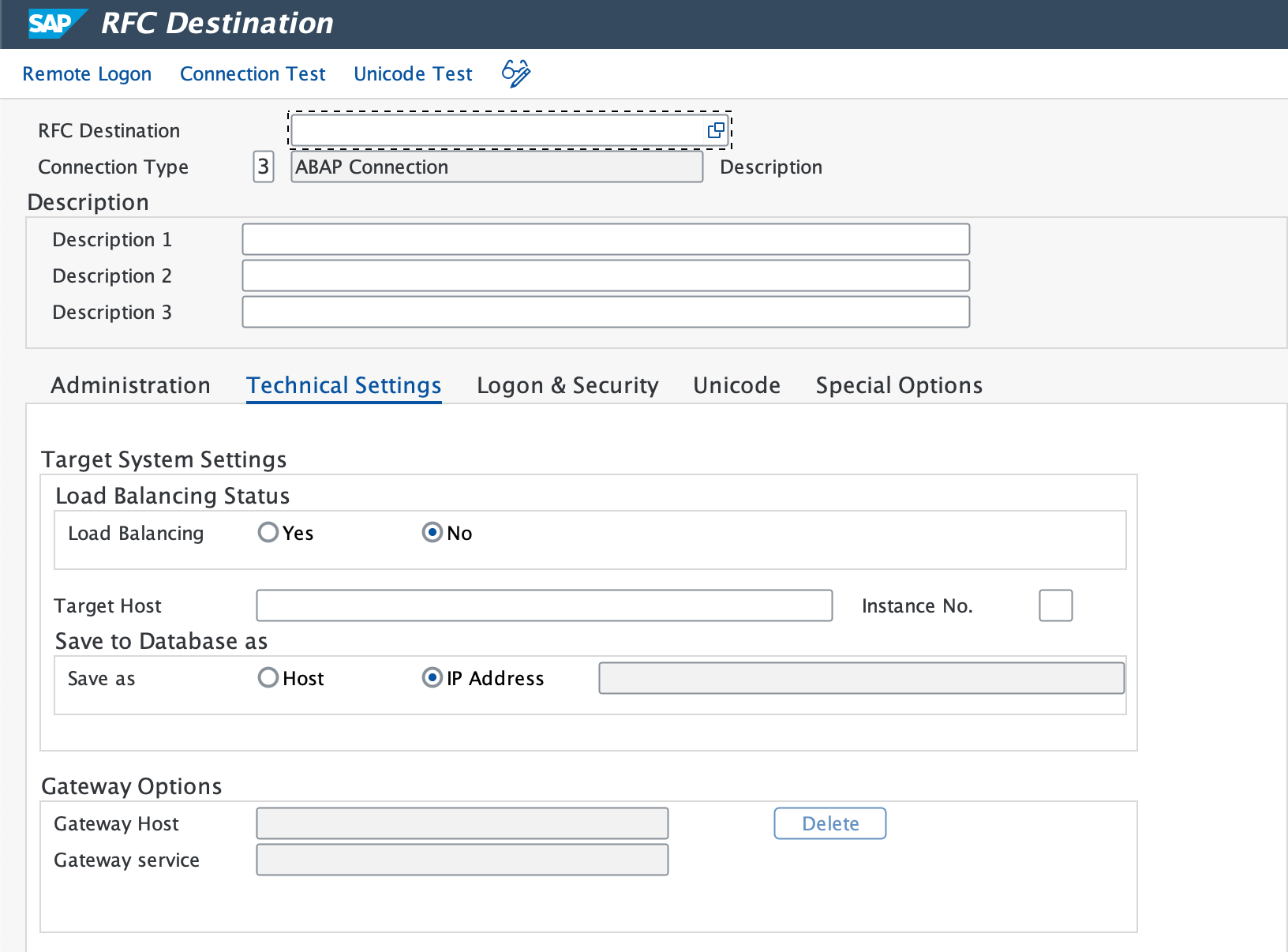
Insira um nome descritivo para RFC Destination. Recomendamos:
NR_<SYSID>CLNT<CLNT#>Defina Connection Type como
3 - ABAP Connection.Na aba Technical Settings, insira:
- Target Host (domínio ou IP totalmente qualificado) e Instance No.
- Gateway Host e Service se necessário.
Dica
Use load balancing sempre que possível. Isso permite que a coleta de dados continue mesmo quando uma única conexão falha. Para obter etapas detalhadas, consulte Configuração de um Destino RFC com Balanceamento de Carga na documentação da SAP.
Na guia Logon & Security, insira o RFC user (
NR4SAPDP) e a senha.Selecione Save.
Vá para Utility > Test > Connection Test e Authorization Test.
- Expected result: Ambos os testes mostram status de sucesso.
Definir destino HTTP para a cloud New Relic
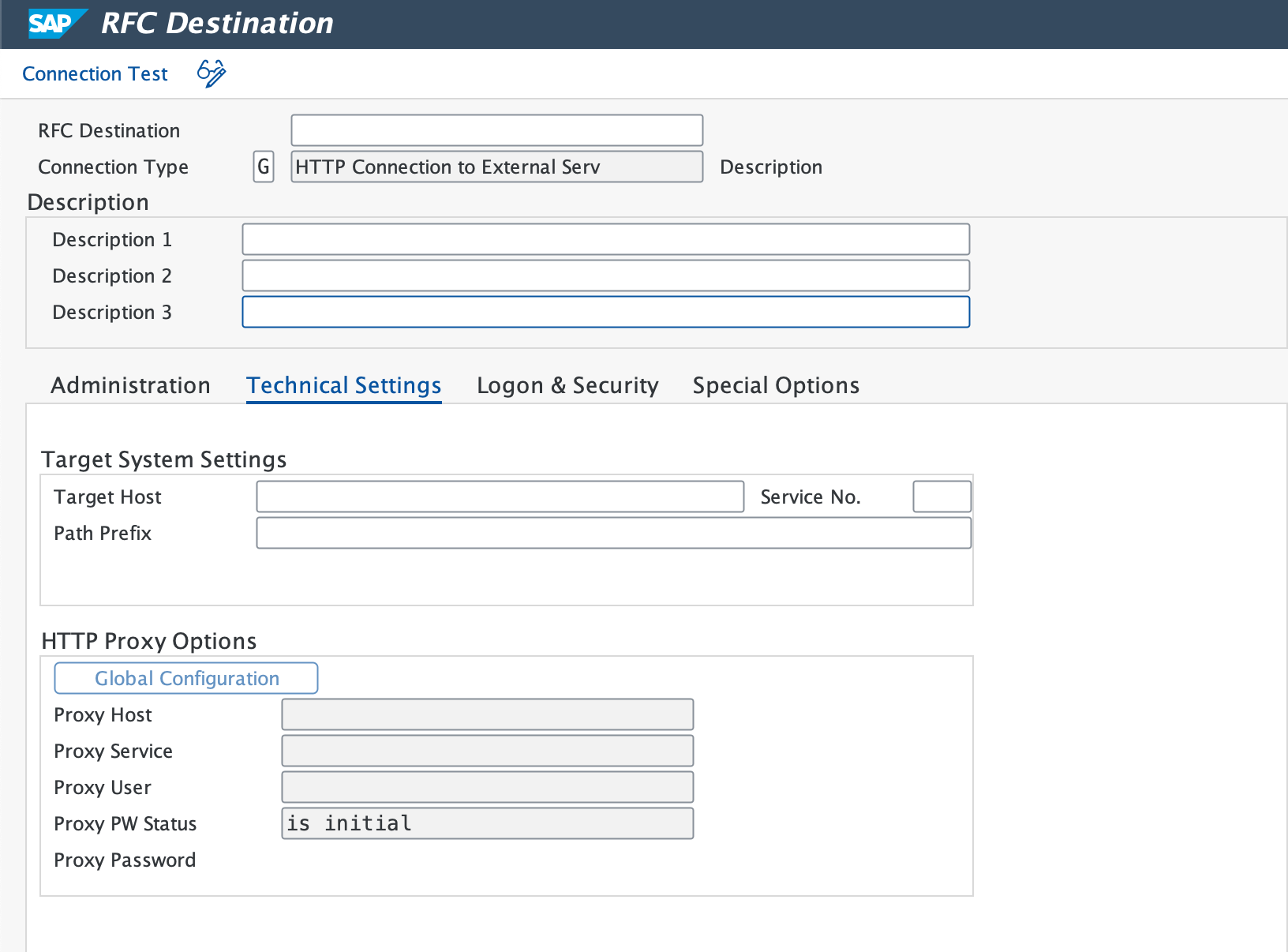
Use a transação SM59 para configurar HTTPS connections para o New Relic API endpoints.
Importante
Crie RFC destinations individuais para Events, Logs, Metrics e Traces separadamente.
Insira um Destination Name (por exemplo,
NR_API_EVENT).Defina Connection Type como
G(Conexões HTTP para Servidor Externo).Insira Target Host, Service No. como 443 (consulte a porta padrão para HTTPS) e Path Prefix (consulte a lista de verificação de prontidão para instalação para obter detalhes).
Se você precisar de um proxy, configure-o na guia Technical Settings.
Na aba Security Options, selecione a opção Active para SSL.
Se o certificado SSL ainda não estiver configurado, faça o download dos root and intermediate certificates do endpoint do New Relic no navegador e importe-os para SAP usando a transação
STRUST.Selecione Connection Test para verificar a conexão.
- Expected result: Uma conexão bem-sucedida prompt você a inserir dados de logon.
- If test times out: é provável que um firewall esteja bloqueando a conexão. Consulte a equipe de rede para garantir que o acesso seja concedido ao New Relic domains.
No prompt de logon, selecione Cancel para prosseguir. Uma tela de código de resposta HTTP 4xx confirma que a conexão está funcionando.
Repita este procedimento para todos os New Relic API endpoints.
Destino RFC do Cloud (BTP)
Selecione a guia para o serviço:
Abra o Service Key baixado para identificar e registrar o
clientId, oclientsecrete otokenurl.Navegue até o URL especificado na chave de serviço usando um navegador da web.
Nessa página, obtenha os certificados SAP on demand, Digicert global e Digicert root.
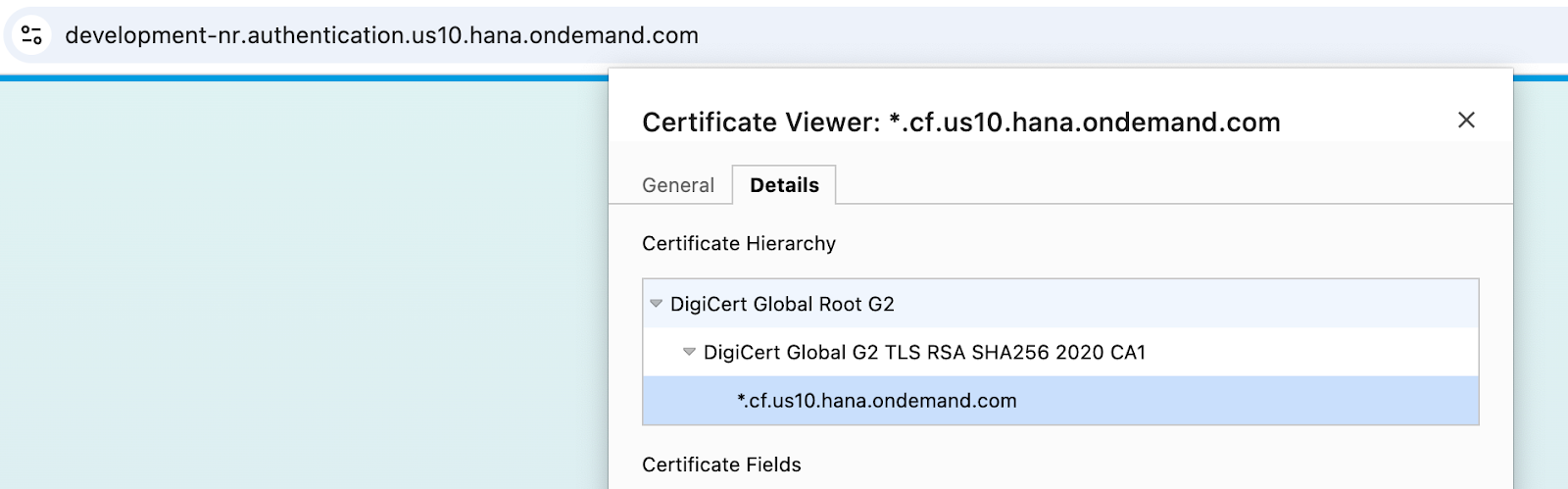
Navegue até o código de transação
STRUSTe selecione SSL Client (Standard) enquanto estiver no modo de edição.Faça o upload individual dos três certificados, selecione Add to Certificate List para cada um e, em seguida, salve as alterações.
Navegue até o Tcode
SMICMe, em seguida, selecione Administration > ICM > Exit Soft > Global. A execução dessa ação aciona a reinicialização de todos os ICM processes no sistema.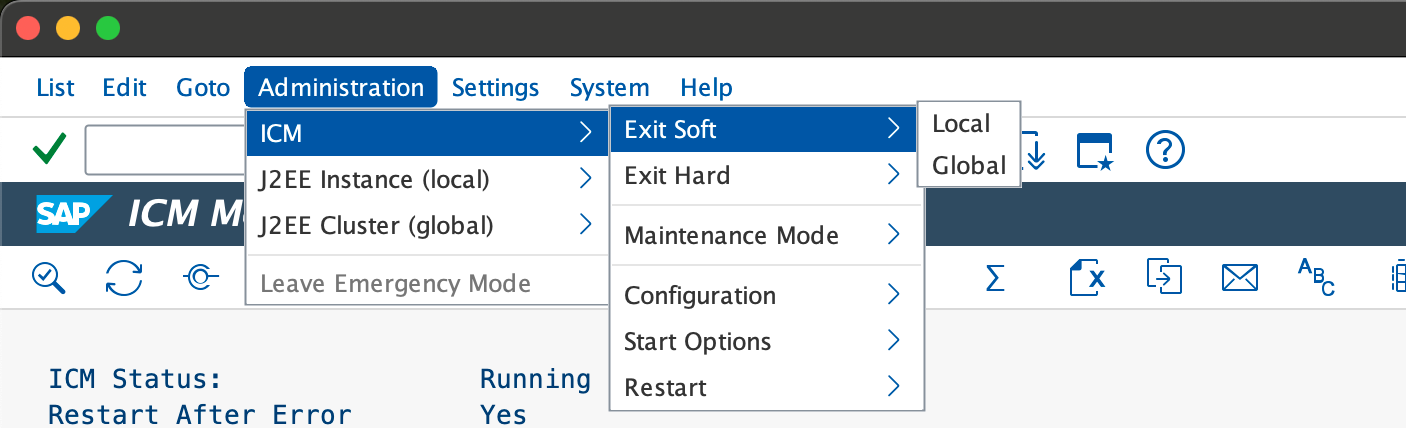
Acessar o sistema SAP e navegar até o código de transação
SM59, em seguida, estabelecer um novo RFC connection na categoria HTTP Connections to External Server.Configure o destino dividindo o URL do token em seus respectivos componentes de host e prefixo de caminho.
Defina o número do serviço como
443e modifique o prefixo do caminho anexando?grant_type=client_credentials.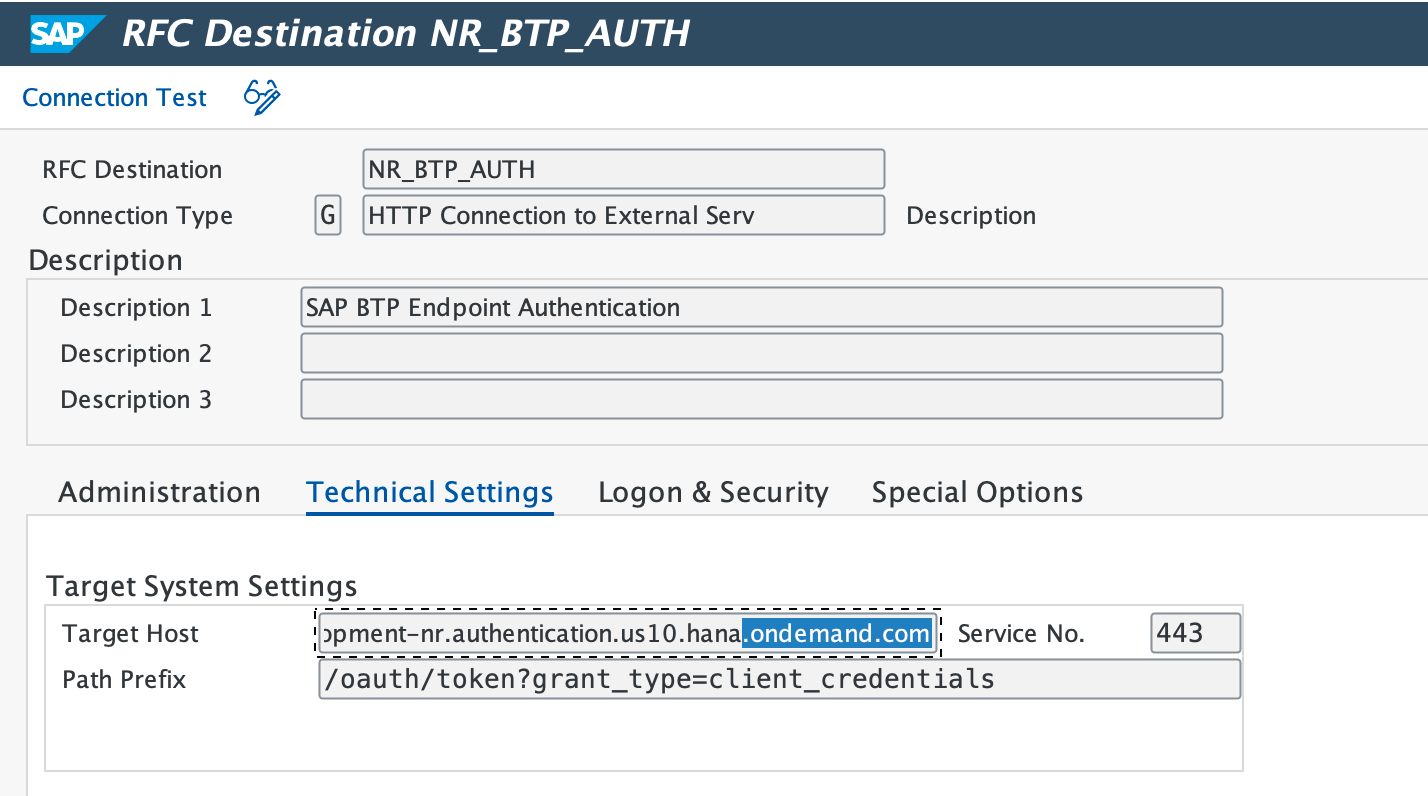
Na guia Login & Security, selecione Basic Authentication e insira
clientIdeclientsecretcomo nome de usuário e senha.Defina o status de Secure Protocol como Active e salve a configuração.
Selecione Connection Test.
Observe
clientId,clientsecreteurldo Service Key baixado.Acesse o url em um navegador da web e baixe os certificados Digicert root, global e SAP on demand.
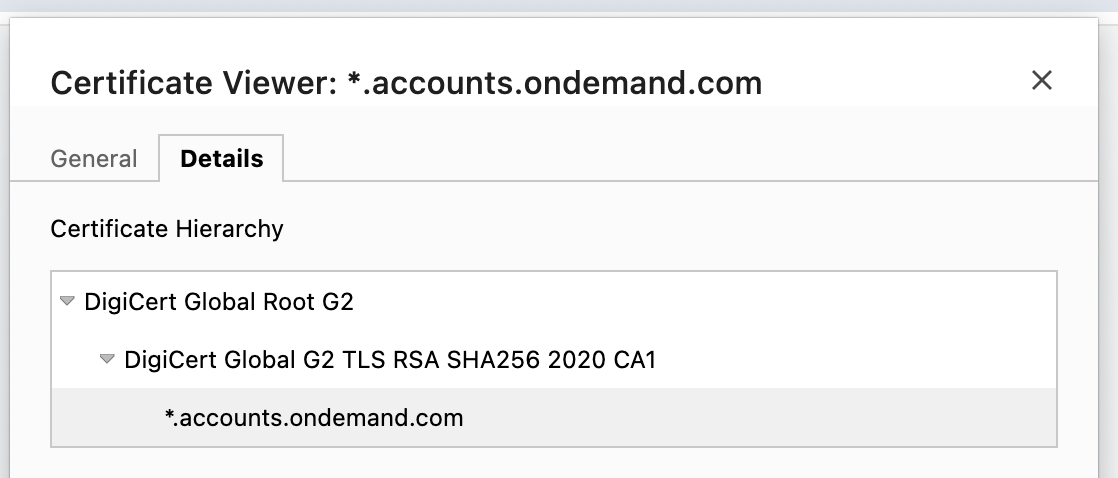
Navegue até o código de transação
STRUSTe selecione SSL Client (Standard) enquanto estiver no modo de edição.Fazer o upload individualmente de cada um dos três certificados, em seguida, selecionar Add to Certificate List e salvar as alterações.
Navegue até o Tcode
SMICMe, em seguida, selecione Administration > ICM > Exit Soft > Global. A execução desta ação aciona uma reinicialização de todos os ICM processes do sistema.Acesse o código de transação
SM59após fazer login no sistema SAP e, em seguida, estabeleça um novo RFC connection na categoria HTTP Connections to External Server.Configure o Target Host com o URL apropriado e defina o Service No. como
443. Defina o Path Prefix como/oauth/token?grant_type=client_credentials.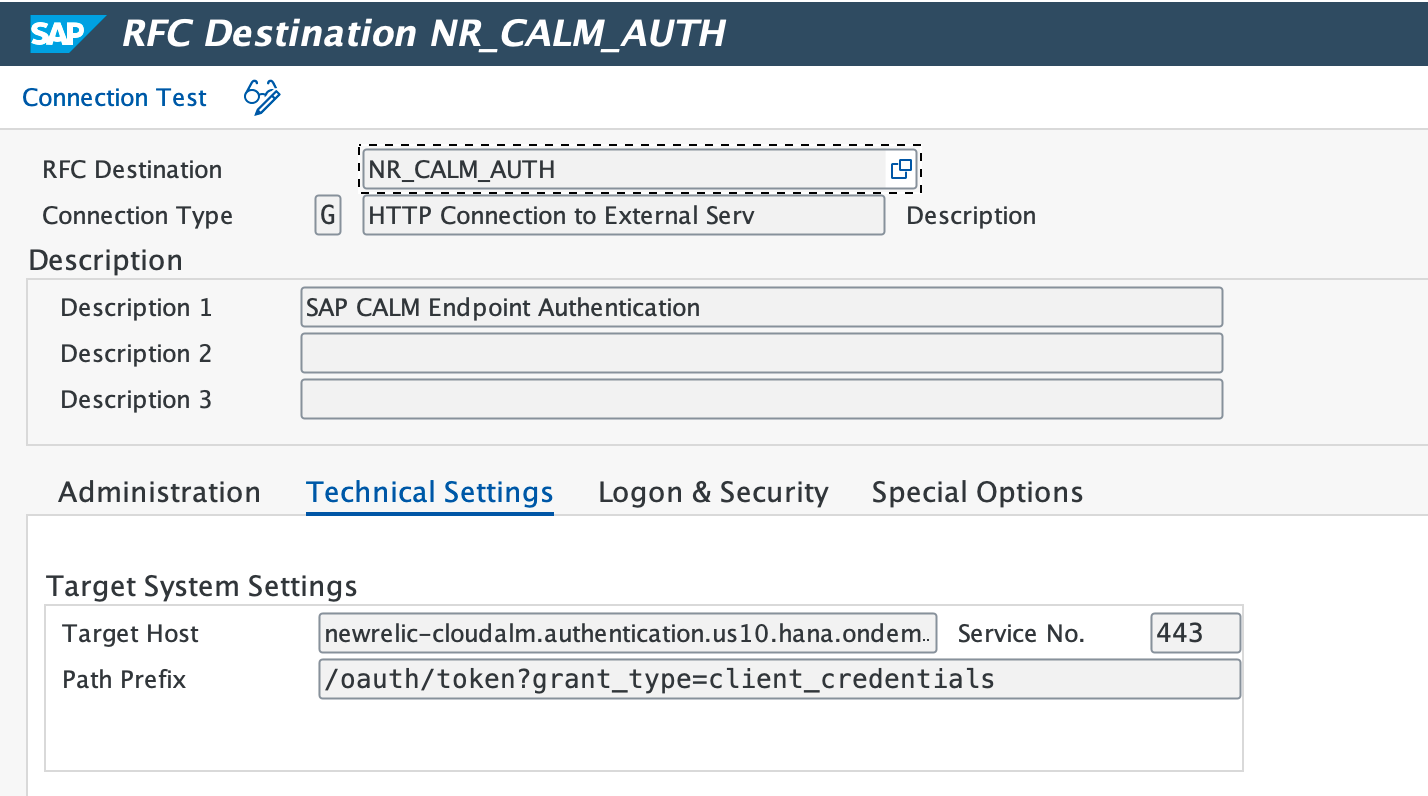
Navegue até a guia Login & Security e escolha Basic Authentication na seção Login with user. Forneça o
clientIdcomo o nome de usuário e oclientsecretcomo a senha.Localize o status Secure Protocol abaixo e defina-o como Active.
Aplique as alterações de configuração salvando e, em seguida, selecione Connection Test.
Criar conexão com o banco de dados
Use a transação DBACOCKPIT para definir o HANA Database connections remoto. No painel esquerdo, clique duas vezes em Database Connections e, em seguida, selecione Add para criar uma nova conexão.
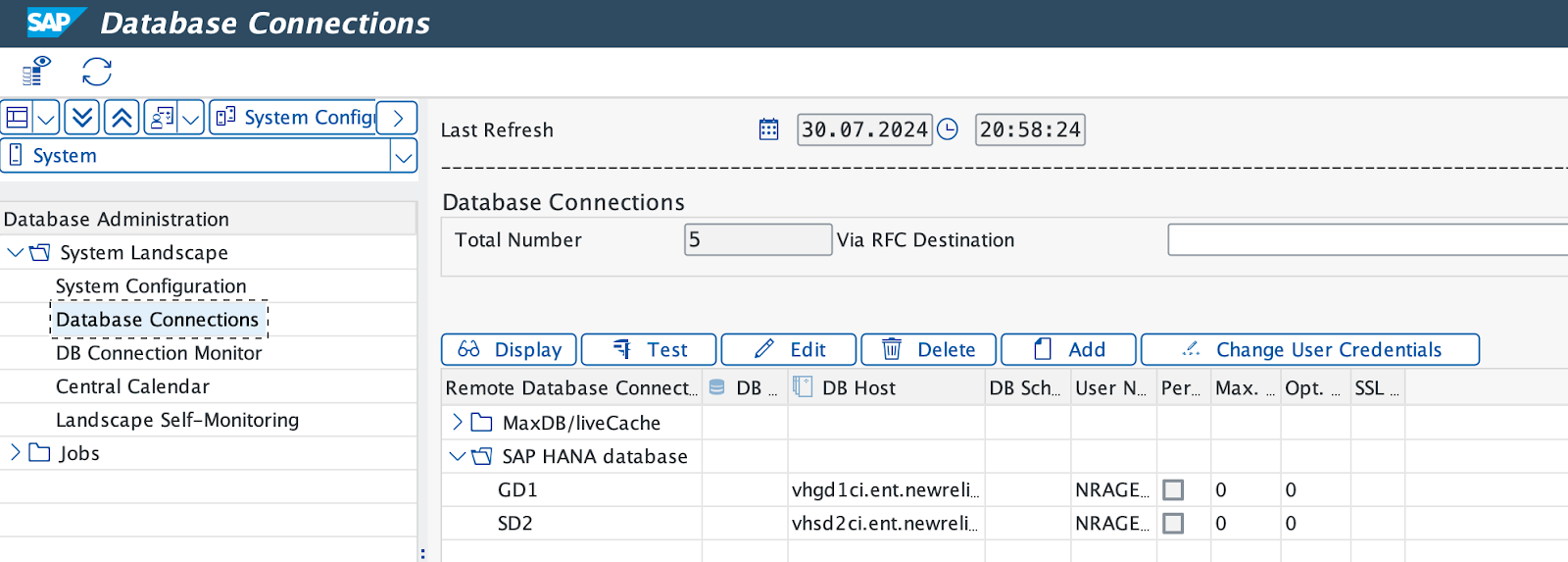
Em Database Details, execute as seguintes etapas:
Insira o Connection Name (recomendamos usar o SAP system ID).
Selecione HANA Database como o Database System designado.
Forneça um ID de usuário do banco de dados (
NRAGENTé o ID recomendado), em seguida, insira e confirme a senha.Insira o Database Host e o SQL Port.
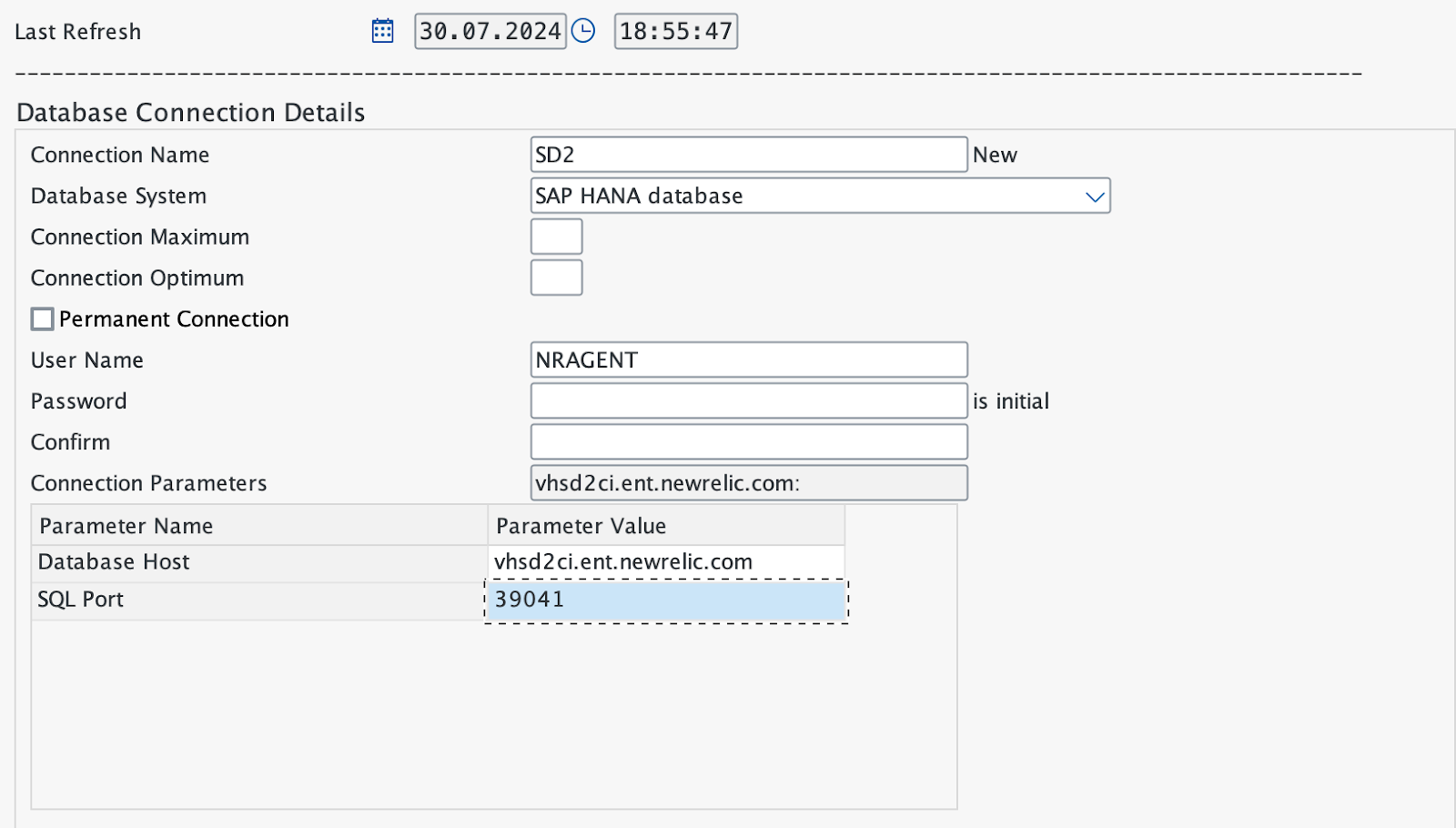
Após salvar as entradas, selecione Test para verificar a conexão com o banco de dados.
- Expected result: O teste de conexão mostra status bem-sucedido.