Complete estas tareas de configuración para cada sistema monitoreado.
Rol de autorización de carga
Use SAP transaction
PFCG.Vaya a Role > Upload y cargue el archivo _NEWR_DATA_PROVIDER.SAP desde el paquete de instalación.
Confirme que el rol
/NEWR/DATA_PROVIDERse carga.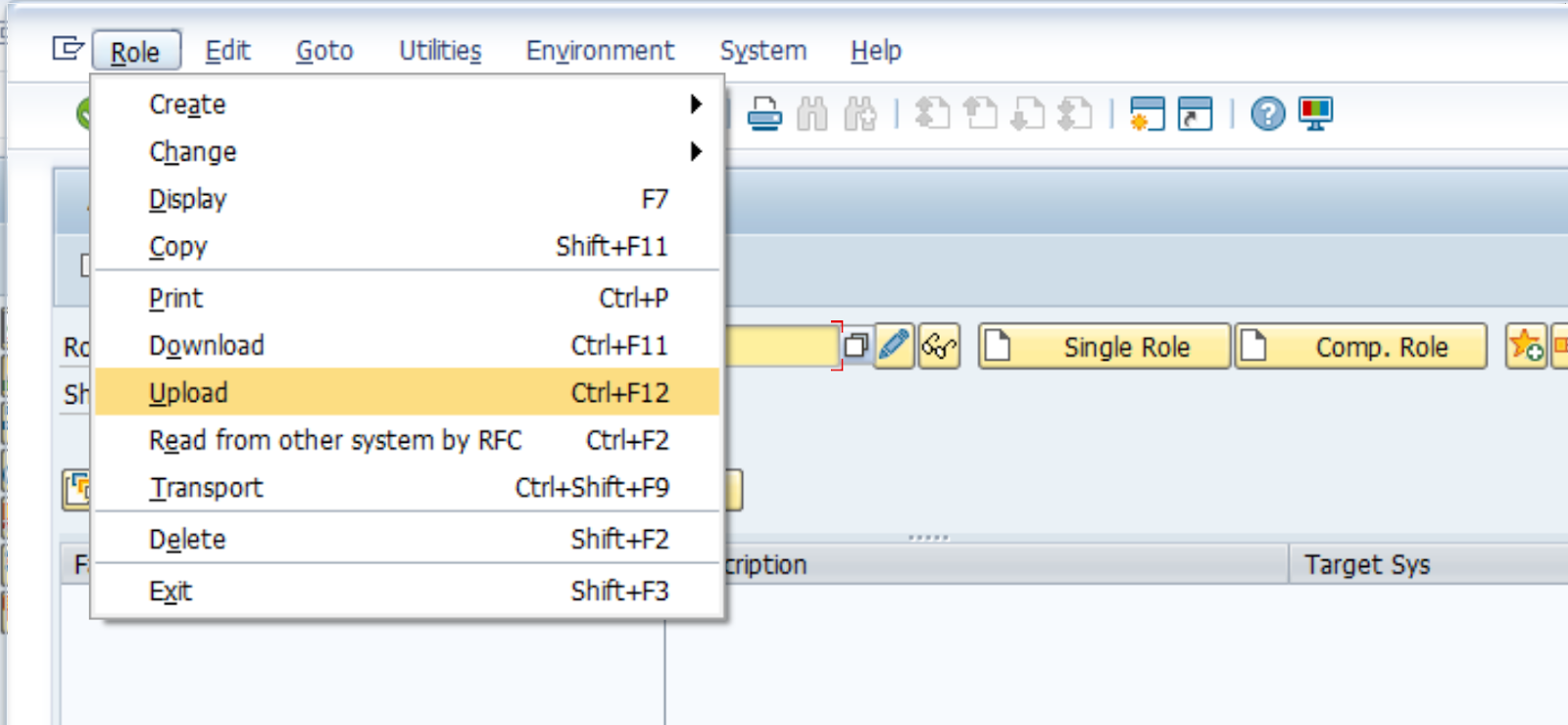
Seleccione el

ícono después de que se cargue el rol.
En la pestaña Authorizations, seleccione
Change Authorization Data y luego actívelo mediante el
 icono.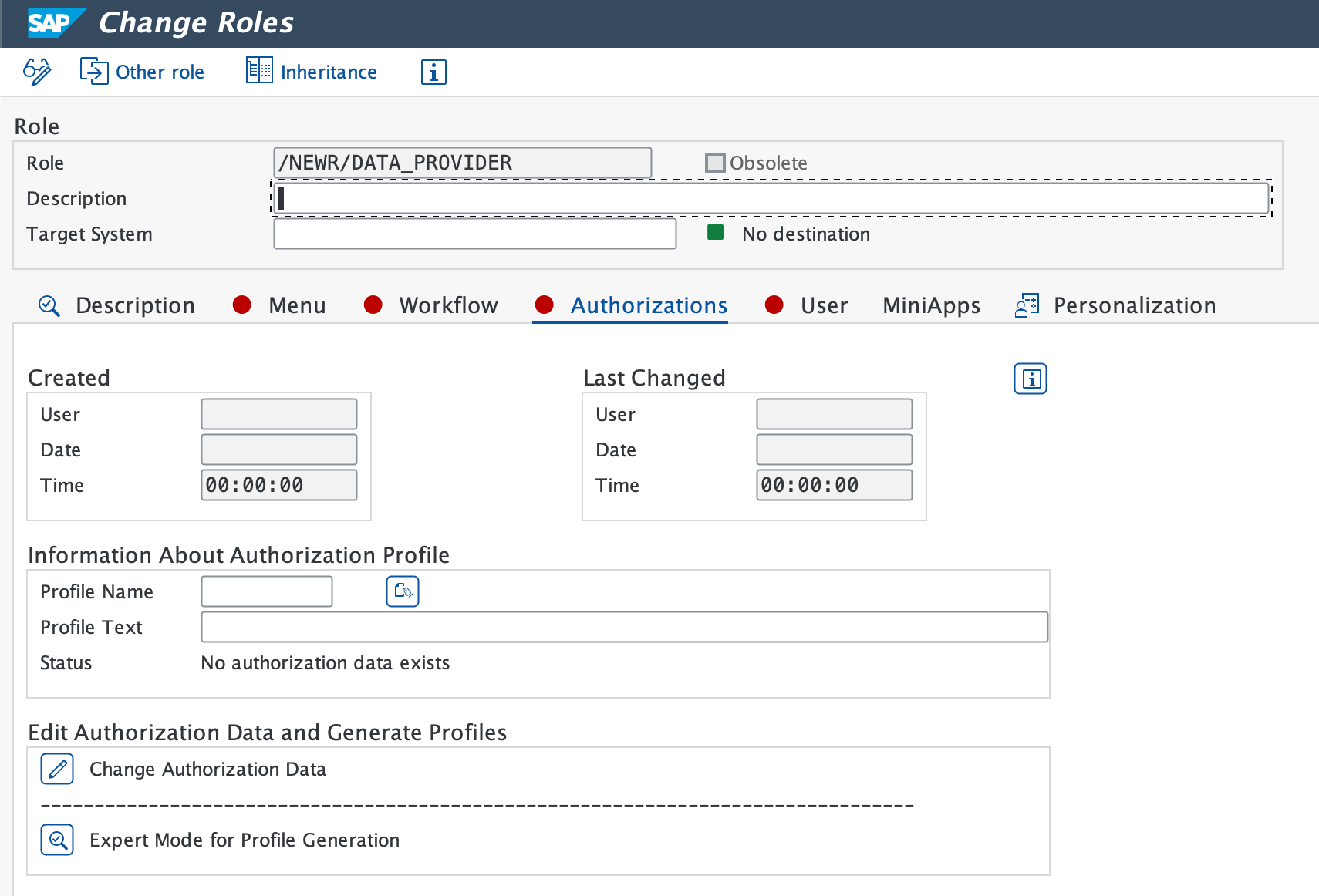
Si se sugiere un nombre de perfil, seleccione el icono de marca de verificación verde.
Verifique que Profile(s) were updated aparezca en la barra de estado.
Importante
Si necesita SLT module monitoring en el sistema, cargue también el rol /NEWR/SLT_COLLECTOR desde el archivo _NEWR_SLT_COLLECTOR.SAP en el paquete de instalación.
Crear New Relic RFC
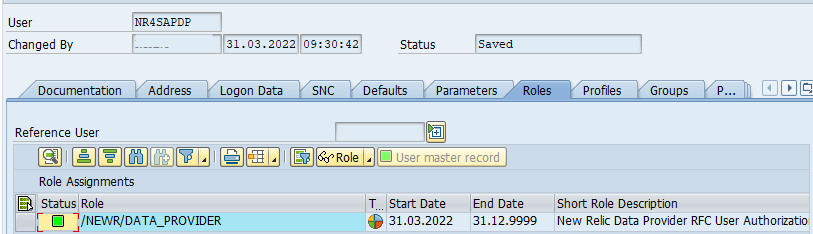
Luego de activar el authorization profile, emplee la transacción SU01 para crear un nuevo RFC user ID (por ejemplo, NR4SAPDP). Establezca el user type en Communication en los sistemas monitoreados (proveedor de datos) y System en el sistema de monitoreo central (CMS). Luego, agregue el rol /NEWR/DATA_PROVIDER.
Destino RFC estándar
Use la transacción SM59 para crear un RFC destination para cada sistema monitoreado.
Seleccione ABAP Connections y luego seleccione el ícono Create para configurar un nuevo RFC destination.
Ingrese un nombre de RFC Destination descriptivo. Recomendamos:
NR_<SYSID>CLNT<CLNT#>Establezca Connection Type en
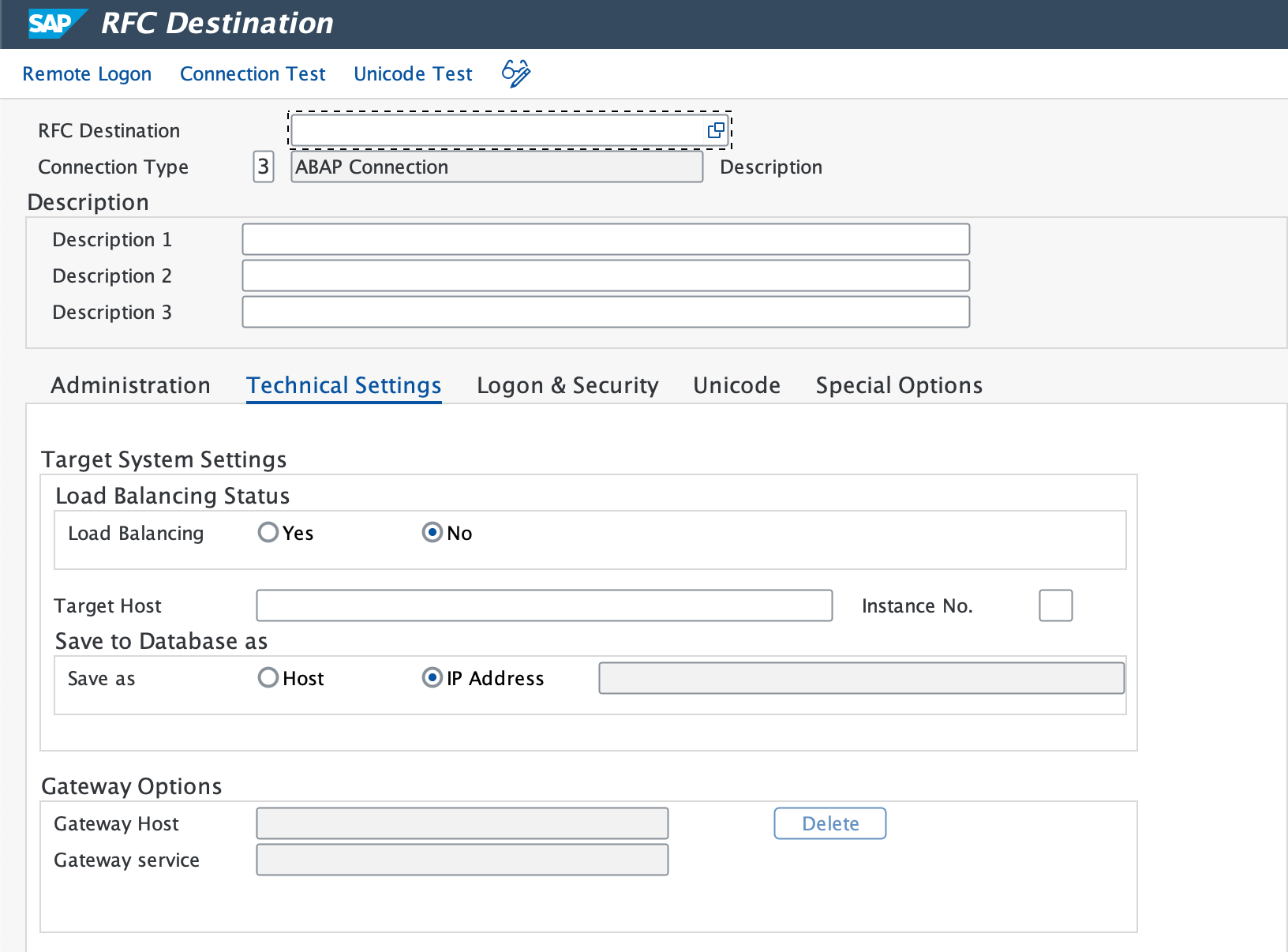
3 - ABAP Connection.En la pestaña Technical Settings, ingrese:
- Target Host (dominio completo o IP) y Instance No.
- Gateway Host y Service si es necesario.
Sugerencia
Use load balancing siempre que sea posible. Permite que la recopilación de datos continúe incluso cuando se cae una sola conexión. Para obtener pasos detallados, consulte Configuración de un destino RFC con equilibrio de carga en la documentación de SAP.
En la pestaña Logon & Security, ingrese el RFC user (
NR4SAPDP) y la contraseña.Seleccione Save.
Vaya a Utility > Test > Connection Test y Authorization Test.
- Expected result: Ambas pruebas muestran un estado exitoso.
Establecer el destino HTTP en cloud New Relic
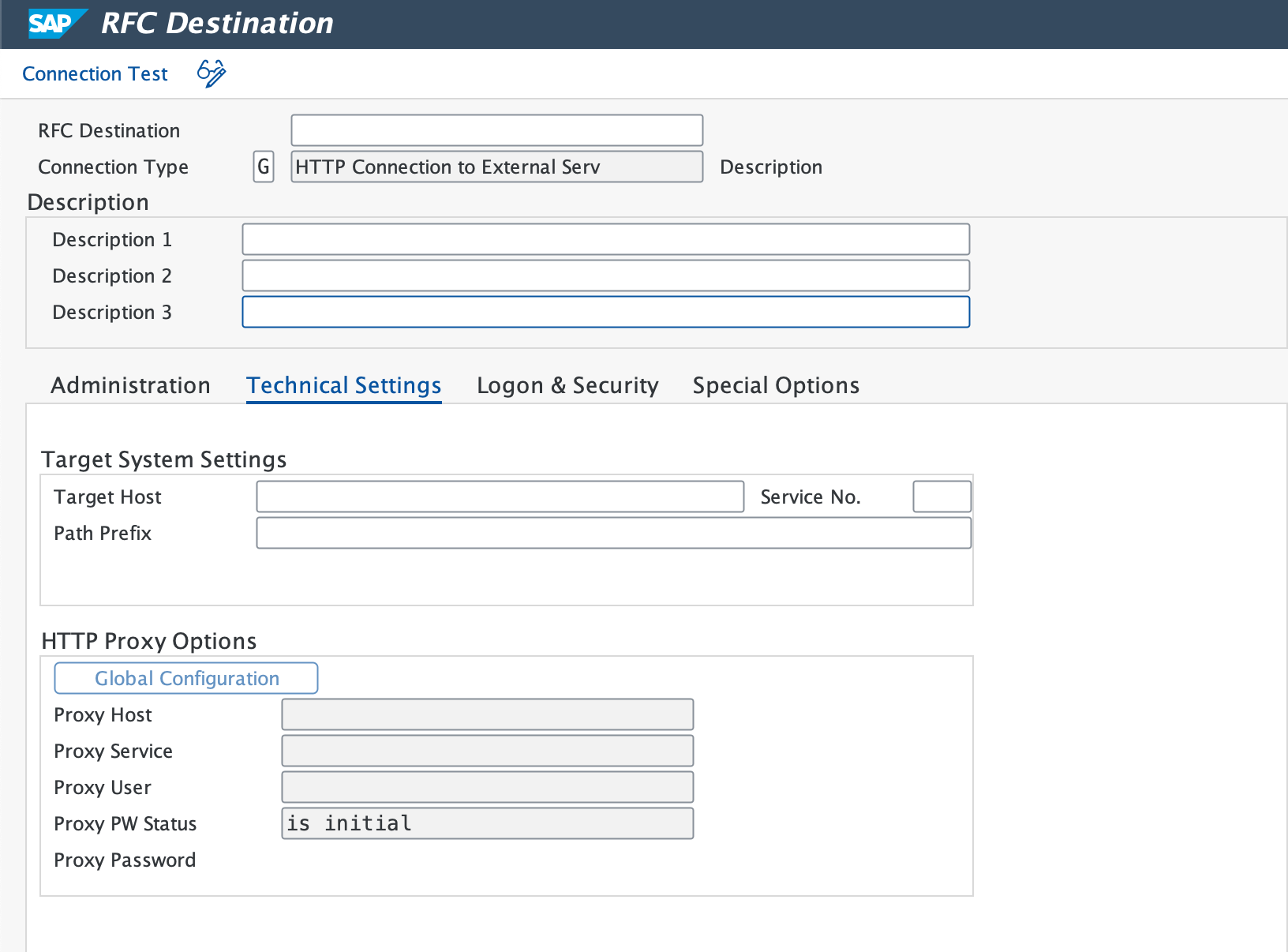
Emplee la transacción SM59 para configurar HTTPS connections al New Relic API endpoints.
Importante
Cree RFC destinations individuales para Events, Logs, Metrics y Traces por separado.
Ingrese un Destination Name (por ejemplo,
NR_API_EVENT).Establezca Connection Type en
G(Conexiones HTTP a servidor externo).Ingrese Target Host, Service No. como 443 (consulte el puerto estándar para HTTPS) y Path Prefix (consulte la lista de verificación de preparación para la instalación para obtener más detalles).
Si necesita un proxy, configúrelo en la pestaña Technical Settings.
En la pestaña Security Options, seleccione la opción Active para SSL.
Si el certificado SSL aún no está configurado, descargue los root and intermediate certificates desde el extremo de New Relic en el navegador e impórtelos a SAP mediante la transacción
STRUST.Seleccione Connection Test para verificar la conexión.
- Expected result: una conexión exitosa le muestra un símbolo para que ingrese los datos de inicio de sesión.
- If test times out: es probable que un firewall esté bloqueando la conexión. Consulte a su equipo de red para asegurarse de que se conceda el acceso al New Relic domains.
En el símbolo de inicio de sesión, seleccione Cancel para continuar. Una pantalla de código de respuesta HTTP 4xx confirma que la conexión funciona.
Repita este procedimiento para todos los New Relic API endpoints.
Destino RFC de Cloud (BTP)
Seleccione la pestaña para su servicio:
Abra el Service Key descargado para identificar y registrar
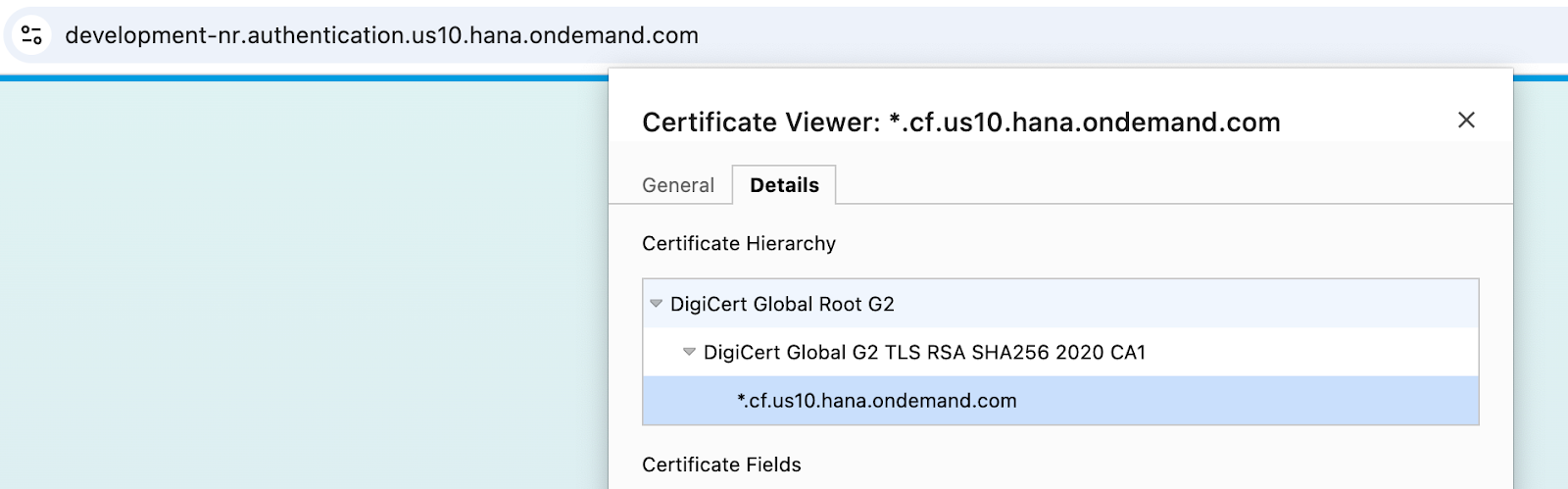
clientId,clientsecretytokenurl.Navegue a la URL especificada en la clave de servicio mediante un navegador web.
Desde esa página, obtenga los certificados SAP on demand, Digicert global y Digicert root.
Navegue hasta el código de transacción
STRUSTy seleccione SSL Client (Standard) mientras está en el modo de edición.Cargue individualmente los tres certificados, seleccione Add to Certificate List para cada uno y luego guarde los cambios.
Navegue hasta el Tcode
SMICM, luego seleccione Administration > ICM > Exit Soft > Global. Ejecutar esta acción desencadena un reinicio de todos los ICM processes dentro del sistema.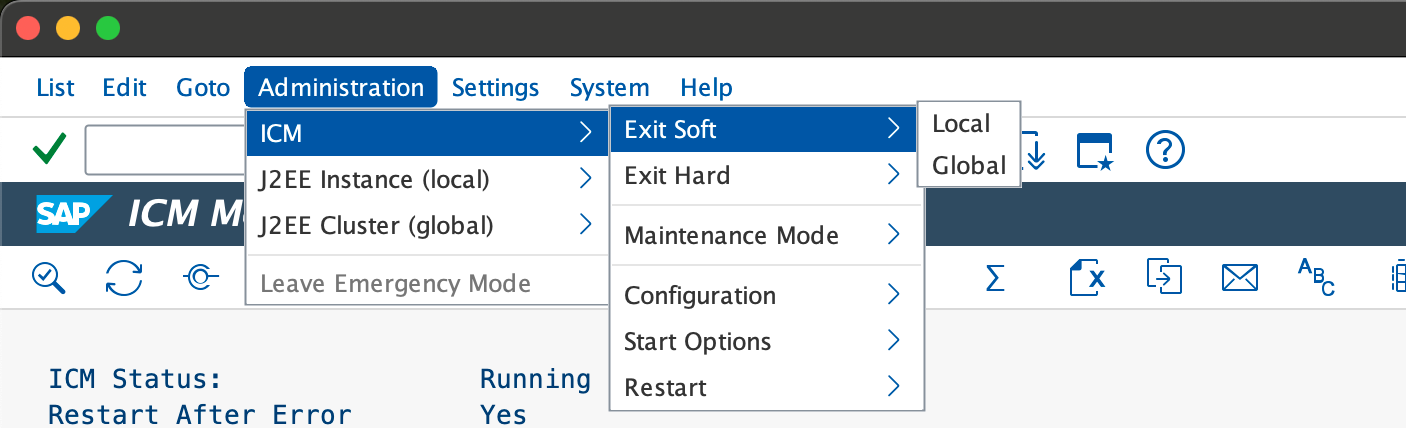
Acceda al sistema SAP y navegue hasta el código de transacción
SM59, luego establezca un nuevo RFC connection dentro de la categoría HTTP Connections to External Server.Configure el destino dividiendo la URL del token en sus respectivos componentes de host y prefijo de ruta.
Establezca el número de servicio en
443y modifique el prefijo de la ruta agregando?grant_type=client_credentials.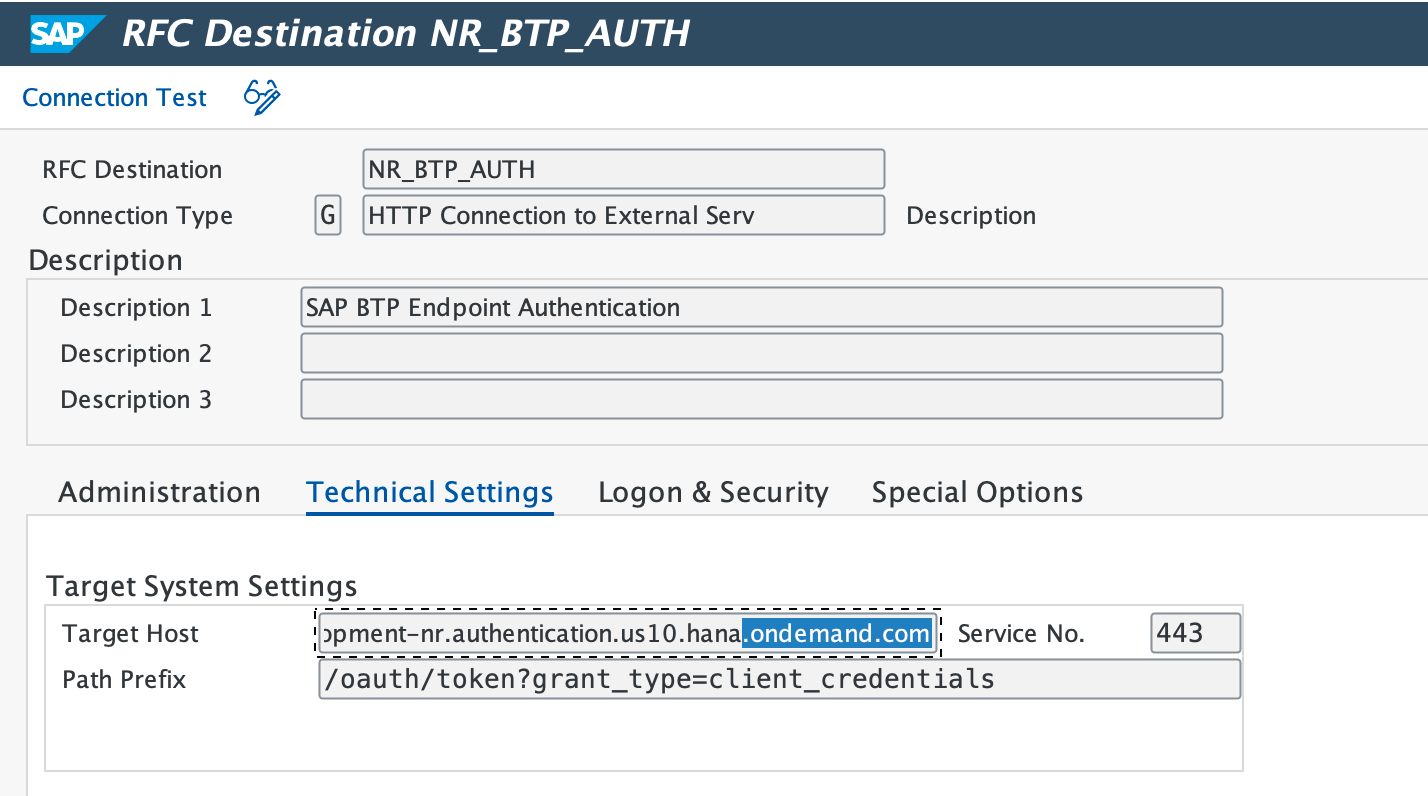
En la pestaña Login & Security, seleccione Basic Authentication e ingrese
clientIdyclientsecretcomo nombre de usuario y contraseña.Establezca el estado de Secure Protocol en Active y almacene la configuración.
Seleccione Connection Test.
Tenga en cuenta
clientId,clientsecretyurldel Service Key descargado.Vaya a url en un navegador web y descargue los certificados Digicert root, global y SAP on demand.
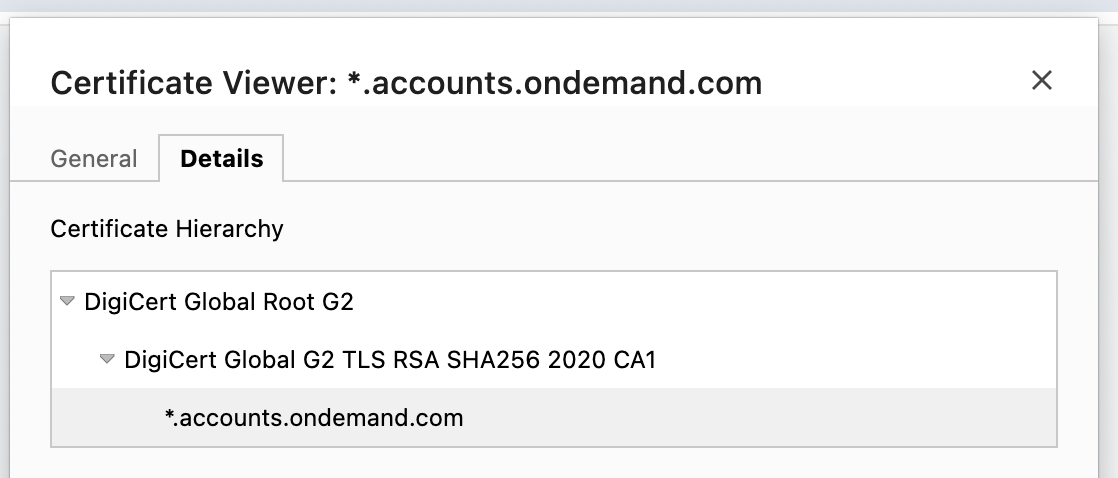
Navegue hasta el código de transacción
STRUSTy seleccione SSL Client (Standard) mientras está en el modo de edición.Cargue individualmente cada uno de los tres certificados, luego seleccione Add to Certificate List y guarde los cambios.
Navegue al Tcode
SMICM, luego seleccione Administration > ICM > Exit Soft > Global. Ejecutar esta acción desencadena un reinicio de todos los ICM processes del sistema.Acceda al código de transacción
SM59después de iniciar sesión en el sistema SAP, luego establezca un nuevo RFC connection en la categoría HTTP Connections to External Server.Configure el Target Host con la URL adecuada y establezca el Service No. en
443. Establezca el Path Prefix en/oauth/token?grant_type=client_credentials.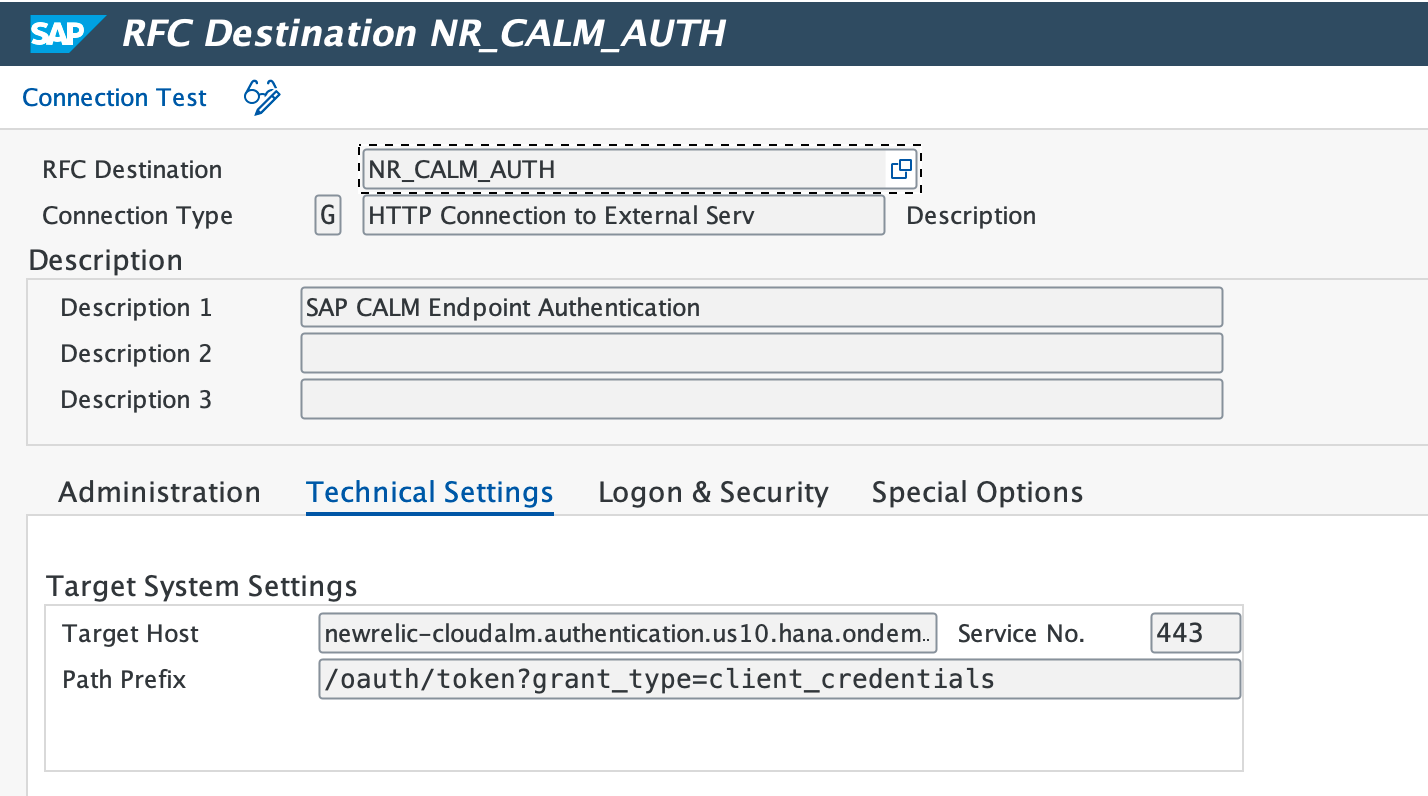
Navegue a la pestaña Login & Security y elija Basic Authentication en la sección Login with user. Proporcione el
clientIdcomo nombre de usuario y elclientsecretcomo contraseña.Localice el estado Secure Protocol a continuación y establézcalo en Active.
Aplique los cambios de configuración guardando y, a continuación, seleccione Connection Test.
Crear una conexión a la base de datos
Use la transacción DBACOCKPIT para definir el HANA Database connections remoto. En el panel izquierdo, haga doble clic en Database Connections y, a continuación, seleccione Add para crear una nueva conexión.
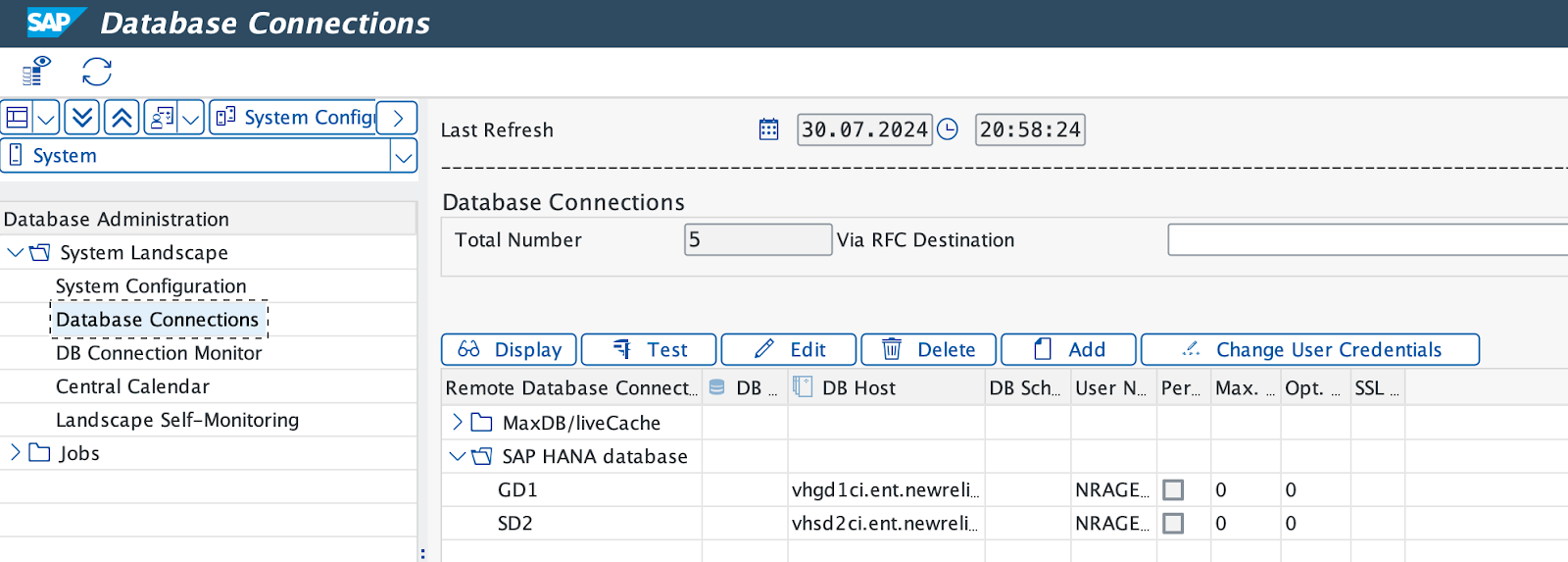
En Database Details, realice los siguientes pasos:
Ingrese el Connection Name (recomendamos usar el SAP system ID).
Seleccione HANA Database como el Database System designado.
Proporcione un ID de usuario de la base de datos (
NRAGENTes el ID recomendado), luego ingrese y confirme la contraseña.Ingrese el Database Host y el SQL Port.
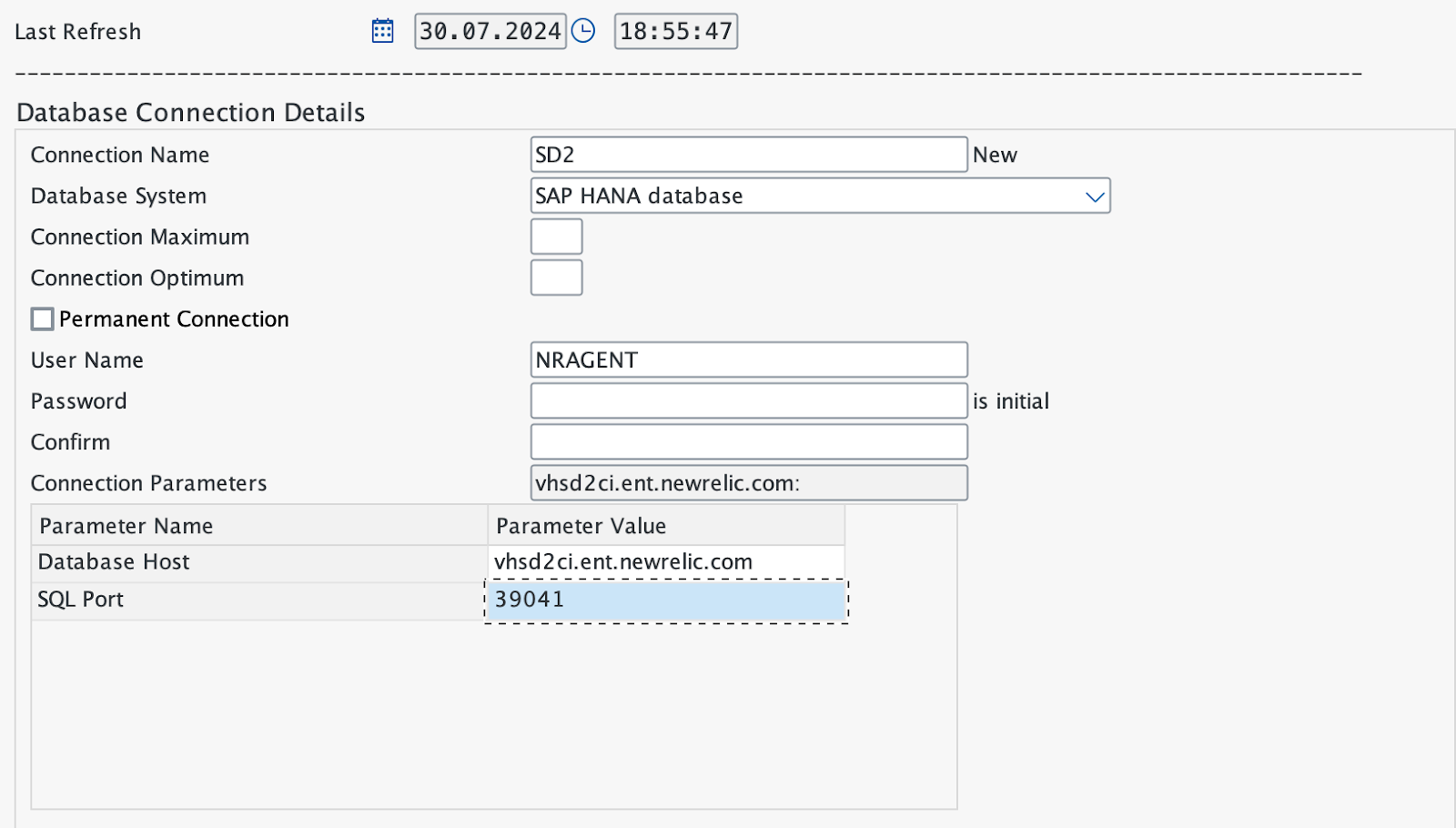
Después de guardar las entradas, seleccione Test para verificar la conexión a la base de datos.
- Expected result: la prueba de conexión muestra un estado exitoso.