característica Disponibilidad
Fleet Control para los clústeres de Kubernetes está disponible a nivel general (GA). El soporte para administrar agentes en hosts Linux y Windows está actualmente en vista previa pública.
Para obtener una lista completa de agentes compatibles y sus entornos, consulte nuestra documentación de compatibilidad de tipos de agentes.
La función de vista previa pública se proporciona de conformidad con nuestras políticas de prelanzamiento.
Una vez que haya creado su primera flota usando la guía de configuración, realizará la mayor parte de su trabajo diario desde la interfaz de usuario de Fleet Control. Si bien estas operaciones también pueden realizarse de forma programática a través de la API, esta página se centra en los flujos de trabajo de la interfaz de usuario para gestionar sus flotas, despliegues y configuraciones.
Comprensión de los tipos de flotas
Fleet Control admite tres tipos de flotas, cada una diseñada para un tipo específico de entidad administrada:
- Flotas de clústeres de Kubernetes: Gestione clústeres de Kubernetes donde los agentes se despliegan como charts de Helm.
- Flotas de hosts Linux: Gestione servidores Linux donde los agentes se ejecutan como procesos basados en host. (Vista previa pública)
- Flotas de hosts de Windows: Administre servidores Windows donde los agentes se ejecutan como servicios de Windows o procesos basados en el host. (Vista previa pública)
Cuando crea una flota, selecciona su tipo de entidad administrada. Esta elección tiene implicaciones importantes para la forma en que trabaja con esa flota:
- Asignación de entidades: Solo puede agregar entidades gestionadas que coincidan con el tipo de flota. Por ejemplo, una flota de Windows Host solo puede contener hosts de Windows, y una flota de Kubernetes Cluster solo puede contener clústeres de Kubernetes.
- Filtrado de configuración: Durante el despliegue, solo se le presentarán las configuraciones que coincidan con el tipo de flota. Si está trabajando con una flota de Windows Host, solo aparecerán configuraciones de Windows Host en el selector de configuración. Este filtrado automático evita errores de configuración y agiliza el proceso de despliegue.
- Disponibilidad del agente: La lista de agentes disponibles para desplegar se filtrará según el tipo de flota y lo que sea compatible con ese entorno. Por ejemplo, ciertos agentes pueden estar disponibles solo para entornos de Kubernetes o sistemas operativos de host específicos.
Este diseño asegura la consistencia en todas las entidades administradas de una flota y evita configuraciones erróneas, como intentar implementar accidentalmente una configuración de chart de Helm de Kubernetes en un host de Windows.
Ordenar datos en tablas
Muchas de las tablas de datos en toda la interfaz de usuario de Fleet Control se pueden ordenar. Para ordenar una tabla por una columna específica, pase el mouse sobre el encabezado de la columna. Si aparece una flecha gris tenue hacia arriba o hacia abajo, puede hacer clic en el encabezado para reordenar las filas de la tabla según los datos de esa columna.
La página de Flotas
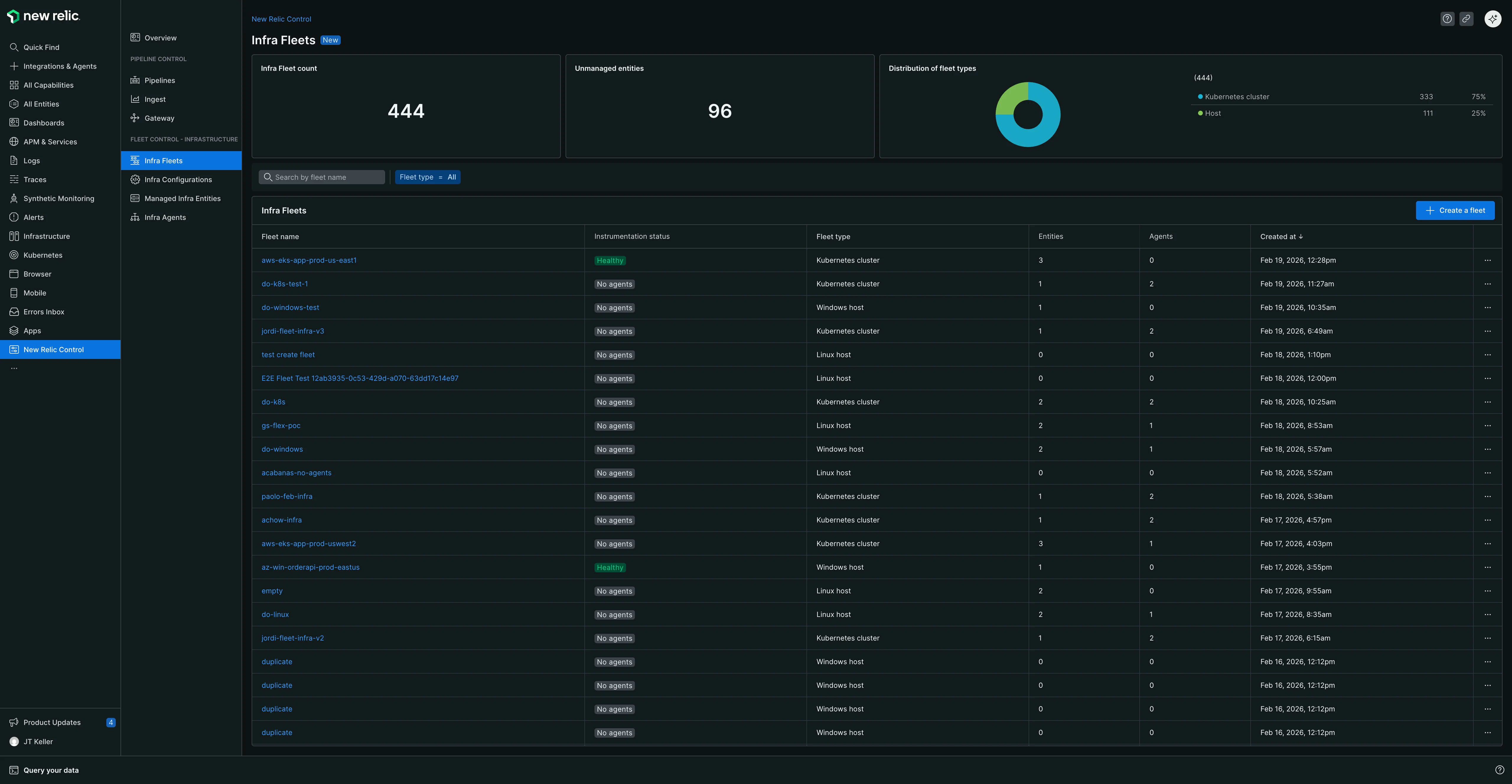
Cuando navega a New Relic Control → Fleets, llega a la página principal de Fleets, que proporciona una descripción general de alto nivel de todo su entorno de Fleet Control. Desde aquí, puede:
- Buscar flotas: emplee la barra de búsqueda para encontrar una flota específica por nombre.
- Ver recuentos resumidos: vea el recuento total de su flota y la cantidad de entidades gestionadas no asignadas.
- Ver distribución de la flota: Vea un desglose de sus flotas por tipo (Clúster de Kubernetes o Host).
Acciones de la flota
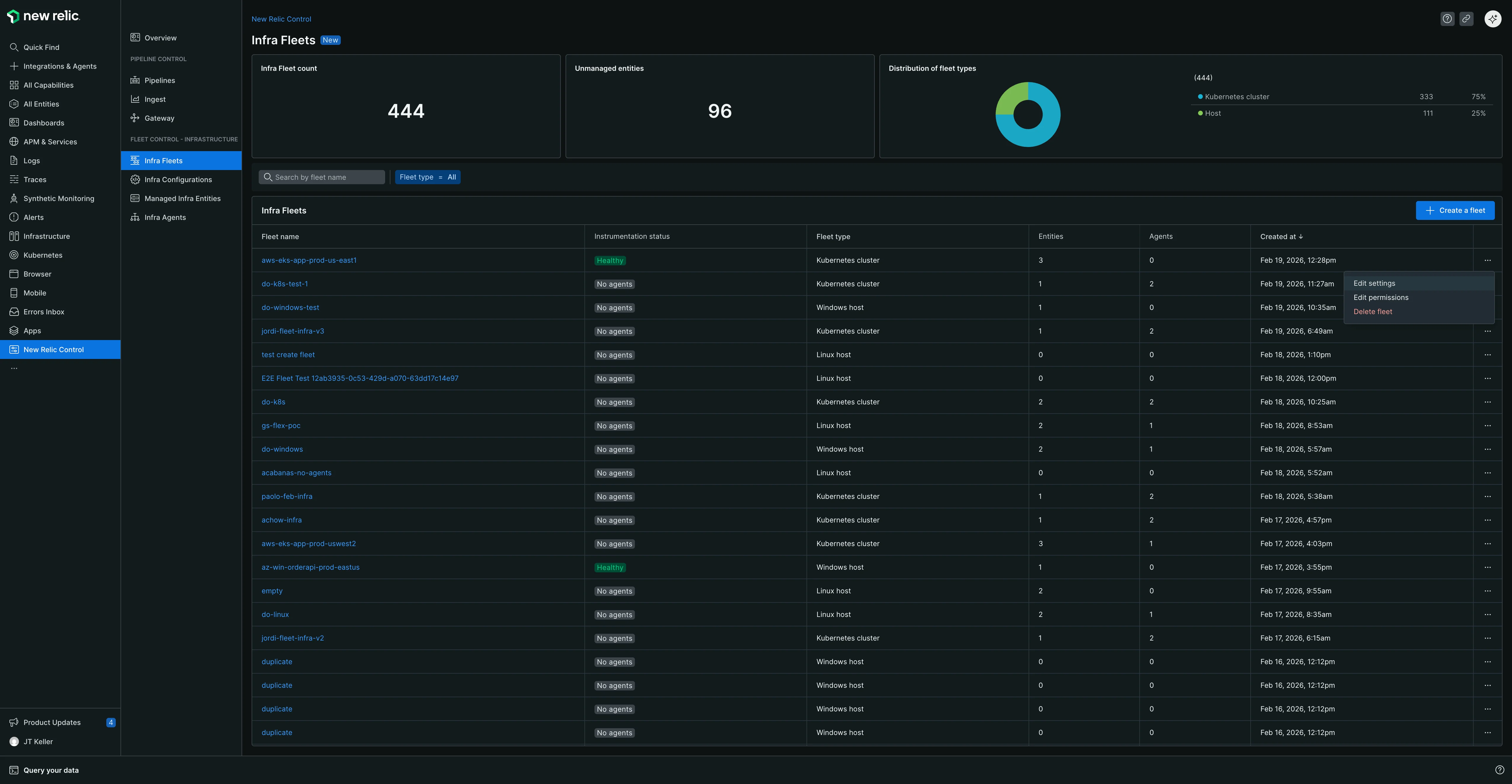
Desde la página principal de Flotas, puedes hacer clic en los puntos suspensivos (...) en el extremo derecho de cualquier flota para revelar un menú de acciones:
Editar configuración: le permite cambiar el nombre y la descripción de una flota.
Editar licencias: le permite gestionar los controles de acceso detallados (FGA) para la flota cambiando el grupo o rol asociado.
Eliminar una flota: elimina la flota de forma permanente. Antes de poder eliminar una flota, se deben cumplir las siguientes condiciones:
- Todas las entidades gestionadas deben eliminar de la flota.
- La flota no puede tener ningún despliegue en curso actualmente.
Licencias de flota (acceso detallado)
Fleet Control utiliza el acceso detallado (FGA) para permitir a los administradores delegar la gestión de flotas específicas a ciertos usuarios o grupos. Esto es útil cuando desea permitir que un equipo administre sus propias flotas sin otorgarles permisos amplios a nivel de organización.
El método principal para delegar acceso es asignar el rol predefinido Fleet Manager a un grupo de usuarios para una flota específica. Esto otorga a los usuarios de ese grupo control total sobre esa flota, incluida la capacidad de crear despliegues, administrar configuraciones y agregar o eliminar entidades administradas.
Requisitos previos para el administrador
Para configurar los permisos de la flota, debe tener los roles Organization Manager y AuthDomain Manager.
Configurar el flujo de trabajo
El proceso implica dos pasos principales: primero, un administrador crea un grupo de usuarios y segundo, le asigna a ese grupo el rol Fleet Manager para una flota específica.
Paso 1: Crear un grupo de usuarios
- Desde la parte inferior del menú de navegación izquierdo, haga clic en su nombre de usuario y luego seleccione Administration.
- En la página Administration, seleccione Access Management.
- Vaya a la pestaña groups y haga clic en Create a new group.
- Dale al grupo un nombre significativo (por ejemplo,
k8s-platform-team-fleet-managers). - En la sección members, agregue los usuarios a los que desea delegar la gestión de flotas.
- Haga clic en Add user to the group. No necesita asignar ningún rol a nivel de cuenta u organización aquí. Los permisos se otorgarán a nivel de flota.
Paso 2: Asignar un grupo y un rol a una flota
Puede asignar licencias al crear una nueva flota o al editar una existente.
Para asignar licencias a una flota existente:
Desde la página principal de fleets, busque la flota que desea administrar.
Haga clic en los puntos suspensivos (
...) al final de la fila y seleccione Edit permissions.En el modal fleet permissions :
- Select a group: Seleccione el grupo de usuarios que creó en el paso anterior.
- Seleccione un rol: Elija el rol
Fleet Manager.
Haga clic en Save. Los usuarios del grupo seleccionado ahora tienen permisos completos de administración para esta flota.
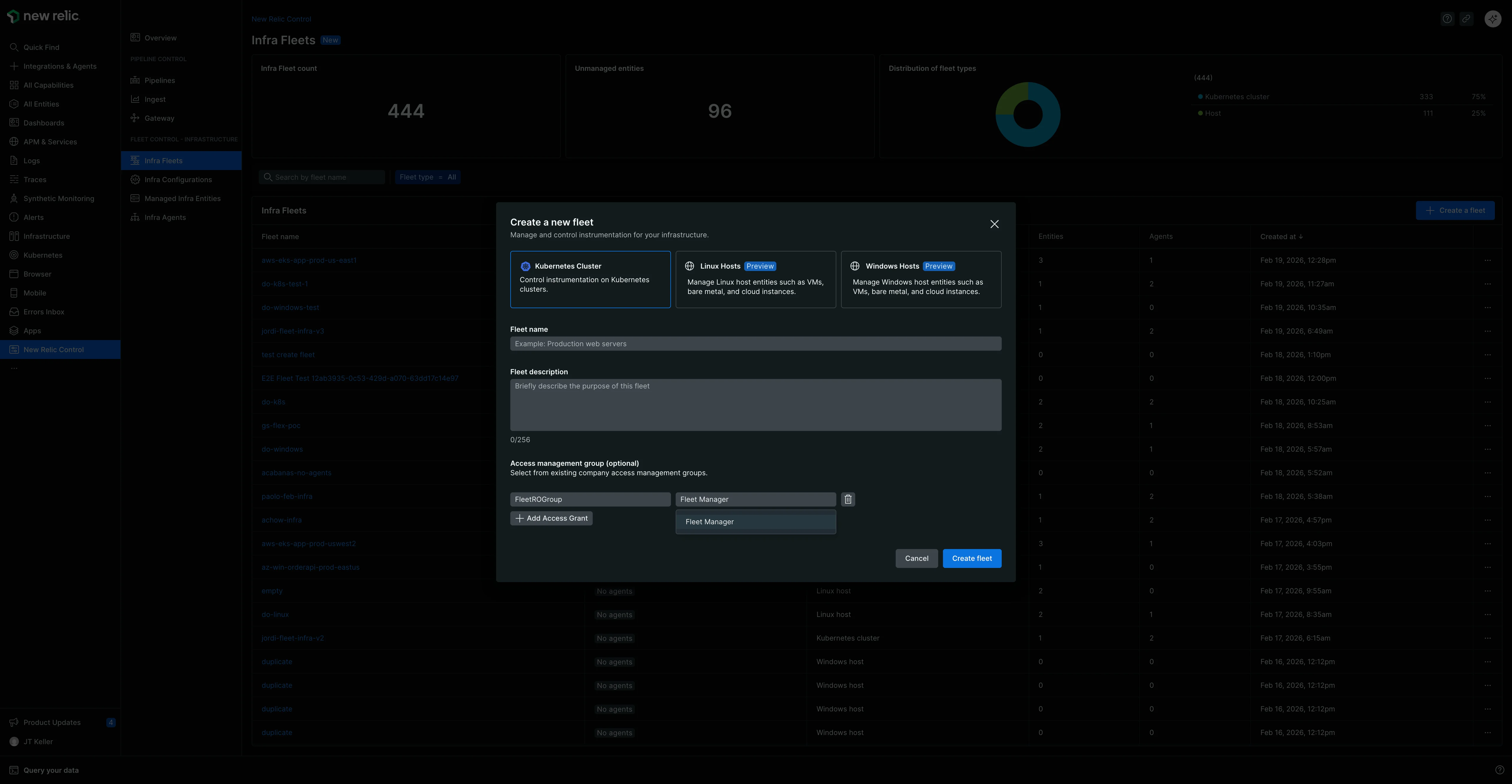
Para asignar licencias durante la creación de la flota:
- Siga los pasos para crear una flota en nuestra guía de configuración.
- Antes de hacer clic en Create Fleet, expanda la sección Access management.
- Emplee el desplegable para seleccionar el Group deseado y el rol de Fleet Manager.
- Haga clic en Create Fleet.
Gestionar una flota específica
Al hacer clic en el nombre de una flota, accederá a su página de gestión detallada.
Importante: Reglas de configuración de la flota
Las flotas están diseñadas para garantizar la consistencia en todas sus entidades gestionadas. Para lograr esto, se aplican tres reglas importantes:
Consistencia del tipo de entidad administrada: Cada flota tiene un tipo de entidad administrada específico (Clúster de Kubernetes, Host de Linux o Host de Windows) que se establece cuando se crea la flota. Solo puede asignar entidades administradas que coincidan con este tipo a la flota. Esto garantiza que todas las entidades de la flota sean compatibles con las mismas configuraciones y estrategias de despliegue. Consulte Comprender los tipos de flotas para obtener más detalles.
Una configuración por tipo de agente: dentro de una sola flota, solo puede tener una configuración para cada tipo de agente. Por ejemplo, si tiene tres clústeres de Kubernetes en una flota, todos ellos deben usar la misma configuración única para el agente New Relic Infrastructure. La cardinalidad de un tipo de agente para su configuración dentro de una flota es siempre 1:1.
Instrumentación de infraestructura exclusiva: El sistema impide desplegar tanto el agente de infraestructura de New Relic como la Distribución de New Relic de OpenTelemetry Collector (NRDOT) en la misma flota. Esta validación ayuda a evitar la doble instrumentación accidental de sus entidades gestionadas para el monitoreo de infraestructura.
La cabecera de la flota: etiqueta y metadatos
En la parte superior de la página, el encabezado muestra el nombre de la flota junto con los botones Tags y Metadatas en los que se puede hacer clic. Estos proporcionan un acceso rápido a información de identificación importante para la flota.
- Etiqueta: Al hacer clic aquí se revela un conjunto completo de datos de pares principales de valor asociados con la flota, como
accountId,descriptionde la flota y la marca de tiempo de creación o actualización. - Metadatos: al hacer clic aquí se muestran los detalles de identificación principales de la flota como una entidad New Relic, como
Entity guid,Account IDyManaged entities type.
La página de administración detallada está organizada en tres pestañas principales: Summary, Agents y Deployments.
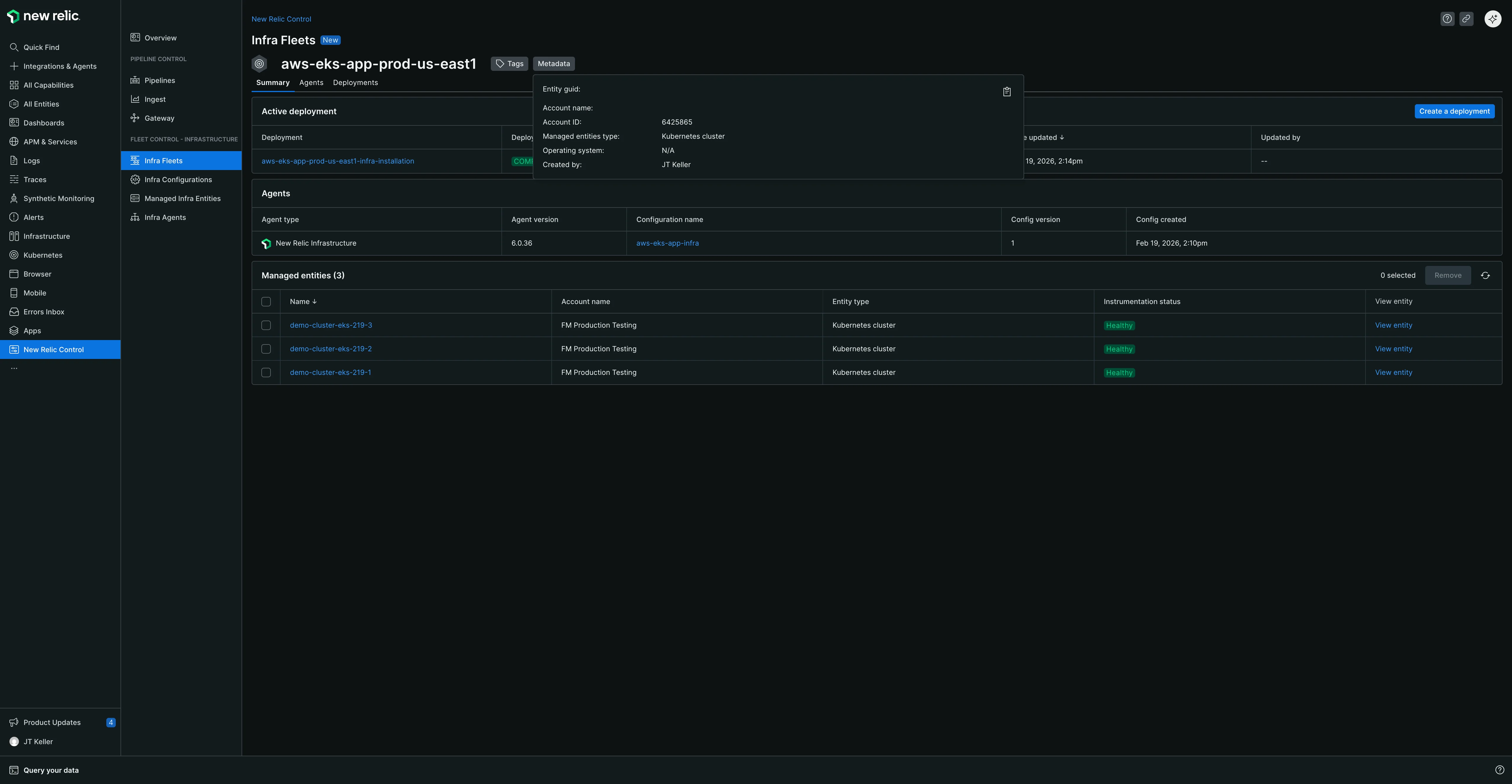
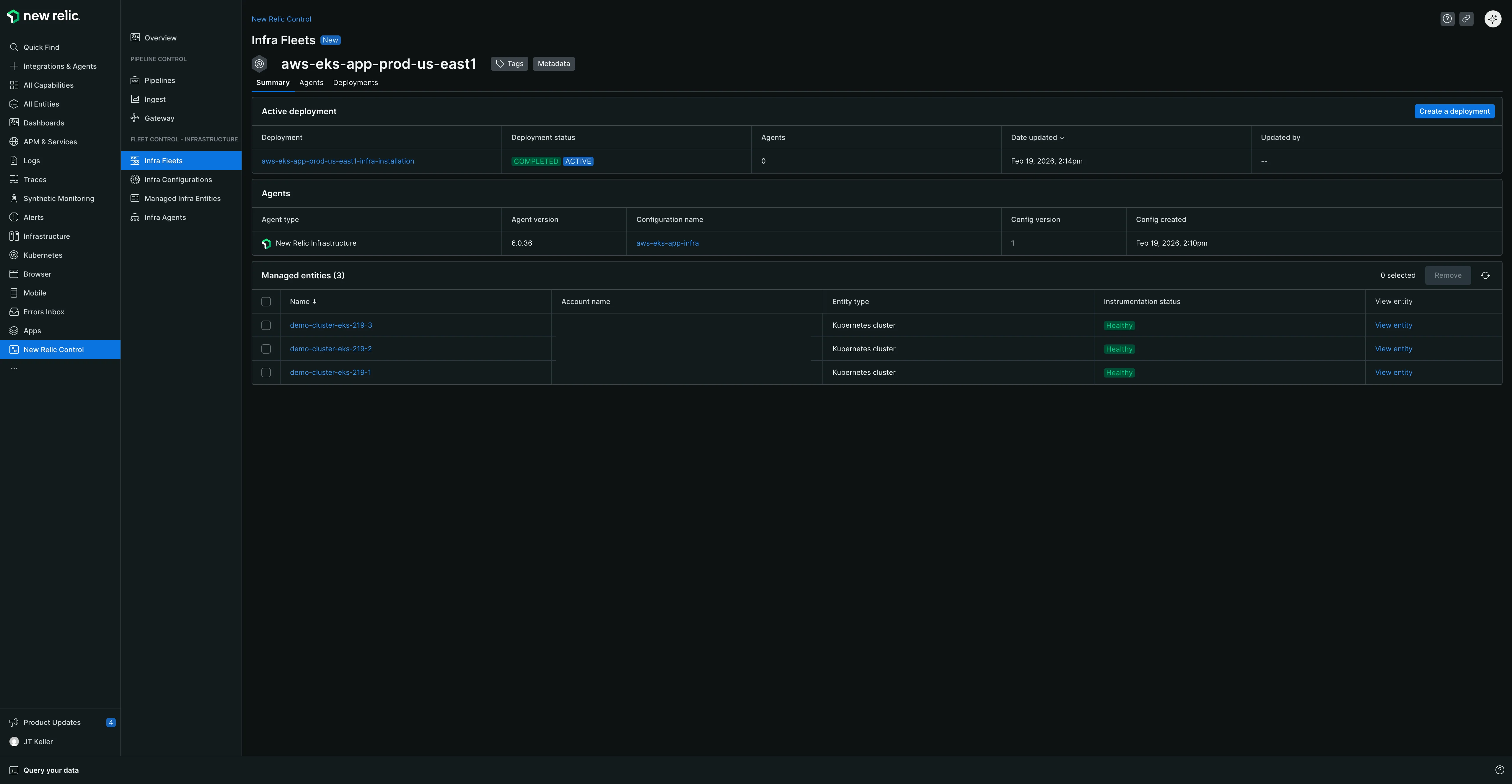
La pestaña Resumen
Esta pestaña proporciona una instantánea del estado actual de la flota, organizada en tres tablas:
- Active deployment table: Muestra el nombre del despliegue más reciente, el número de agentes/configuraciones incluidos y la fecha de la última actualización.
- Agents table: Enumera los tipos de agente, sus configuraciones y versiones asociadas, y cuándo se creó la configuración.
- Managed entities table: Lista todas las entidades asignadas a la flota, su cuenta, tipo y estado actual de instrumentación. También incluye un enlace View entity que le lleva a la página principal de la entidad en otra parte de la plataforma New Relic (por ejemplo, el explorador de clústeres de Kubernetes).
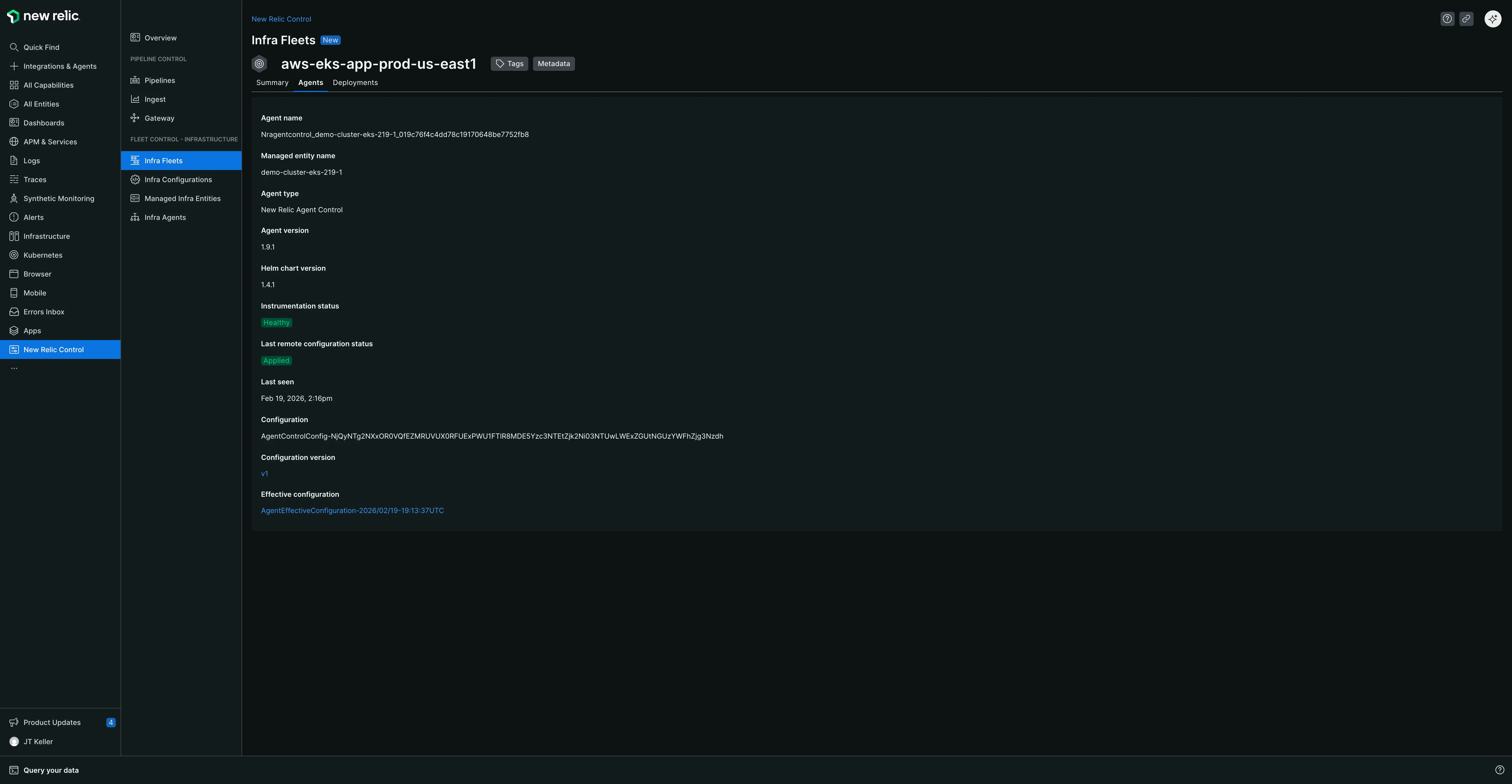
La pestaña del agente
Esta pestaña proporciona una vista detallada de todos los agentes que se ejecutan en la entidad gestionada dentro de la flota. Puede emplear la barra de búsqueda en la parte superior de esta pestaña para encontrar un agente específico por su nombre o tipo.
Un detalle importante es que el supervisor New Relic Agent Control también aparece aquí como un tipo de agente. Para cada agente, puede ver su entidad gestionada asociada, el estado de instrumentación, el estado de configuración remota y cuándo se recibió un latido por última vez.
Ver configuración efectiva
Una característica clave de la pestaña agents es la capacidad de ver la configuración efectiva de cualquier agente. Haga clic en el nombre de un agente para abrir una vista detallada. Aquí puedes ver metadatos como la versión del chart de Helm, pero, lo más importante, puedes ver la configuración exacta que se ejecuta en el agente en tiempo real.
La configuración efectiva a veces puede diferir de la configuración que implementa, ya que tiene en cuenta cualquier anulación de fuentes como las variables de entorno locales. Esta vista es invaluable para cuestiones relacionadas con la resolución de problemas de configuración.
La pestaña de despliegue
Esta pestaña contiene el historial completo de despliegue de la flota. Puede emplear la barra de búsqueda para encontrar una implementación específica por su nombre. La tabla enumera el nombre de cada implementación, su estado, la cantidad de agentes/configuraciones y la última fecha de actualización. La implementación exitosa más reciente está marcada con una etiqueta Active para indicar que es la que se está implementando actualmente en la flota.
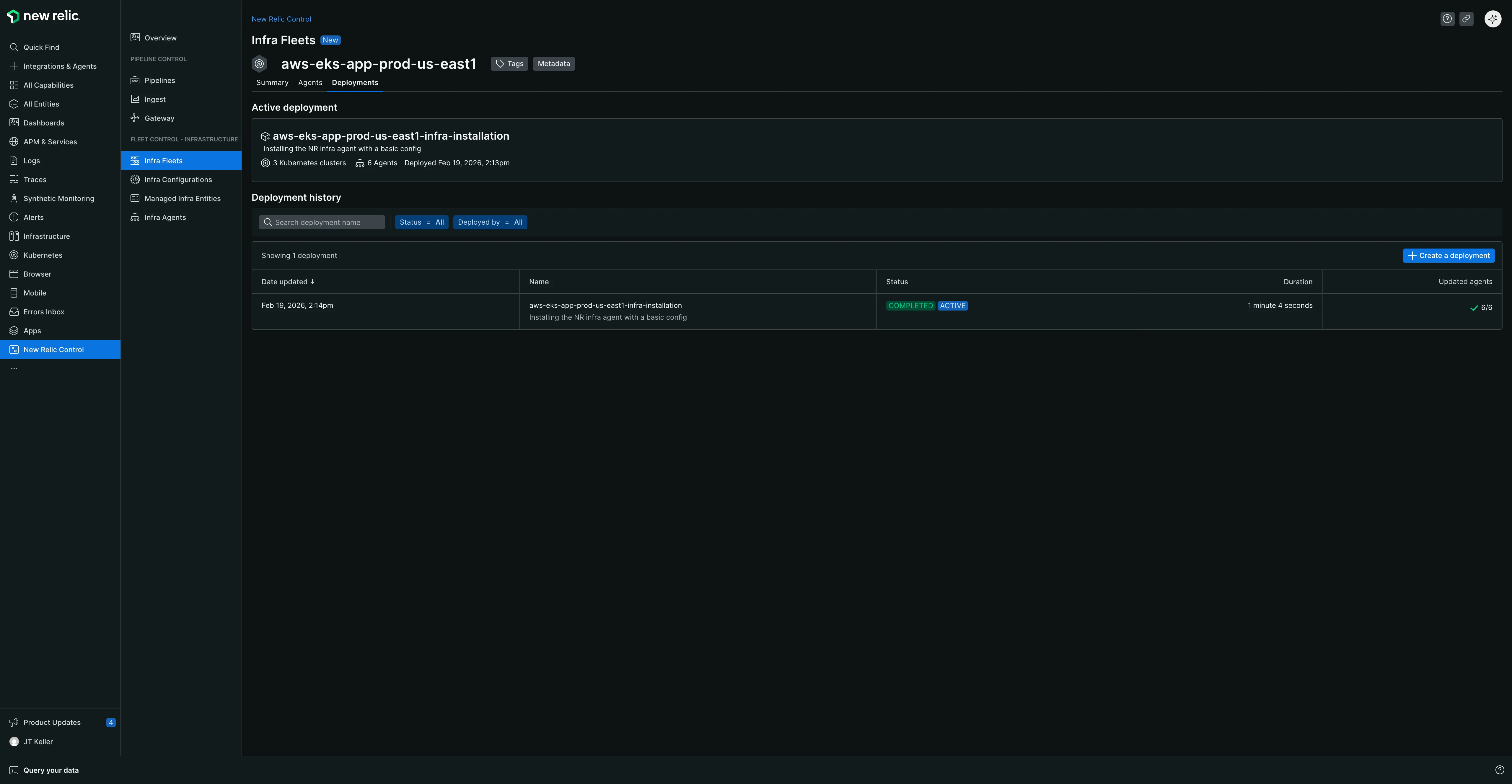
Hacer clic en el nombre de un despliegue lo lleva a una vista de resumen para ese despliegue específico. Esta vista está organizada en dos pestañas:
Pestaña Detalles
La pestaña details proporciona un resumen del despliegue, que incluye:
- despliegue de metadatos (nombre, tipo, descripción, horas de inicio/finalización y un ID de despliegue para la resolución de problemas).
- Una tabla Agents que muestra el tipo de agente, la acción realizada (por ejemplo, instalar, actualizar) y la versión de la configuración.
- Una tabla Managed Entities que muestra exactamente qué entidades se vieron afectadas por el despliegue y si se marcaron como canarios.
Pestaña Eventos de despliegue
La pestaña deployment events proporciona visibilidad granular a nivel de evento de cada acción que ocurrió durante el despliegue. Esta pestaña es esencial para solucionar problemas de despliegue y entender las causas raíz. Puede:
- Visualice eventos atómicos con detalles que incluyen marca de tiempo, estado, nombre de la entidad administrada, nombre del agente, tipo de agente, tipo de evento, detalles y duración.
- Busque eventos específicos por palabra clave.
- Filtre eventos por entidad administrada para centrarse en un clúster o host específico (útil al solucionar fallas en grandes flotas).
- Filtre los eventos por estado (por ejemplo, Completado, Configuración aplicada, Aplicando).
- Acceda a la consulta NRQL subyacente para la resolución de problemas avanzada haciendo clic en el botón a la derecha del encabezado de la tabla de eventos.
Para obtener más información sobre el uso de la pestaña deployment events para la solución de problemas, consulta nuestra documentación de solución de problemas.
Entendiendo el despliegue
Un despliegue es un conjunto controlado de acciones que puede instalar, eliminar o actualizar agentes y sus configuraciones en las entidades administradas de su flota. Esta sección cubre aspectos clave del ciclo de vida del despliegue, incluyendo la comprensión de los diferentes estados de despliegue, el proceso de actualización automática para Agent Control y cómo utilizar funciones avanzadas como los despliegues en borrador y canary para gestionar los cambios de forma segura.
Comprender los estados de implementación
El estado de cada implementación lo ayudará a comprender su resultado. Aquí están los posibles estados y lo que significan:
| Status | Descripción |
|---|---|
| 🔵 IN PROGRESS | El despliegue se está implementando activamente en la entidad gestionada en la flota. |
| 🟢 COMPLETED | La implementación se completó exitosamente y se aplicaron todas las acciones previstas. |
| 🔴 FAILED | La implementación finalizó, pero al menos un agente de una entidad gestionada informó un problema. Esto podría significar que un agente no pudo iniciar, apagar correctamente o aplicar su nueva configuración. La implementación puede ser parcialmente exitosa en otra entidad gestionada. |
| 🟠 INTERNAL FAILURE | El despliegue no pudo completarse debido a un problema inesperado en el sistema Fleet Control. Esto no es un error con sus agentes o configuraciones. Vuelva a intentar el despliegue y, si el problema persiste, contacte al soporte de New Relic. |
Comprensión del flujo de eventos de implementación
Cuando vea la pestaña deployment events, verá una serie de eventos que representan el ciclo de vida de su despliegue. Todos los eventos de despliegue se escriben en el tipo de evento personalizado FleetDeployment. Comprender este flujo de eventos le ayuda a interpretar lo que ve en la pestaña deployment events y a diagnosticar problemas con mayor eficacia.
Fleet Control despliega cambios de configuración en etapas llamadas "anillos" para reducir el riesgo. El proceso de despliegue funciona de la siguiente manera:
- Si ha designado entidades canary: La implementación utiliza primero un anillo canary (que contiene solo las entidades que marcó como canary), seguido de un anillo predeterminado para todas las entidades restantes. Cada anillo debe completarse con éxito antes de que comience el siguiente anillo. Si el anillo canary falla, el despliegue se detiene antes de proceder al anillo predeterminado, evitando problemas generalizados.
- Si no ha designado ninguna entidad canario: El despliegue utiliza solo el anillo predeterminado, que incluye todas las entidades de la flota. El despliegue se ejecutará hasta completarse en todas las entidades de ese único anillo.
Tipos de eventos de despliegue
Los siguientes eventos rastrean el progreso de un despliegue de principio a fin:
| evento | Descripción |
|---|---|
| DespliegueDeFlotaIniciado | Se inicia un despliegue para la flota. Los paquetes de configuración están preparados. |
| Implementación en anillos iniciada | Comienza un anillo de despliegue (por ejemplo, anillo canary o predeterminado). |
| Despliegue del agente iniciado | El despliegue de configuración comienza para un agente específico en una entidad gestionada. |
| Implementación del agente completada | Un agente termina de intentar aplicar la configuración. |
| Implementación del anillo completada | Todos los agentes en un anillo han completado o agotado el tiempo de espera. |
| Despliegue de flota completado | El despliegue general finaliza con un estado final. |
Estados de despliegue del agente
Cuando un agente completa su intento de despliegue (AgentDeploymentCompleted), reporta uno de los siguientes estados:
| Status | Descripción |
|---|---|
| CONFIG_APPLIED | El agente aplicó con éxito la nueva configuración. |
| FAILED | El agente encontró un error al aplicar la configuración. |
| TIMEOUT | El agente no respondió dentro del plazo esperado. |
| NOT_REPORTING | El agente estaba desconectado cuando comenzó el despliegue. |
Cómo funciona el flujo de eventos
Cuando inicia un despliegue, se generan eventos en la siguiente secuencia:
- FleetDeploymentStarted — El despliegue comienza para toda la flota.
- RingDeploymentStarted — El primer anillo (típicamente canary) se inicia y se identifican todos los agentes en ese anillo.
- AgentDeploymentStarted — Para cada agente en el anillo, se registra un evento de despliegue. Estos eventos ocurren en paralelo para todos los agentes en el anillo.
- AgentDeploymentCompleted — Cada agente reporta su estado (CONFIG_APPLIED, FAILED, TIMEOUT o NOT_REPORTING).
- RingDeploymentCompleted — Una vez que todos los agentes en el anillo finalizan o agotan el tiempo de espera, el anillo se marca como completo. Si el anillo tuvo éxito, comienza el siguiente anillo. Si falló, el despliegue se detiene.
- FleetDeploymentCompleted — Después de que todos los anillos se completen (o un anillo falle), la implementación finaliza con un estado final de COMPLETED, FAILED o INTERNAL_FAILURE.
Flujo visual de eventos
FleetDeploymentStarted│├─▶ RingDeploymentStarted (canary)│ ││ ├─▶ AgentDeploymentStarted (agent 1) ──▶ AgentDeploymentCompleted ─┐│ ├─▶ AgentDeploymentStarted (agent 2) ──▶ AgentDeploymentCompleted ─┤ [parallel]│ ├─▶ AgentDeploymentStarted (agent 3) ──▶ AgentDeploymentCompleted ─┘│ ││ └─▶ RingDeploymentCompleted (canary)│ ││ ├─ ✓ If SUCCESS → proceed to default ring│ └─ ✗ If FAILED → stop deployment│├─▶ RingDeploymentStarted (default)│ ││ ├─▶ AgentDeploymentStarted (agent 4) ──▶ AgentDeploymentCompleted ─┐│ ├─▶ AgentDeploymentStarted (agent 5) ──▶ AgentDeploymentCompleted ─┤ [parallel]│ ├─▶ AgentDeploymentStarted (agent 6) ──▶ AgentDeploymentCompleted ─┘│ ││ └─▶ RingDeploymentCompleted (default)│└─▶ FleetDeploymentCompletedOpciones de estado de despliegue del agente:
- ✅ CONFIG_APPLIED — El agente aplicó la configuración correctamente
- ❌ FAILED — El agente encontró un error
- ⏱️ TIMEOUT — El agente no respondió a tiempo
- 📡 NOT_REPORTING — El agente estaba desconectado cuando comenzó el despliegue
Identificadores clave: fleetId, deploymentId, ringName
Puede ver todos estos eventos en detalle utilizando la pestaña Eventos de despliegue. Consulte la sección de la pestaña Despliegues para obtener más información sobre cómo acceder y utilizar los eventos de despliegue para la resolución de problemas.
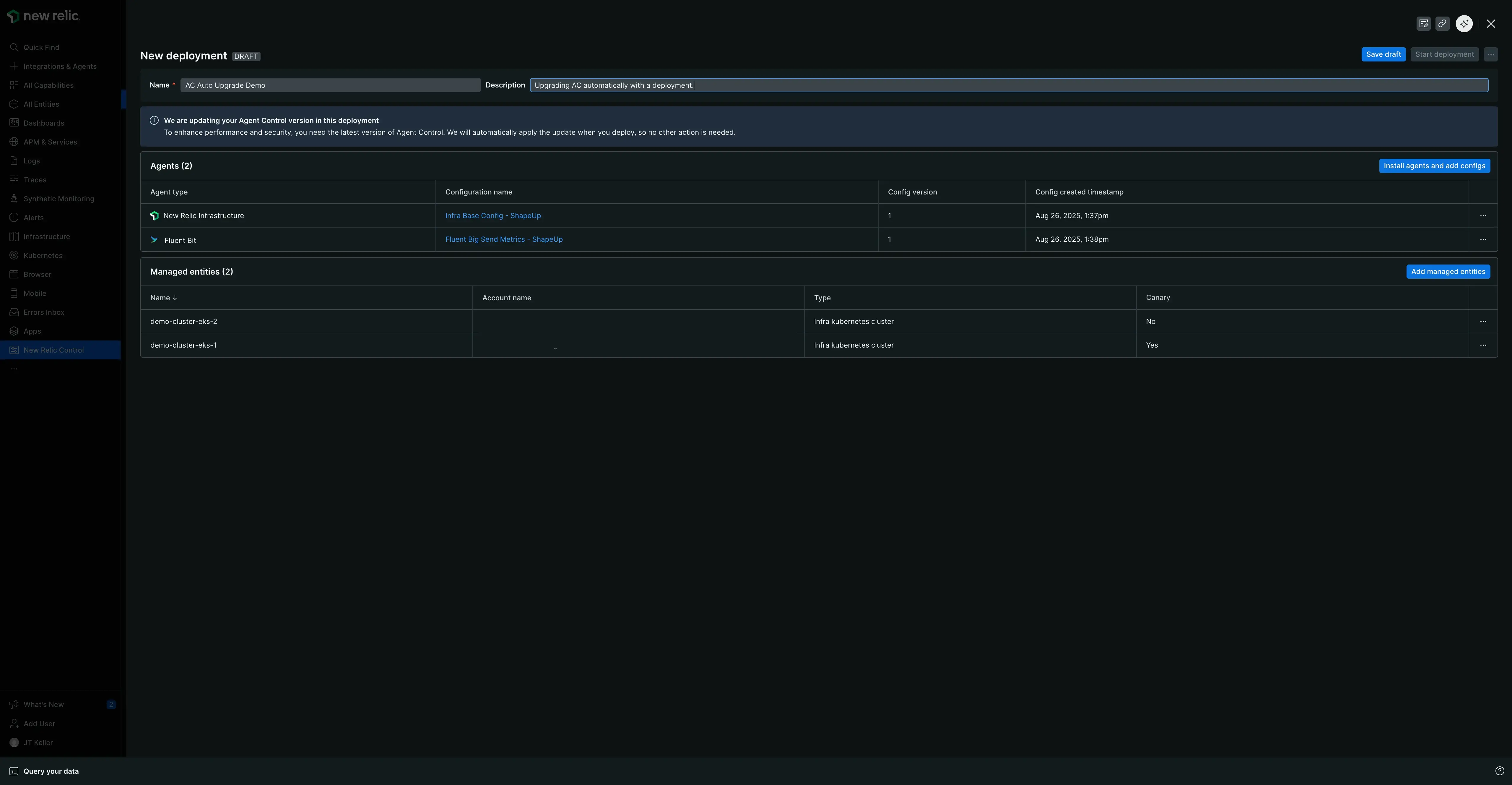
Actualizaciones automáticas de control de agente
Para garantizar que sus entidades administradas se beneficien de los últimos parches de seguridad, mejoras de rendimiento y características, Fleet Control administra automáticamente el proceso de actualización de Agent Control. Cuando inicia un despliegue, Fleet Control verifica si hay una versión más reciente de Agent Control disponible para las entidades administradas en su flota.
Si se requiere una actualización, se incluye automáticamente como parte de su implementación. Verá una notificación en la UI durante el proceso de implementación informándole que se actualizará el agente Control. Esta actualización implícita ocurre junto con cualquier acción de implementación que esté realizando (como instalar un agente, eliminar un agente o cambiar la configuración del agente), lo que garantiza que su entorno se mantenga actualizado con un mínimo esfuerzo.
Importante: Error de actualización y recuperación
Actualmente, no existe una reversión automática en caso de una actualización fallida del Control del agente. Si falla una actualización, la implementación se marcará como FAILED y la entidad gestionada puede requerir intervención manual. Para obtener orientación, consulte nuestra documentación sobre cómo actualizar manualmente el agente Control.
Estamos desarrollando activamente característica para proporcionar una reversión automática y simplificar la solución de fallas de actualización en una versión futura.
Crear y gestionar borradores de implementación
Puede almacenar un despliegue como borrador para trabajar en él a lo largo del tiempo sin tener que desplegar los cambios inmediatamente.
Crear y reanudar un borrador
- Navegue a la pestaña deployments dentro de una flota específica.
- Haga clic en Create deployment.
- En el panel de implementación, proporcione un nombre obligatorio y una descripción opcional.
- Realice los cambios que desee, como agregar un agente o actualizar su configuración.
- En lugar de iniciar el despliegue, haga clic en Save draft.
- Luego puede cerrar el panel de despliegue. Su nueva implementación aparecerá en la pestaña deployments con un estado de
Draft.
Para continuar trabajando en el borrador, simplemente haga clic en su nombre en la tabla de historial de despliegue. Esto volverá a abrir el panel de implementación, lo que le permitirá finalizar los cambios y hacer clic en Start deployment cuando esté listo.
Eliminar un borrador
Si ya no necesita un borrador de implementación:
- Desde la pestaña deployments, haga clic en el nombre del borrador que desea eliminar.
- En el panel de despliegue que se abre, haga clic en el botón de puntos suspensivos (
...) junto a Start deployment en la parte superior de la pantalla. - Seleccione Delete draft del menú.
- El borrador se eliminará permanentemente y regresará a la pestaña deployments.
Selección de versiones del agente durante el despliegue
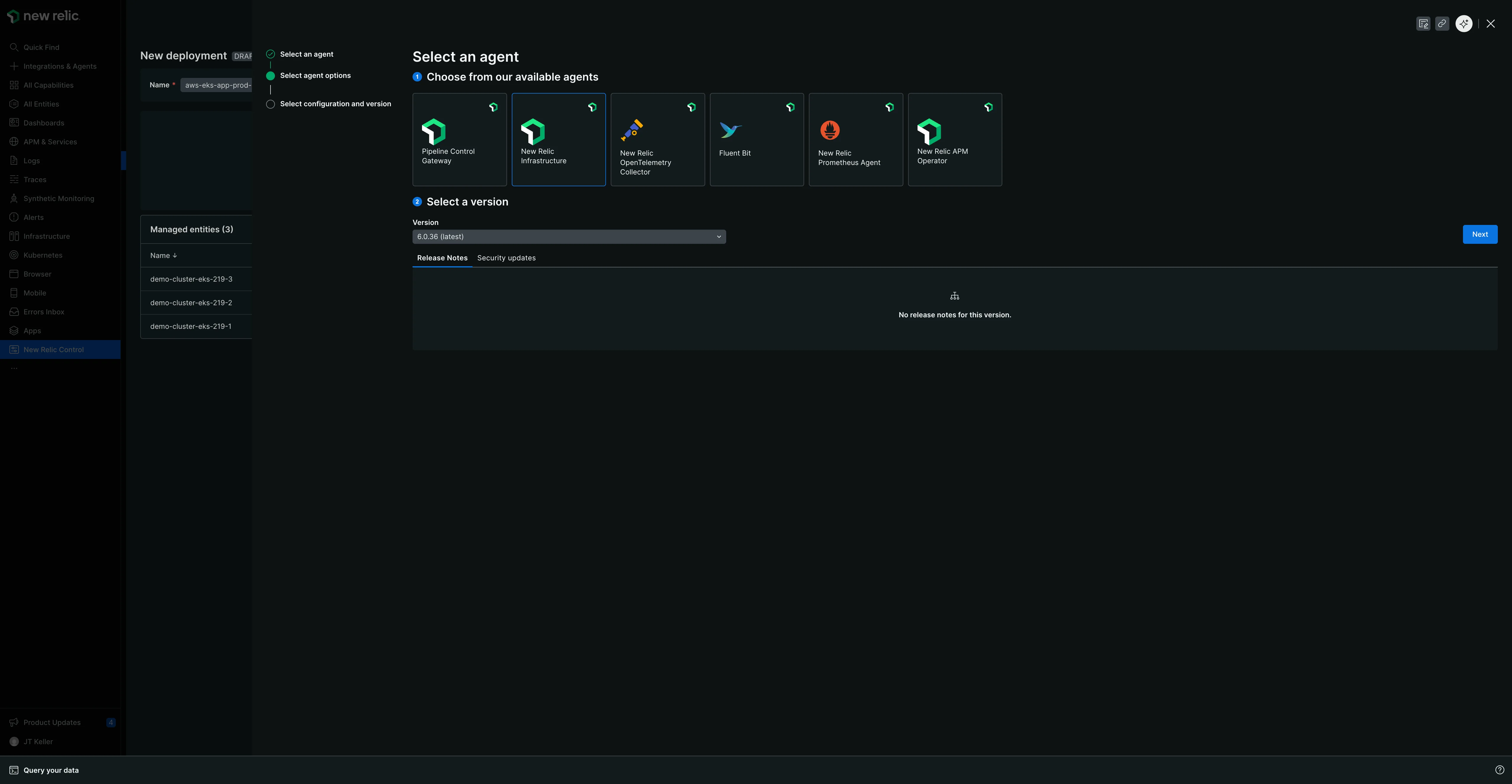
Al agregar un agente a un despliegue, se le pedirá que seleccione una versión del agente antes de elegir una configuración:
Después de seleccionar el tipo de agente, aparece un menú desplegable Select a version.
La última versión está seleccionada de forma predeterminada.
Puede elegir entre otras versiones disponibles para la instalación.
Se pueden mostrar metadatos adicionales para cada versión, como:
- Notas de la versión que destacan nuevas funciones y mejoras
- Información de la actualización de seguridad
- Otros detalles específicos de la versión
Esta capacidad de selección de versiones funciona en todos los tipos de infraestructura compatibles (clústeres de Kubernetes, hosts de Linux y hosts de Windows), lo que le brinda un control preciso sobre qué versión del agente se despliega en sus entidades administradas.
Una vez que haya seleccionado la versión de su agente, haga clic en Next para proceder a la selección de la configuración.
acciones de agente en un despliegue
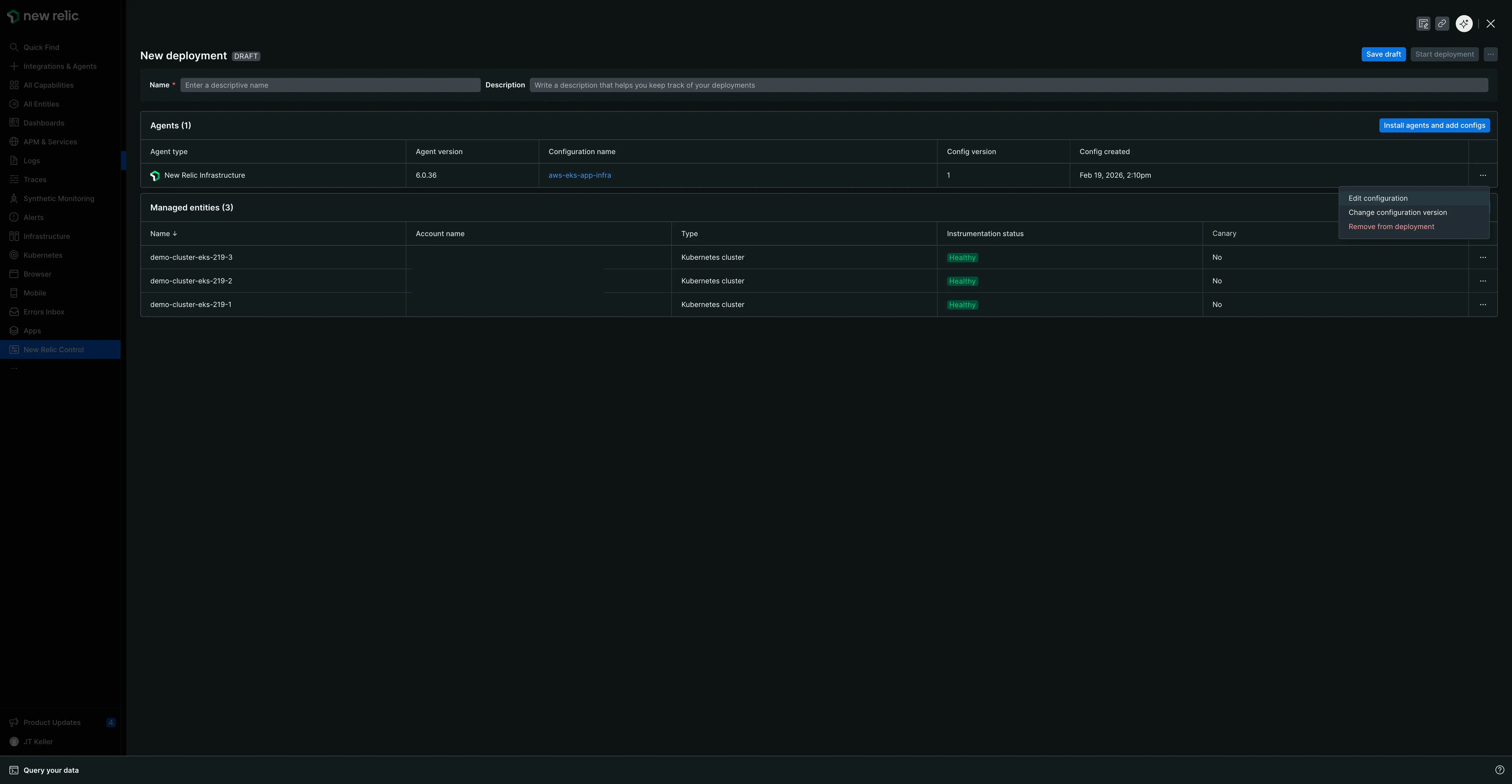
Al crear o editar un despliegue, la tabla de Agents en el panel de despliegue proporciona varias acciones para cada agente. Haga clic en los puntos suspensivos (...) en el lado derecho de la fila de un agente para acceder a las siguientes opciones:
- Editar configuración: abre el editor de configuración, permitiéndole modificar la configuración de este agente como parte del despliegue.
- Usar la versión más reciente: Si ha creado múltiples versiones de una configuración, esta opción actualiza automáticamente la implementación para usar la última versión de configuración guardada.
- Cambiar versión de configuración: Permite seleccionar manualmente una versión específica y anterior de la configuración para usar en el despliegue.
- Quitar del despliegue: Elimina por completo el agente y su configuración de este despliegue.
Versión del agente vs. Versión de la configuración
Es importante distinguir entre dos tipos de versiones en Fleet Control:
Versión del agente: La versión del software del agente en sí (por ejemplo, agente de infraestructura v1.54.0), seleccionada durante el paso inicial de selección del agente al agregar un agente a una implementación.
Versión de la configuración: La versión del archivo de configuración que ha creado para ese agente, administrada a través del menú de acciones superior.
Cuando seleccionas "Usar la versión más reciente" o "Cambiar versión de configuración", administras la versión de la configuración, no la versión del agente.
Gestionar entidad en una flota
Importante: El principio de herencia de la flota
Las flotas funcionan según un principio fundamental de herencia. Esto significa que cualquier entidad gestionada asignada a una flota se ajustará automáticamente al último despliegue activo de esa flota para garantizar la consistencia de la instrumentación. Comprender este comportamiento es fundamental al agregar o eliminar entidades, ya que puede resultar en la instalación o desinstalación automática del agente.
Eliminar entidad de una flota
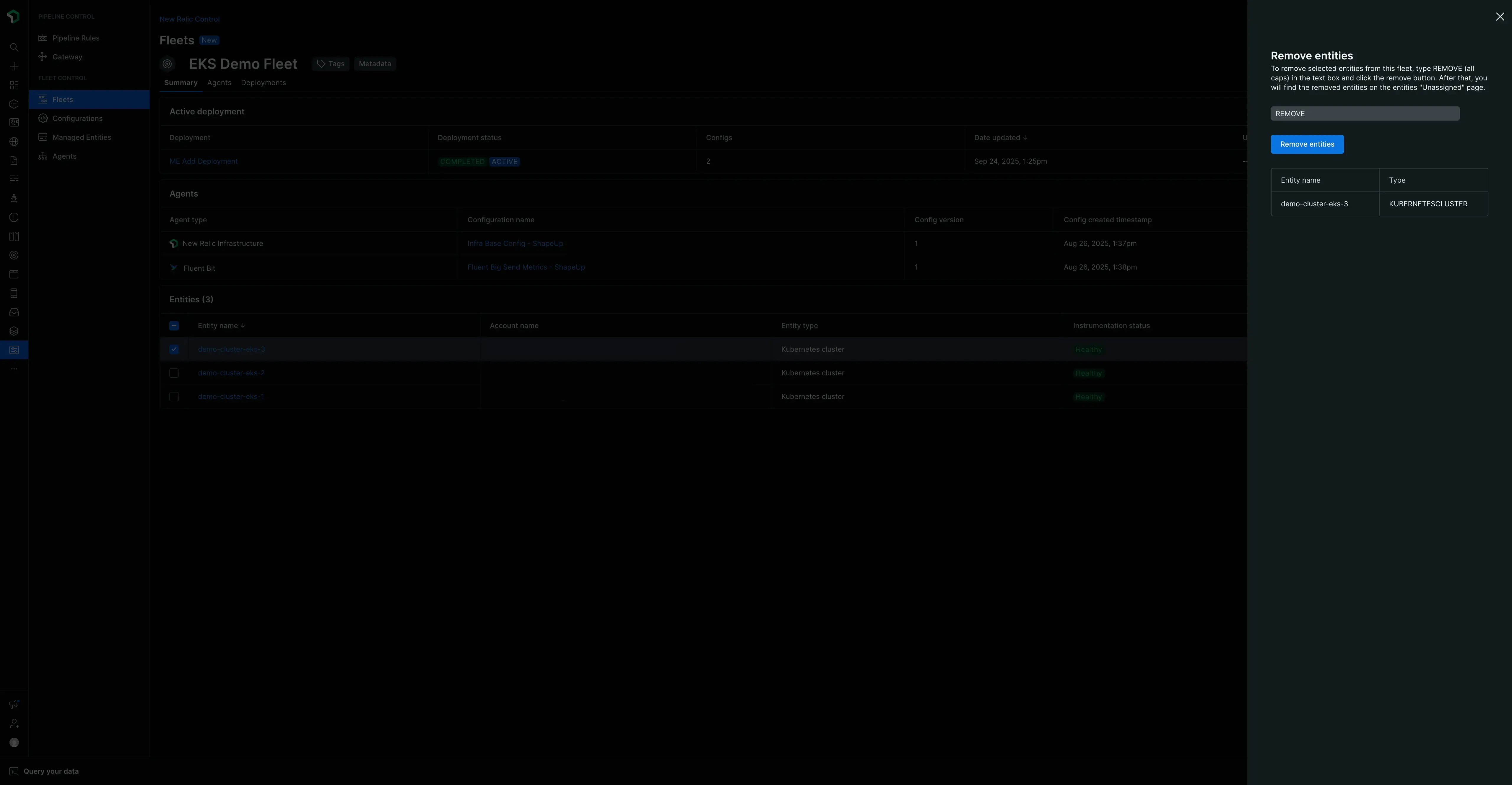
- Navegue a la pestaña summary de la flota que actualmente contiene la entidad.
- En la tabla managed entities, utilice la casilla de verificación para seleccionar una o más entidades que desee eliminar.
- Haga clic en Remove que aparece.
- Aparecerá un modal de verificación que enumerará la entidad que se eliminará. Para confirmar, escriba
removeen el campo de texto. - Haga clic en Remove entities. La entidad ahora está desasignada de la flota.
Importante: Volver a la configuración local
Cuando una entidad gestionada se elimina de una flota, automáticamente vuelve a su configuración localoriginal (el estado en el que se encontraba cuando se instaló por primera vez Agente Control). Esto puede provocar la desinstalación del agente. Por ejemplo, si la flota tenía instalados el agente de infraestructura y Fluent Bit, pero la configuración local de la entidad solo incluye el agente Control, ambos agentes se desinstalarán al eliminarlos para garantizar que coincidan con el estado local.
Agregar una entidad gestionada no asignada a una flota
Para agregar una entidad gestionada no asignada a una flota, cree un nuevo despliegue. Este proceso asocia la entidad con la flota y su configuración de despliegue.
- Navegue a la flota donde desea agregar la entidad y haga clic en Create a deployment.
- Dale al despliegue un nombre y una descripción significativos.
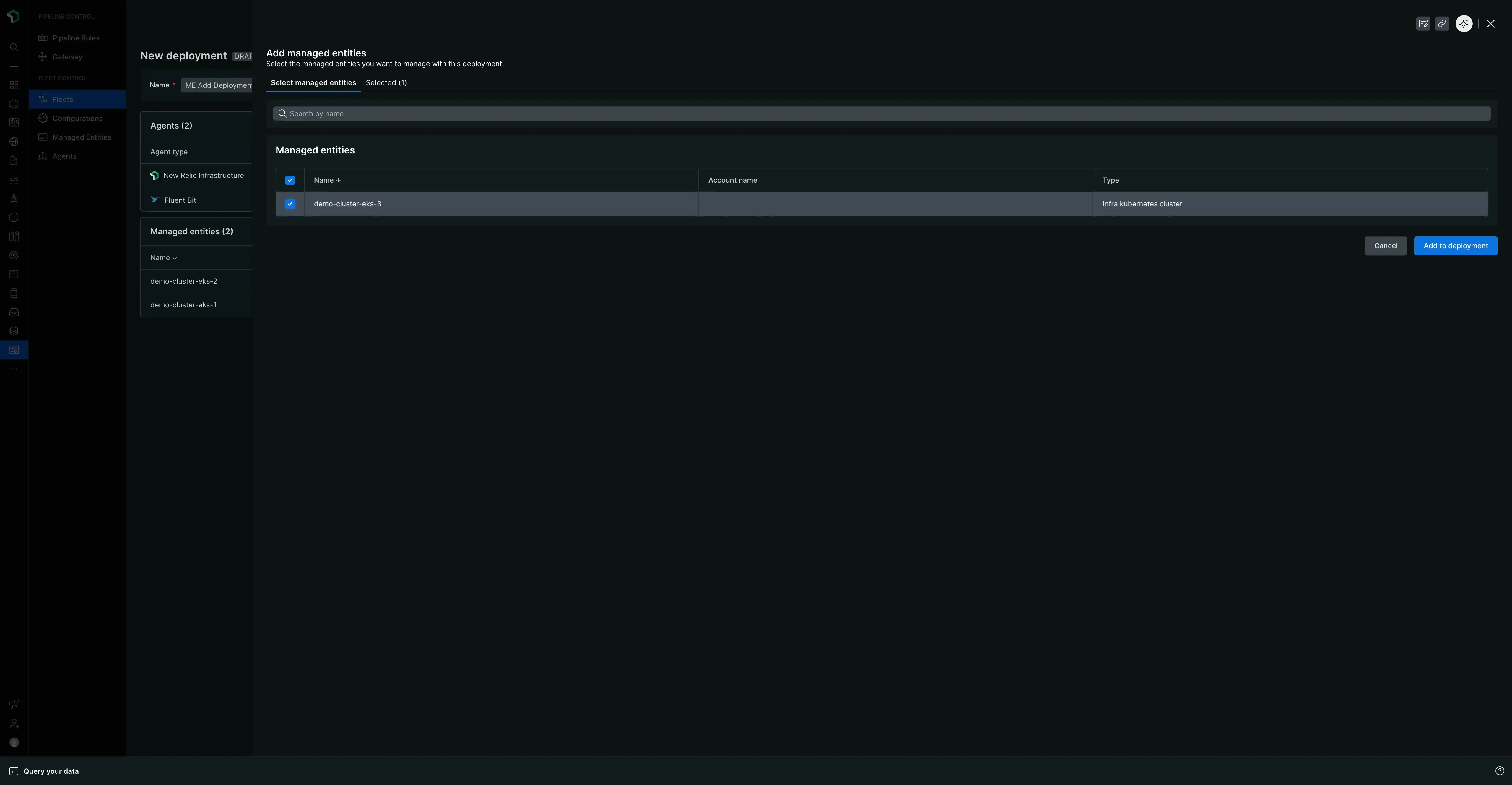
- En la tabla managed entities en la parte inferior de la pantalla de despliegue, haga clic en el botón Add managed entities.
- Se abrirá un panel que mostrará una lista de todas las entidades gestionadas no asignadas.
- Emplee los cuadros de selección para elegir una o más entidades que desee agregar a la flota.
- Haga clic en Add to deployment. Las entidades seleccionadas aparecerán ahora en la tabla managed entities para esta implementación.
- Haga clic en Save draft y luego en Start deployment para completar el proceso. Las entidades ahora se asignarán a la nueva flota.
Importante: Heredar el último despliegue activo
Cuando agrega una entidad gestionada a una flota, se produce una implementación implícita en segundo plano. Este despliegue instala, actualiza o elimina automáticamente la instrumentación en la nueva entidad para garantizar que coincida perfectamente con el último despliegue activo de la flota. Por ejemplo, si el despliegue activo de la flota incluye los agentes de Infrastructure y Fluent Bit, pero la nueva entidad anteriormente solo tenía el agente OTel, el agente OTel se eliminará y se instalarán los agentes Infrastructure y Fluent Bit.
Usar despliegue canario
Fleet Control le permite designar una o más entidades administradas como "canary" durante el proceso de implementación. Esto proporciona un mecanismo de seguridad crucial para desplegar cambios.
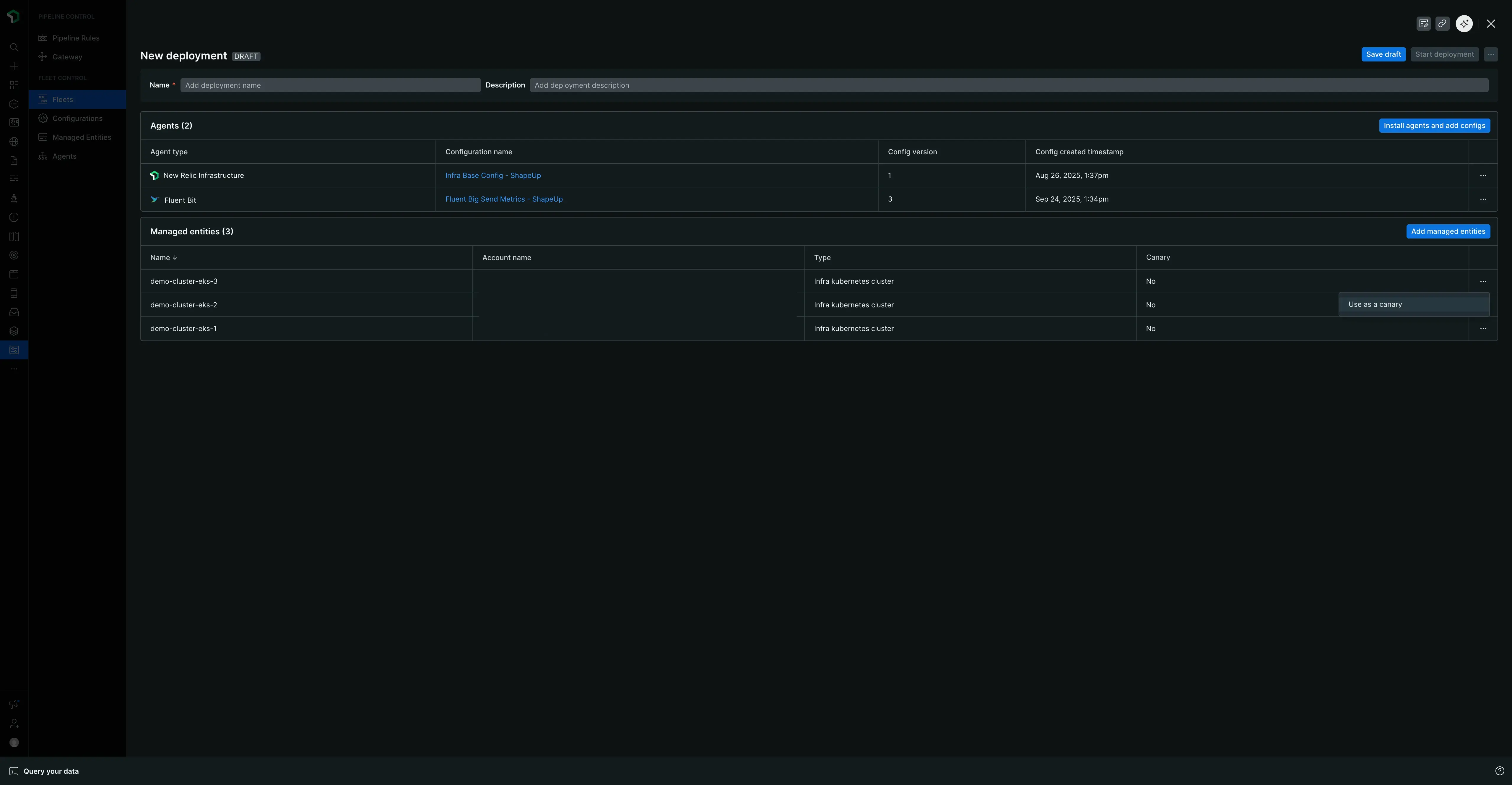
Cuando crea un nuevo despliegue, puede emplear los puntos suspensivos (...) junto a cualquier entidad gestionada en la lista y designarla como canaria.
Cuando se inicia el despliegue:
- Los cambios se implementan únicamente en las entidades gestionadas marcadas como canarias.
- El proceso de implementación se detiene y espera hasta que la implementación canaria tenga éxito.
- Si falla cualquier implementación canaria, toda la implementación se detiene inmediatamente y ninguna otra entidad gestionada se ve afectada.
- Si todas las implementaciones canarias son exitosas, la implementación procede al resto de la entidad gestionada en la flota.
Importante: No hay reversión automática para canarios fallidos
Si falla una implementación canaria, la entidad gestionada en la que se implementó permanecerá en estado Failed. No existe una reversión automática a la configuración anterior. Necesitará crear una nueva implementación para revertir los cambios o solucionar el problema.
La página de configuración
Importante: las configuraciones son globales
Todas las configuraciones que cree en Fleet Control son globales. Esto significa que están disponibles para su uso en toda su organización de New Relic y se pueden implementar en cualquier flota que los requiera, independientemente de quién haya creado la configuración.
Al navegar a New Relic Control → Configurations, accederá a la página principal de Configuraciones, que es el centro principal para administrar todas las configuraciones de sus agentes.
Descripción general de la página principal
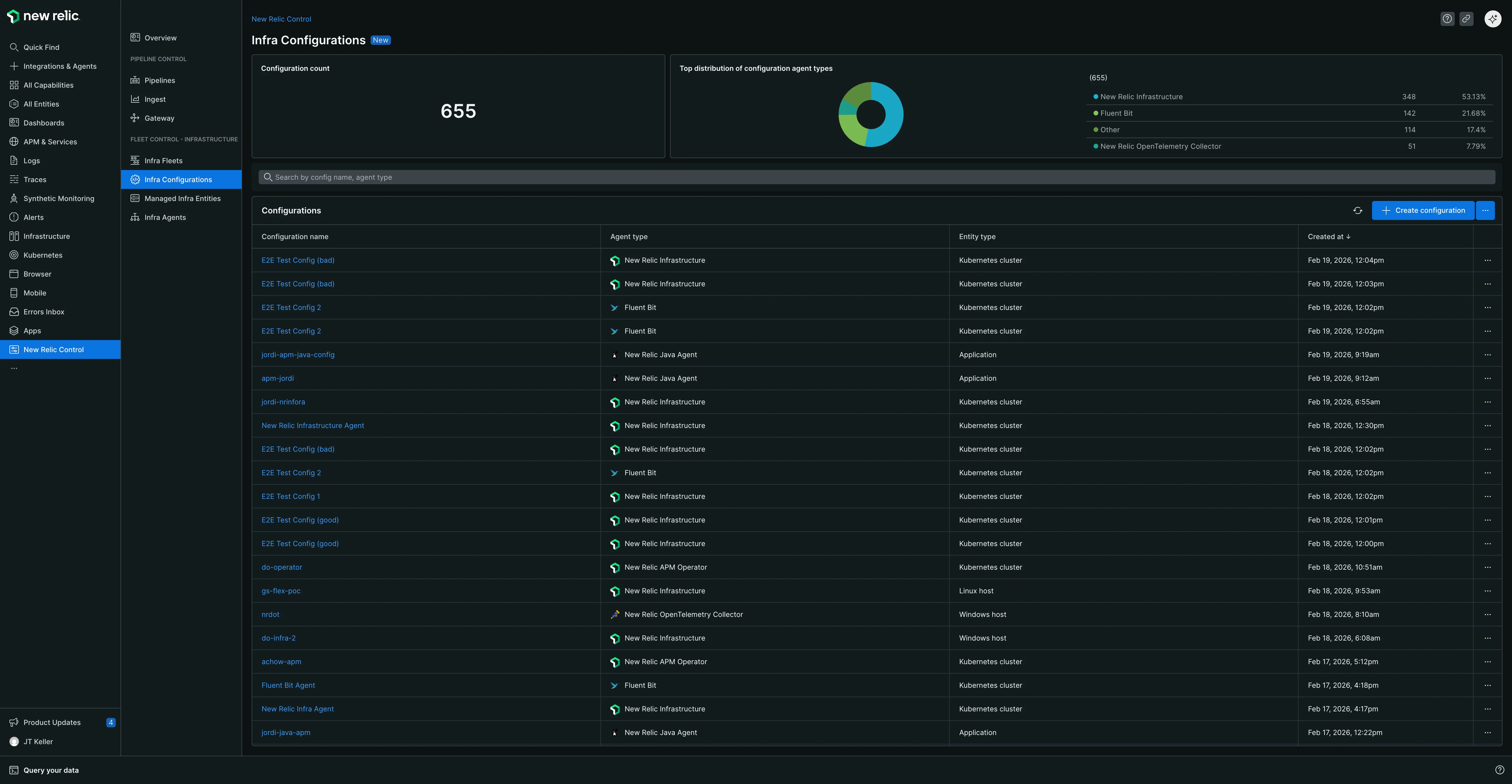
Esta página proporciona una descripción general de alto nivel de todas las configuraciones disponibles en su cuenta. Desde aquí, puedes:
- Ver recuentos resumidos: vea su recuento total de configuración.
- Ver distribución de la configuración: vea un desglose de su configuración por tipo de agente (por ejemplo, New Relic Infrastructure, Fluent Bit, recolector NRDOT).
- Buscar configuración: emplee la barra de búsqueda para encontrar una configuración específica por su nombre o tipo de agente asociado.
- Actualizar la lista: Si acaba de crear una nueva configuración y no la ve en la tabla, haga clic en el botón de actualización ubicado a la izquierda de Create configuration.
La página muestra una tabla de su configuración con las siguientes columnas:
- configuración: El nombre de la configuración.
- agente: El tipo de agente al que se aplica la configuración.
- Revisiones: La cantidad de versiones que existen para la configuración.
- Tipo: El tipo de entidad administrada (por ejemplo, Clúster de Kubernetes, Host de Linux o Host de Windows).
- Última modificación: una timestamp de la última actualización.
Acciones de configuración
Desde la tabla de configuración principal, puede hacer clic en los puntos suspensivos (...) en el extremo derecho de cualquier configuración para Editla. Esto abre el panel de edición principal donde puede modificar el archivo de configuración. Esta vista también proporciona botones para Download el archivo de configuración a su máquina local o Copy su contenido a su portapapeles.
Entendiendo la configuración
La estructura de un archivo de configuración depende del Tipo de entidad administrada que seleccione (Clúster de Kubernetes, Host de Linux o Host de Windows).
- Para los clústeres de Kubernetes, la configuración que crea en la interfaz de usuario es un archivo
values.yaml. Durante la implementación, Fleet Control empaqueta este archivo con el chart de Helm del agente para configurarlo en su clúster. Las plantillas para los agentes de Kubernetes están estructuradas como un archivovalues.yamlde chart de Helm canónico. Cerca de la parte superior de la plantilla, encontrarás un enlace comentado al chart de Helm del agente en el repositorio de GitHub de New Relic Helm Charts. Esto le permite consultar fácilmente el esquema, los valores disponibles y otra documentación específica del agente. - Para los hosts, el formato del archivo de configuración es específico del agente que se va a implementar.
Filtrado de configuración en despliegues
Al crear un despliegue para una flota, el sistema filtra automáticamente las configuraciones disponibles para mostrar solo aquellas que coinciden con el tipo de entidad gestionada de la flota. Por ejemplo:
Una flota de clústeres de Kubernetes solo mostrará configuraciones creadas para clústeres de Kubernetes.
Una flota de hosts Linux solo mostrará las configuraciones creadas para hosts Linux.
Una flota de hosts de Windows solo mostrará configuraciones creadas para hosts de Windows.
Este filtrado automático garantiza que no pueda desplegar accidentalmente una configuración incompatible en sus entidades administradas, manteniendo la consistencia y evitando fallas en el despliegue.
Mejores prácticas de seguridad: Gestión de datos sensibles en Kubernetes
Para despliegues de Kubernetes, nunca incluya datos sensibles como su licenseKey directamente en los archivos de configuración. En su lugar, utilice la gestión de secretos de Agent Control para inyectar valores sensibles de forma segura en tiempo de ejecución. Para obtener más información, consulta nuestra documentación sobre gestión de secretos.
Crear una configuración
Para crear una nueva configuración global desde cero:
Desde la página principal de Configuraciones, haga clic en Create configuration.
En el modal que aparece debes:
- Seleccione el managed entity type (clúster de Kubernetes, host de Linux o host de Windows). Tenga en cuenta que el soporte para Linux Host y Windows Host está actualmente en vista previa pública.
- Selecciona el Agent type (por ejemplo, New Relic Infrastructure, NRDOT collector, Fluent Bit) del menú desplegable. Los tipos de agentes disponibles se filtrarán según el tipo de entidad administrada que seleccionó.
- Proporcione un Name significativo y único para la configuración.
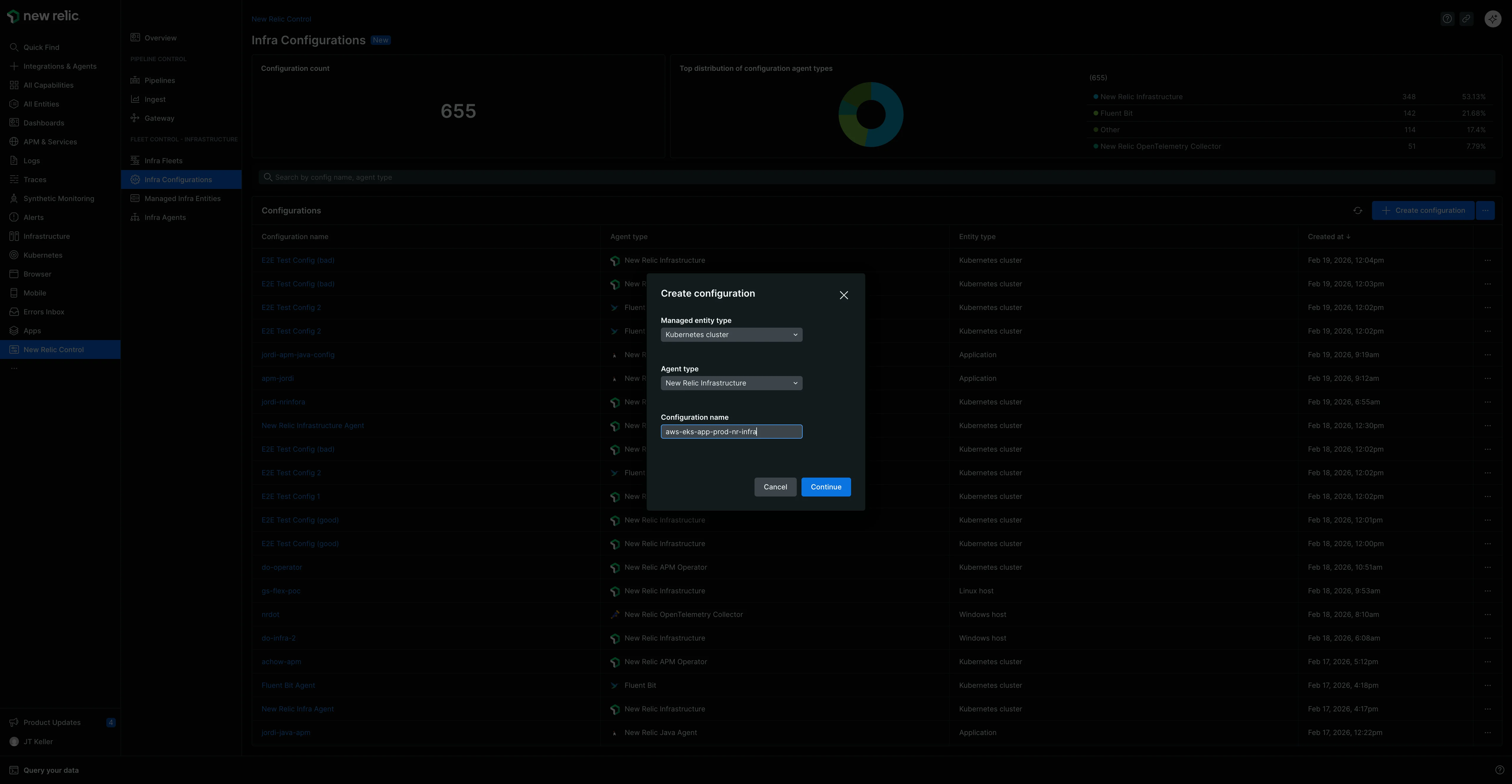
Haga clic en Continue. Esto abre la vista de edición de configuración, que se divide en dos paneles.
- Panel izquierdo (configuración activa): aquí es donde usted crea su configuración. Puede escribir directamente en este panel o pegar contenido de otra fuente.
- Panel derecho (Plantilla): este panel contiene la última plantilla predeterminada para el tipo de agente que seleccionó. Estas plantillas proporcionan las configuraciones mínimas necesarias para ejecutar el agente, pero también incluyen muchas opciones de comentarios adicionales. Puede emplear estos ejemplos como referencia o descomentarlos para crear una configuración más personalizada.
Un flujo de trabajo común es hacer clic en Copy en el panel de plantillas y pegar el contenido en el panel de configuración activo a la izquierda para usarlo como punto de partida.
Una vez que esté satisfecho con su configuración en el panel izquierdo, haga clic en Save. La vista de edición se cerrará y regresará a la página principal de configuraciones, donde podrá encontrar su nueva configuración.
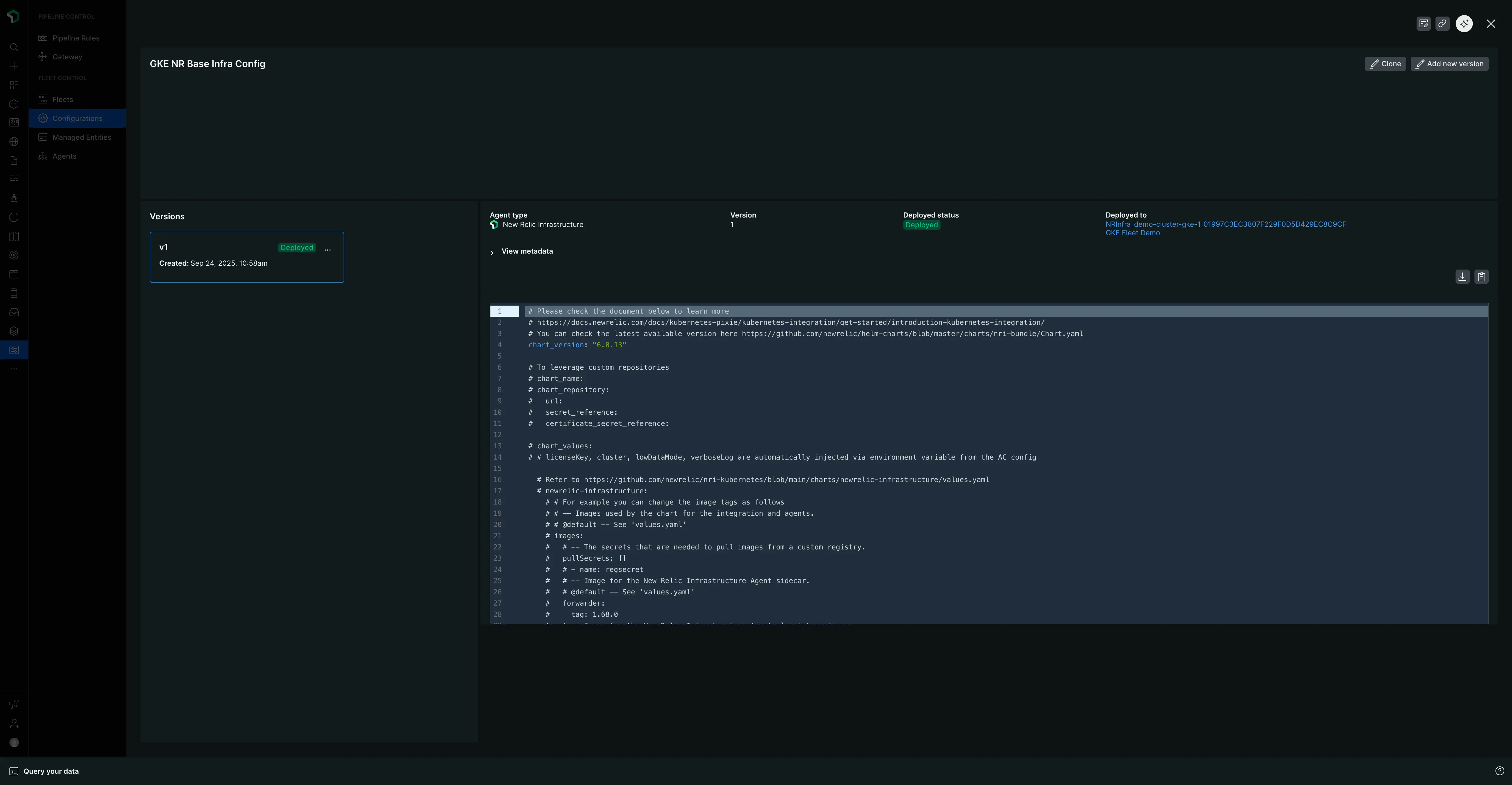
Ver y versionar una configuración específica
Para ver más detalles sobre una configuración y gestionar sus versiones, haga clic en su nombre en la lista principal. Esto abre un panel detallado para esa configuración específica.
Esta vista le muestra:
- El nombre de la configuración, el tipo de agente y una lista de sus versiones disponibles.
- El estado de despliegue, que indica si la configuración se ha desplegado en alguna flota y, de ser así, en cuáles.
Desde este panel, también puede realizar varias acciones como Download, Copy y Clone. La acción principal aquí es crear una nueva versión de la configuración.
Para crear una nueva versión:
- Haga clic en Create config version.
- Esto abre el panel de edición donde puedes modificar la configuración.
- Cuando termine con sus ediciones, haga clic en Save.
- Regresará a la página principal de configuraciones y verá que el conteo de revisions para esa configuración se ha incrementado en uno.
Si vuelve a hacer clic en la configuración, ahora podrá seleccionar la nueva versión de la lista para verla.
Eliminar una configuración y sus versiones
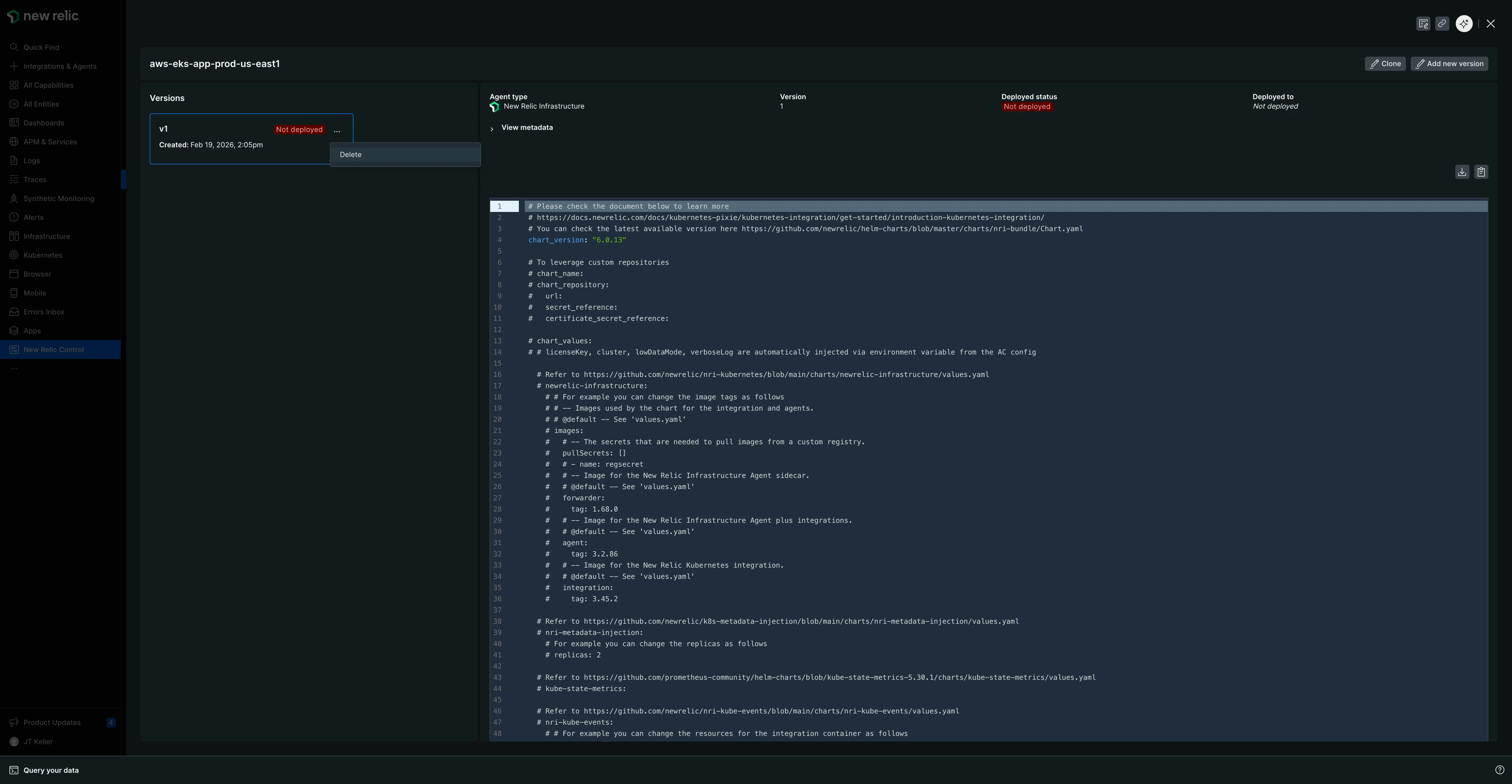
Para eliminar una configuración, primero debe eliminar todas sus versiones individuales. La configuración principal se elimina automáticamente una vez que se elimina su última versión.
Importante: Restricción de eliminación
No se puede eliminar una versión de configuración que actualmente sea parte de una implementación activa. La sección de estado de implementación en el panel de detalles de configuración le mostrará en qué flotas se implementará una versión. Antes de poder eliminarlo, primero debe crear un nuevo despliegue para aquellas flotas que empleen una versión de configuración diferente.
Para eliminar una versión de configuración:
- Vaya a la página de configuraciones.
- Haga clic en el nombre de la configuración que desea modificar para abrir su panel de detalles.
- A la izquierda, verás una lista de todas sus versiones. Coloque el cursor sobre la versión que desea eliminar y haga clic en los puntos suspensivos (...) que aparecen.
- Seleccione Delete del menú.
- Repita este proceso para todas las versiones restantes. Una vez que se elimine la última versión, la configuración principal se eliminará de la lista en la página principal de configuraciones.
Clonar una configuración
La clonación es una forma rápida de crear una nueva configuración basada en una existente.
- En la página principal de configuración, haga clic en el botón de puntos suspensivos (
...) ubicado junto al Create configuration principal. - En el menú desplegable, seleccione la configuración existente que desea emplear como punto de partida para su clon.
- Esto abre la misma vista de edición de dos paneles, rellena previamente con el contenido de la configuración que seleccionó.
- Ahora puedes crear tu nueva configuración y almacenarla.
La página principal de la entidad gestionada
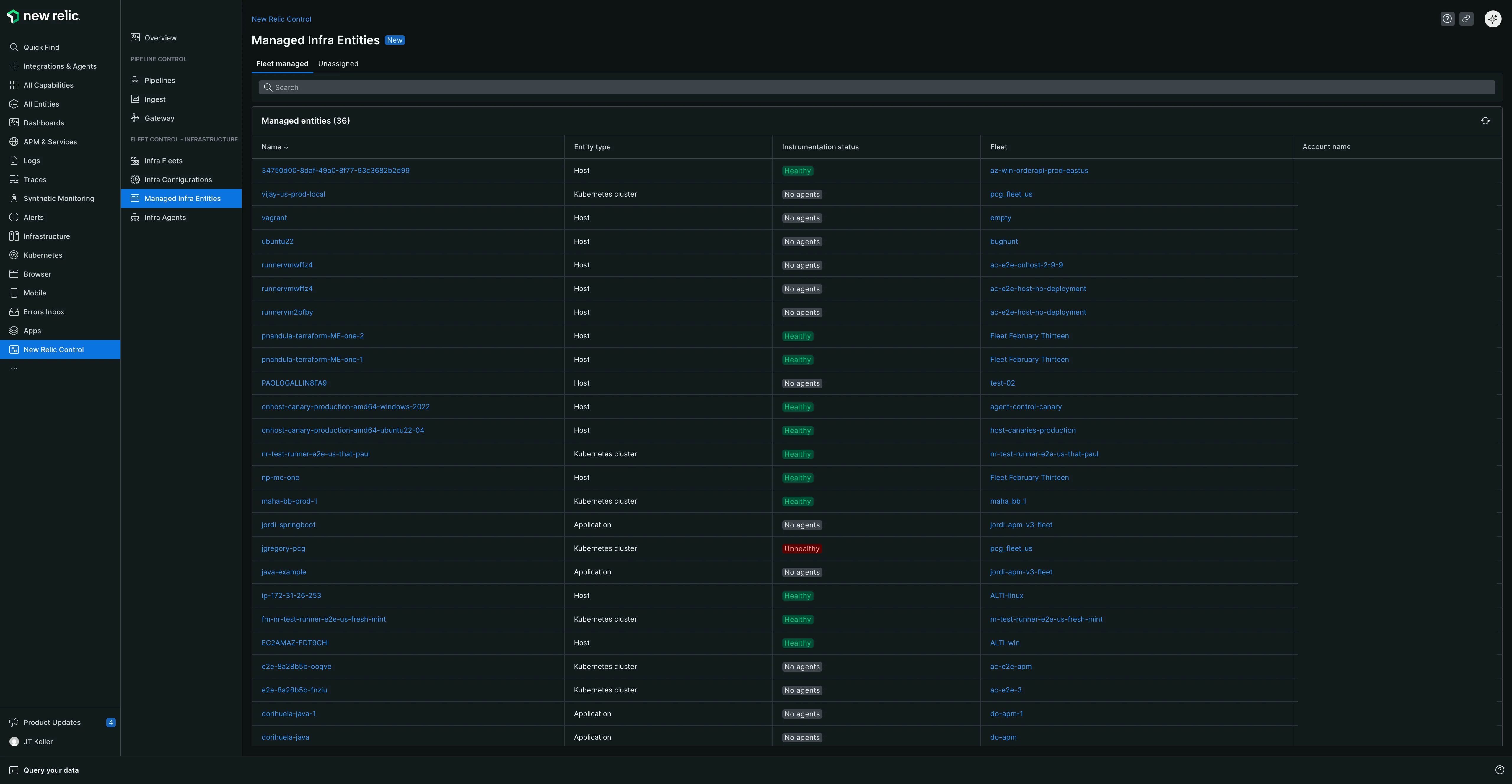
Al navegar a New Relic Control → Managed Entities, obtiene una vista centralizada de todas sus entidades gestionadas, que son clústeres de Kubernetes o hosts con Agent Control instalado. Esta página sirve como su inventario completo de activos para cualquier entidad que pueda ser gestionada por Fleet Control y está organizada en dos pestañas: Fleet managed y Unassigned.
Pestaña de gestión de flotas
Esta pestaña enumera todas las entidades gestionadas que están actualmente asignadas a una flota. La tabla proporciona la siguiente información:
- Entity name: Al hacer clic en el nombre, accederá directamente a la experiencia de explorador de esa entidad en la plataforma New Relic (por ejemplo, el explorador de clústeres de Kubernetes).
- Entity type: El tipo de la entidad administrada (por ejemplo, clúster de Kubernetes o host).
- Instrumentation status: El estado de salud actual de la instrumentación en la entidad.
- Fleet: A qué flota está asignada actualmente la entidad. Puede hacer clic en el nombre de la flota para navegar directamente a la página de gestión de esa flota.
- Account name: La cuenta de New Relic asociada a la entidad administrada.
Pestaña sin asignar
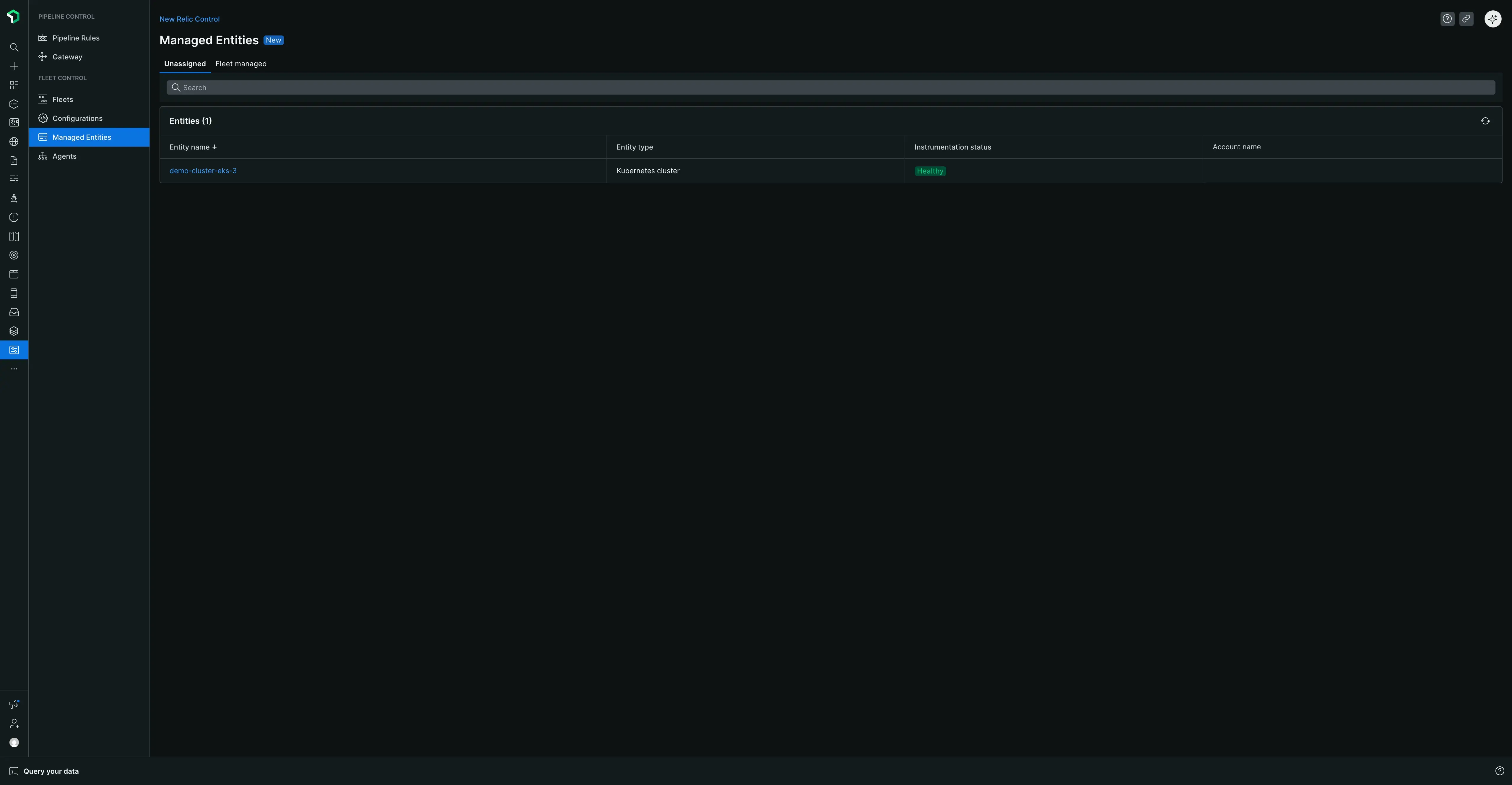
Esta pestaña proporciona una lista de todas las entidades administradas que tienen Agent Control instalado pero que actualmente no están asignadas a ninguna flota. La tabla proporciona la siguiente información:
- Entity name: Hacer clic en el nombre lo lleva directamente a la experiencia del explorador de esa entidad en la plataforma de New Relic.
- Entity type: El tipo de la entidad gestionada.
- Instrumentation status: El estado de salud actual de la instrumentación.
- Account name: La cuenta de New Relic asociada a la entidad administrada.
Esta vista es particularmente útil para identificar cuáles de sus activos aún no están siendo administrados por Fleet Control. Es una buena práctica asignar todas las entidades administradas a una flota para garantizar que estén configuradas y monitoreadas de manera consistente.
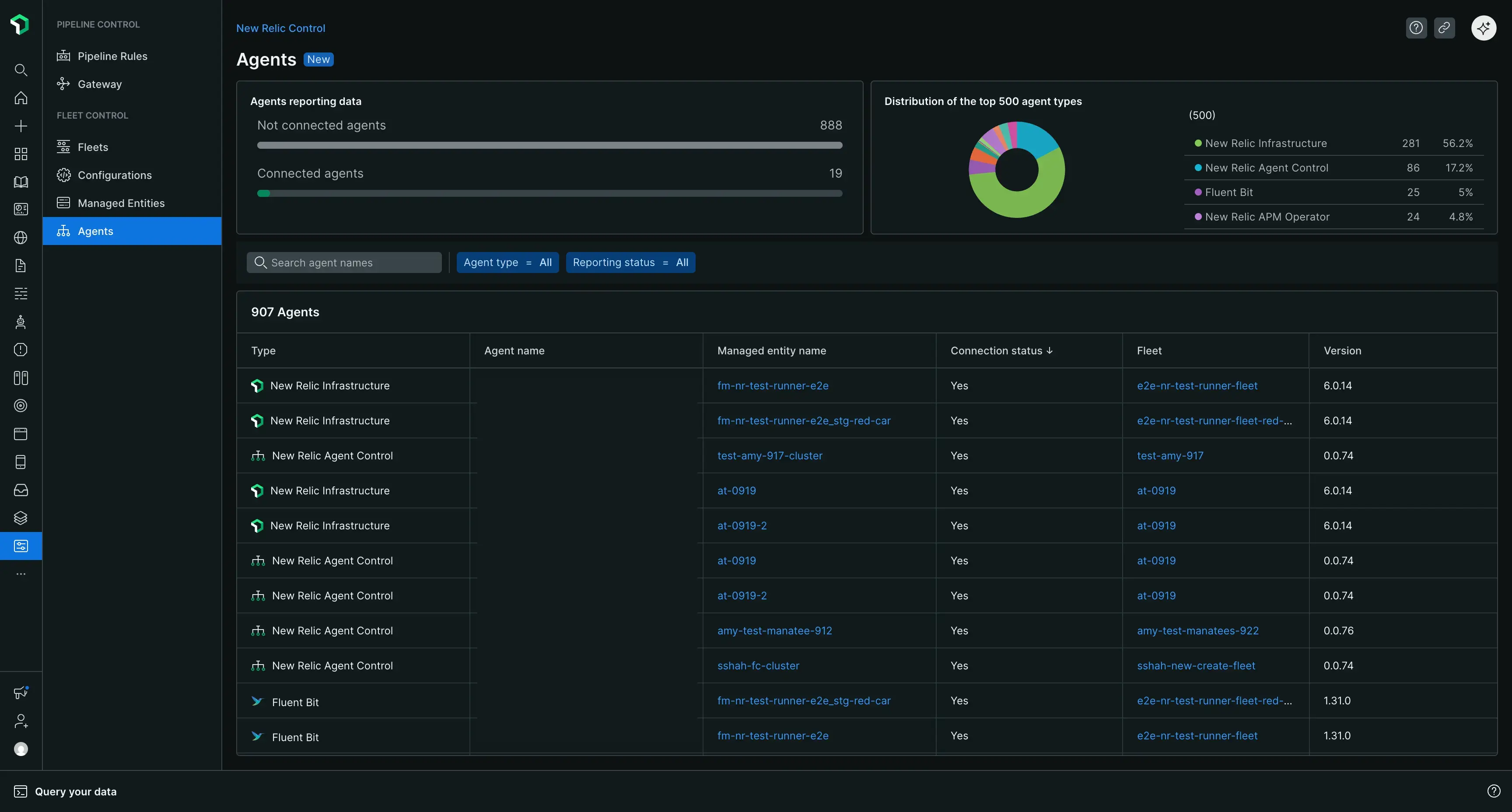
La página principal del agente
Cuando navega a New Relic Control → Agents, obtiene una vista general de todos los agentes gestionados por Fleet Control en toda su organización.
En la parte superior de la página, encontrará tarjetas de resumen que brindan una vista rápida del estado de salud de su agente, que incluyen:
- Un recuento de todos los agentes conectados.
- Un recuento de agentes desconectados, que lo ayuda a identificar rápidamente los agentes que pueden necesitar resolución de problemas.
- Una distribución de sus 500 principales tipos de agentes.
Debajo de las tarjetas de resumen, una tabla completa enumera todos los agentes gestionados. Puede buscar esta tabla por nombre de agente y filtrarla por tipo de agente o estado del reporte. La tabla incluye las siguientes columnas:
- Type: El tipo de agente (por ejemplo, infraestructura de New Relic).
- Agent Name: El nombre específico del agente.
- Managed Entity: La entidad gestionada con la que está asociado el agente.
- Connection Status: El estado de conexión actual del agente.
- Fleet: La flota a la que pertenece el agente.
- Agent Version: El número de versión del agente.