¿Quién puede acceder a Teams?
Para garantizar que todos los usuarios puedan identificar siempre la propiedad del equipo, los equipos se gestionarán a nivel organizacional en lugar de a nivel de cuenta.
- **Acceso de lectura: **Todos los usuarios tienen acceso de lectura a Teams, incluidos metadatos como información de contacto, miembros del equipo y otros detalles relevantes.
- **Modificar equipos: **el usuario con el rol de Organization Product Admin puede modificar equipos. Este es un nuevo rol asignado a todos los usuarios que actualmente tienen el All Product Admin role.
- **Crear y eliminar equipos:** Los usuarios con los roles Administrador de la organización o Administrador de autenticación pueden crear y eliminar equipos.
Consejo
Para permitir que usuarios adicionales creen y eliminen equipos sin otorgarles los roles de Administrador de organización o Administrador de autenticación, puede crear un rol personalizado. Cerciorar de que las licencias se limiten a su organización y no a una cuenta.
Crear equipos
Sugerencia
Si prefiere crear equipos mediante programación, también puede crear equipos con nuestra API NerdGraph.
Crear un equipo manualmente
Recomendamos esta opción si aún no tienes datos de propiedad del equipo y del servicio en otro lugar.
- Vaya a All Capabilities > Teams.
- Haga clic en Build manually.
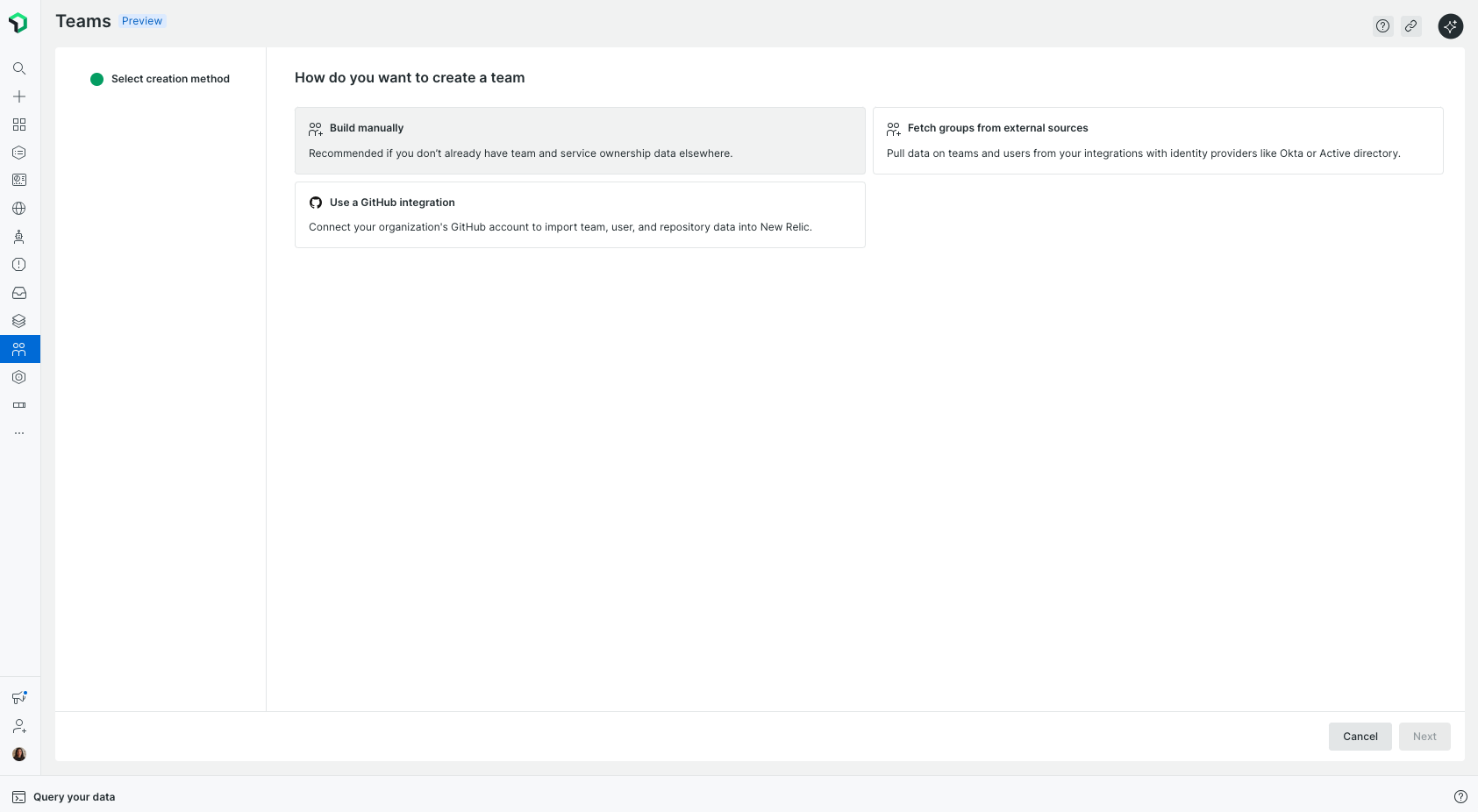
- Introduzca un nombre para el equipo.
- (Opcional) Agregue una Descripción y Alias.
- (Opcional) Agregue Miembros del equipo.
- Configurar equipos padres o anidados (Jerarquía): Para ubicar este equipo dentro de su estructura organizacional, seleccione un equipo padre o un equipo hijo anidado desde el menú de configuración.
- Nota: También puede gestionar estas relaciones más tarde a través de la pestaña Settings dentro del Team Hub específico.
- Haga clic en Build manually.
Crear equipos a partir de equipos de GitHub
Recomendamos esta opción si desea mantener sus equipos de New Relic sincronizados con sus equipos de GitHub existentes.
- Vaya a All Capabilities > Teams.
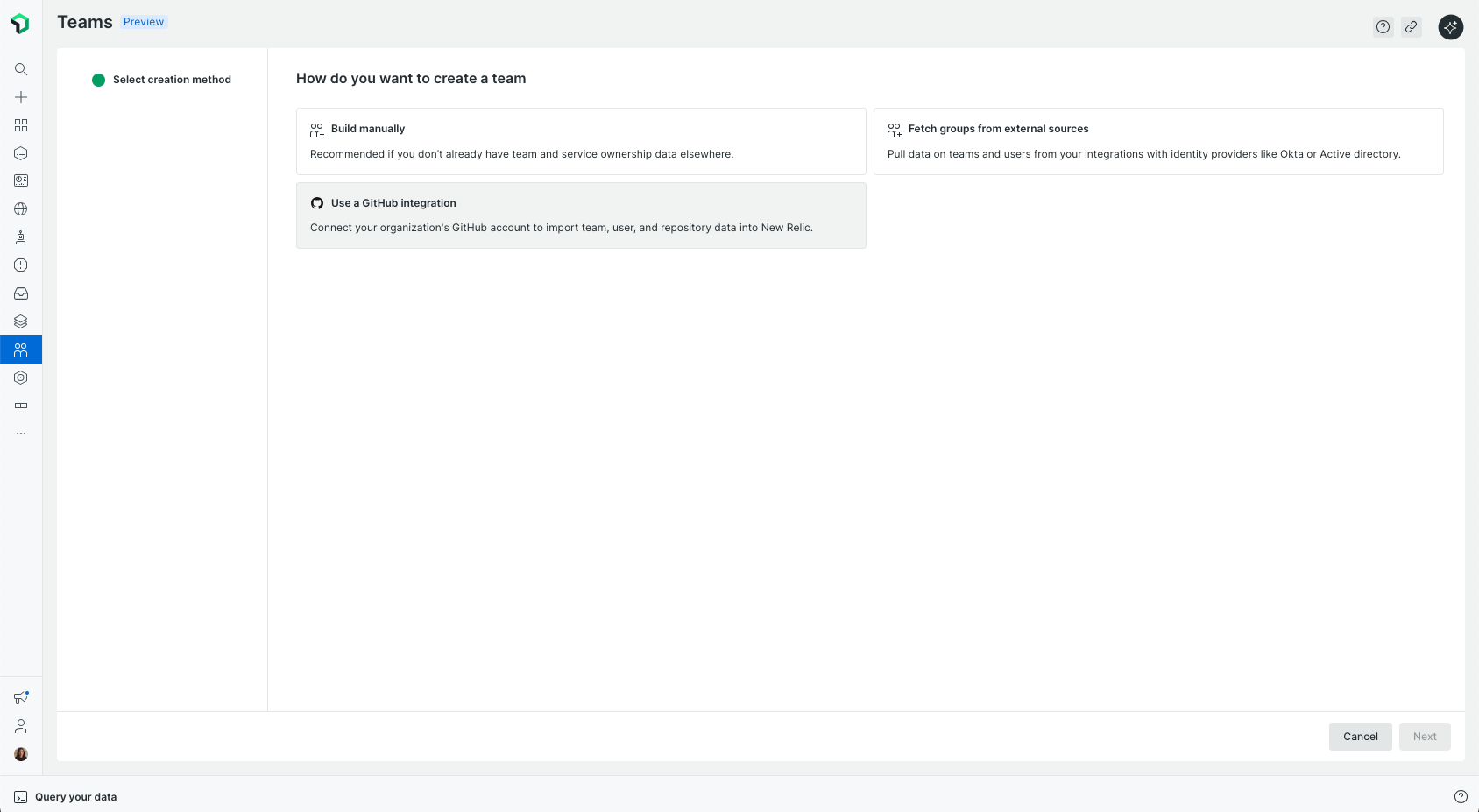
- Haga clic en Use a Github integration. Se le redirigirá a la página de configuración de la integración de GitHub.
Crear equipos automáticamente desde su proveedor de identidad
Para agilizar la gestión de equipos y alinear New Relic con su estructura organizacional, puede crear y sincronizar equipos automáticamente desde su proveedor de identidad (IdP), como Okta o Active Directory.
Requisitos previos
- Asegúrese de tener asignado un rol de usuario que incluya permisos de
authentication_domain.read.groups.
Haga lo siguiente para configurar la creación automática de equipos desde su IdP:
Configurar grupos en su IdP.
- Comience por crear grupos en su IdP que representen a los equipos que desea administrar en New Relic. Por ejemplo, puede crear grupos como team_backend, team_frontend o team_data.
Sincronizar grupos mediante SCIM.
- Utilice el protocolo SCIM para sincronizar sus grupos de IdP con New Relic. Esto permite a New Relic reconocer y administrar estos grupos dinámicamente.
Configure la creación de equipos en New Relic después de que sus grupos se sincronicen.
- Ve a All Capabilities > Teams en la UI de New Relic.
- Haga clic en Fetch groups from external sources.
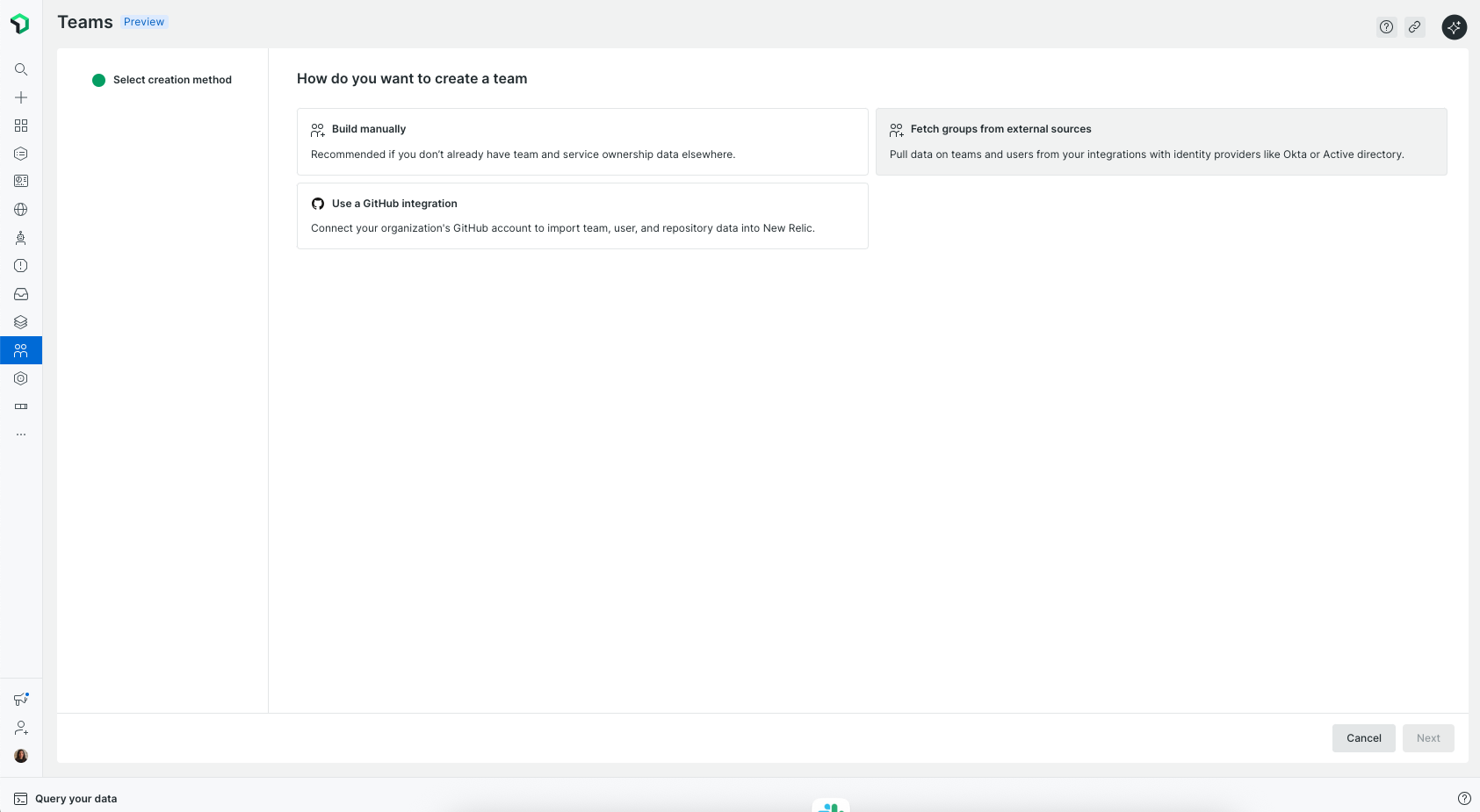
- Seleccione Automatizar con una regla para convertir grupos en equipos.
- Agregue una regla para coincidir con los nombres de grupo. Por ejemplo, cree una regla que se aplique a cualquier nombre de grupo que comience con ‘team_’.
- Haga clic en Crear regla. Puedes ver tus equipos en la interfaz de usuario de New Relic.
Nota: Si los nombres de sus grupos no siguen un patrón claro, puede optar por seleccionar los grupos relevantes manualmente en lugar de usar una regla.
Después de configurar esto, New Relic creará y mantendrá automáticamente equipos que coincidan con su regla, manteniéndolos sincronizados con su IdP a medida que ocurran cambios, sin necesidad de actualizaciones manuales.
Administrar jerarquías de equipos
Las jerarquías de equipos le permiten organizar sus equipos en una estructura padre-hijo que refleje la estructura organizacional real de su empresa.
Cómo gestionar relaciones
Debido a que las jerarquías actualmente solo se admiten para equipos creados manualmente o a través de la API, puede gestionar estas relaciones de dos maneras:
- Durante la creación: Utilice los menús desplegables Equipo principal y Equipos anidados al crear un equipo manualmente.
- Equipos existentes: Navegue al Centro del equipo de cualquier equipo, vaya a la pestaña Configuración y actualice los campos Equipo principal o Equipos secundarios.
Consejo
Un equipo puede tener múltiples Equipos hijos, pero solo puede tener un Equipo padre. Si cambia el padre de un Equipo, este se moverá por completo a la nueva rama del árbol organizacional.
Personalizar niveles de jerarquía
De forma predeterminada, los niveles de jerarquía se etiquetan como "Nivel 1", "Nivel 2" y así sucesivamente. Para alinearse mejor con la terminología de su organización, puede cambiar el nombre de estos niveles (por ejemplo, "División", "Departamento" o "Squad") dentro de la Configuración de jerarquía.
Automatización de la propiedad del equipo
Asignar entidades a equipos en New Relic es clave para establecer una propiedad clara y permitir una colaboración efectiva. Una de las formas más sencillas y eficientes de hacer esto es aplicando etiquetas (tags) directamente en los archivos de configuración de su agente.
Etiquete las entidades en su archivo de configuración del agente
Comience agregando una etiqueta de equipo a la configuración de su agente para especificar qué equipo es propietario de una entidad determinada. Por ejemplo, en un agente Java, puede agregar:
<labels>team:Backend</labels>Esta etiqueta asocia la entidad con el equipo “Backend”.
Automatizar la asignación de entidades a equipos
Para automatizar la asignación de entidades etiquetadas a sus respectivos equipos:
- Vaya a All Capabilities > Teams > Automation.
- Habilite la función Propiedad de la entidad. Una vez habilitado, New Relic asignará automáticamente cualquier entidad con una etiqueta de equipo coincidente al equipo correspondiente.
(Opcional) Usar alias de equipo
Si su organización utiliza diferentes identificadores para el mismo equipo (por ejemplo, “Backend” y “BE”), puede configurar alias para garantizar la coherencia. Para hacerlo:
Abra la página Team Hub para el equipo correspondiente.
Vaya a la sección Configuración.
Agregue alias que asignen valores de etiquetas alternativos al mismo equipo. Con los alias establecidos, las entidades etiquetadas con "team:Backend" o "team:BE" se asignarán al equipo “Backend”.
Sugerencia
También puede utilizar cualquier otra etiqueta ingerida que represente propiedad. Esto proporciona flexibilidad adicional y asegura la alineación con las convenciones de etiquetado actuales de su organización.
Asignar propiedad manualmente
Si no tiene etiquetas configuradas para representar la propiedad, puede asignar la propiedad manualmente en los siguientes lugares.
En la página del centro del equipo
Para asignar la propiedad desde el Team Hub:
Vaya a la página central del equipo y haga clic en Gestión de entidades.
Seleccione las entidades que desea asignar.
Clic en Save.
En las páginas de entidades
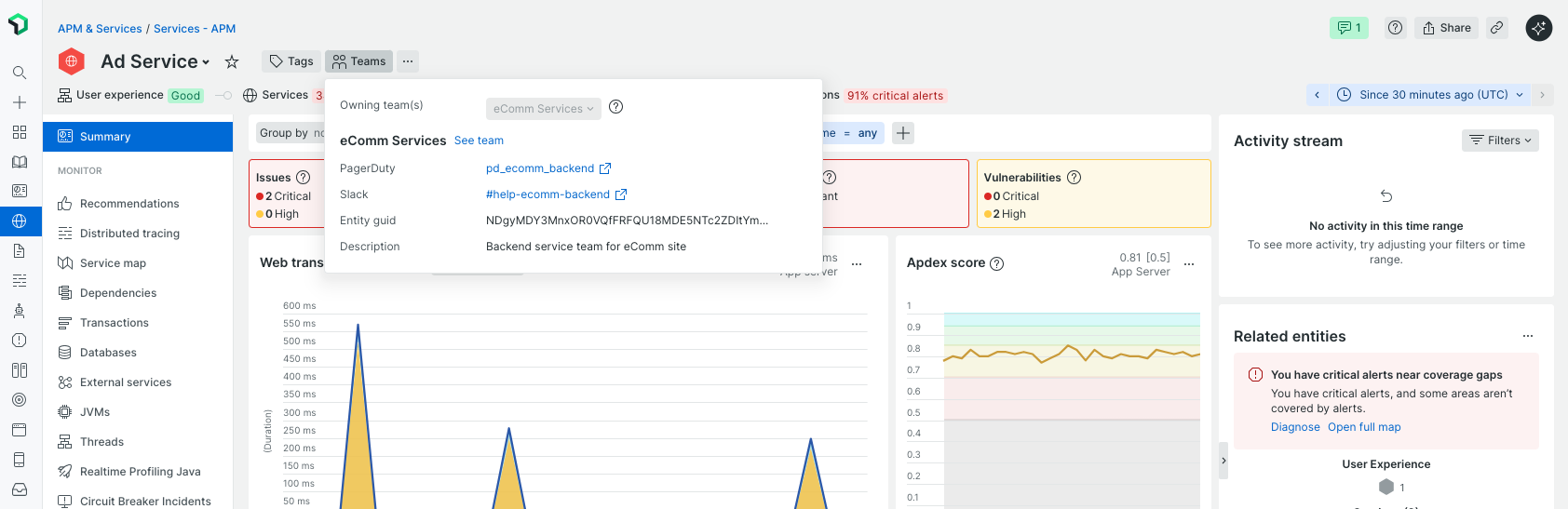
También puede asignar un propietario directamente desde el encabezado de la página de resumen de cualquier entidad.
En catálogos
Se puede asignar la propiedad a las entradas de catálogo sin propietario que aún no están vinculadas a un equipo.