¿Quién puede acceder a Teams?
Para garantizar que todos los usuarios puedan identificar siempre la propiedad del equipo, los equipos se gestionarán a nivel organizacional en lugar de a nivel de cuenta.
- **Acceso de lectura: **Todos los usuarios tienen acceso de lectura a Teams, incluidos metadatos como información de contacto, miembros del equipo y otros detalles relevantes.
- **Modificar equipos: **el usuario con el rol de Organization Product Admin puede modificar equipos. Este es un nuevo rol asignado a todos los usuarios que actualmente tienen el All Product Admin role.
- **Crear y eliminar equipos:** Los usuarios con los roles Administrador de la organización o Administrador de autenticación pueden crear y eliminar equipos.
Consejo
Para permitir que usuarios adicionales creen y eliminen equipos sin otorgarles los roles de Administrador de organización o Administrador de autenticación, puede crear un rol personalizado. Cerciorar de que las licencias se limiten a su organización y no a una cuenta.
Crear equipos
Sugerencia
Si prefiere crear equipos mediante programación, también puede crear equipos con nuestra API NerdGraph.
Crear un equipo manualmente
Recomendamos esta opción si aún no tienes datos de propiedad del equipo y del servicio en otro lugar.
- Vaya a All Capabilities > Teams.
- Haga clic en Build manually.
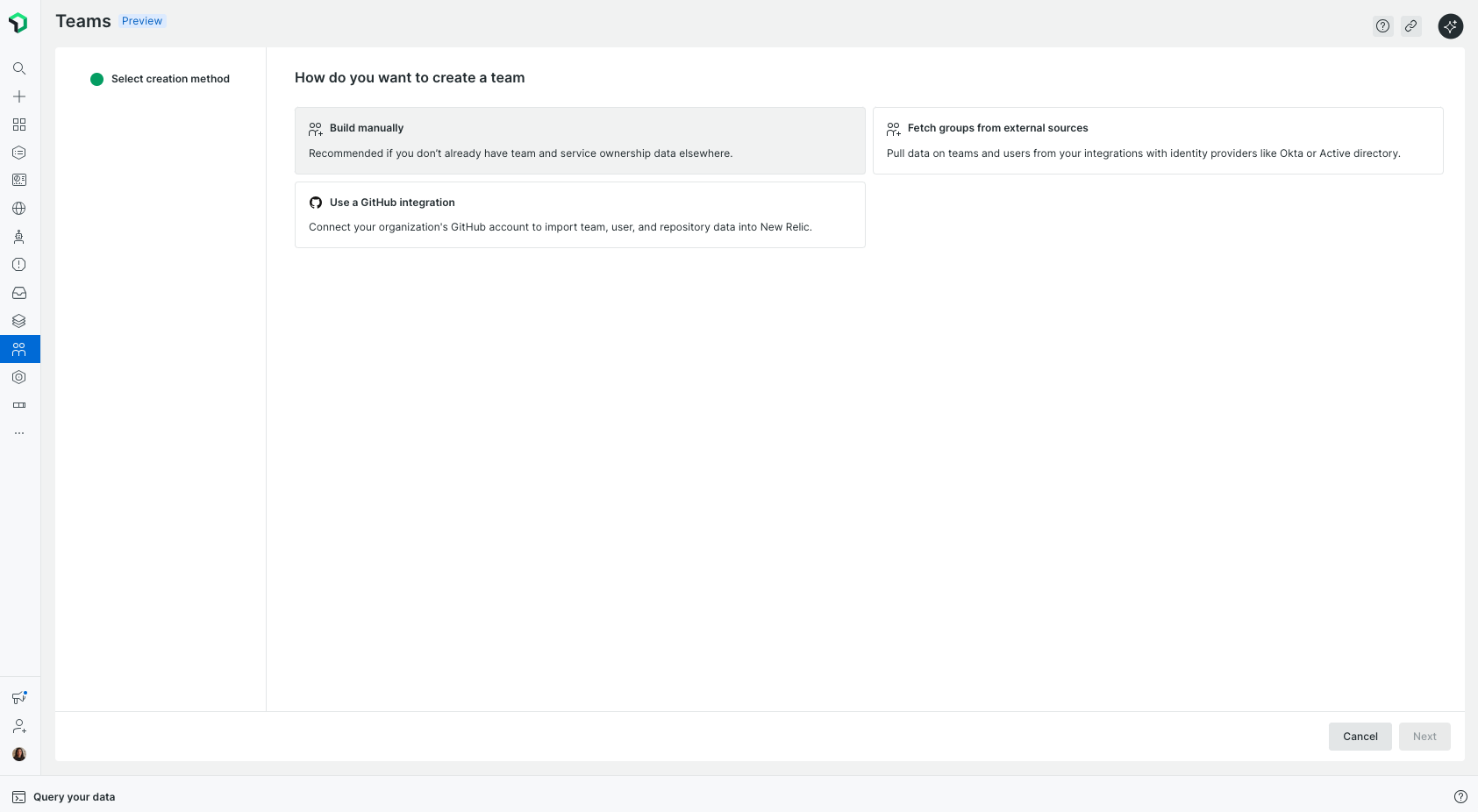
- Introduzca un nombre para el equipo.
- (Opcional) Agregue una Description y Aliases.
- (Opcional) Agregue Team members.
- (Opcional) Configurar equipos padres (Parent) o anidados (Nested) (Jerarquía): para ubicar este equipo dentro de su estructura organizacional, seleccione un equipo padre o un equipo hijo anidado desde el menú de configuración.
- Nota: También puede gestionar estas relaciones más tarde a través de la pestaña Settings dentro del Team Hub específico.
- Haga clic en Build manually.
Crear equipos a partir de equipos de GitHub
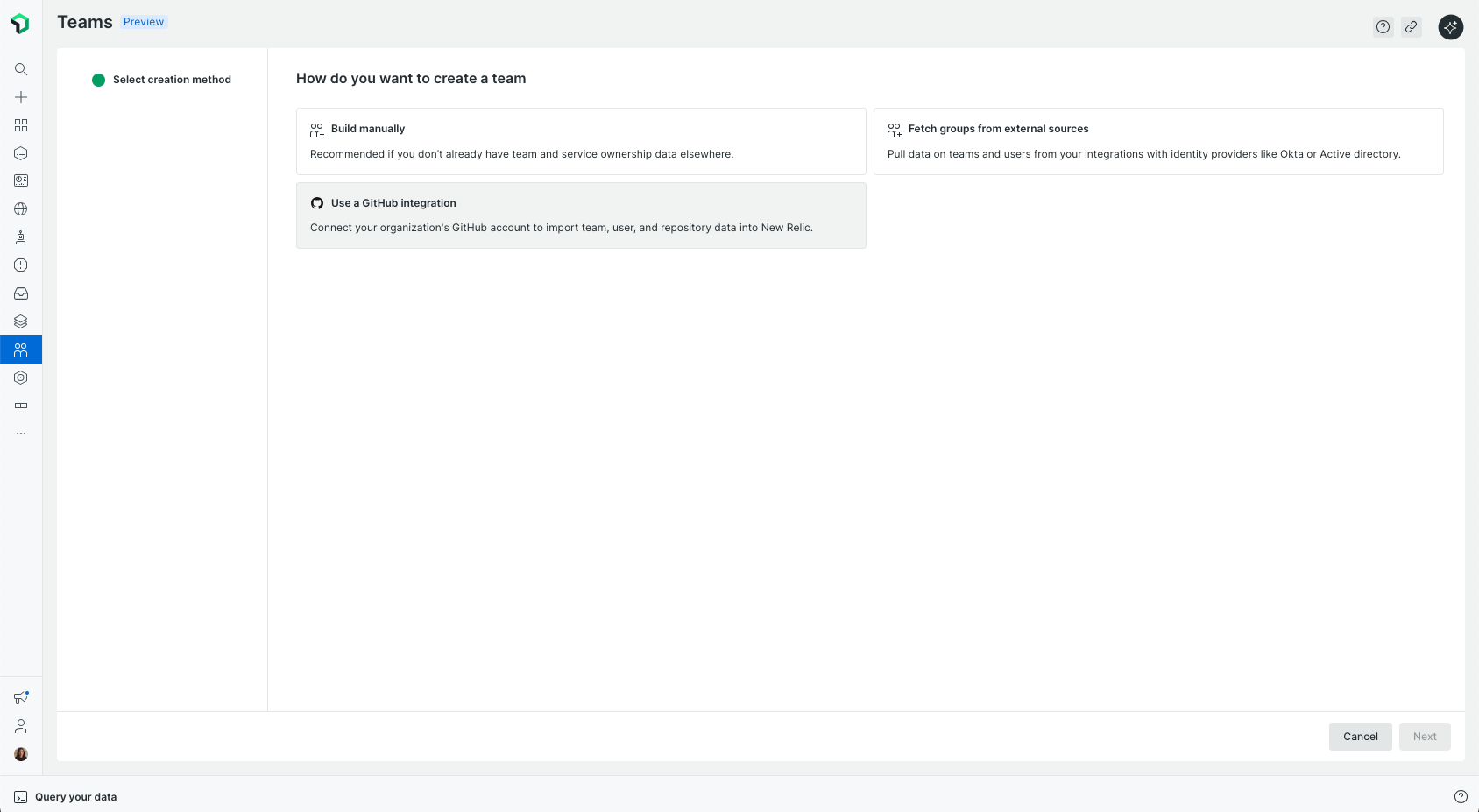
Recomendamos esta opción si desea mantener sus equipos de New Relic sincronizados con sus equipos de GitHub existentes. Para obtener más detalles sobre cómo configurar la integración, consulte Integración de GitHub Cloud.
- Vaya a All Capabilities > Teams.
- Haga clic en Use a Github integration. Se le redirigirá a la página de configuración de la integración de GitHub.
Crear equipos automáticamente desde su proveedor de identidad
Para agilizar la gestión de equipos y alinear New Relic con su estructura organizacional, puede crear y sincronizar equipos automáticamente desde su proveedor de identidad (IdP), como Okta o Active Directory.
Requisitos previos
- Asegúrese de tener asignado un rol de usuario que incluya permisos de
authentication_domain.read.groups.
Haga lo siguiente para configurar la creación automática de equipos desde su IdP:
Configurar grupos en su IdP.
- Comience por crear grupos en su IdP que representen a los equipos que desea administrar en New Relic. Por ejemplo, puede crear grupos como team_backend, team_frontend o team_data.
Sincronizar grupos mediante SCIM.
- Utilice el protocolo SCIM para sincronizar sus grupos de IdP con New Relic. Esto permite a New Relic reconocer y administrar estos grupos dinámicamente.
Configure la creación de equipos en New Relic después de que sus grupos se sincronicen.
- Ve a All Capabilities > Teams en la UI de New Relic.
- Haga clic en Fetch groups from external sources.
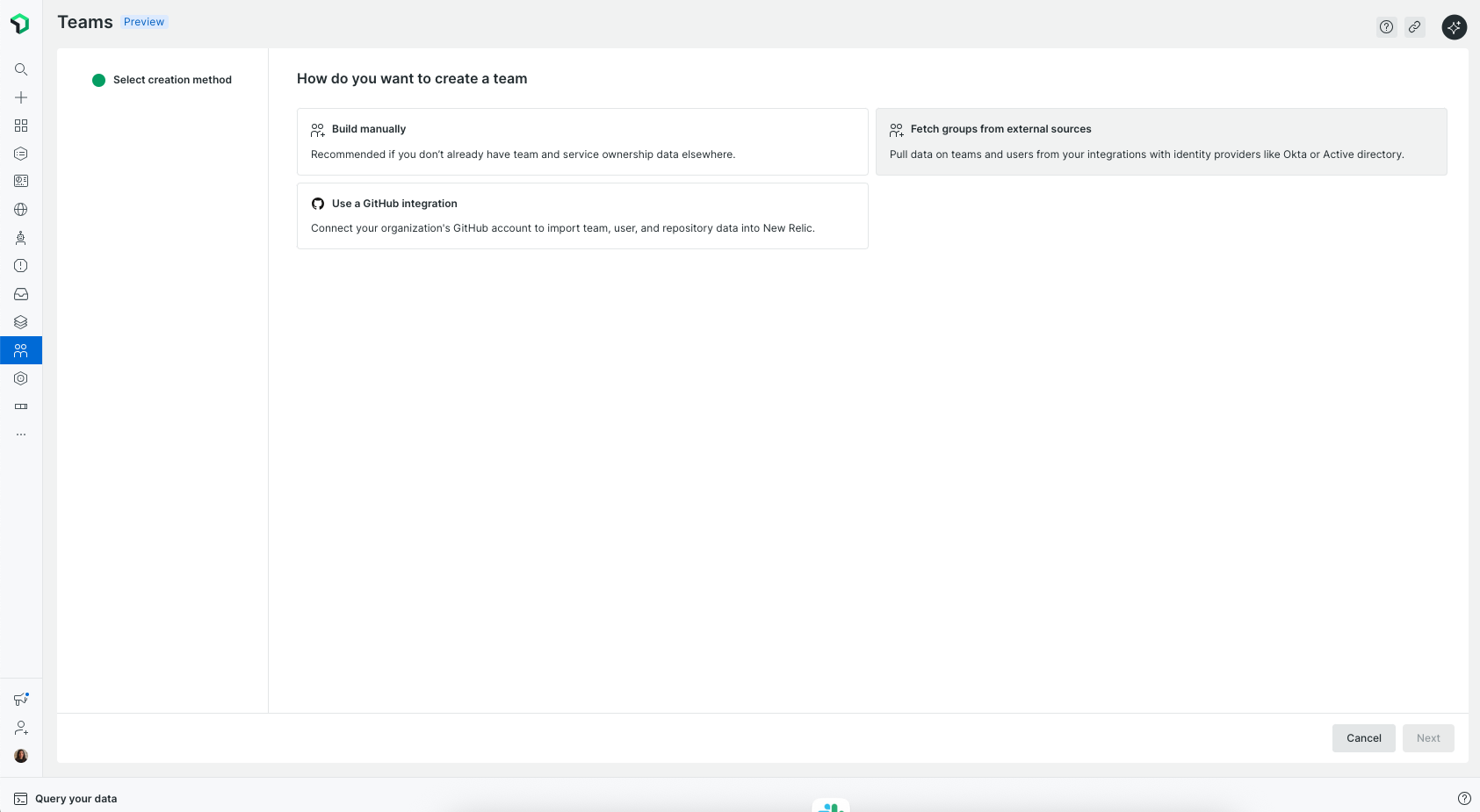
- Seleccione Automatizar con una regla para convertir grupos en equipos.
- Agregue una regla para coincidir con los nombres de grupo. Por ejemplo, cree una regla que se aplique a cualquier nombre de grupo que comience con ‘team_’.
- Haga clic en Crear regla. Puedes ver tus equipos en la interfaz de usuario de New Relic.
Nota: Si los nombres de sus grupos no siguen un patrón claro, puede optar por seleccionar los grupos relevantes manualmente en lugar de usar una regla.
Después de configurar esto, New Relic creará y mantendrá automáticamente equipos que coincidan con su regla, manteniéndolos sincronizados con su IdP a medida que ocurran cambios, sin necesidad de actualizaciones manuales.
Administrar jerarquías de equipos
Las jerarquías de equipos le permiten organizar sus equipos en una estructura padre-hijo que refleje la estructura organizacional real de su empresa.
Para administrar las jerarquías de equipos, asegúrese de tener asignado un rol de usuario que incluya permisos de teams.manage.organization_settings.
Cómo gestionar relaciones
Debido a que las jerarquías actualmente solo se admiten para equipos creados manualmente o a través de la API, puede gestionar estas relaciones de dos maneras:
- Durante la creación: Utilice los menús desplegables Equipo principal y Equipos anidados al crear un equipo manualmente.
- Equipos existentes: Navegue al Centro del equipo de cualquier equipo, vaya a la pestaña Configuración y actualice los campos Equipo principal o Equipos secundarios.
Consejo
Un equipo puede tener múltiples Equipos hijos, pero solo puede tener un Equipo padre. Si cambia el padre de un Equipo, este se moverá por completo a la nueva rama del árbol organizacional.
Definir un administrador de equipo o miembro de guardia
Para establecer el liderazgo y la visibilidad operativa dentro de sus equipos, puede designar a personas específicas como administrador del equipo o contacto de guardia:
- Vaya a All Capabilities > Teams.
- Navegue al Centro del equipo del equipo deseado y haga clic en Settings.
- En la pestaña Members, seleccione el miembro del equipo que desea designar y asígnele el rol de Administrador o De guardia.
Importante
Cualquier usuario designado como administrador o contacto de guardia debe ser primero un miembro agregado de ese equipo específico. Un equipo puede tener más de un administrador y más de un miembro de guardia.
Una vez definida, una insignia Manager o On-call será visible en toda la vista de jerarquía, lo que proporciona un punto de contacto claro e inmediato.
Automatizaciones de jerarquía
La estructura de su organización se calcula dinámicamente. Tan pronto como se establece una relación al asignar un equipo padre a un equipo hijo, la profundidad de su estructura se actualiza automáticamente.
Estas automatizaciones en segundo plano analizan los enlaces padre-hijo para determinar al instante si un equipo se encuentra en el Nivel 1, Nivel 2 o más profundo dentro del árbol. Esto garantiza que su jerarquía se mantenga precisa en tiempo real a medida que mueve o reasigna equipos.
Personalizar niveles de jerarquía
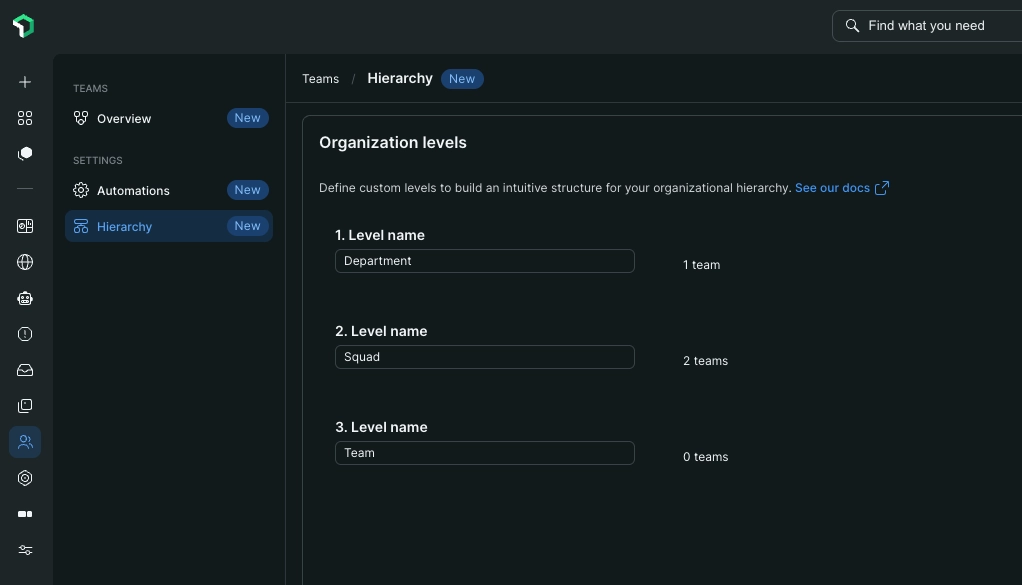
De forma predeterminada, los niveles de jerarquía se etiquetan como "Nivel 1", "Nivel 2" y así sucesivamente. Para alinearse mejor con la terminología de su organización, puede personalizar estas etiquetas:
- Renombrar niveles: si prefiere "División", "Departamento" o "Squad" en lugar de números genéricos, puede cambiarles el nombre navegando a Teams > Hierarchy.
- Aplicación global: los cambios realizados aquí se aplican en toda la vista organizacional, garantizando una terminología consistente para todos los usuarios.
Importante
Solo los usuarios con los roles de Organization Manager o Authentication Manager, o roles personalizados con la capacidad teams.manage.organization_settings, pueden acceder a la configuración de la jerarquía.
Personalizar el Team Hub
La página Team Hub es personalizable. Los equipos pueden personalizar el diseño agregando o eliminando widgets para que se adapte a su flujo de trabajo. Cualquier cambio realizado en el diseño del Team Hub se aplica a todos los miembros del equipo.
Para personalizar su Team Hub, navegue a la página central de su equipo y haga clic en Edit layout para entrar al modo de edición. Desde aquí puedes:
- Agregar o eliminar widgets: Haga clic en Manage widgets, seleccione o deseleccione los widgets que desea mostrar y haga clic en Apply.
- Reorganizar widgets: arrastre y suelte los widgets en la posición deseada.
- Cambiar el tamaño de un widget: Arrastre el controlador de cambio de tamaño en el borde del widget.
- Restablecer al diseño predeterminado: Haga clic en el icono ... y seleccione Reset layout to default.
Haga clic en Done editing para guardar su nuevo diseño. Todos los miembros del equipo verán el diseño actualizado.
Potencie los widgets de productividad de Team Hub
El Team Hub incluye widgets de productividad para Deployment frequency, Mean Time to Recovery (MTTR), Change Lead Time (CLT), tiempos de ciclo de PR y pull request abiertos. Para obtener una descripción general de lo que muestra cada widget, consulte The Team Hub. Esta sección cubre los requisitos de datos para alimentar cada uno.
Métricas de productividad
Frecuencia de despliegue
Requisito: el equipo debe poseer entidades de APM con despliegues vinculados a través del seguimiento de cambios.
Tiempo de entrega de cambios (CLT)
Requisitos:
- El equipo debe poseer entidades de APM con despliegues vinculados a través del seguimiento de cambios.
- El equipo debe ser propietario de los repositorios de Git a través de la integración de GitHub. Los pull request vinculados se utilizan en el cálculo.
Tiempo medio de recuperación (MTTR)
Requisito: las entidades deben estar asignadas correctamente a su equipo para que los datos de las alertas se puedan atribuir. Consulte Configurar la propiedad de la entidad.
Tiempo de ciclo de PR
Este widget divide el ciclo de vida del pull request en cuatro etapas:
| Etapa | Qué mide |
|---|---|
| Hora de abrir | Duración desde el primer commit hasta la creación del PR |
| Tiempo hasta la primera revisión | Duración hasta el primer comentario, solicitud de cambio o aprobación |
| Tiempo de aprobación | Duración hasta que se otorga la aprobación final |
| Hora de fusionar | Duración desde la aprobación hasta la integración final del código |
Requisitos: integración de GitHub activa y propiedad del equipo de los repositorios relevantes.
PR abiertos
Requisitos: integración de GitHub activa y propiedad del equipo de los repositorios relevantes.
Resumen de requisitos de configuración
| Paso | Qué configurar | Widgets afectados |
|---|---|---|
| Seguimiento de cambios | Poseer las entidades de APM donde se registran los despliegues | Deployment Frequency, Change Lead Time |
| Integración con GitHub | Sea el propietario de los repositorios de Git asociados con su código | Change Lead Time, PR Cycle Time, Open PRs |
| Mapeo de entidad | Asigne todas las entidades relevantes a su equipo | MTTR |
Sugerencia
Para verificar la propiedad de la entidad de su equipo, navegue hasta su Team Hub y abra la pestaña Entities. Para obtener instrucciones paso a paso, consulte Configurar la propiedad de la entidad.