Qui peut accéder à Teams ?
Pour garantir que tous les utilisateurs puissent toujours identifier la propriété de l’équipe, les équipes seront gérées au niveau de l’organisation plutôt qu’au niveau du compte.
- **Accès en lecture : **Tous les utilisateurs ont un accès en lecture aux équipes, y compris aux métadonnées telles que les informations de contact, les membres de l'équipe et d'autres détails pertinents.
- **Modifier les équipes : ** l’utilisateur avec le rôle d’administrateur de produit de l’organisation peut modifier les équipes. Il s'agit d'un nouveau rôle attribué à tous les utilisateurs qui ont actuellement le rôle d'administrateur de tous les produits.
- **Créer et supprimer des équipes : **Les utilisateurs disposant des rôles Gestionnaire d'organisation ou Gestionnaire de l'authentification peuvent créer et supprimer des équipes.
Conseil
Pour permettre à des utilisateurs supplémentaires de créer et de supprimer des équipes sans leur accorder les rôles de responsable d'organisation ou de responsable d'authentification, vous pouvez créer un rôle personnalisé. Veuillez vous assurer que les autorisations sont limitées à votre organisation et non à un compte.
Créer des équipes
Conseil
Si vous préférez créer des équipes par programmation, vous pouvez également créer des équipes avec notre API NerdGraph.
Créer une équipe manuellement
Nous vous recommandons cette option si vous ne disposez pas déjà de données de propriété d’équipe et de service ailleurs.
- Accédez à All Capabilities > Teams.
- Cliquez sur Build manually.
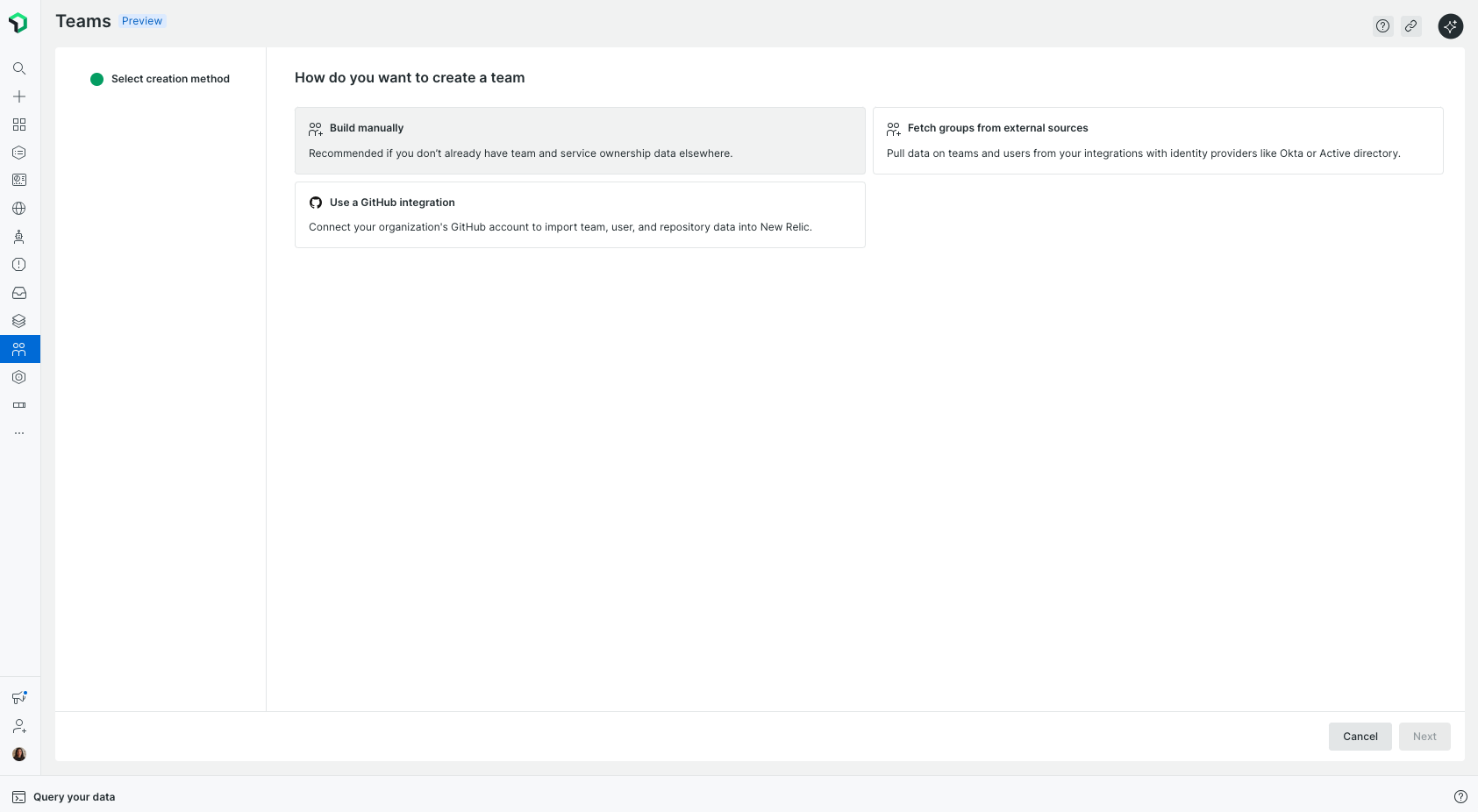
- Entrez un nom d'équipe.
- (Facultatif) Ajoutez une Description et des Aliases.
- (Facultatif) Ajoutez des Team members.
- (Facultatif) Définir des équipes parentes (Parent) ou imbriquées (Nested) (Hiérarchie) : Pour placer cette équipe dans votre structure organisationnelle, sélectionnez une équipe parente ou une sous-équipe imbriquée dans le menu de configuration.
- Remarque : Vous pouvez également gérer ces relations ultérieurement via l'onglet Settings du Team Hub spécifique.
- Cliquez sur Create team.
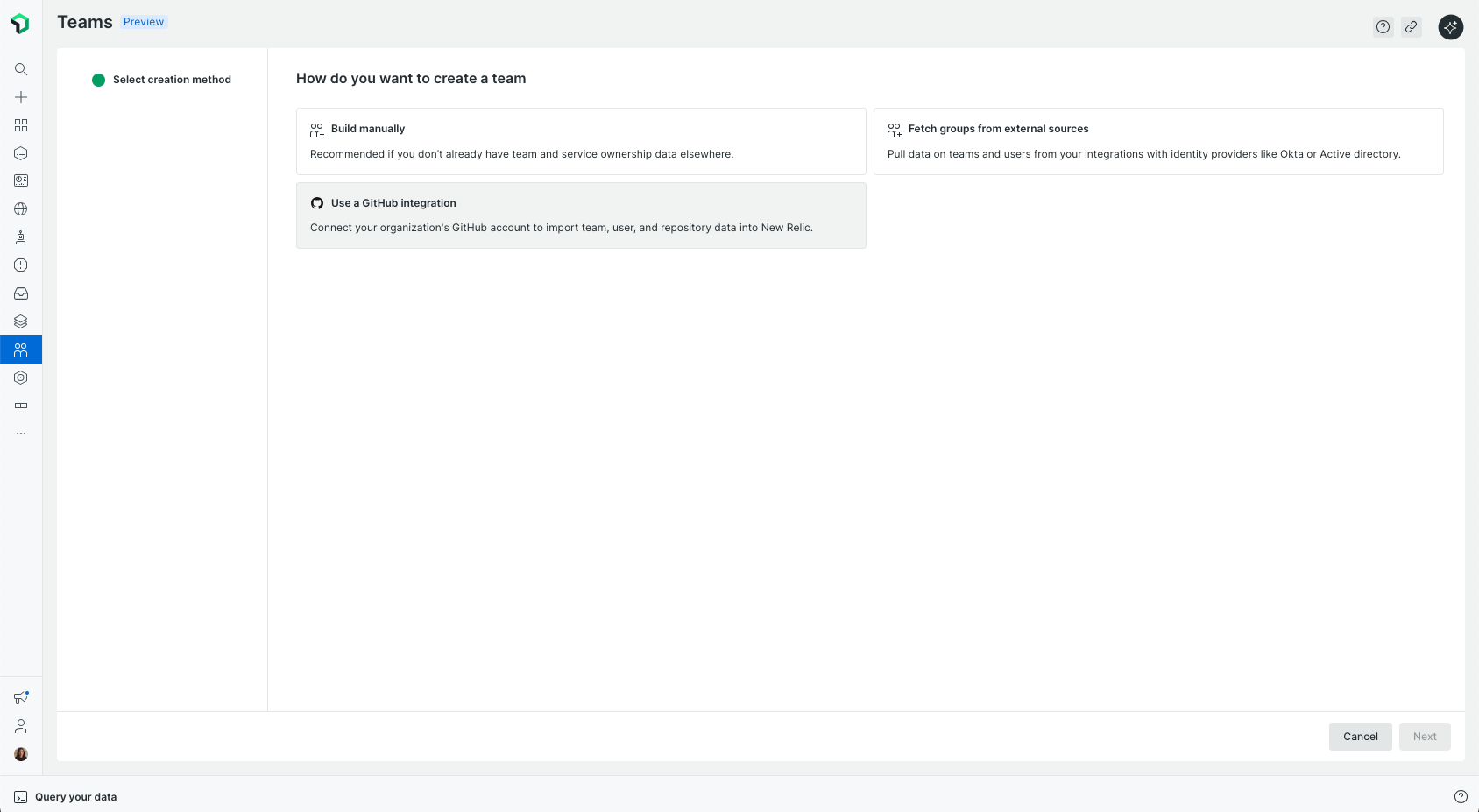
Créer des équipes à partir des équipes GitHub
Nous recommandons cette option si vous souhaitez garder vos équipes New Relic synchronisées avec vos équipes GitHub existantes. Pour plus de détails sur la configuration de l'intégration, consultez Intégration GitHub Cloud.
- Accédez à All Capabilities > Teams.
- Cliquez sur Use a Github integration. Vous serez redirigé vers la page de configuration de l'intégration GitHub.
Créer automatiquement des équipes à partir de votre fournisseur d'identité
Pour rationaliser la gestion des équipes et aligner New Relic sur votre structure organisationnelle, vous pouvez créer et synchroniser automatiquement des équipes à partir de votre fournisseur d'identité (IdP), tel qu'Okta ou Active Directory.
Prérequis
- Assurez-vous qu'un rôle utilisateur incluant les permissions
authentication_domain.read.groupsvous est attribué.
Procédez comme suit pour configurer la création automatique d'équipe à partir de votre IdP :
Configurer des groupes dans votre IdP.
- Commencez par créer des groupes dans votre IdP qui représentent les équipes que vous souhaitez gérer dans New Relic. Par exemple, vous pouvez créer des groupes tels que team_backend, team_frontend ou team_data.
Synchroniser les groupes via SCIM.
- Utilisez le protocole SCIM pour synchroniser vos groupes IdP avec New Relic. Cela permet à New Relic de reconnaître et de gérer ces groupes dynamiquement.
Configurer la création d'équipe dans New Relic après la synchronisation de vos groupes.
- Accédez à All Capabilities > Teams dans l'interface New Relic.
- Cliquez sur Fetch groups from external sources.
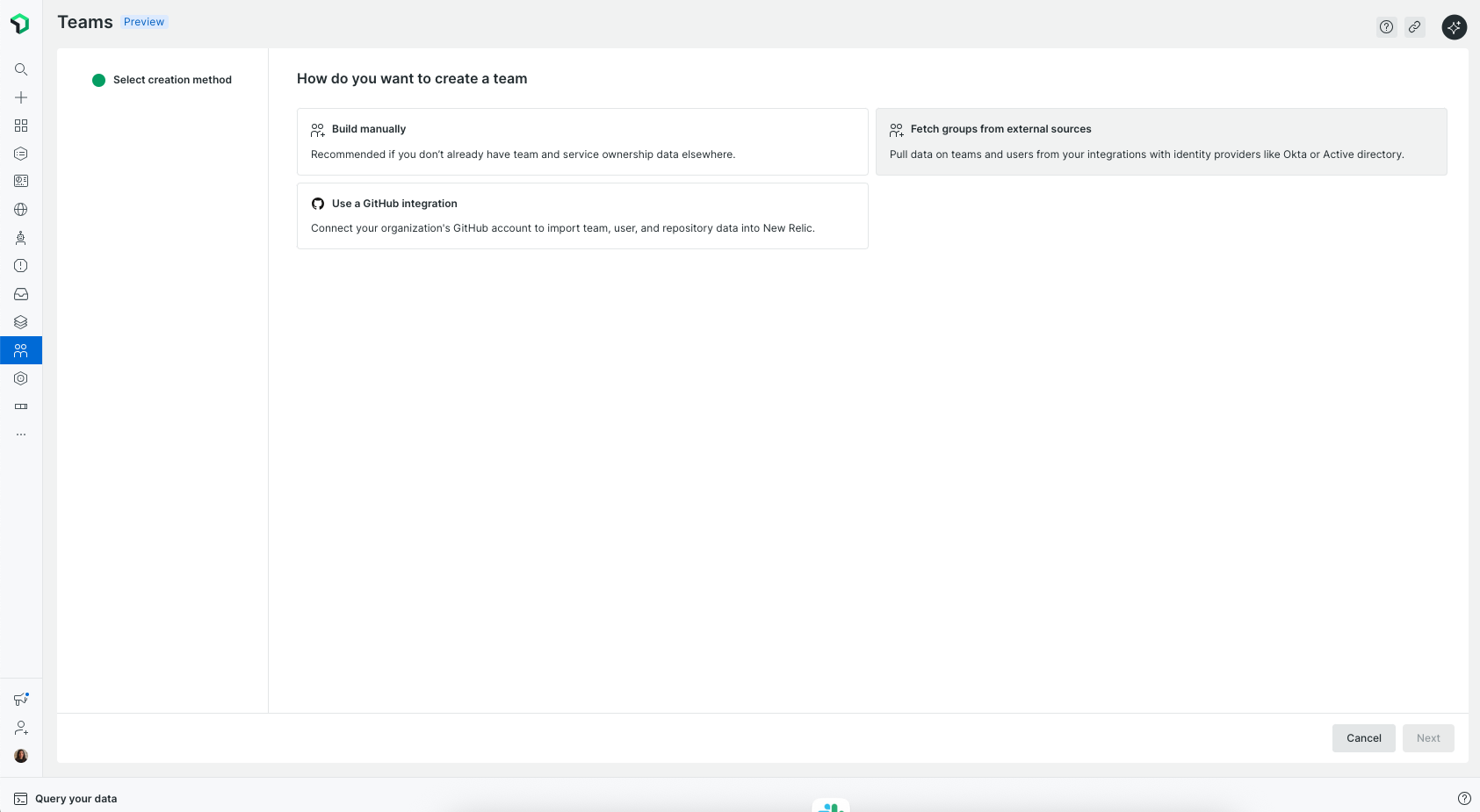
- Sélectionnez Automate with a rule pour convertir les groupes en équipes.
- Ajouter une règle pour faire correspondre les noms de groupes. Par exemple, créez une règle qui s'applique à tout nom de groupe commençant par « team_ ».
- Cliquez sur Créer une règle. Vous pouvez voir vos équipes dans l'interface utilisateur New Relic.
Remarque : Si les noms de vos groupes ne suivent pas un modèle clair, vous pouvez choisir de sélectionner manuellement les groupes concernés au lieu d'utiliser une règle.
Une fois cette configuration effectuée, New Relic créera et maintiendra automatiquement les équipes correspondant à votre règle, en les gardant synchronisées avec votre IdP au fur et à mesure des changements, sans nécessiter de mises à jour manuelles.
Gérer les hiérarchies d'équipe
Les hiérarchies d'équipes vous permettent d'organiser vos équipes selon une structure parent-enfant qui reflète la structure organisationnelle réelle de votre entreprise.
Pour gérer les hiérarchies d’équipe, assurez-vous qu’un rôle d’utilisateur incluant les permissions teams.manage.organization_settings vous est attribué.
Comment gérer les relations
Comme les hiérarchies ne sont actuellement prises en charge que pour les équipes créées manuellement ou via l'API, vous pouvez gérer ces relations de deux manières :
- Lors de la création : Utilisez les menus déroulants Équipe parente et Équipes imbriquées lorsque vous créez une équipe manuellement.
- Équipes existantes : accédez au Team Hub de n'importe quelle équipe, allez dans l'onglet Paramètres et mettez à jour les champs Équipe parente ou Équipes enfants.
Conseil
Une équipe peut avoir plusieurs Équipes enfants, mais elle ne peut avoir qu'une seule Équipe parente. Si vous modifiez le parent d'une équipe, celle-ci sera entièrement déplacée vers la nouvelle branche de l'arborescence organisationnelle.
Définir un responsable d’équipe ou un membre d’astreinte
Pour établir le leadership et la visibilité opérationnelle au sein de vos équipes, vous pouvez désigner des personnes spécifiques comme responsable d’équipe ou contact d’astreinte :
- Accédez à All Capabilities > Teams.
- Accédez au Team Hub de l'équipe souhaitée et cliquez sur Settings.
- Dans l’onglet Members, sélectionnez le membre de l’équipe que vous souhaitez désigner et attribuez-lui le rôle de Manager ou d’Astreinte.
Important
Tout utilisateur désigné comme manager ou contact d’astreinte doit d’abord être un membre ajouté de cette équipe spécifique. Une équipe peut avoir plus d’un manager et plus d’un membre d’astreinte.
Une fois défini, un badge Manager ou On-call sera visible dans la vue hiérarchique, offrant un point de contact clair et immédiat.
Automatisations de hiérarchie
La structure de votre organisation est calculée dynamiquement. Dès qu'une relation est établie en affectant une équipe parente à une équipe enfant, la profondeur de votre structure est mise à jour automatiquement.
Ces automatisations en arrière-plan analysent les liens parent-enfant pour déterminer instantanément si une équipe se situe au Niveau 1, au Niveau 2, ou plus profondément dans l'arborescence. Cela garantit que votre hiérarchie reste précise en temps réel lorsque vous déplacez ou réaffectez des équipes.
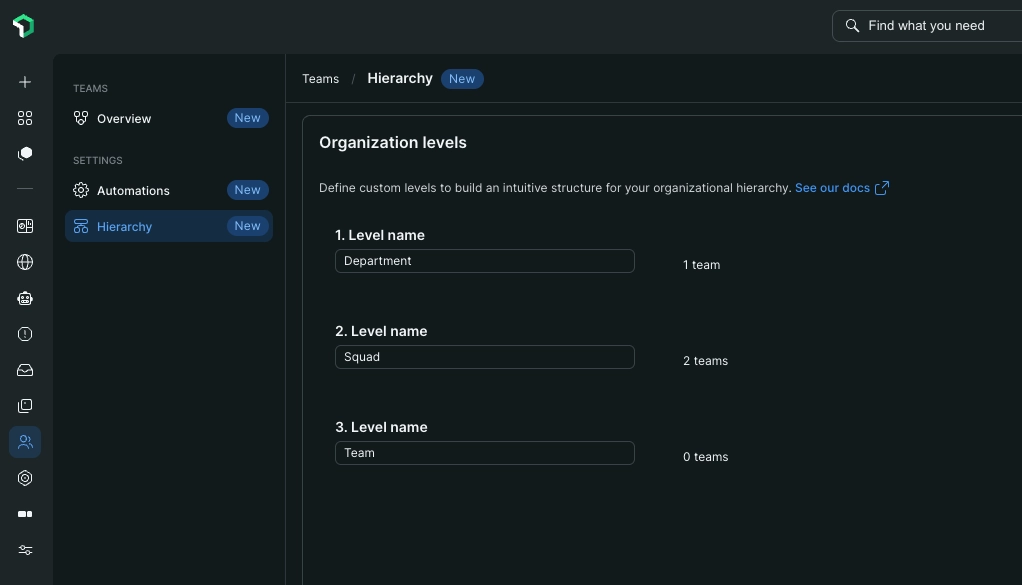
Personnaliser les niveaux hiérarchiques
Par défaut, les niveaux hiérarchiques sont étiquetés "Niveau 1", "Niveau 2", et ainsi de suite. Pour mieux correspondre à la terminologie de votre organisation, vous pouvez personnaliser ces étiquettes :
- Renommage des niveaux : si vous préférez "Division", "Département" ou "Squad" aux numéros génériques, vous pouvez les renommer en accédant à Teams > Hierarchy.
- Application globale : Les modifications apportées ici s'appliquent à l'ensemble de la vue organisationnelle, assurant une terminologie cohérente pour tous les utilisateurs.
Important
Seuls les utilisateurs disposant des rôles Organization Manager ou Authentication Manager, ou de rôles personnalisés avec la capacité teams.manage.organization_settings, peuvent accéder aux paramètres de la hiérarchie.
Personnalisez le Team Hub
La page Team Hub est personnalisable. Les équipes peuvent adapter la mise en page en ajoutant ou en supprimant des widgets pour correspondre à leur workflow. Toutes les modifications apportées à la mise en page du Team Hub s'appliquent à tous les membres de l'équipe.
Pour personnaliser votre Team Hub, accédez à la page du hub de votre équipe et cliquez sur Edit layout pour passer en mode édition. À partir d'ici vous pouvez :
- Ajouter ou supprimer des widgets : Cliquez sur Manage widgets, sélectionnez ou désélectionnez les widgets que vous souhaitez afficher, et cliquez sur Apply.
- Réorganiser les widgets : Glissez-déposez les widgets à la position souhaitée.
- Redimensionner un widget : Faites glisser la poignée de redimensionnement sur le bord du widget.
- Rétablir la disposition par défaut : Cliquez sur l'icône ... et sélectionnez Reset layout to default.
Cliquez sur Done editing pour enregistrer votre nouvelle disposition. Tous les membres de l'équipe verront la disposition mise à jour.
Alimenter les widgets de productivité du Team Hub
Le Team Hub inclut des widget de productivité pour Deployment frequency, Mean Time to Recovery (MTTR), Change Lead Time (CLT), les temps de cycle des PR et les demande de tirage ouvertes. Pour un aperçu de ce que chaque widget affiche, voir Le Hub d'équipe. Cette section couvre les exigences en matière de données pour alimenter chacun d'eux.
Métriques de productivité
Fréquence de déploiement
Exigence : l'équipe doit posséder des entités APM avec des déploiements liés via le suivi des changements.
Délai de modification (CLT)
Exigences:
- L’équipe doit posséder des entités APM avec des déploiements liés via le suivi des changements.
- L’équipe doit posséder des référentiels Git via l’ intégration GitHub. Les demandes de tirage liées sont utilisées dans le calcul.
Temps moyen de récupération (MTTR)
Exigence : Les entité doivent être correctement assignées à votre équipe afin que les données d'alerte puissent être un attribut. Voir Configurer la propriété de l'entité.
Temps de cycle des demandes de tirage
Ce widget divise le cycle de vie de la demande de tirage en quatre étapes :
| Étape | Ce qu'elle mesure |
|---|---|
| Délai d’ouverture | Durée du premier commit à la création de la PR |
| Délai avant la première révision | Durée jusqu’au premier commentaire, à la première demande de changement ou à l’approbation |
| Temps d'approbation | Durée jusqu’à ce que l’approbation finale soit accordée |
| Temps de fusion | Durée de l'approbation à l'intégration finale du code |
Exigences : intégration GitHub active et propriété de l'équipe des référentiel pertinents.
PR ouvertes
Exigences : intégration GitHub active et propriété de l'équipe des référentiel pertinents.
Résumé des exigences de configuration
| Étape | Ce qu'il faut configurer | Widgets affectés |
|---|---|---|
| Suivi des changements | Posséder les entités APM où les déploiements sont enregistrés | Deployment Frequency, Change Lead Time |
| Intégration GitHub | Posséder les référentiels Git associés à votre code | Change Lead Time, PR Cycle Time, Open PRs |
| Modélisation de l'entité | Assignez toutes les entité pertinentes à votre équipe | MTTR |
Conseil
Pour vérifier la propriété de l'entité de votre équipe, accédez à votre Team Hub et ouvrez l'onglet Entities. Pour des instructions étape par étape, consultez Configurer la propriété de l'entité.