Teams にアクセスできるのは誰ですか?
すべてのユーザーが常にチームの所有権を識別できるようにするため、チームはアカウント レベルではなく組織レベルで管理されます。
- **読み取りアクセス: **すべてのユーザーには、連絡先情報、チーム メンバー、その他の関連詳細などのメタデータを含む、Teams への読み取りアクセス権があります。
- **チームの変更: **Organization Product Admin [組織製品管理者]の役割を持つユーザーはチームを変更できます。 これは、現在All Product Admin role [すべての製品管理者の役割を]持つすべてのユーザーに割り当てられる新しい役割です。
- **チームの作成と削除:**組織マネージャーまたは認証マネージャーの役割を持つユーザーは、チームを作成および削除できます。
チップ
追加のユーザーに組織マネージャーまたは認証マネージャーのロールを付与せずにチームを作成および削除できるようにするには、カスタム ロールを作成します。 権限がアカウントではなく組織に適用されるようにしてください。
チームを作成する
ヒント
プログラムでチームを作成したい場合は、 NerdGraph APIを使用してチームを作成することもできます。
手動でチームを作成する
チームとサービスの所有権データがまだ他の場所にない場合は、このオプションをお勧めします。
- All Capabilities > Teamsに移動します。
- Build manuallyをクリックします。
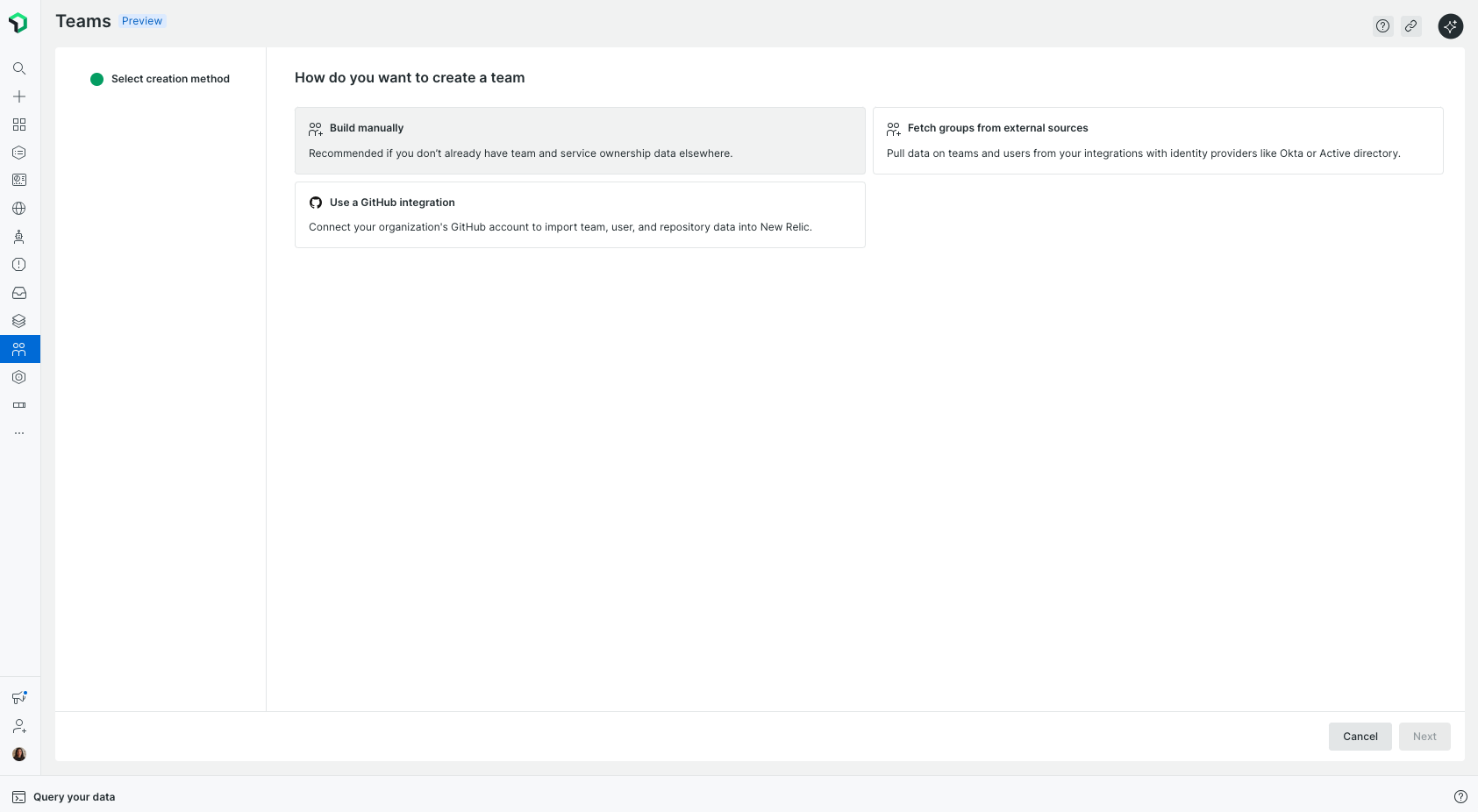
- チーム名を入力してください。
- (オプション) Description [説明] と Aliases [エイリアス] を追加します。
- (オプション)Team members [チームメンバー]を追加します。
- (オプション)親 [Parent]チームまたはネストされた [Nested]チーム(階層)の設定: このチームを組織構造内に配置するには、設定メニューから親チームまたはネストされた子チームを選択します。
- 注:これらの関係は、各Team Hub [チームハブ]内のSettings [設定]タブから後で管理することもできます。
- Create team [チームを作成 を]クリックします。
GitHubチームからチームを作成する
New Relicのチームを既存のGitHubチームと同期させておきたい場合は、このオプションを推奨します。インテグレーションのセットアップの詳細については、GitHub Cloudのインテグレーションを参照してください。
- All Capabilities > Teamsに移動します。
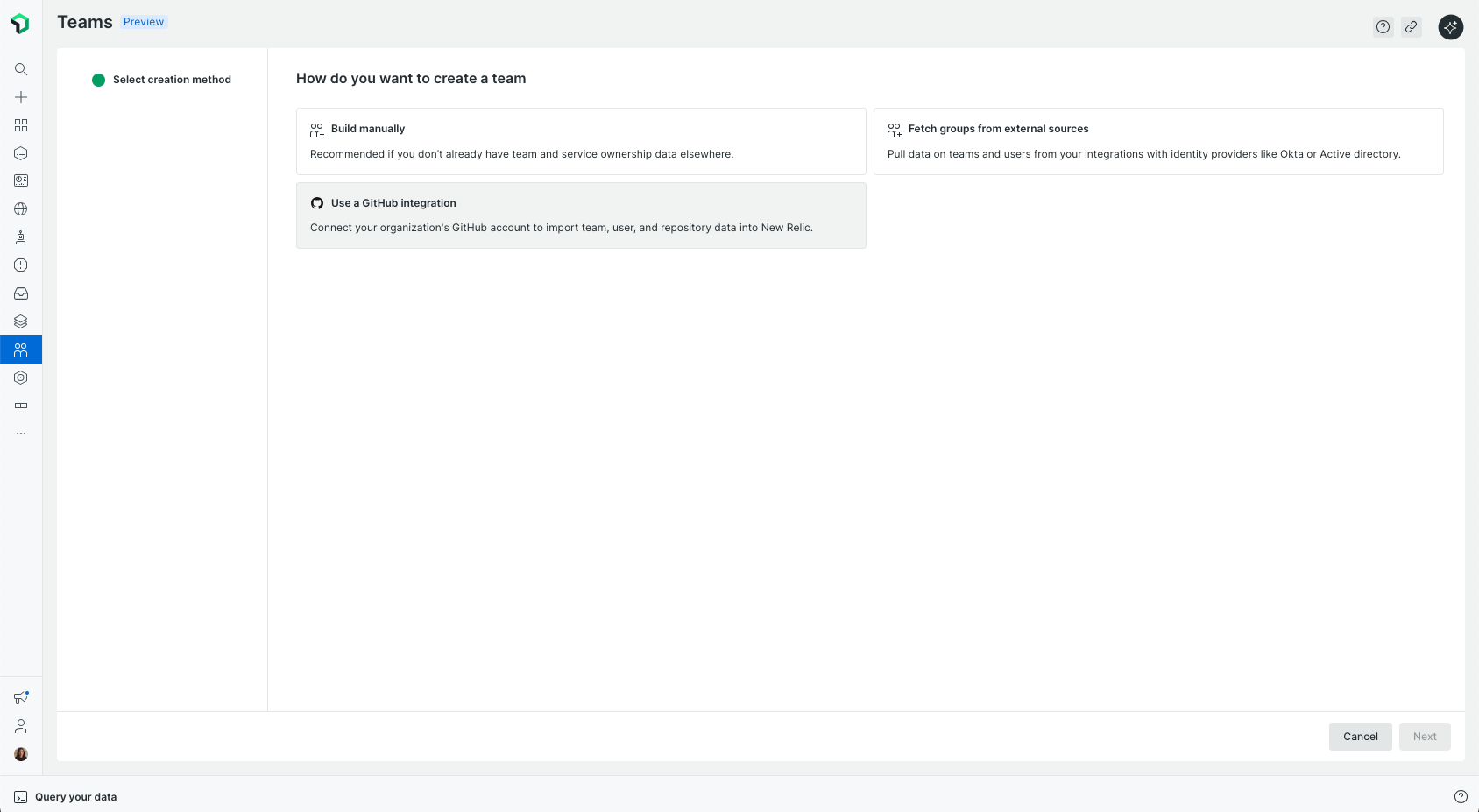
- Use a Github integration [Github 統合を使用する]をクリックします。 GitHub インテグレーション設定ページにリダイレクトされます。
IDプロバイダーからチームを自動的に作成します
チーム管理を効率化し、New Relicを組織構造に合わせるために、OktaやActive DirectoryなどのIDプロバイダー(IdP)からチームを自動的に作成および同期できます。
前提条件
authentication_domain.read.groups権限を含むユーザーロールが割り当てられていることを確認してください。
IdPからチームを自動的に作成するように設定するには、以下の手順を実行してください。
IDプロバイダーでグループを設定してください。
- まず、New Relicで管理したいチームを表すグループをIdP(アイデンティティプロバイダー)内に作成します。例えば、team_backend、team_frontend、team_dataといったグループを作成することができます。
SCIM経由でグループを同期します。
- SCIMプロトコルを使用して、IdPグループをNew Relicと同期します。これにより、New Relicはこれらのグループを動的に認識し、管理することが可能になります。
グループの同期が完了したら、New Relicでチーム作成を設定してください。
- New RelicのUIで、 All Capabilities > Teamsに移動します。
- Fetch groups from external sources [外部ソースからグループを取得する]をクリックします。
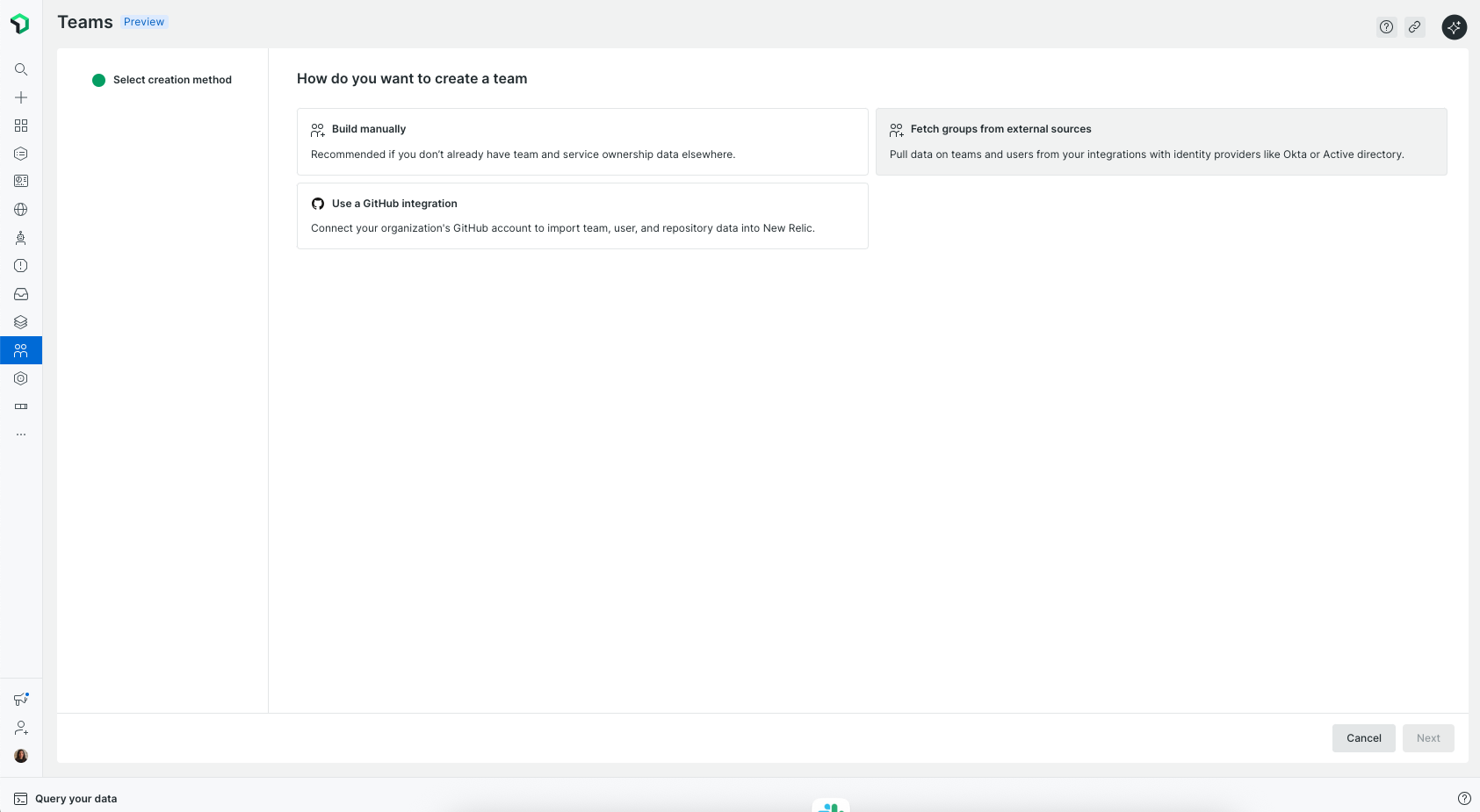
- Automate with a rule [ルールを使用して自動化を]選択し、グループをチームに変換します。
- グループ名に一致するルールを追加します。例えば、「team_」で始まるグループ名に適用されるルールを作成します。
- 「ルールを作成」をクリックします。New Relic UIで自分のチームを確認できます。
注:グループ名に明確なパターンがない場合は、ルールを使用する代わりに、関連するグループを手動で選択することもできます。
この設定が完了すると、New Relicはルールに一致するチームを自動的に作成および維持し、変更が発生するたびにIdPと同期させます。手動での更新は不要です。
チーム階層の管理
チーム階層を設定することで、会社の実際の組織構造を反映した親子関係の構造でチームを編成することができます。
チームの階層を管理するには、teams.manage.organization_settings権限を含むユーザーロールが割り当てられていることを確認してください。
人間関係を管理する方法
現在、階層構造は手動で作成されたチーム、またはAPI経由で作成されたチームでのみサポートされているため、これらの関係を管理するには次の2つの方法があります。
- 作成時:チームを手動で作成する場合は、 「親チーム」と「ネストされたチーム」のドロップダウンメニューを使用してください。
- 既存のチーム:任意のチームのチームハブに移動し、 「設定」タブを開いて、 「親チーム」または「子チーム」のフィールドを更新します。
チップ
チームは複数の子チームを持つことができますが、親チームは1つしか持つことができません。チームの親を変更すると、そのチームは組織ツリーの新しいブランチに完全に移動されます。
チームマネージャーまたはオンコールメンバーを定義する
チーム内でリーダーシップと運用上の可視性を確立するために、特定の個人をチームマネージャーまたはオンコール連絡先として指定できます:
- All Capabilities > Teamsに移動します。
- 目的のチームのTeam Hub [チーム ハブ]に移動し、Settings [設定]をクリックします。
- Members [メンバー]タブで、指定するチームメンバーを選択し、マネージャーまたはオンコールの役割を割り当てます。
重要
マネージャーまたはオンコール連絡先として指定されるユーザーは、まずその特定のチームの追加メンバーである必要があります。チームには、複数のマネージャーと複数のオンコールメンバーを含めることができます。
定義すると、階層ビュー全体にManagerまたはOn-callバッジが表示され、明確で迅速な連絡先が提供されます。
階層の自動化
組織の構造は動的に計算されます。子チームに親チームを割り当てて関係が確立されるとすぐに、構造の深さは自動的に更新されます。
これらのバックグラウンド自動化は親子リンクを解析し、チームがツリー内のレベル1、レベル2、またはさらに深いレベルに位置しているかどうかを即座に判断します。これにより、チームを移動または再割り当てする際にも、階層がリアルタイムで正確に保たれます。
階層レベルをカスタマイズする
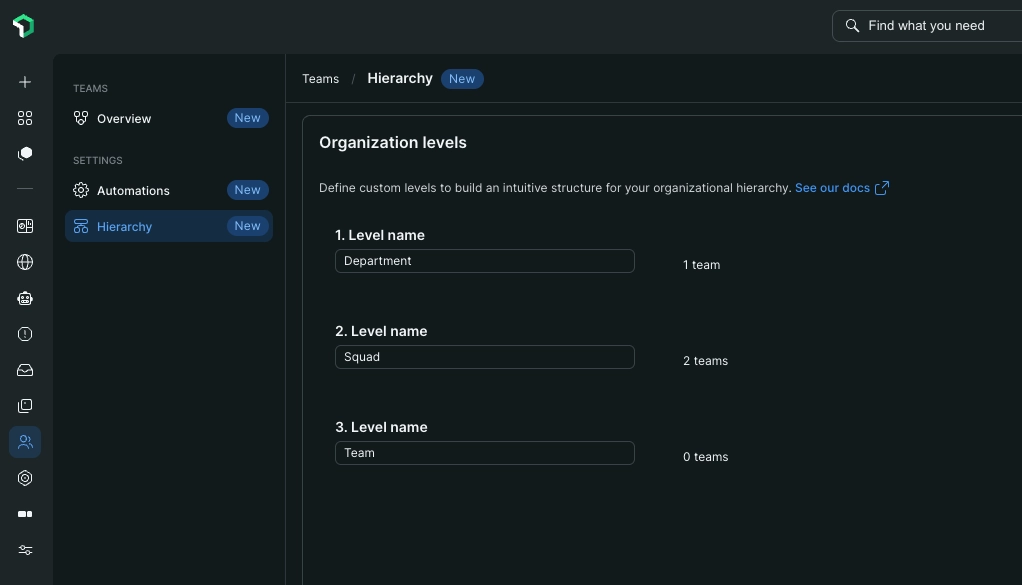
デフォルトでは、階層レベルには「Level 1」、「Level 2」などのラベルが付けられます。組織の用語により合わせるために、これらのラベルをカスタマイズできます:
- レベル名の変更: Division[ディビジョン]、Department[部署]、Squad[スクワッド]など、一般的な数字以外の名称を使用したい場合は、Teams > Hierarchy へ移動して名前を変更できます。
- グローバルアプリケーション:ここで行われた変更は組織ビュー全体に適用され、すべてのユーザーに対して一貫した用語が保証されます。
重要
Organization Manager [組織マネージャー]またはAuthentication Manager [認証マネージャー]のロール、あるいはteams.manage.organization_settings機能を備えたカスタムロールを持つユーザーのみが、階層設定にアクセスできます。
Team Hubをカスタマイズする
Team Hubページはカスタマイズできます。チームは、ワークフローに合わせてウィジェットを追加または削除することで、レイアウトを調整できます。Team Hubのレイアウトに加えられた変更は、チームのすべてのメンバーに適用されます。
Team Hubをカスタマイズするには、チームのハブページに移動し、Edit layoutをクリックして編集モードに入ります。ここから、以下の操作を行えます。
- ウィジェットの追加または削除: Manage widgetsをクリックし、表示するウィジェットを選択または選択解除して、Applyをクリックします。
- ウィジェットの並べ替え: ウィジェットを目的の位置にドラッグアンドドロップします。
- ウィジェットのサイズを変更する: ウィジェットの端にあるサイズ変更ハンドルをドラッグします。
- デフォルトのレイアウトにリセット: ...アイコンをクリックし、Reset layout to defaultを選択します。
Done editingをクリックして新しいレイアウトを保存します。すべてのチームメンバーに更新されたレイアウトが表示されます。
Team Hubの生産性ウィジェットを機能させる
Team Hubには、Deployment frequency、Mean Time to Recovery (MTTR)、Change Lead Time (CLT)、PRサイクルタイム、およびオープンなプルリクエストの生産性ウィジェットが含まれています。各ウィジェットに表示される内容の概要については、The Team Hubをご覧ください。このセクションでは、それぞれを機能させるためのデータ要件について説明します。
生産性メトリクス
デプロイメント頻度
要件:チームは、Change Tracking (変更追跡機能)を介してリンクされたデプロイメントを持つAPMエンティティを所有している必要があります。
変更リードタイム(CLT)
要件:
- チームは、Change Tracking (変更追跡機能)を介してリンクされたデプロイメントを持つAPMエンティティを所有している必要があります。
- チームは、GitHubインテグレーションを介してGitリポジトリを所有している必要があります。計算には、リンクされたプルリクエストが使用されます。
平均修復時間(MTTR)
要件: 集計データに属性を付与できるように、エンティティがチームに正しく割り当てられている必要があります。エンティティの所有権の構成をご覧ください。
PRサイクルタイム
このウィジェットは、プルリクエストのライフサイクルを4つのステージに分割します:
| ステージ | 何を測定しているか |
|---|---|
| オープンまでの時間 | 最初のコミットからPR作成までの期間 |
| 最初のレビューまでの時間 | 最初のコメント、変更リクエスト、または承認までの期間 |
| 承認までの時間 | 最終承認が下りるまでの時間 |
| マージまでの時間 | 承認から最終的なコードのインテグレーションまでの期間 |
要件: アクティブなGitHubインテグレーションと、関連するリポジトリのチーム所有権。
オープンなPR
要件: アクティブなGitHubインテグレーションと、関連するリポジトリのチーム所有権。
セットアップ要件の要約
| ステップ | 設定する内容 | 影響を受けるウィジェット |
|---|---|---|
| 変更追跡 | デプロイメントが記録されるAPMエンティティを所有する | Deployment Frequency, Change Lead Time |
| GitHub の統合 | コードに関連付けられたGitリポジトリを所有する | Change Lead Time、 PR Cycle Time 、 Open PRs |
| エンティティマッピング | 関連するすべてのエンティティをチームに割り当てる | MTTR |
ヒント
チームのエンティティの所有権を確認するには、Team Hubに移動し、Entities [エンティティ]タブを開きます。詳細な手順については、エンティティの所有権の設定をご覧ください。