L'optimiseur de calcul fournit des informations détaillées et exploitables pour vous aider à gérer les dépenses de compute et à mettre en œuvre des contrôles de compute automatisés. Cela vous permet d'identifier les zones inefficaces, de recevoir des recommandations claires pour l'optimisation et, en fin de compte, de réaliser des économies de calculer potentielles, une efficacité de requête améliorée et une expérience New Relic plus rationalisée.
Cet outil est conçu pour deux types d'utilisateurs :
- Professionnels et créateurs de dashboards : utilisateurs qui créent des dashboards et des conditions d’alerte et veulent s’assurer qu’ils sont optimisés et sans gaspillage
- Administrateurs : ceux responsables de maintenir les coûts de New Relic au sein de leur entreprise et de s'assurer que l'utilisation du calcul ne dépasse pas les limites budgétaires
Important
L'optimiseur de calcul est disponible uniquement pour les clients disposant d'un plan de calcul hérité (CCU) ou d'un plan Core Compute. Ce service n'est pas disponible pour les clients ayant souscrit aux forfaits Data + utilisateur + Advanced Compute.
Accéder à Calculer Optimizer
Vous trouverez l'Optimiseur de compute dans le panneau d'administration de New Relic.
- Connectez-vous à New Relic.
- Cliquez sur votre nom d'utilisateur, puis sélectionnez Administration.
- Cliquez sur Compute Optimizer pour accéder au dashboard.
Compute Optimizer
L'optimiseur de compute inclut les vues Alert Conditions et Dashboards, vous permettant de cibler des capacités spécifiques du produit. Les deux vues partagent une fonctionnalité commune :
- Time picker: Filtrer les données en fonction de périodes spécifiques
- Refresh recommendations: Mettre à jour les recommandations avec les dernières données
- Export report: Télécharger les recommandations pour une analyse hors ligne
Chaque vue affiche différentes métriques liées à l'utilisation du calcul et aux économies potentielles (voir les sections individuelles ci-dessous).
Les Insights sont dynamiques et filtrés par les paramètres de votre sélecteur d’intervalle de temps, vous permettant d'analyser des périodes spécifiques.
Les conditions d'alerte vous aident à identifier et à optimiser les conditions d'alerte inefficaces qui consomment des ressources de calcul excessives.
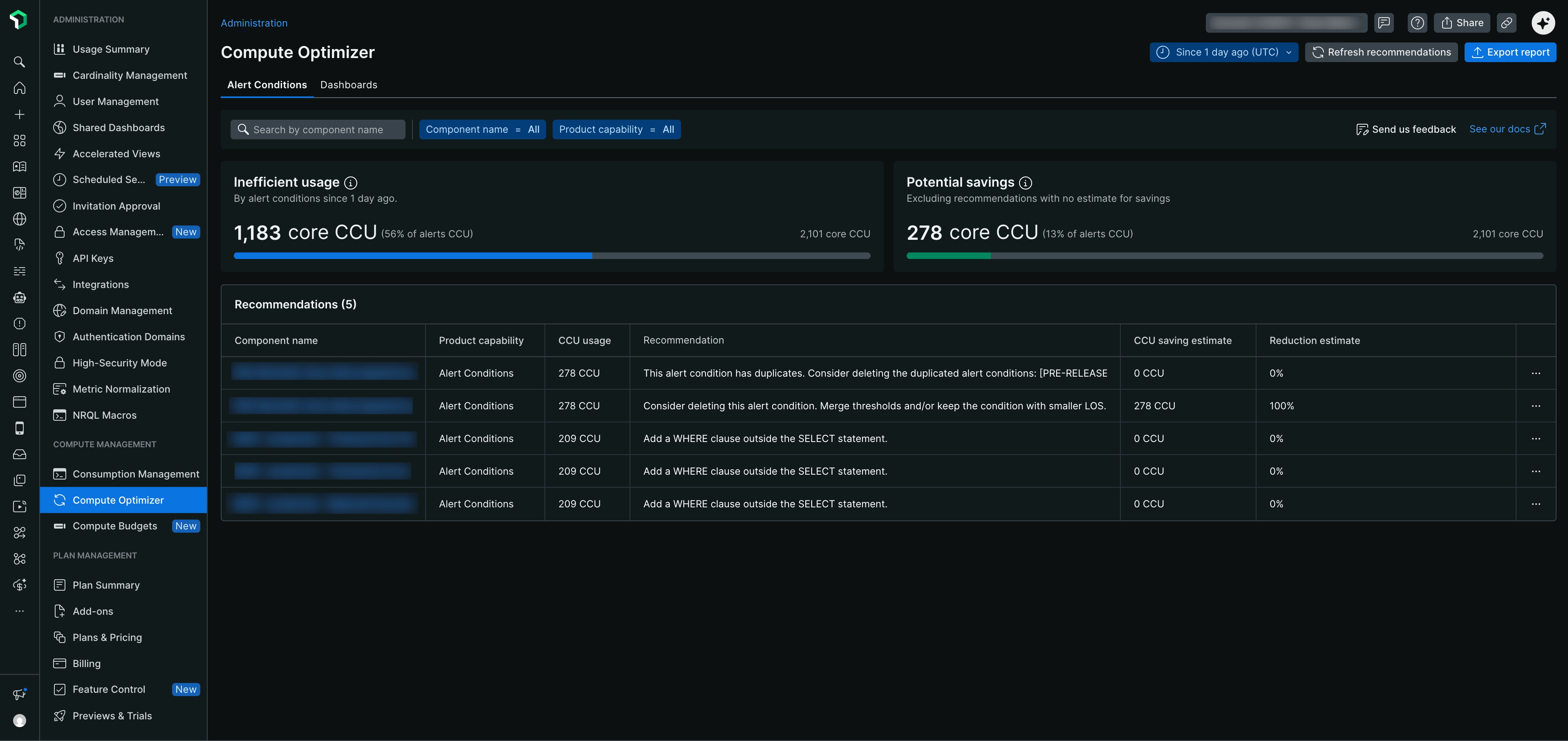
Métriques de dashboard
Inefficient usage: Affiche le total des CCU de base consommés par les conditions d’alerte qui ont été signalées comme inefficaces, exprimé en pourcentage du total des CCU des alertes
Potential savings: Indique les économies de CCU de base estimées que vous pouvez réaliser, exprimées en pourcentage du total des CCU d'alertes (exclut les recommandations sans estimations des économies)
Rechercher et filtrer
Utilisez la barre de recherche pour trouver des conditions d'alerte spécifiques par nom. Vous pouvez également filtrer les recommandations par :
Component name: Filtrer par toutes les conditions d’alerte disponibles ou par des conditions spécifiques
Product capability: Concentrez-vous spécifiquement sur les conditions d'alerte
Tableau de recommandations
Le tableau de recommandations décompose les opportunités d'optimisation identifiées pour les conditions d’alerte :
Component name: Identifie la condition d'alerte spécifique qui présente une opportunité d'optimisation
Product capability: Affiche "Conditions d’alerte" pour toutes les entrées
CCU usage: Affiche la consommation actuelle du calcul (mesurée en Core CCU) pour chaque condition d’alerte
Recommendation: Offre des informations exploitables et détaillées pour optimiser votre compute. Les recommandations courantes incluent :
- "Ajouter une clause
WHEREen dehors de l'instructionSELECT" - "Envisagez de supprimer cette condition d’alerte. Fusionner les seuils et/ou conserver la condition avec le plus petit LOS"
- "Cette condition d’alerte a des doublons. Envisagez de supprimer les conditions d’alerte dupliquées"
- "Ajouter une clause
CCU saving estimate: Quantifie la réduction potentielle du compute (en CCU de base) pour chaque recommandation individuelle
Reduction estimate: Affiche le pourcentage de calcul qui pourrait être économisé (par exemple, "100 %", "0 %")
Prendre des mesures
Le menu des actions (trois points) pour chaque recommandation offre des options supplémentaires, notamment l'accès aux requêtes optimisées le cas échéant, ce qui facilite la mise en œuvre directe des modifications suggérées.
Les Dashboards vous aident à identifier et à optimiser les widgets et les pages de dashboard qui consomment des ressources de calcul excessives ou qui nécessitent des améliorations de performances.
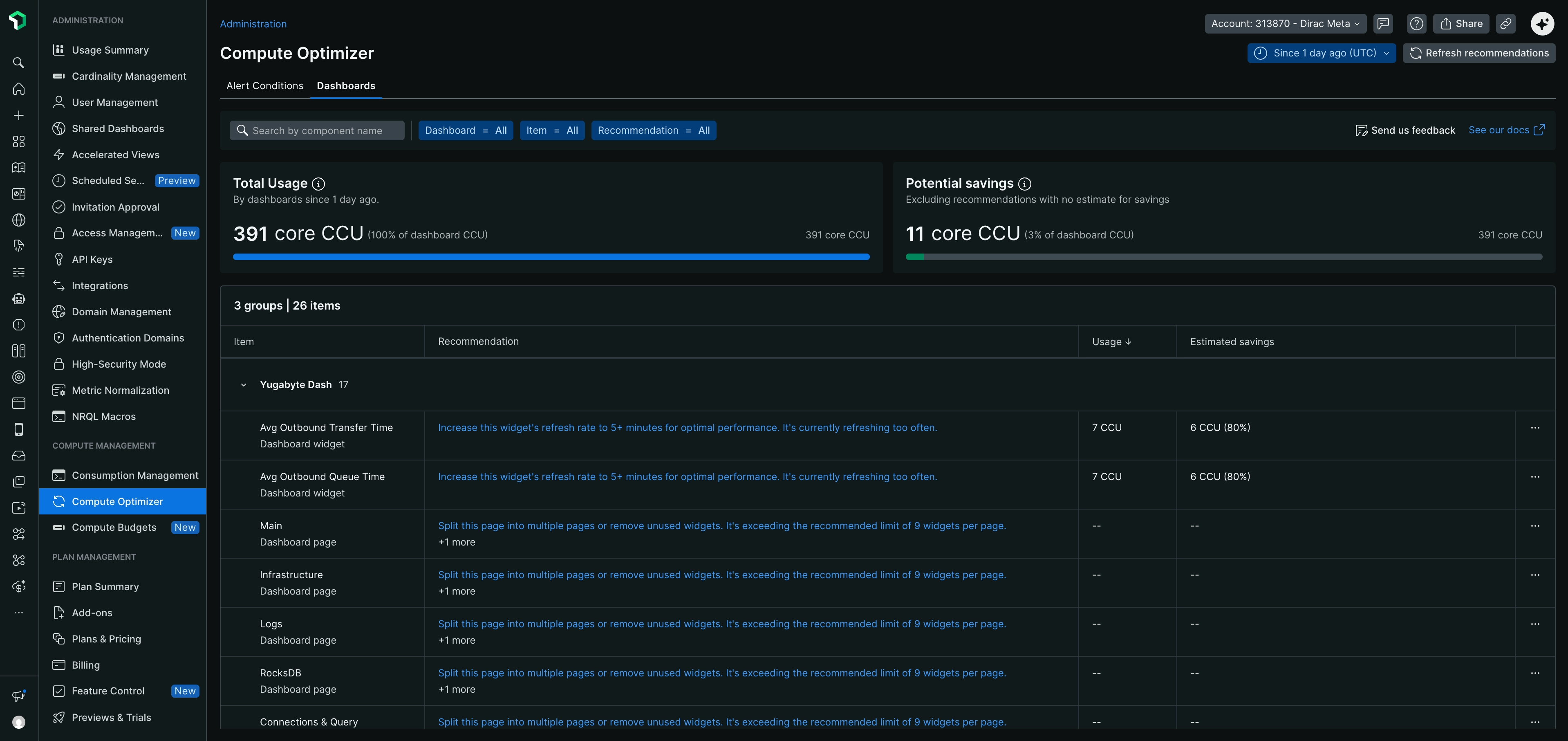
Métriques de dashboard
Total Usage: Affiche le total de CCU de base consommé par tous les dashboard, exprimé en pourcentage du total de CCU de dashboard
Potential savings: Indique les économies estimées de CCU de base que vous pouvez réaliser, exprimées en pourcentage du CCU total du dashboard (exclut les recommandations sans estimation des économies)
Rechercher et filtrer
Utilisez la barre de recherche pour trouver des dashboards, des widgets ou des pages spécifiques par nom. Vous pouvez également filtrer les recommandations par :
Dashboard: Filtrer par tous les dashboards ou par des dashboards spécifiques
Item: Filtrer par tous les éléments (widgets et pages) ou par des éléments spécifiques
Recommendation: Filtrer par toutes les recommandations ou par types de recommandations spécifiques
Vue groupée
Les Dashboards organisent les recommandations par dashboard, affichant le nombre total de groupes et d'éléments (par exemple, "3 groupes | 26 éléments"). Dans un seul dashboard, il peut y avoir plusieurs recommandations. Chaque dashboard peut être développé pour afficher les recommandations individuelles à trois niveaux :
Dashboard level: Recommandations qui s'appliquent à l'ensemble du dashboard (par exemple, réduire la plage de temps pour tout le dashboard)
Page level: Recommandations pour des pages spécifiques dans le dashboard
Widget level: Recommandations pour des widgets spécifiques dans le dashboard (par exemple, utiliser les filtres WHERE plus efficacement dans un widget spécifique)
Tableau de recommandations
Le tableau de recommandations présente les opportunités d'optimisation organisées par élément :
Item: Identifie le dashboard, la page ou le widget spécifique qui présente une opportunité d'optimisation. Les éléments sont regroupés sous le nom de leur dashboard parent.
Recommendation: Offre des informations exploitables et détaillées pour optimiser vos dashboards. Les recommandations varient en fonction des inefficacités spécifiques détectées et peuvent inclure plusieurs suggestions par dashboard.
Usage: Affiche la consommation actuelle du calcul (mesurée en core CCU) pour chaque élément, avec possibilité de tri
Estimated savings: Quantifie les économies potentielles de CCU de base et le pourcentage de réduction pour chaque recommandation
Important
Un tiret (--) dans les colonnes Usage et Estimated savings indique que le montant exact des économies ne peut pas être calculé. Cependant, la mise en œuvre de ces recommandations réduira tout de même la consommation de calcul.
Affichage des détails des recommandations
Lorsque vous cliquez sur une recommandation, un panneau latéral s'ouvre avec :
Le texte détaillé de la recommandation
Un lien vers le dashboard affecté
La requête d'origine et une requête optimisée (le cas échéant), vous permettant de copier et d'implémenter la version optimisée
Utilisez la requête optimisée pour mettre à jour votre dashboard et améliorer les performances.