O otimizador de computação fornece insights práticos para ajudar você a gerenciar gastos com computação e implementar controles automatizados de computação. Isso permite que você identifique áreas ineficientes, receba recomendações claras para otimização e, finalmente, obtenha economia potencial de computar, maior eficiência de consulta e uma experiência New Relic mais simplificada.
Esta ferramenta foi projetada para dois tipos de usuários:
- Utilizadores e criadores de dashboard: usuários que criam dashboards e condições do alerta e querem garantir que eles sejam otimizados e não gerem desperdício
- Administradores: aqueles responsáveis por manter os custos do New Relic dentro de sua empresa e garantir que o uso de computação não exceda os limites do orçamento
Importante
O computar Optimizer está disponível apenas para clientes nos planos legado computar (CCU) ou Core computar. Não está disponível para clientes dos planos Dados + Usuário + Computador Avançado.
Otimizador de computador de acesso
Você encontrará o Compute Optimizer no painel de Administração do New Relic.
- Faça login na New Relic.
- Clique no seu nome de usuário e, em seguida, selecione Administration.
- Clique em Compute Optimizer para acessar o dashboard.
Compute Optimizer
O Otimizador de computação inclui as visualizações Alert Conditions e Dashboards, permitindo que você foque em capacidades específicas do produto. Ambas as visualizações compartilham funcionalidades comuns:
- Time picker: Filtre dados com base em períodos de tempo específicos
- Refresh recommendations: Atualize as recomendações com os dados mais recentes
- Export report: Baixe as recomendações para análise offline
Cada visualização exibe diferentes métricas relacionadas ao uso de computação e à economia potencial (veja as seções individuais abaixo).
Os Insights são dinâmicos e filtrados pelas configurações do seu seletor de hora, permitindo que você analise períodos de tempo específicos.
A condição do alerta ajuda você a identificar e otimizar a condição do alerta ineficiente que está consumindo recursos excessivos de computação.
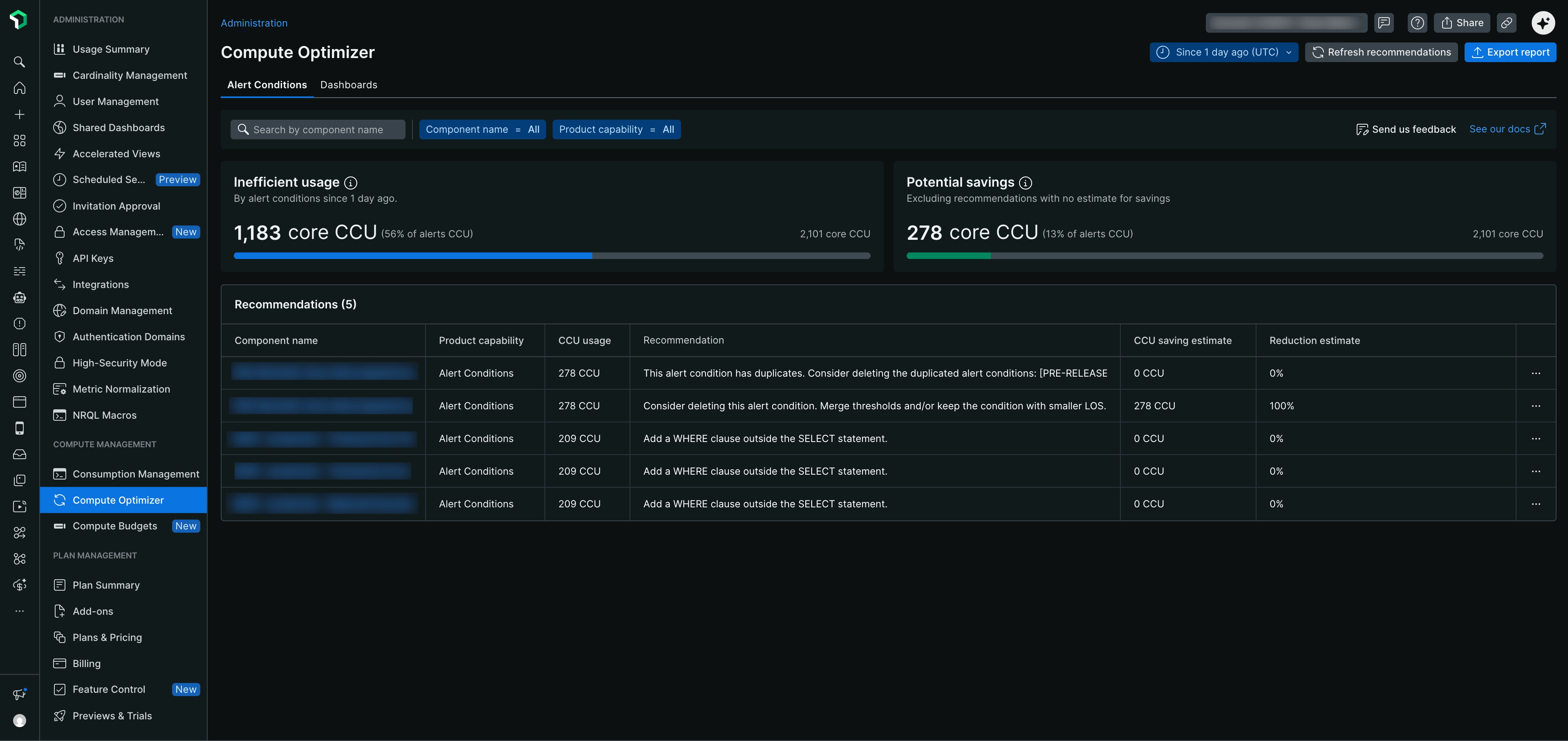
Métricas do dashboard
Inefficient usage: Mostra a CCU principal total consumida por condições do alerta que foram sinalizadas como ineficientes, expressa como uma porcentagem da CCU total de alertas
Potential savings: Mostra a economia estimada de CCU principal que você pode obter, expressa como uma porcentagem do total de CCU de alertas (exclui recomendações sem estimativas de economia)
Pesquisar e filtrar
Use a barra de pesquisa para encontrar condições do alerta específicas por nome. Você também pode filtrar as recomendações por:
Component name: Filtrar por todas as condições do alerta disponíveis ou por condições específicas.
Product capability: Concentre-se especificamente nas condições de alerta
Tabela de recomendações
A tabela de recomendações detalha as oportunidades de otimização identificadas para a condição do alerta:
Component name: Identifica a condição do alerta específica que possui uma oportunidade de otimização
Product capability: Exibe "Condições do alerta" para todas as entradas
CCU usage: Mostra o consumo atual da computação (medido em core CCU) para cada condição do alerta
Recommendation: Oferece insights práticos para otimizar seu computar. Recomendações comuns incluem:
- "Adicionar uma cláusula
WHEREfora da instruçãoSELECT" - "Considere excluir esta condição do alerta. Mesclar limites e/ou manter a condição com menor LOS"
- "Esta condição do alerta tem duplicatas. Considere excluir as condições de alerta duplicadas"
- "Adicionar uma cláusula
CCU saving estimate: Quantifica a redução potencial de computação (em CCU principal) para cada recomendação individual
Reduction estimate: Mostra a porcentagem de computar que poderia ser economizada (por exemplo, "100%", "0%")
Tomando medidas
O menu de ação (três pontos) para cada recomendação oferece opções adicionais, incluindo acesso a consultas otimizadas quando aplicável, facilitando a implementação direta das alterações sugeridas.
Dashboards ajudam você a identificar e otimizar widgets e páginas de dashboard que estão consumindo recursos de computação excessivos ou precisam de melhorias de desempenho.
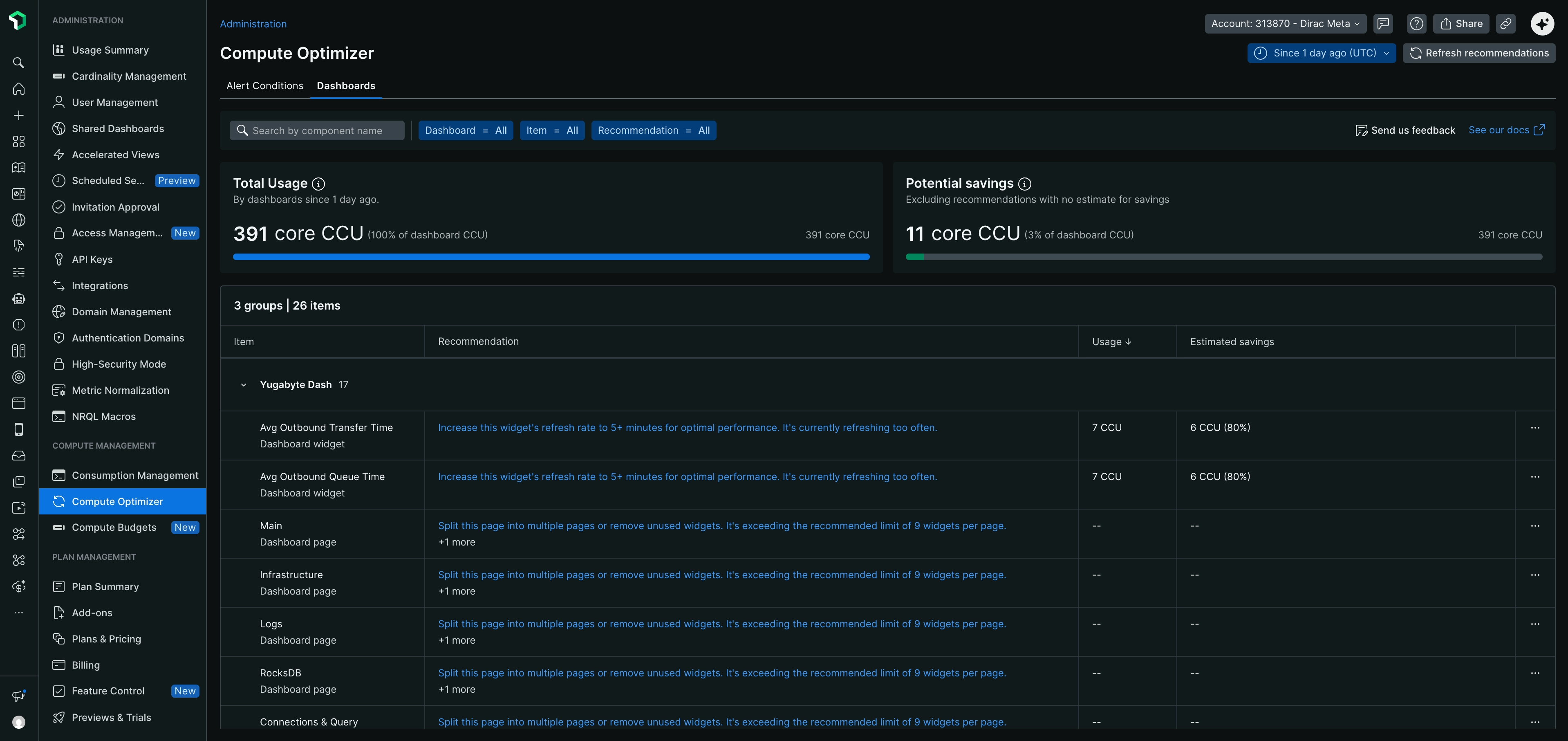
Métricas do dashboard
Total Usage: Mostra a CCU principal total consumida por todos os dashboards, expressa como uma porcentagem da CCU total do dashboard
Potential savings: Mostra a economia estimada de CCU principal que você pode obter, expressa como uma porcentagem do total de CCU do dashboard (exclui recomendações sem estimativas de economia)
Pesquisar e filtrar
Use a barra de pesquisa para encontrar dashboards, widgets ou páginas específicos por nome. Você também pode filtrar as recomendações por:
Dashboard: Filtrar por todos os dashboards ou por específicos
Item: Filtrar por todos os itens (widgets e páginas) ou por itens específicos
Recommendation: Filtrar por todas as recomendações ou tipos de recomendação específicos
Visualização agrupada
Os Dashboards organizam as recomendações por dashboard, mostrando o número total de grupos e itens (por exemplo, "3 grupos | 26 itens"). Dentro de um dashboard, pode haver várias recomendações. Cada dashboard pode ser expandido para visualizar recomendações individuais em três níveis:
Dashboard level: Recomendações que se aplicam a todo o dashboard (por exemplo, reduzir o intervalo de tempo para todo o dashboard)
Page level: Recomendações para páginas específicas no dashboard
Widget level: Recomendações para widgets específicos dentro do dashboard (por exemplo, usar filtros WHERE de forma mais eficaz em um widget específico)
Tabela de recomendações
A tabela de recomendações mostra oportunidades de otimização organizadas por item:
Item: Identifica o dashboard, a página ou o widget específico que tem uma oportunidade de otimização. Os itens são agrupados sob o nome do seu dashboard principal.
Recommendation: Oferece insights práticos para otimizar seus dashboards. As recomendações variam com base nas ineficiências específicas detectadas e podem incluir múltiplas sugestões por dashboard.
Usage: Mostra o consumo atual da computação (medido em core CCU) para cada item, com capacidade de ordenação
Estimated savings: Quantifica a economia potencial de CCU principal e a redução percentual para cada recomendação
Importante
Um traço (--) nas colunas Usage e Estimated savings indica que o valor exato da economia não pode ser calculado. No entanto, implementar essas recomendações ainda reduzirá o consumo de computação.
Visualizando detalhes da recomendação
Quando você clica em qualquer recomendação, um painel lateral se abre com:
O texto detalhado da recomendação
Um link para o dashboard afetado
A consulta original e uma consulta otimizada (quando aplicável), permitindo que você copie e implemente a versão otimizada
Use a consulta otimizada para atualizar seu dashboard e melhorar o desempenho.