Compute Optimizer [計算オプティマイザー]は、計算の支出を管理し、自動化された計算制御を実装するのに役立つ実用的なインサイトを提供します。これにより、非効率な領域を特定し、最適化のための明確なレコメンデーションを受け取り、最終的に潜在的な計算の節約、クエリ効率の向上、そしてより合理化されたNew Relic体験を実現できます。
このツールは、2つのタイプのユーザー向けに設計されています:
- 実務担当者およびダッシュボード作成者:ダッシュボードとアラート条件を作成し、それらが最適化されて無駄がないことを確認したいユーザー
- 管理者: 自社のNew Relicのコストを維持し、計算の使用量が予算制限を超えないようにする責任者
重要
計算オプティマイザーは、レガシー計算 (CCU) またはコア計算プランの顧客のみが利用できます。 データ+ユーザー+アドバンス計算プランの顧客はご利用いただけません。
計算オプティマイザーへのアクセス
New Relic内のAdministrationパネルで計算オプティマイザを見つけることができます。
- New Relic にログインします。
- ユーザー名をクリックし、Administrationを選択します。
- Compute Optimizerをクリックしてダッシュボードにアクセスします。
Compute Optimizer
計算リソースの最適化ツールにはAlert ConditionsとDashboardsビューが含まれており、特定の製品機能に集中できます。両方のビューには共通の機能があります:
- Time picker: 特定の期間に基づいてデータをフィルタリングする
- Refresh recommendations: 最新のデータで推奨事項を更新
- Export report: オフライン分析用に推奨事項をダウンロード
各ビューには、計算の使用量と節約の可能性に関連するさまざまなメトリクスが表示されます(以下の個別のセクションを参照してください)。
Insightsは動的であり、タイムピッカーの設定によってフィルタリングされるため、特定の期間を分析できます。
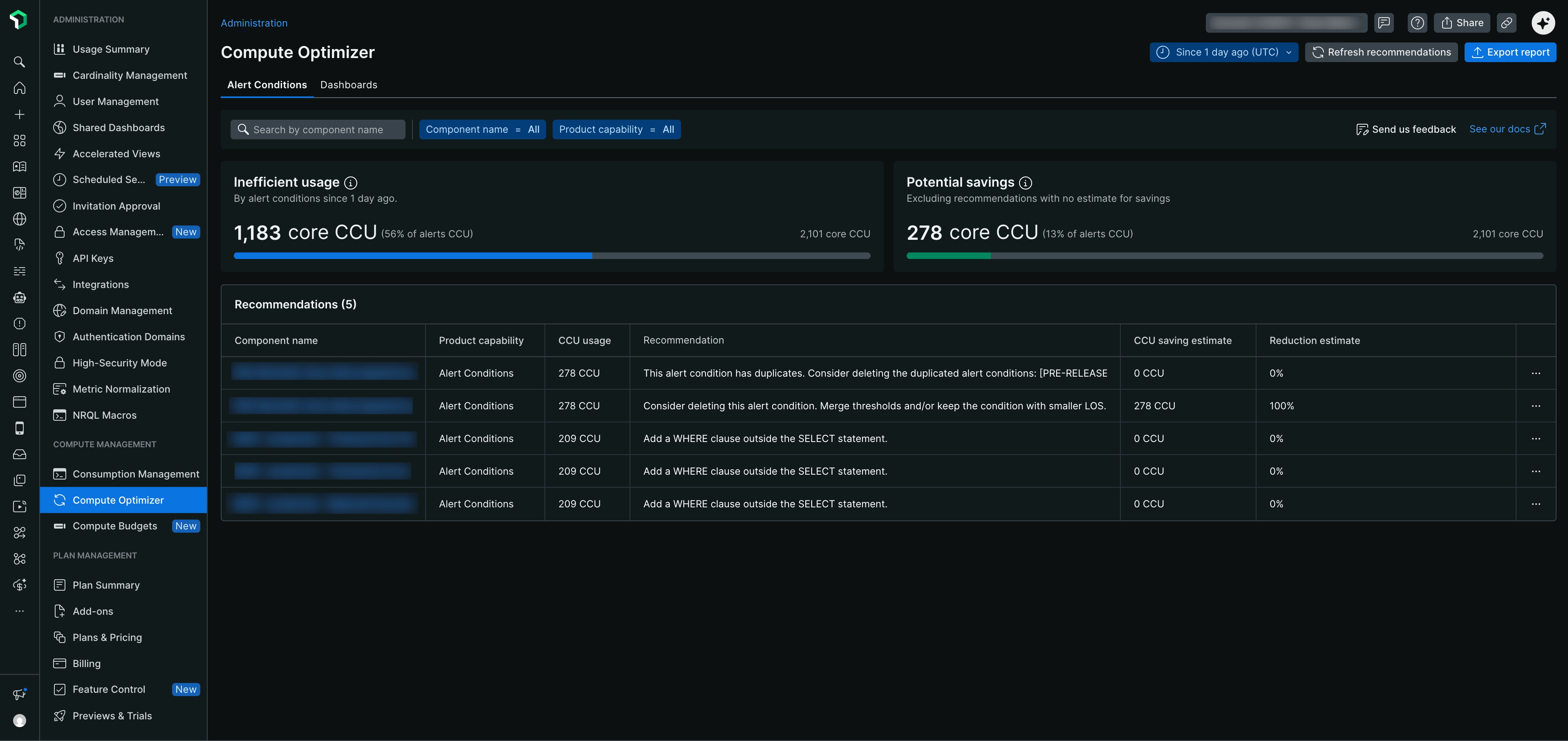
アラート条件は、過剰な計算リソースを消費している非効率なアラート条件を特定し、最適化するのに役立ちます。
ダッシュボードメトリクス
Inefficient usage: 非効率的とフラグ付けされたアラート条件によって消費された合計コアCCUを、合計アラートCCUに対する割合として表示します。
Potential savings: 合計アラートCCUに対する割合として表される、達成可能な推定Core CCU削減量を表示します(削減量の見積もりがない推奨事項は除外されます)
検索と絞り込み
検索バーを使用して、名前で特定のアラート条件を検索します。推奨事項は次でフィルタリングすることもできます:
Component name: 利用可能なすべてのアラート条件または特定の条件でフィルタリングします
Product capability: 特にアラート条件に焦点を当てる
推奨事項テーブル
推奨事項テーブルには、アラート条件について特定された最適化の機会の内訳が示されています:
Component name: 最適化の機会がある特定のアラート条件を識別します
Product capability: すべてのエントリの「アラート条件」を表示します。
CCU usage: 各アラート条件の現在の計算消費量(コアCCUで測定)を表示します。
Recommendation: 計算を最適化するための実用的なインサイトを提供します。一般的な推奨事項としては次のものがあります。
- "
SELECT文の外側にWHERE句を追加してください" - "このアラート条件の削除を検討してください。閾値をマージする、および/またはより小さいLOSの条件を保持する"
- "このアラート条件には重複があります。重複したアラート条件の削除を検討してください"
- "
CCU saving estimate: 個々の推奨事項について、潜在的な計算削減量(コアCCU)を定量化します。
Reduction estimate: 節約できる計算の割合を表示します(例:"100%"、"0%")
アクションの実行
各推奨事項のアクションメニュー(3つのドット)には、該当する場合の最適化されたクエリへのアクセスなど、追加のオプションが用意されており、提案された変更を直接簡単に実装できます。
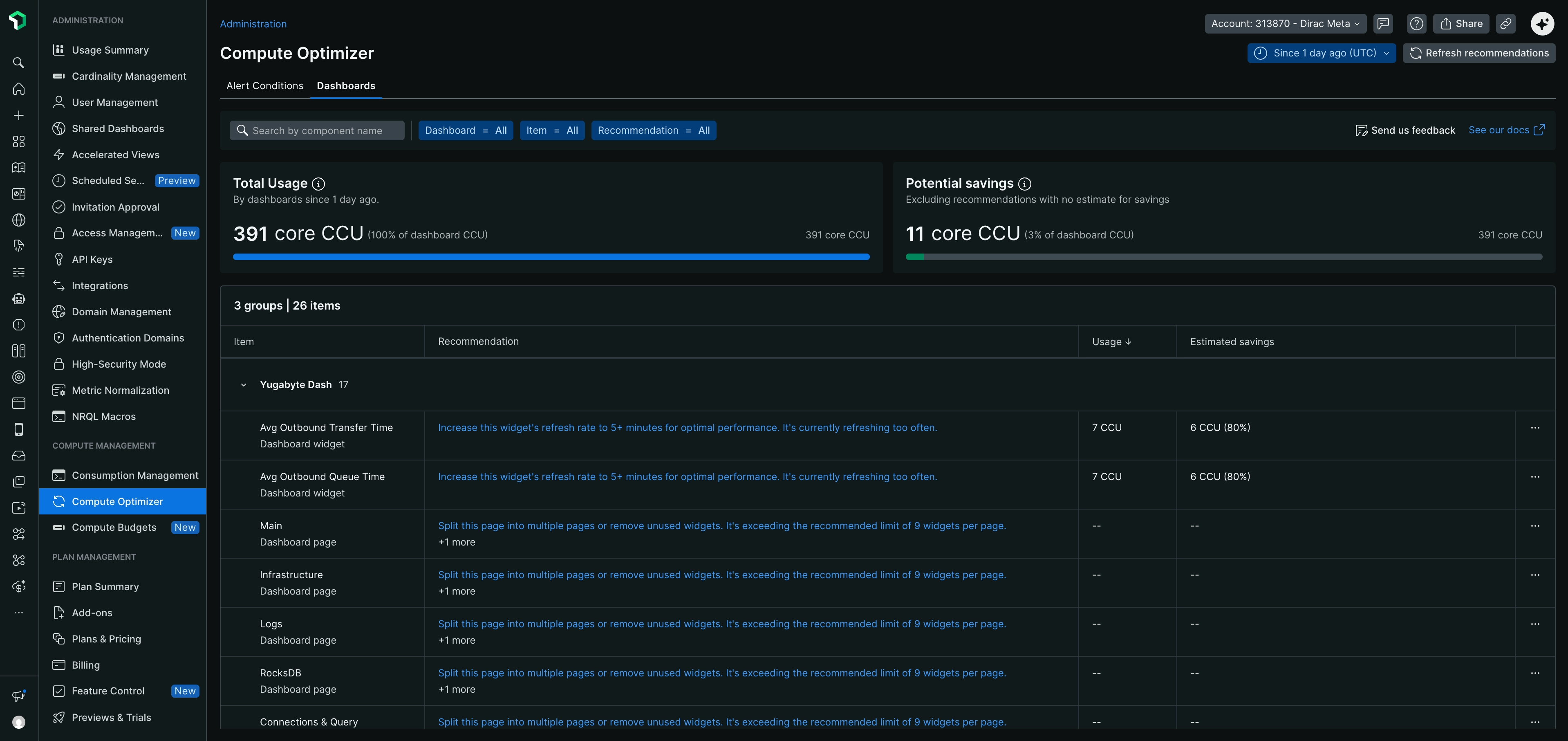
Dashboardsは、過剰な計算リソースを消費している、またはパフォーマンスの向上を必要としているダッシュボードウィジェットやページを特定し、最適化するのに役立ちます。
ダッシュボードメトリクス
Total Usage: すべてのダッシュボードで消費された合計コアCCUを、ダッシュボードの合計CCUに対する割合として表示します。
Potential savings: 達成可能なCore CCUの推定削減量を、ダッシュボードCCUの合計に対する割合として表示します(削減量の見積もりがない推奨事項は除外されます)
検索と絞り込み
検索バーを使用して、特定のダッシュボード、ウィジェット、またはページを名前で検索します。推奨事項を以下でフィルタリングすることも可能です:
Dashboard: すべてのダッシュボードまたは特定のダッシュボードでフィルターを適用する
Item: すべての項目(ウィジェットとページ)または特定の項目でフィルタリングする
Recommendation: すべての推奨事項または特定の推奨事項タイプでフィルタリングします
グループ化されたビュー
Dashboardsは、推奨事項をダッシュボードごとに整理し、グループとアイテムの合計数(たとえば、「3 groups | 26 items」)を表示します。1つのダッシュボード内に、複数の推奨事項が存在する場合があります。各ダッシュボードを展開すると、3つのレベルで個々の推奨事項を表示できます:
Dashboard level: ダッシュボード全体に適用される推奨事項(たとえば、ダッシュボード全体の時間範囲を短縮するなど)
Page level: ダッシュボード内の特定のページに関する推奨事項
Widget level: ダッシュボード内の特定のウィジェットに関する推奨事項(たとえば、特定のウィジェットでWHEREフィルターをより効果的に使用するなど)
推奨事項テーブル
レコメンデーションの表は、項目別に整理された最適化の機会を示しています:
Item: 最適化の機会がある特定のダッシュボード、ページ、またはウィジェットを特定します。アイテムは親ダッシュボード名の下にグループ化されます。
Recommendation: ダッシュボードを最適化するための実用的なインサイトを提供します。推奨事項は検出された特定の非効率性によって異なり、ダッシュボードごとに複数の提案が含まれる場合があります。
Usage: 各項目の現在の計算消費量(コアCCUで測定)を並べ替え機能付きで表示します。
Estimated savings: 各推奨事項について、見込まれるCore CCU削減量と削減率を定量化します。
重要
UsageおよびEstimated savings列のダッシュ(--)は、正確な削減額を計算できないことを示します。しかし、これらの推奨事項を実装することで、それでも計算消費量は削減されます。
推奨事項の詳細を表示する
任意のレコメンデーションをクリックすると、サイドパネルが開き、次が表示されます:
詳細な推奨事項テキスト
影響を受けるダッシュボードへのリンク
オリジナルのクエリと最適化されたクエリ(該当する場合)。これにより、最適化されたバージョンをコピーして実装できます
最適化されたクエリを使用してダッシュボードを更新し、パフォーマンスを向上させます。