Parcours des utilisateurs mobiles visualise la façon dont les utilisateurs finaux naviguent dans votre application mobile de manière globale. Il révèle des modèles dans le comportement des utilisateurs — où les utilisateurs vont après avoir ouvert l’application, où ils sont bloqués et quels chemins mènent aux résultats qui vous intéressent.
Important
Mobile User Journeys est actuellement disponible dans l’expérience Errors de l’interface utilisateur de monitoring des applications mobiles New Relic. Une vue Mobile User Journeys autonome (similaire à la fonctionnalité Browser User Journeys) est prévue pour une prochaine sortie.
Comment y accéder
Mobile User Journeys est disponible dans les quatre sections sous Triage dans la navigation de gauche : Crashes, Request errors, Handled exceptions, et ANRs. La façon d'y accéder dépend de votre point de départ :
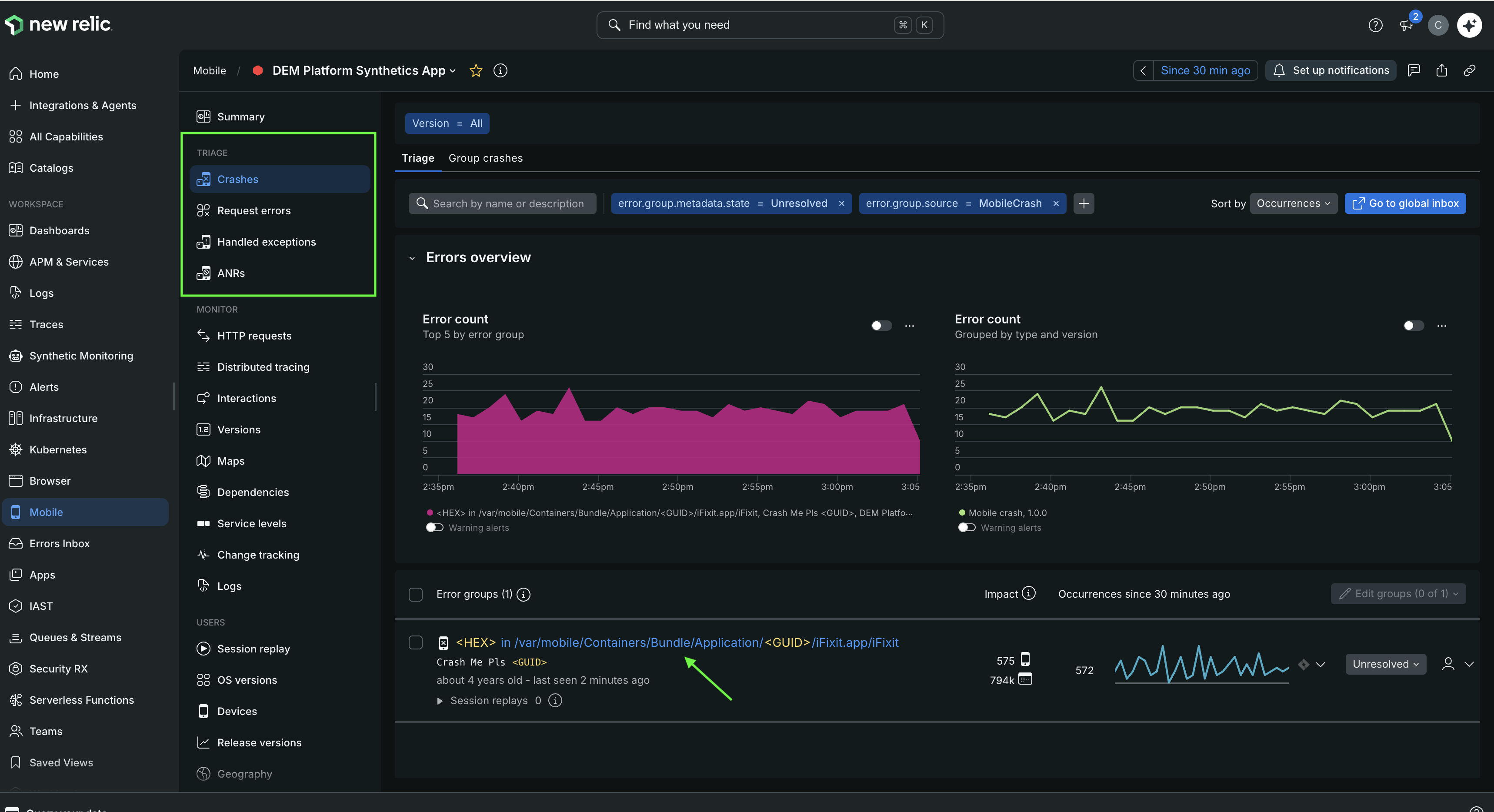
Depuis l'onglet Triage :
- Accédez à one.newrelic.com > All capabilities > Mobile.
- Sélectionnez votre application mobile.
- Dans la navigation de gauche, sous Triage, cliquez sur Crashes ou Request errors.
- Depuis le error groups, sélectionnez celui que vous souhaitez examiner pour ouvrir la vue détaillée de l'erreur.
- Dans la vue détaillée, cliquez sur le lien User Journeys pour voir les chemins de navigation qui ont mené à l'erreur.
Depuis l'onglet "Group crashes or error" :
- Accédez à one.newrelic.com > All capabilities > Mobile.
- Sélectionnez votre application mobile.
- Dans la navigation de gauche, sous Triage, cliquez sur Crashes ou Request errors.
- Cliquez sur l'onglet Group crashes ou Group request errors.
- Sélectionnez le groupe de plantages ou d'erreurs que vous souhaitez examiner pour ouvrir la vue détaillée du groupe.
- Sous Triage, cliquez sur le lien User Journeys pour voir les chemins de navigation qui ont mené à l'erreur.
Comment utiliser les Mobile User Journeys
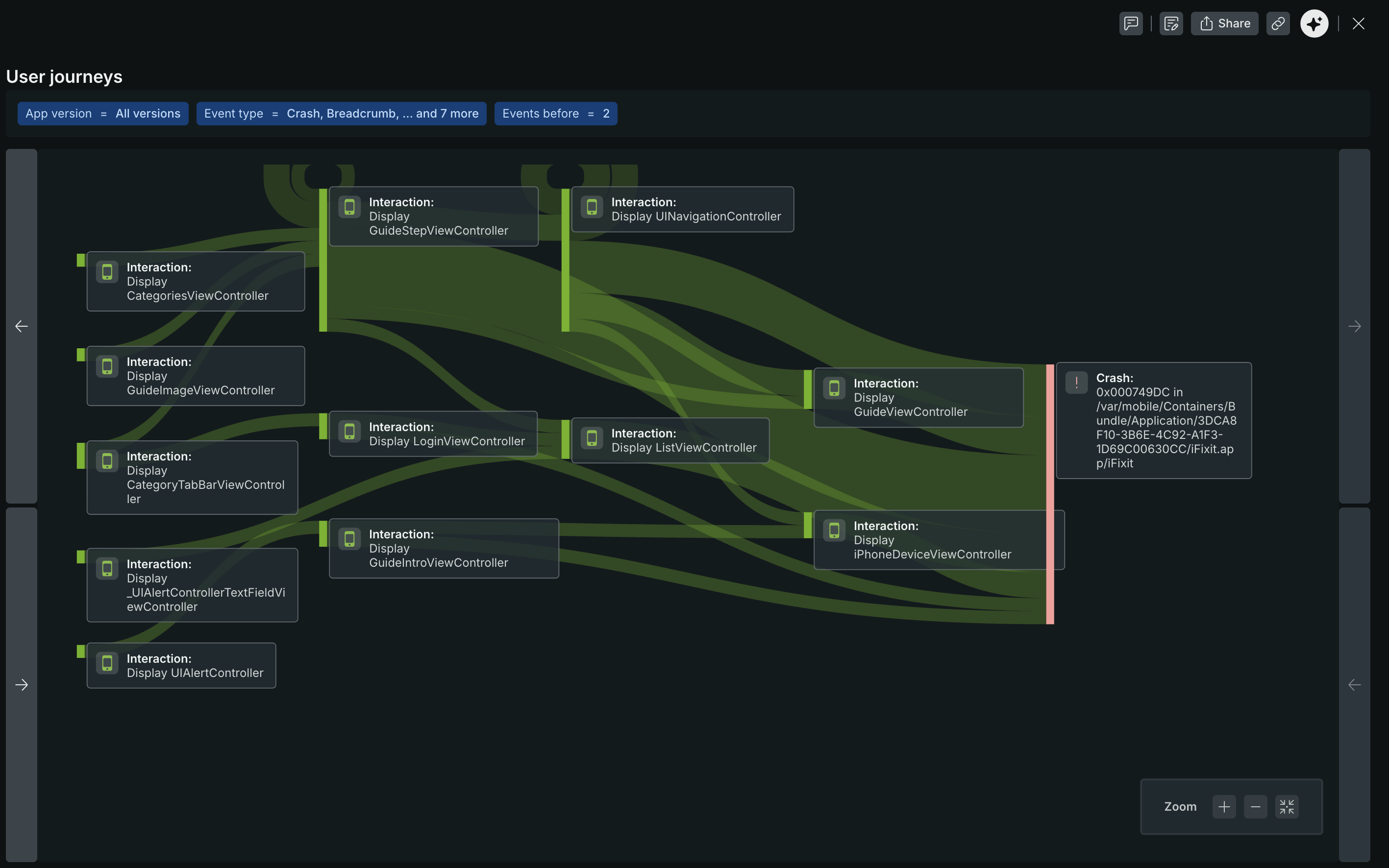
Diagramme de Sankey
La visualisation User Journeys utilise un diagramme de Sankey pour montrer le flux des utilisateurs entre les écrans. Chaque nœud représente un écran ou une interaction dans votre application, et la largeur de chaque chemin de connexion reflète le nombre d’utilisateurs qui ont suivi cet itinéraire.
Éléments clés du diagramme :
- Nœuds: écrans individuels ou interactions dans l’application.
- Chemins: connexions entre les nœuds, dimensionnées proportionnellement au volume d’utilisateurs qui ont suivi ce chemin.
- Points d'entrée: les écrans où les sessions utilisateur commencent.
- Points de sortie: les écrans où les utilisateurs ont terminé leur session ou déclenché une erreur.
Lorsqu'elle est consultée depuis un groupe d'erreurs, la visualisation s'ancre automatiquement sur les sessions qui ont rencontré cette erreur, afin que vous puissiez suivre la trace des chemins de navigation qui ont précédé le plantage.
Détails du chemin et de l'événement
Cliquez sur n’importe quel nœud ou chemin dans le diagramme pour explorer les sessions qui ont suivi cet itinéraire exact. Cela ouvre une vue fractionnée avec deux panneaux :
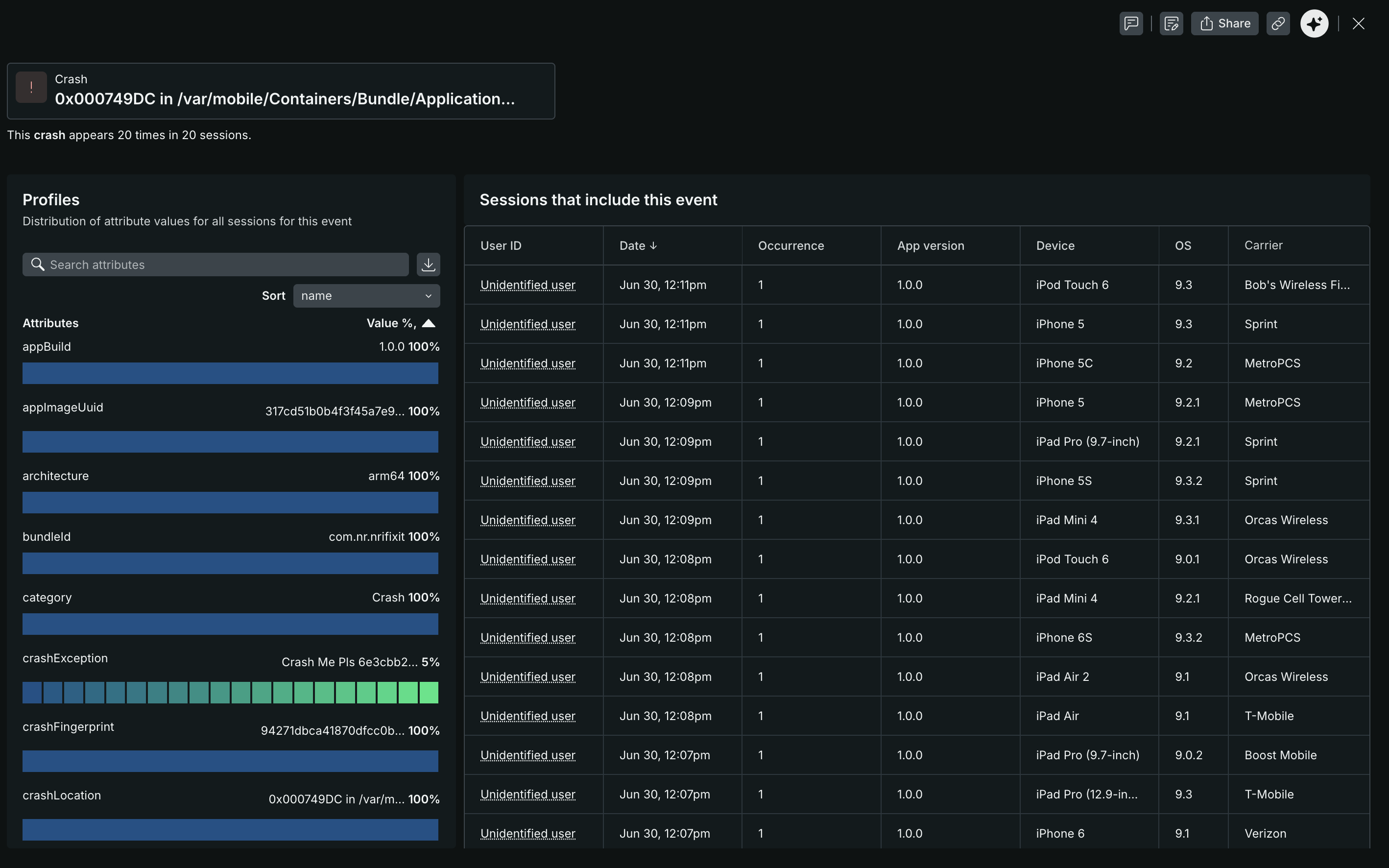
- Profiles: montre la distribution des valeurs d’attribut (telles que la version de l’application, l’appareil, le système d’exploitation, l’architecture et les détails du plantage) sur les sessions qui ont suivi le chemin sélectionné. Utilisez ceci pour identifier les points communs entre les utilisateurs affectés.
- Sessions that include this event: un tableau répertoriant les sessions individuelles, y compris l'ID utilisateur, la date, le nombre d'occurrences, la version de l'application, l'appareil, la version du système d'exploitation et l'opérateur. Cliquez sur n'importe quelle session pour ouvrir la page Event Trail Drilldown.
Exploration du suivi des événements
Cliquez sur une session dans le tableau des sessions pour ouvrir la page Event Trail Drilldown — une chronologie de chaque événement enregistré dans cette session.
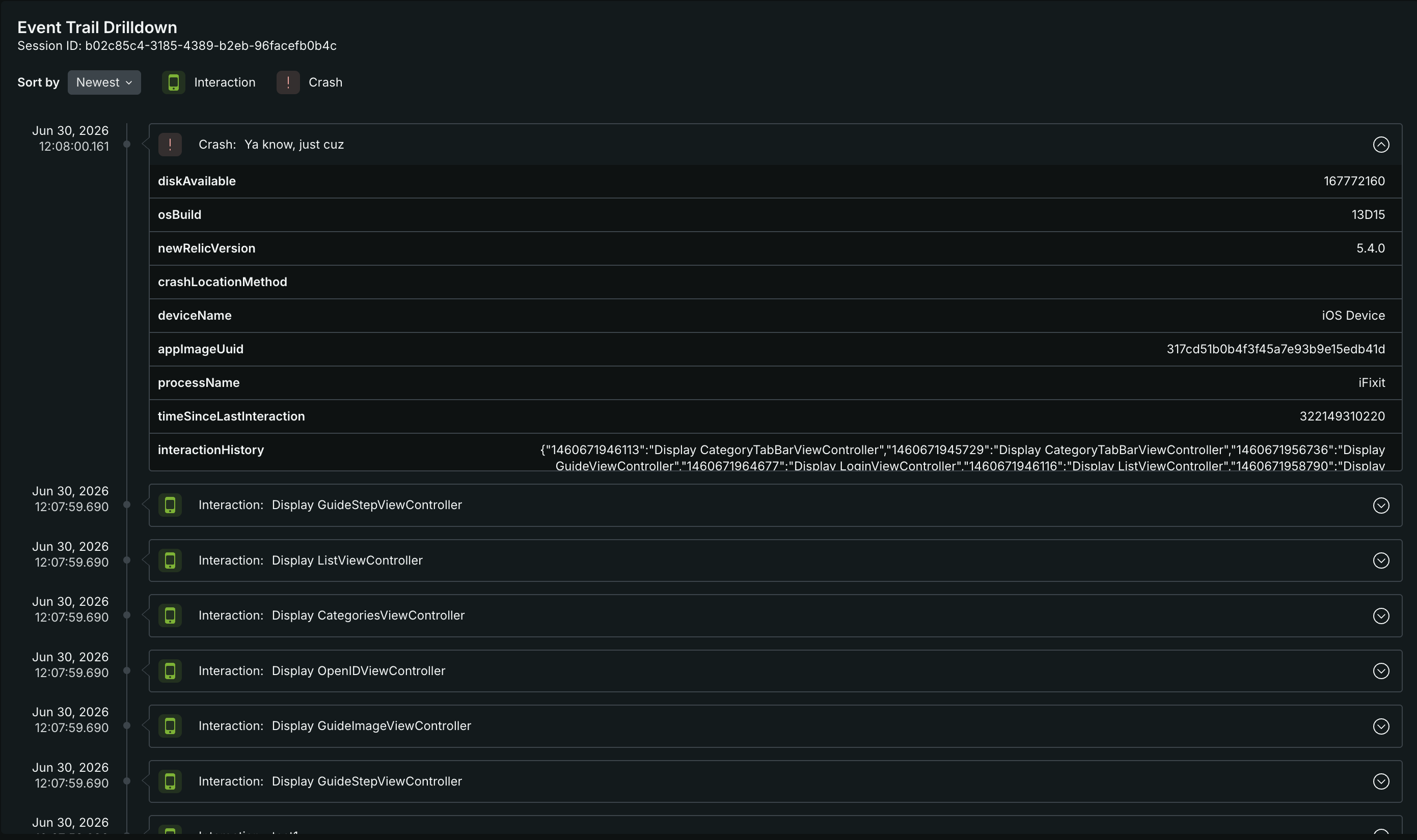
Dans le Event Trail Drilldown, vous pouvez :
- Filter by event type: utilisez les boutons Interaction et Crash pour vous concentrer sur des types d’événements spécifiques.
- Expand event details: cliquez sur n’importe quel événement pour voir sa charge d’attributs complète — y compris les métadonnées de plantage telles que
diskAvailable,osBuild,processName,timeSinceLastInteractionetinteractionHistory.
Cette vue vous permet de reconstituer les étapes exactes qu'un utilisateur a suivies avant qu'un plantage ne se produise, jusqu'à l'interaction individuelle avec l'écran.
Comment personnaliser la visualisation
Filtre de type d’événement
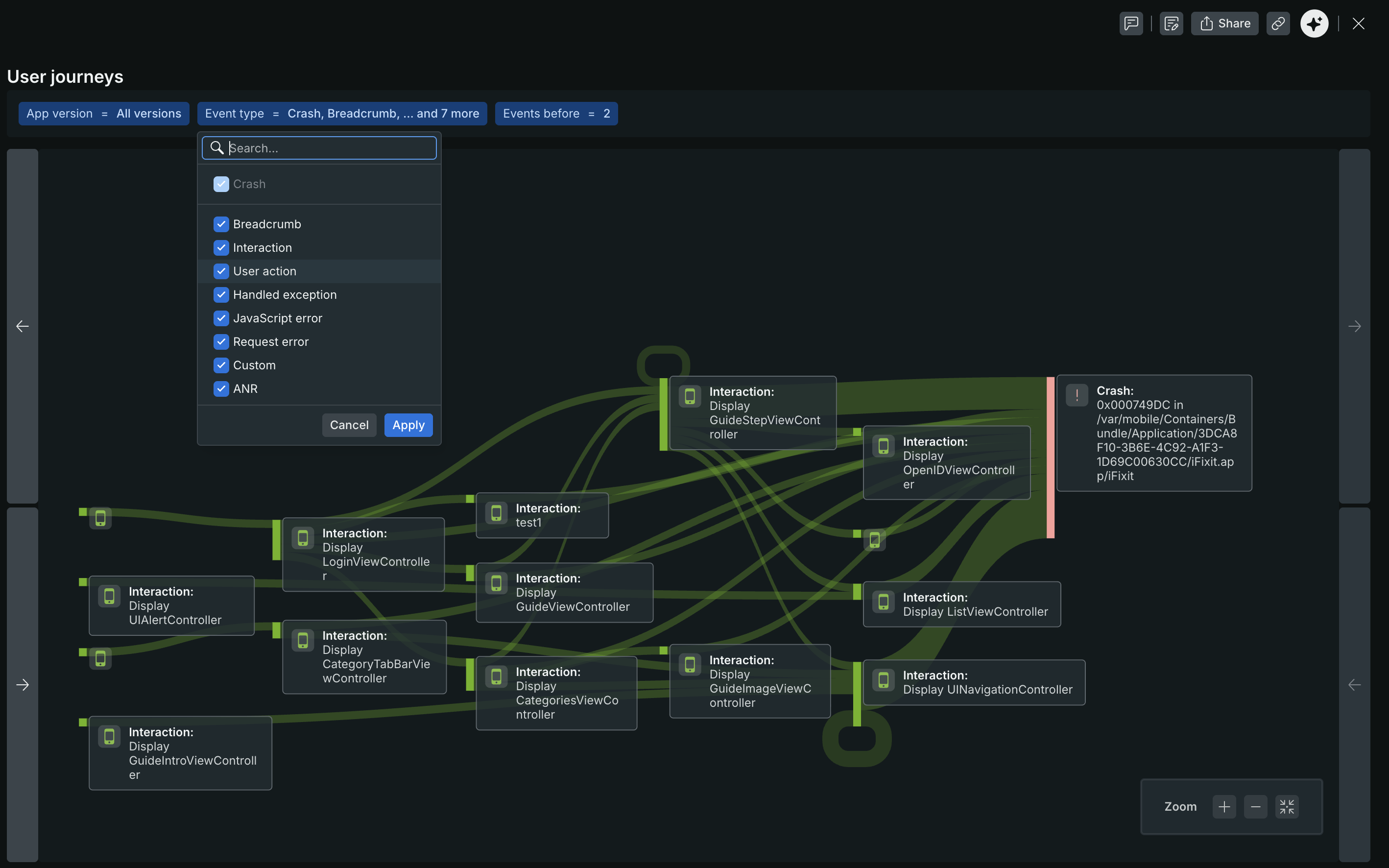
Utilisez le filtre Event type pour choisir quels types d'événements apparaissent comme nœuds sur le diagramme. Vous pouvez inclure toute combinaison de :
- Crash
- Breadcrumb
- Interaction
- User action
- Handled exception
- JavaScript error
- Request error
- Coutume
- ANR
Version de l'application
Utilisez le filtre App version pour vous concentrer sur les parcours d'une sortie spécifique. Cela est utile pour comparer le comportement des utilisateurs avant et après un déploiement afin d'identifier les régressions ou les améliorations.
Filtrer par attributs utilisateur
Utilisez la barre de filtres pour affiner les résultats par attributs supplémentaires tels que le type d’appareil, la version du système d’exploitation, la géographie ou les attributs personnalisés que vous avez instrumentés avec le SDK mobile.
Fonctionnalités connexes
- Plantages mobiles: affichez et triez les groupes de plantages dans votre application mobile.
- Exceptions gérées: suivez les erreurs non fatales et les tendances.
- Session Replay: regardez les enregistrements de sessions d'utilisateurs réels pour comprendre le comportement exact de l'utilisateur.
- Browser User Journeys: la fonctionnalité Parcours des utilisateurs équivalente pour les applications web monitorées avec Browser.