Qui peut accéder à Teams ?
Pour garantir que tous les utilisateurs puissent toujours identifier la propriété de l’équipe, les équipes seront gérées au niveau de l’organisation plutôt qu’au niveau du compte.
- **Accès en lecture : **Tous les utilisateurs ont un accès en lecture aux équipes, y compris aux métadonnées telles que les informations de contact, les membres de l'équipe et d'autres détails pertinents.
- **Modifier les équipes : ** l’utilisateur avec le rôle d’administrateur de produit de l’organisation peut modifier les équipes. Il s'agit d'un nouveau rôle attribué à tous les utilisateurs qui ont actuellement le rôle d'administrateur de tous les produits.
- **Créer et supprimer des équipes : **Les utilisateurs disposant des rôles Gestionnaire d'organisation ou Gestionnaire de l'authentification peuvent créer et supprimer des équipes.
Conseil
Pour permettre à des utilisateurs supplémentaires de créer et de supprimer des équipes sans leur accorder les rôles de responsable d'organisation ou de responsable d'authentification, vous pouvez créer un rôle personnalisé. Veuillez vous assurer que les autorisations sont limitées à votre organisation et non à un compte.
Créer des équipes
Conseil
Si vous préférez créer des équipes par programmation, vous pouvez également créer des équipes avec notre API NerdGraph.
Créer une équipe manuellement
Nous vous recommandons cette option si vous ne disposez pas déjà de données de propriété d’équipe et de service ailleurs.
- Accédez à All Capabilities > Teams.
- Cliquez sur Build manually.
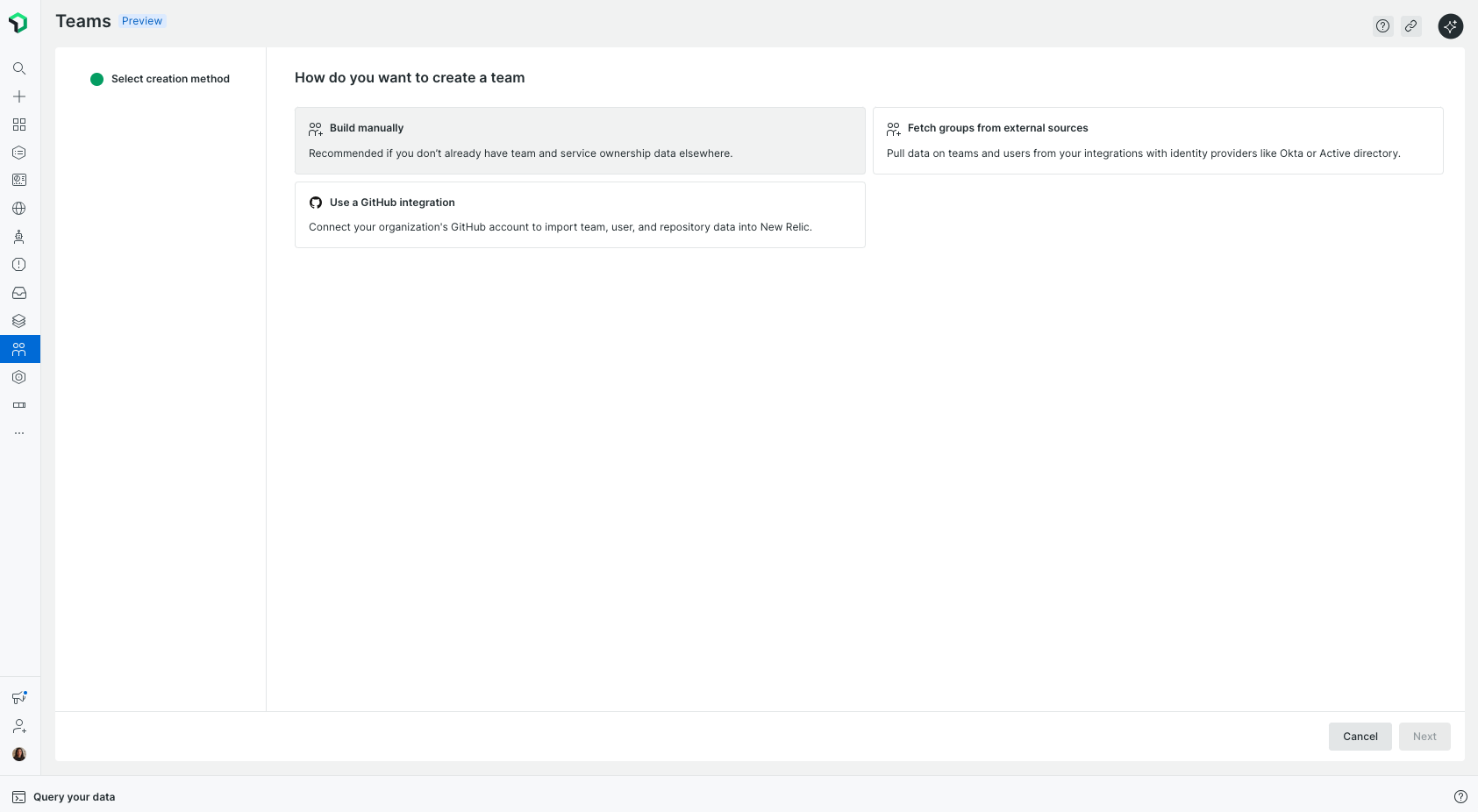
- Entrez un nom d'équipe.
- (Facultatif) Ajoutez une Description et des Alias.
- (Facultatif) Ajoutez des Membres de l'équipe.
- Définir des équipes parentes ou imbriquées (Hiérarchie) : Pour placer cette équipe dans votre structure organisationnelle, sélectionnez une équipe parente ou une sous-équipe imbriquée dans le menu de configuration.
- Remarque : Vous pouvez également gérer ces relations ultérieurement via l'onglet Settings du Team Hub spécifique.
- Cliquez sur Create team.
Créer des équipes à partir des équipes GitHub
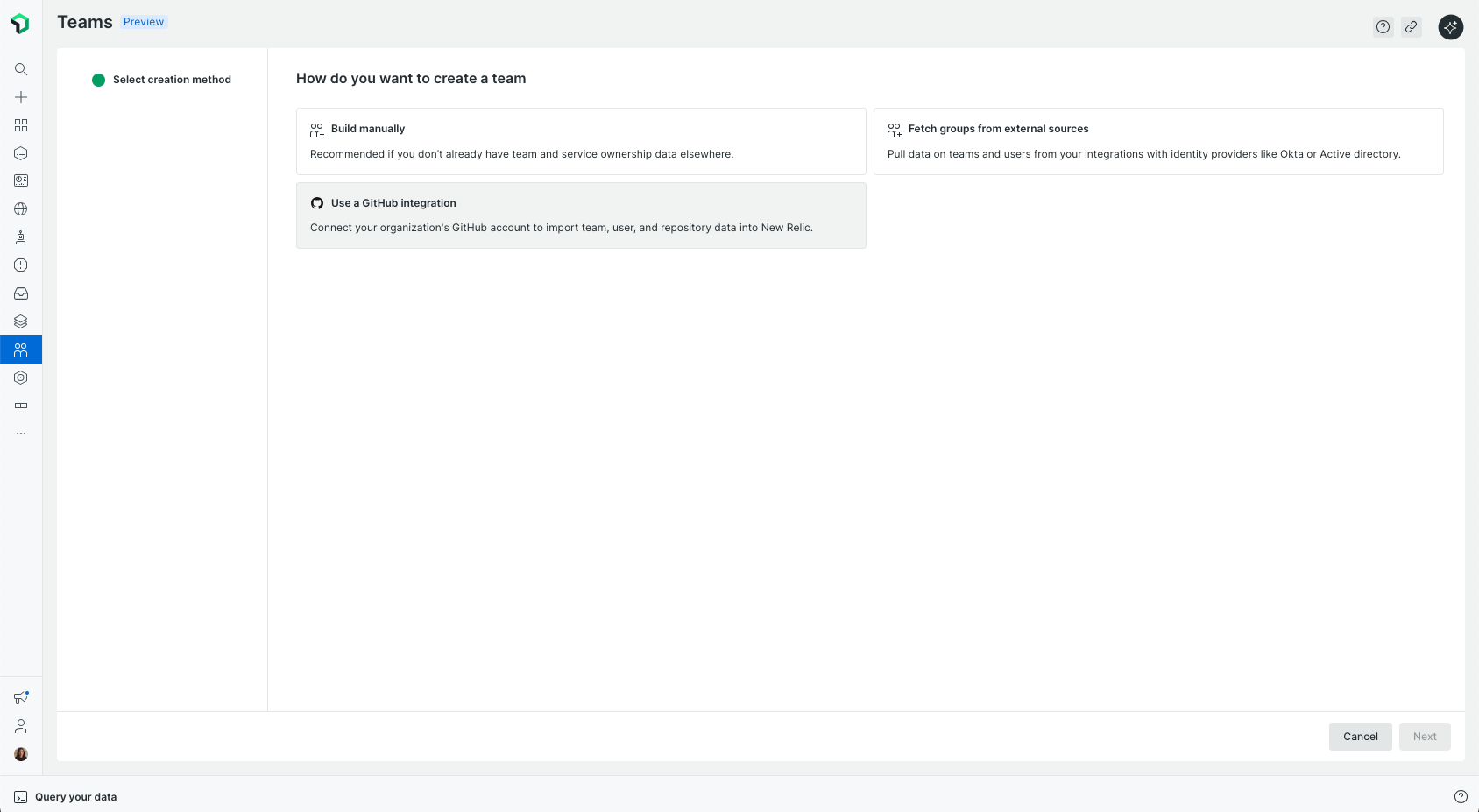
Nous recommandons cette option si vous souhaitez garder vos équipes New Relic synchronisées avec vos équipes GitHub existantes.
- Accédez à All Capabilities > Teams.
- Cliquez sur Use a Github integration. Vous serez redirigé vers la page de configuration de l'intégration GitHub.
Créer automatiquement des équipes à partir de votre fournisseur d'identité
Pour rationaliser la gestion des équipes et aligner New Relic sur votre structure organisationnelle, vous pouvez créer et synchroniser automatiquement des équipes à partir de votre fournisseur d'identité (IdP), tel qu'Okta ou Active Directory.
Prérequis
- Assurez-vous qu'un rôle utilisateur incluant les permissions
authentication_domain.read.groupsvous est attribué.
Procédez comme suit pour configurer la création automatique d'équipe à partir de votre IdP :
Configurer des groupes dans votre IdP.
- Commencez par créer des groupes dans votre IdP qui représentent les équipes que vous souhaitez gérer dans New Relic. Par exemple, vous pouvez créer des groupes tels que team_backend, team_frontend ou team_data.
Synchroniser les groupes via SCIM.
- Utilisez le protocole SCIM pour synchroniser vos groupes IdP avec New Relic. Cela permet à New Relic de reconnaître et de gérer ces groupes dynamiquement.
Configurer la création d'équipe dans New Relic après la synchronisation de vos groupes.
- Accédez à All Capabilities > Teams dans l'interface New Relic.
- Cliquez sur Fetch groups from external sources.
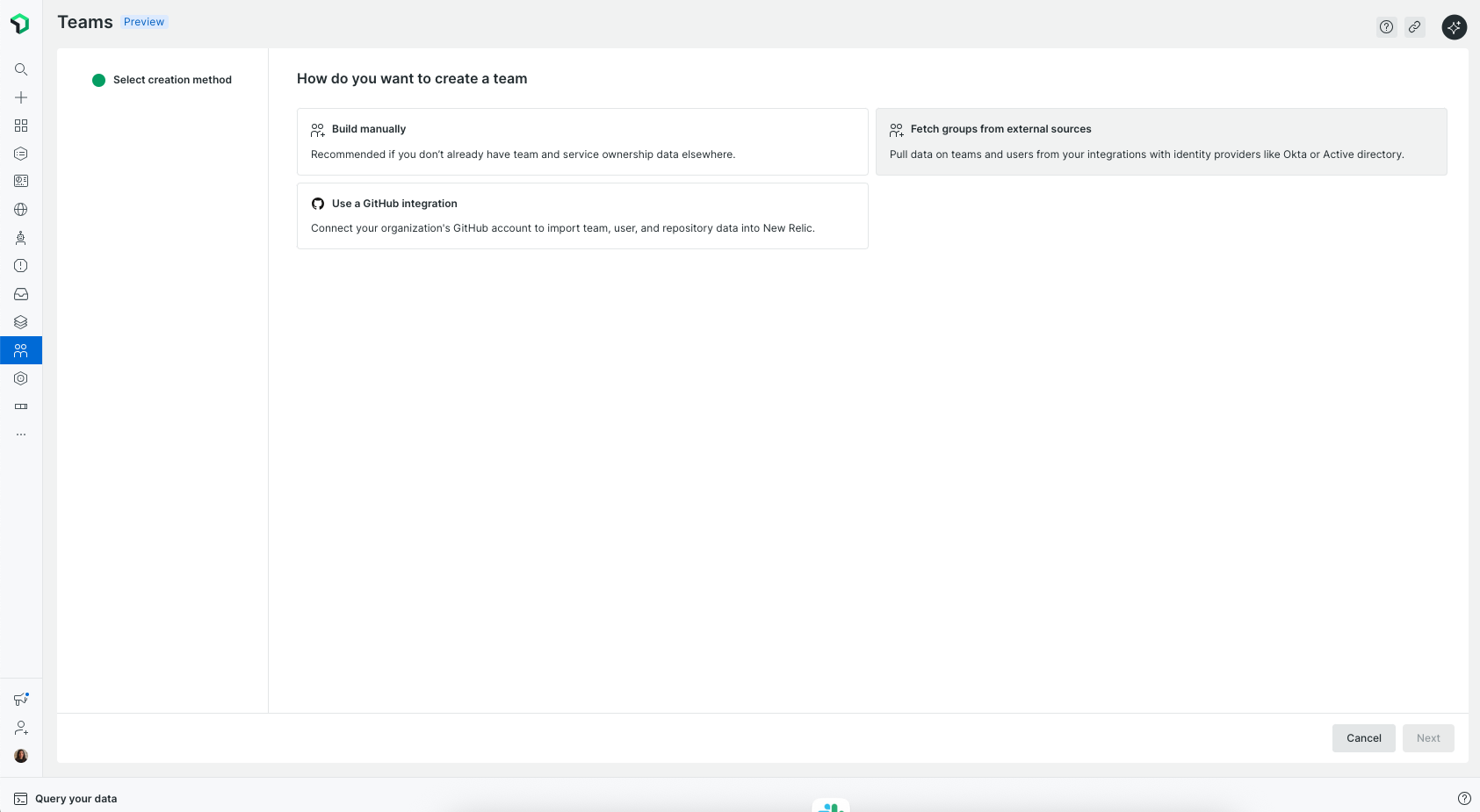
- Sélectionnez Automate with a rule pour convertir les groupes en équipes.
- Ajouter une règle pour faire correspondre les noms de groupes. Par exemple, créez une règle qui s'applique à tout nom de groupe commençant par « team_ ».
- Cliquez sur Créer une règle. Vous pouvez voir vos équipes dans l'interface utilisateur New Relic.
Remarque : Si les noms de vos groupes ne suivent pas un modèle clair, vous pouvez choisir de sélectionner manuellement les groupes concernés au lieu d'utiliser une règle.
Une fois cette configuration effectuée, New Relic créera et maintiendra automatiquement les équipes correspondant à votre règle, en les gardant synchronisées avec votre IdP au fur et à mesure des changements, sans nécessiter de mises à jour manuelles.
Gérer les hiérarchies d'équipe
Les hiérarchies d'équipes vous permettent d'organiser vos équipes selon une structure parent-enfant qui reflète la structure organisationnelle réelle de votre entreprise.
Comment gérer les relations
Comme les hiérarchies ne sont actuellement prises en charge que pour les équipes créées manuellement ou via l'API, vous pouvez gérer ces relations de deux manières :
- Lors de la création : Utilisez les menus déroulants Équipe parente et Équipes imbriquées lorsque vous créez une équipe manuellement.
- Équipes existantes : accédez au Team Hub de n'importe quelle équipe, allez dans l'onglet Paramètres et mettez à jour les champs Équipe parente ou Équipes enfants.
Conseil
Une équipe peut avoir plusieurs Équipes enfants, mais elle ne peut avoir qu'une seule Équipe parente. Si vous modifiez le parent d'une équipe, celle-ci sera entièrement déplacée vers la nouvelle branche de l'arborescence organisationnelle.
Personnaliser les niveaux hiérarchiques
Par défaut, les niveaux hiérarchiques sont étiquetés "Niveau 1", "Niveau 2", et ainsi de suite. Pour mieux correspondre à la terminologie de votre organisation, vous pouvez renommer ces niveaux (par exemple, "Division", "Département" ou "Squad") dans les Paramètres de la hiérarchie.
Automatisation de la propriété d'équipe
L'attribution d'entités aux équipes dans New Relic est essentielle pour établir une propriété claire et permettre une collaboration efficace. L'une des méthodes les plus simples et les plus efficaces pour y parvenir consiste à appliquer des étiquettes (tags) directement dans les fichiers de configuration de votre agent.
Taguez des entités dans votre fichier de configuration de l'Agent
Commencez par ajouter une étiquette d'équipe à la configuration de votre agent pour spécifier quelle équipe est propriétaire d'une entité donnée. Par exemple, dans un agent Java, vous pouvez ajouter :
<labels>team:Backend</labels>Ce tag associe l'entité à l'équipe « Backend ».
Automatiser l'affectation des entités aux équipes
Pour automatiser l'affectation des entités taguées à leurs équipes respectives :
- Accédez à All Capabilities > Teams > Automation.
- Activez la fonctionnalité Propriété de l'entité. Une fois activé, New Relic affectera automatiquement toute entité avec un tag d'équipe correspondant à l'équipe correspondante.
(Facultatif) Utiliser des alias d'équipe
Si votre organisation utilise différents identifiants pour la même équipe (p. ex. « Backend » et « BE »), vous pouvez configurer des alias pour garantir la cohérence. Pour ce faire :
Ouvrez la page Team Hub pour l'équipe concernée.
Allez dans la section Paramètres.
Ajoutez des alias qui associent des valeurs de tag alternatives à la même équipe. Une fois les alias en place, les entités taguées "team:Backend" ou "team:BE" seront toutes deux assignées à l'équipe « Backend ».
Conseil
Vous pouvez également utiliser tout autre tag ingéré représentant la propriété. Cela offre une flexibilité accrue et garantit l'alignement avec les conventions d'étiquetage actuelles de votre organisation.
Attribuer manuellement la propriété
Si vous n'avez pas configuré de tags pour représenter la propriété, vous pouvez attribuer manuellement la propriété aux endroits suivants.
Dans la page du hub d'équipe
Pour attribuer la propriété depuis le Team Hub :
Accédez à la page du hub de l'équipe et cliquez sur Gestion des entités.
Sélectionnez les entités que vous souhaitez assigner.
Cliquez sur Save.
Dans les pages d'entité
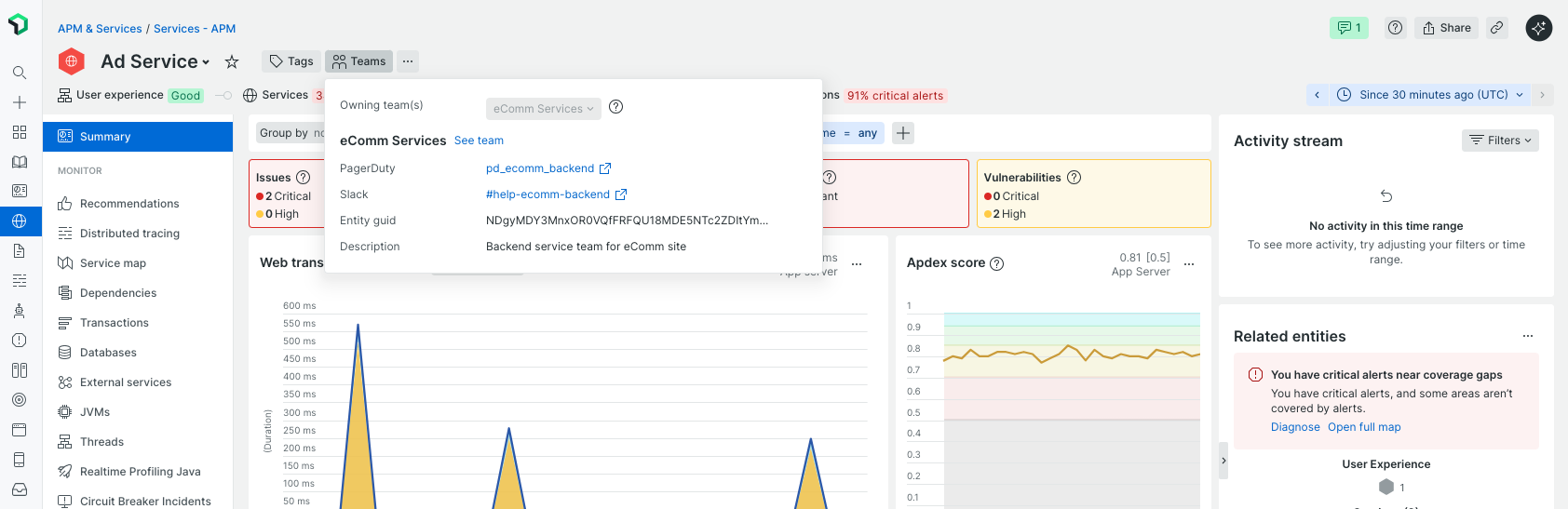
Vous pouvez également assigner un propriétaire directement depuis l'en-tête de la page de résumé de toute entité.
Dans les catalogues
La propriété peut être attribuée aux entrées du catalogue sans propriétaire qui ne sont pas encore liées à une équipe.