A página Cost Overview (anteriormente conhecida como Cost Explorer) fornece análise detalhada de custos com funcionalidade de drill-down em várias dimensões.
Para uma visão consolidada de todos os seus gastos na nuvem com widgets de resumo, consulte a página Resumo inteligente.
Filtros de provedor de nuvem
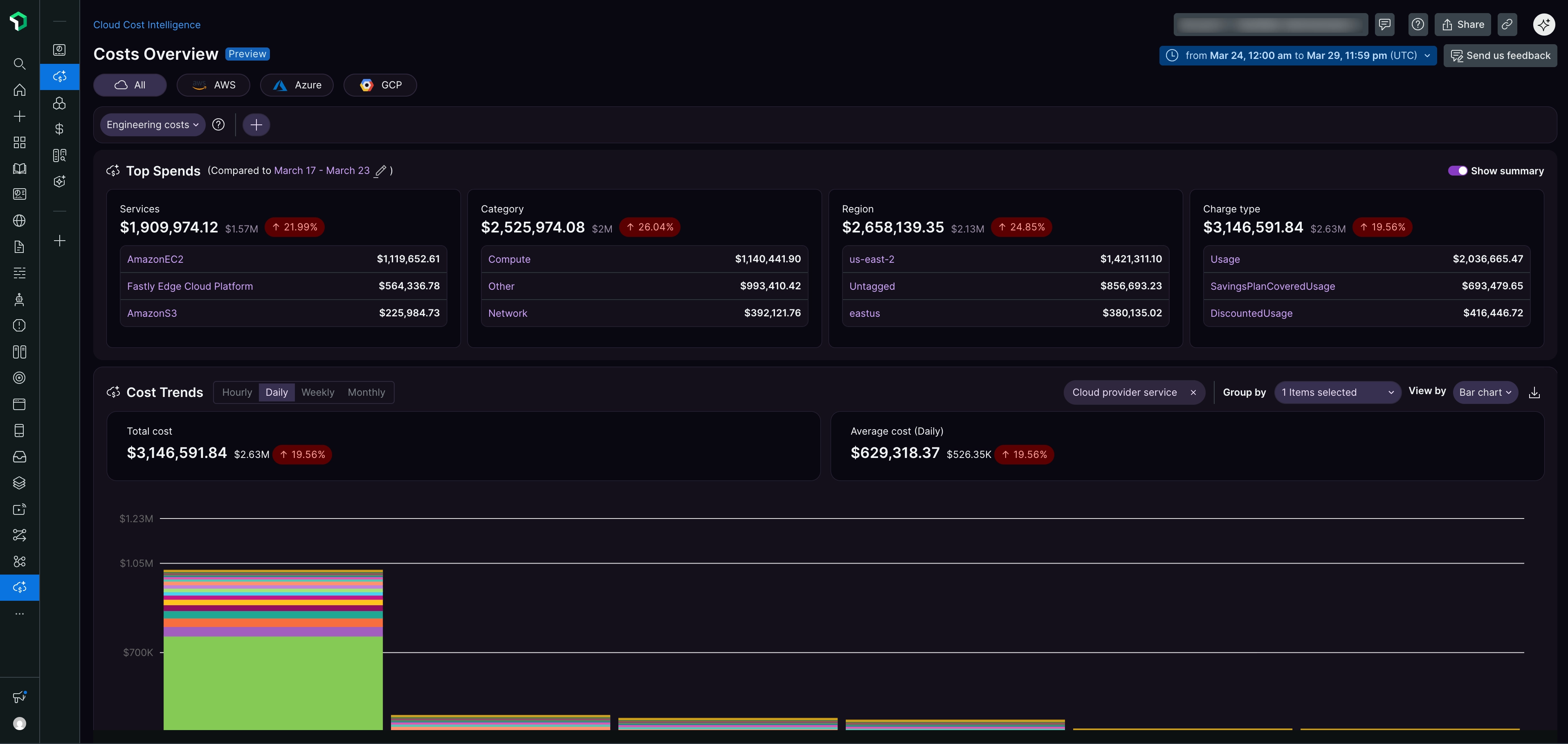
Para filtrar seus dados de custo por provedor de cloud, selecione uma opção no menu dropdown no canto superior esquerdo da página:
- All: Todos os provedores de cloud
- AWS: apenas Amazon Web Services
- Azure: apenas Microsoft Azure
- GCP: apenas Google Cloud Platform
Principais Gastos
O widget Top Spends ajuda você a identificar suas áreas de maior custo. Visualize os custos divididos por:
- Service: custos agrupados por tipo de serviço de nuvem (por exemplo, AmazonEC2, plataforma Fastly Edge Cloud, AmazonS3)
- Category: custos organizados por categoria de uso (por exemplo, Computar, Outros, Rede)
- Region: custos por região geográfica (por exemplo, us-west-2, Sem tags, eastus). "Sem tags" indica custos de recursos sem tags regionais
- Charge type: custos por categoria de faturamento (por exemplo, Usage, SavingsPlanCoveredUsage, DiscountedUsage)
Cada dimensão exibe:
- Valor total do custo
- Variação percentual em comparação com o período anterior (com base no intervalo de datas selecionado)
- Três principais itens com seus custos individuais
- Show summary alternar para expandir ou recolher visualizações detalhadas
Dica
Use os indicadores de variação percentual para identificar rapidamente serviços ou regiões com aumentos de custo significativos. Indicadores vermelhos destacam áreas onde os gastos cresceram em comparação com o período anterior.
Tendências de Custos
A seção Cost Trends fornece análise de custos baseada em tempo com gráficos e controles interativos.
Controles do gráfico
- View options: Alternar entre as visualizações Hourly, Daily, Weekly ou Monthly
- Group by: Selecione de 1 a 3 dimensões para agrupar dados de custo
- View by: Escolha o formato de visualização (a disponibilidade depende das suas seleções de agrupamento)
Entendendo os dados
- Total cost: Exibe o gasto agregado com alteração percentual
- Average cost: Exibe o gasto médio diário com a variação percentual
- Stacked bar chart: Visualiza a distribuição de custos ao longo do tempo com segmentos codificados por cores para diferentes serviços
Tabela de dados de custo
Abaixo do gráfico, uma tabela detalhada é exibida:
- Cloud provider service: Nome do serviço
- Total Cost: Valor do gasto agregado (ordenável)
- % of Spend: Porcentagem do gasto total
- Compared Cost: Comparação de custos com o período anterior
- Trend: Indicador de variação percentual com codificação por cores (verde para redução, vermelho para aumento)
Opções de visualização
Restrições de agrupamento:
- Seleção mínima: 1 dimensão
- Seleção máxima: 3 dimensões
Com seleção de agrupamento único:
- Bar chart: Exibe dados de custo como barras verticais
- Line chart: Mostra tendências de custos ao longo do tempo
- Tree chart: Visualização hierárquica de dados de custo
- Data table: Visualização tabular de dados de custo
Com várias seleções de agrupamento:
- Heat map: Visualização codificada por cores
- Data table: Visualização tabular de dados de custo
Funcionalidade de drill-down
Clique em qualquer serviço (por exemplo, AmazonEC2) na tabela de dados de custo para ver detalhamentos por categoria, região ou tipo de cobrança. Clique novamente para ver os custos de recursos individuais.
Todos os tipos de serviço suportam drill-down, incluindo computação, rede e armazenamento.
Filtros e personalização
A página Cost Overview oferece suporte a opções de filtragem e personalização para ajudar você a focar em segmentos de custo específicos.
Seletor de intervalo de datas
No canto superior direito da página, use o seletor de intervalo de datas para:
- Escolha um período de tempo predefinido
- Defina datas de início e fim personalizadas
- Visualize os custos no seu fuso horário preferido (UTC exibido por padrão)
Filtro de custos de engenharia
Se a sua organização usa tags de alocação de custos, você pode filtrar pela tag Engineering costs para restringir a análise a equipes, projetos ou centros de custo específicos marcados com tag no seu ambiente de cloud.