La page Cost Overview (anciennement appelée Cost Explorer) fournit une analyse détaillée des coûts avec une fonctionnalité d'exploration en profondeur sur plusieurs dimensions.
Pour une vue consolidée de toutes vos dépenses cloud avec des widgets de synthèse, consultez la page Résumé intelligent.
Filtres de fournisseur de cloud
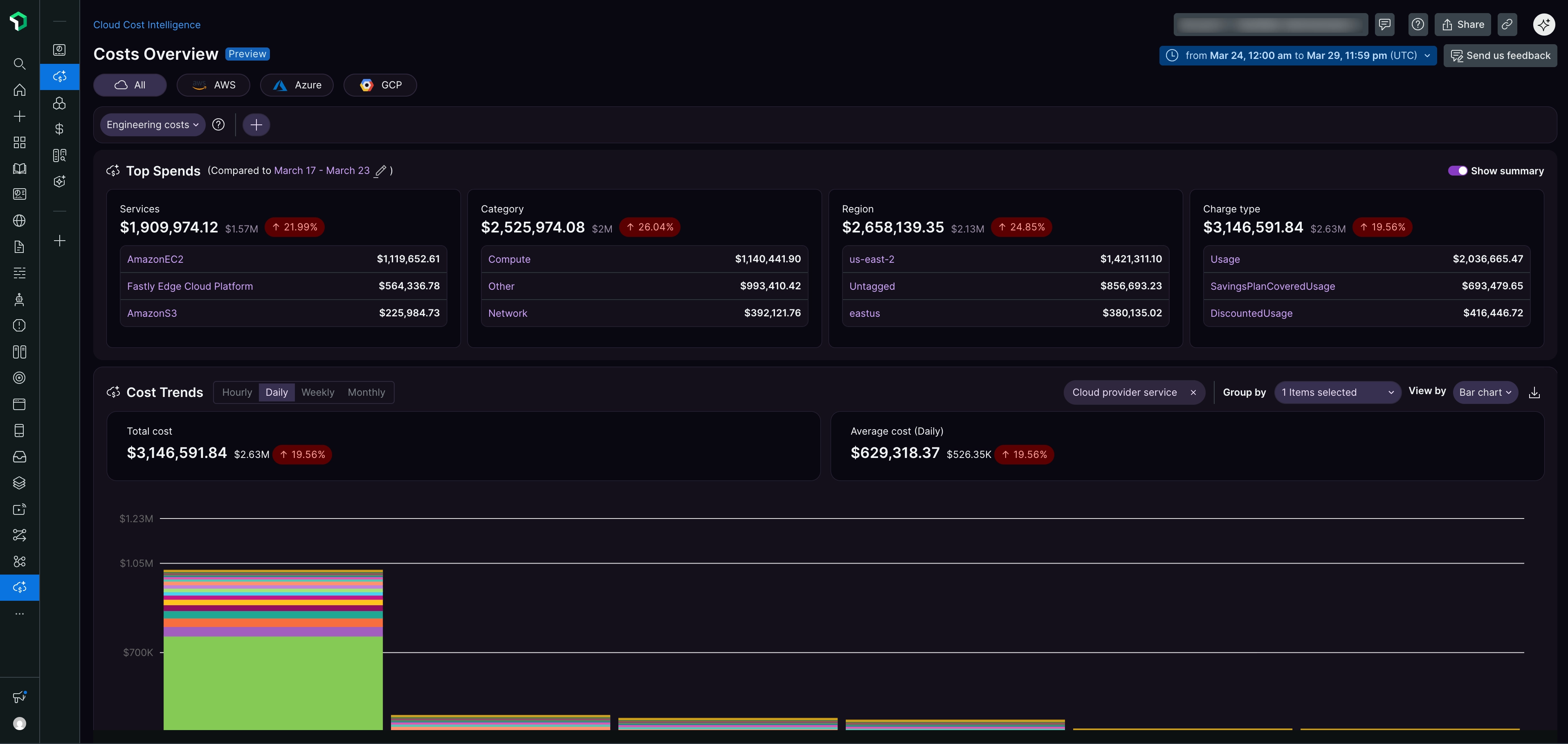
Pour filtrer vos données de coûts par fournisseur cloud, sélectionnez une option dans le menu déroulant en haut à gauche de la page :
- All: Tous les fournisseurs de cloud
- AWS: Amazon Web Services uniquement
- Azure: Microsoft Azure uniquement
- GCP: Google Cloud Platform uniquement
Principales dépenses
Le widget Top Spends vous aide à identifier vos domaines de coûts les plus élevés. Visualisez les coûts ventilés par :
- Service: Coûts regroupés par type de service cloud (par exemple, AmazonEC2, Fastly Edge Cloud Platform, AmazonS3)
- Category: coûts organisés par catégorie d'utilisation (par exemple, calculer, autre, réseau)
- Region: coûts par région géographique (par exemple, us-west-2, Non balisées, eastus). "Untagged" indique les coûts des ressources sans tags régionaux
- Charge type: Coûts par catégorie de facturation (par exemple, Usage, SavingsPlanCoveredUsage, DiscountedUsage)
Chaque dimension affiche :
- Montant total des coûts
- Variation en pourcentage par rapport à la période précédente (en fonction de la plage de dates sélectionnée)
- Les trois principaux éléments avec leurs coûts individuels
- Show summary basculer pour développer ou réduire les vues détaillées
Conseil
Utilisez les indicateurs de variation en pourcentage pour identifier rapidement les services ou régions présentant des augmentations de coûts significatives. Les indicateurs rouges mettent en évidence les zones où les dépenses ont augmenté par rapport à la période précédente.
Tendances des coûts
La section Cost Trends fournit une analyse temporelle des coûts avec des graphiques et des contrôles interactifs.
Contrôles du graphique
- View options: Basculer entre les vues Hourly, Daily, Weekly ou Monthly
- Group by: Sélectionnez 1 à 3 dimensions pour regrouper les données de coût
- View by: Choisissez le format de visualisation (la disponibilité dépend de vos sélections de regroupement)
Comprendre les données
- Total cost: affiche les dépenses agrégées avec le pourcentage de variation
- Average cost: affiche les dépenses moyennes quotidiennes avec la variation en pourcentage
- Stacked bar chart: Visualise la répartition des coûts au fil du temps avec des segments de couleur pour différents services
Tableau des données de coût
Sous le graphique, un tableau détaillé s'affiche :
- Cloud provider service: Nom du service
- Total Cost: Montant des dépenses agrégées (triable)
- % of Spend: Pourcentage des dépenses totales
- Compared Cost: comparaison des coûts avec la période précédente
- Trend: Indicateur de variation en pourcentage avec code couleur (vert pour la diminution, rouge pour l'augmentation)
Options de visualisation
Contraintes de regroupement :
- Sélection minimale: 1 dimension
- Sélection maximale: 3 dimensions
Avec une sélection de regroupement unique :
- Bar chart: affiche les données de coût sous forme de barres verticales
- Line chart: montre les tendances des coûts au fil du temps
- Tree chart: Visualisation hiérarchique des données de coûts
- Data table: Vue tabulaire des données de coût
Avec plusieurs sélections de regroupement :
- Heat map: visualisation codée par couleur
- Data table: Vue tabulaire des données de coût
Fonctionnalité d'exploration
Cliquez sur n'importe quel service (par exemple, AmazonEC2) dans le tableau des données de coûts pour afficher des répartitions détaillées par catégorie, région ou type de facturation. Cliquez à nouveau pour voir les coûts des ressources individuelles.
Tous les types de services prennent en charge l'exploration en profondeur, y compris le calcul, le réseau et le stockage.
Filtres et personnalisation
La page Cost Overview prend en charge des options de filtrage et de personnalisation pour vous aider à vous concentrer sur des segments de coûts spécifiques.
Sélecteur de plage de dates
En haut à droite de la page, utilisez le sélecteur de plage de dates pour :
- Choisissez une période prédéfinie
- Définir des dates de début et de fin personnalisées
- Affichez les coûts dans votre fuseau horaire préféré (UTC affiché par défaut)
Filtre des coûts d'ingénierie
Si votre organisation utilise des tags d'allocation des coûts, vous pouvez filtrer par le tag Engineering costs pour restreindre l'analyse à des équipes, projets ou centres de coûts spécifiques taggés dans votre environnement cloud.