Accédez aux informations détaillées spécifiques à vos environnements Kubernetes via la page Kubernetes Costs. Cette fonctionnalité exploite les données télémétriques de New Relic pour fournir une vue détaillée des coûts associés à vos clusters Kubernetes.
Utilisez la page Kubernetes Costs pour afficher les coûts encourus par chaque application au fil du temps et une analyse détaillée des coûts.
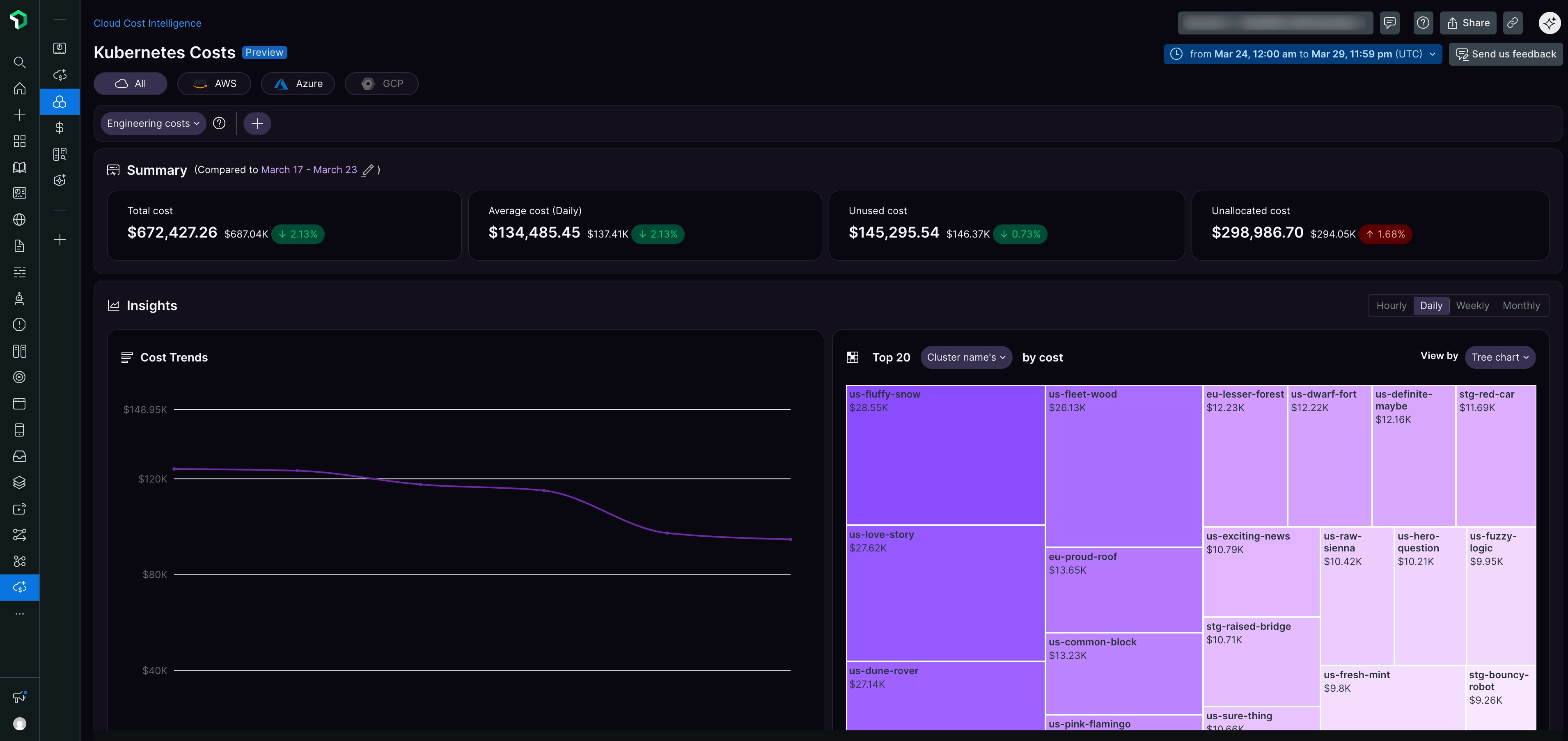
Filtres et personnalisation
Filtres de fournisseur de cloud
Pour filtrer vos données de coûts par fournisseur cloud, sélectionnez une option dans le menu déroulant en haut à gauche de la page :
- All: Tous les fournisseurs de cloud
- AWS: Amazon Web Services uniquement
- Azure: Microsoft Azure uniquement
Sélecteur de plage de dates
En haut à droite de la page, utilisez le sélecteur de plage de dates pour :
- Choisissez une période prédéfinie
- Définir des dates de début et de fin personnalisées
- Affichez les coûts dans votre fuseau horaire préféré (UTC affiché par défaut)
Filtre des coûts d'ingénierie
Si votre organisation utilise des tags d'allocation des coûts, vous pouvez filtrer par le tag Engineering costs pour restreindre l'analyse à des équipes, projets ou centres de coûts spécifiques taggés dans votre environnement cloud.
Résumé
La section Summary affiche quatre métriques de coûts clés pour votre période sélectionnée :
- Total cost: les dépenses globales pour tous les clusters Kubernetes avec la variation en pourcentage par rapport à la période précédente
- Average cost (Daily): la dépense moyenne quotidienne avec la variation en pourcentage
- Unused cost: Le coût des ressources qui ont été allouées mais qui ne reçoivent pas de requests, avec la variation en pourcentage
- Unallocated cost: Le coût des ressources du cluster qui n'ont été allouées à aucune source, avec la variation en pourcentage
Insights
La section Insights fournit deux widgets de visualisation pour vous aider à analyser vos coûts Kubernetes.
Tendances des coûts
Le widget Cost Trends affiche un graphique linéaire montrant l'évolution de vos coûts Kubernetes au fil du temps. Utilisez les options d'affichage pour basculer entre les vues Hourly, Daily, Weekly ou Monthly.
Top 20
Le widget Top 20 affiche vos domaines de coûts les plus élevés à l'aide d'une visualisation sous forme de graphique en arbre. Par défaut, il montre les 20 principaux clusters par coût. Vous pouvez personnaliser la vue à l'aide de :
- Dropdown filter: sélectionner ce qu'il faut afficher (Cluster name, by cost)
- Group by: Choisissez des dimensions pour regrouper les données de coût
- View by: Basculer entre Tree chart et d'autres formats de visualisation
Cost & Usage Analysis
La section Cost & Usage Analysis présente un tableau détaillé avec une répartition de l'utilisation des ressources et des coûts par nom de cluster :
- Cluster name: le nom de votre cluster Kubernetes
- CPU cost: le coût attribué à l'utilisation du CPU pour chaque cluster
- CPU usage: Le pourcentage de ressources CPU consommées par chaque cluster
- Memory cost: Le coût associé à l'utilisation de la mémoire
- Memory usage: Les ressources de mémoire par pourcentage utilisé par chaque cluster
- Unused Cost: Le coût des ressources allouées mais inutilisées
- Unallocated cost: Le coût des ressources du cluster non allouées à une source
- Total cost: Le coût total généré par chaque cluster, intégrant l'ensemble de l'utilisation des ressources (triable)
Comprendre les coûts inutilisés et non alloués
Ces dimensions de coût vous aident à mesurer l'efficacité du cluster :
Coût inutilisé
Le coût inutilisé représente les ressources qui ont été allouées mais qui ne reçoivent pas de requests.
Exemple: Si votre coût total est de 5,60 $ alloué à un déploiement de cluster, mais que vous n'utilisez que 4,64 $, alors 0,96 $ est un coût inutilisé.
Coût non alloué
Le coût non alloué représente les ressources du cluster qui n'ont été allouées à aucune source.
Ces métriques vous aident à identifier des opportunités pour améliorer l'efficacité du cluster et réduire le gaspillage.
Conseil
Sélectionnez un cluster pour afficher ses Cost Trends, Cost Breakdown (Total vs Used) et des informations détaillées sur les coûts inutilisés et non alloués.
Avantages
La fonctionnalité d'Insights sur les coûts Kubernetes offre les résultats suivants :
- Optimized resource usage: la visibilité sur les clusters sous-utilisés ou excessivement coûteux permet d’ajuster efficacement l’allocation des ressources.
- Controlled expenses: Les Insights sur les facteurs de coûts spécifiques au sein de votre environnement Kubernetes permettent de prendre des décisions financières plus éclairées.
- Enhanced efficiency: Les stratégies de gestion des ressources alignées sur les objectifs de l'entreprise garantissent une utilisation efficace des ressources cloud
La page Kubernetes Costs fournit les informations détaillées nécessaires pour gérer de manière proactive les coûts Kubernetes, en soutenant la prise de décision stratégique et l'optimisation financière.