Acesse insights específicos para seus ambientes Kubernetes por meio da página Kubernetes Costs. Este recurso utiliza os dados de telemetria do New Relic para fornecer uma visão detalhada dos custos associados ao seu cluster do Kubernetes.
Use a página Kubernetes Costs para visualizar os custos incorridos por cada aplicativo ao longo do tempo e uma análise detalhada dos custos.
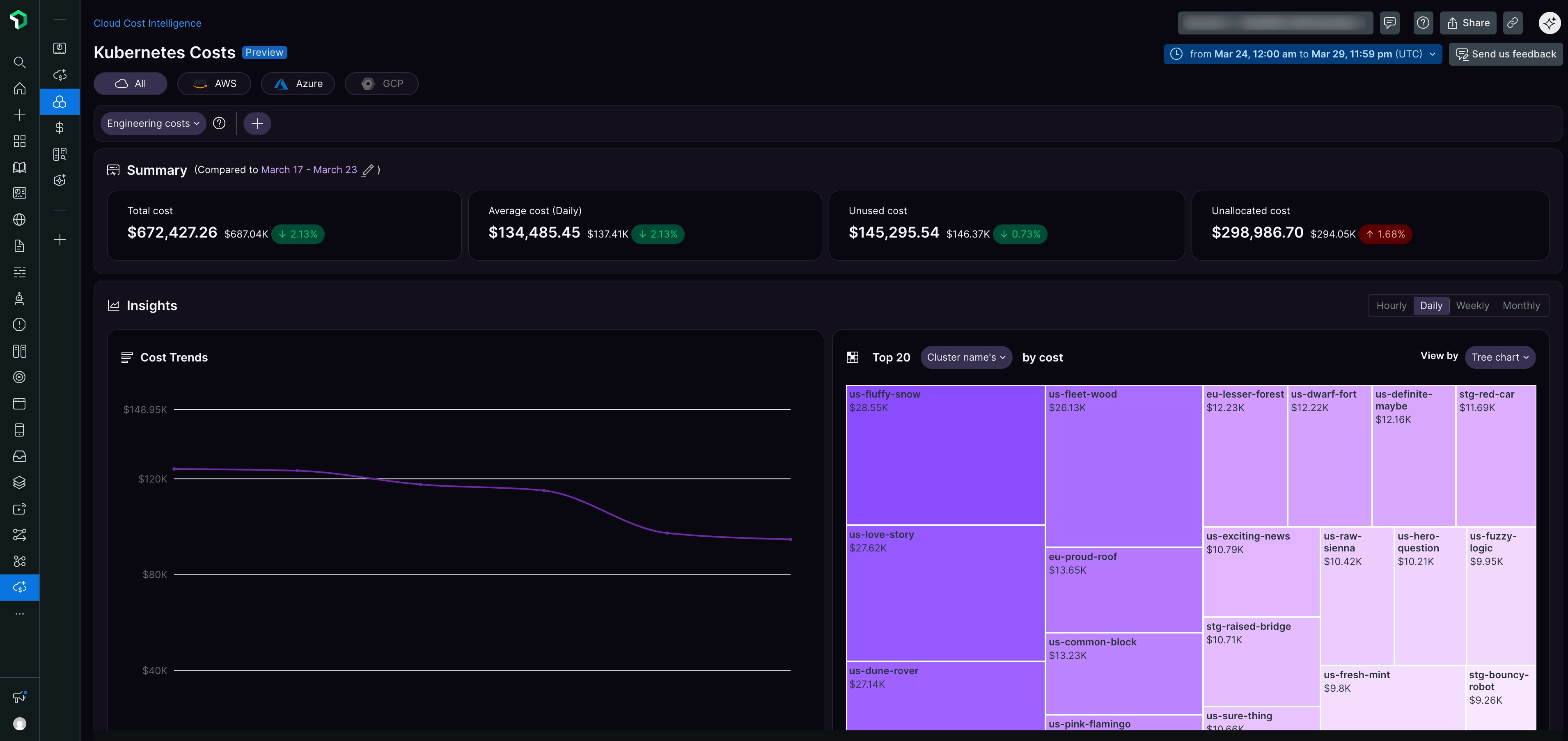
Filtros e personalização
Filtros de provedor de nuvem
Para filtrar seus dados de custo por provedor de cloud, selecione uma opção no menu dropdown no canto superior esquerdo da página:
- All: Todos os provedores de cloud
- AWS: apenas Amazon Web Services
- Azure: apenas Microsoft Azure
Seletor de intervalo de datas
No canto superior direito da página, use o seletor de intervalo de datas para:
- Escolha um período de tempo predefinido
- Defina datas de início e fim personalizadas
- Visualize os custos no seu fuso horário preferido (UTC exibido por padrão)
Filtro de custos de engenharia
Se a sua organização usa tags de alocação de custos, você pode filtrar pela tag Engineering costs para restringir a análise a equipes, projetos ou centros de custo específicos marcados com tag no seu ambiente de cloud.
Resumo
A seção Summary exibe quatro principais métricas de custos para o período selecionado:
- Total cost: O gasto agregado para todos os clusters do Kubernetes com a variação percentual em comparação com o período anterior
- Average cost (Daily): O gasto médio diário com variação percentual
- Unused cost: O custo dos recursos que foram alocados, mas não estão recebendo requests, com variação percentual
- Unallocated cost: O custo dos recursos do cluster que não foram alocados a nenhuma fonte, com variação percentual
Insights
A seção Insights fornece dois widgets de visualização para ajudar você a analisar seus custos do Kubernetes.
Tendências de Custos
O widget Cost Trends exibe um gráfico de linhas mostrando como seus custos do Kubernetes mudam ao longo do tempo. Use as opções de visualização para alternar entre as visualizações Hourly, Daily, Weekly ou Monthly.
Top 20
O widget Top 20 exibe suas áreas de maior custo usando uma visualização em gráfico de árvore. Por padrão, ele mostra os 20 principais clusters por custo. Você pode personalizar a view usando:
- Dropdown filter: Selecione o que exibir (Cluster name, by cost)
- Group by: Escolha dimensões para agrupar dados de custo
- View by: Alternar entre Tree chart e outros formatos de visualização
Cost & Usage Analysis
A seção Cost & Usage Analysis apresenta uma tabela detalhada com uma análise do uso de recursos e custos por nome do cluster:
- Cluster name: O nome do seu cluster do Kubernetes
- CPU cost: O custo atribuído ao uso de CPU para cada cluster
- CPU usage: a porcentagem de recursos de CPU consumidos por cada cluster
- Memory cost: O custo associado ao uso de memória
- Memory usage: Os recursos de memória por porcentagem usada por cada cluster
- Unused Cost: O custo de recursos alocados, mas não utilizados
- Unallocated cost: O custo dos recursos do cluster não alocados a nenhuma fonte
- Total cost: O custo total incorrido por cada cluster, integrando todo o uso de recursos (ordenável)
Entenda os custos não utilizados e não alocados
Essas dimensões de custo ajudam você a medir a eficiência do cluster:
Custo não utilizado
Custo não utilizado representa recursos que foram alocados, mas não estão recebendo requests.
Exemplo: Se seu custo total for de US$ 5,60 alocados para uma implantação de cluster, mas você estiver usando apenas US$ 4,64, então US$ 0,96 é o custo não utilizado.
Custo não alocado
Custo não alocado representa recursos do cluster que não foram alocados a nenhuma fonte.
Essas métricas ajudam você a identificar oportunidades para melhorar a eficiência do cluster e reduzir o desperdício.
Dica
Selecione qualquer cluster para visualizar seu Cost Trends, Cost Breakdown (Total vs Used) e informações detalhadas sobre custos não utilizados e não alocados.
Benefícios
O recurso de Insights de Custo do Kubernetes oferece estes resultados:
- Optimized resource usage: A visibilidade de clusters subutilizados ou excessivamente caros permite ajustes eficazes na alocação de recursos
- Controlled expenses: Insights sobre os direcionadores de custos específicos em seu ambiente Kubernetes permitem decisões financeiras mais informadas.
- Enhanced efficiency: Estratégias de gerenciamento de recursos alinhadas aos objetivos de negócios garantem o uso eficiente dos recursos cloud
A página Kubernetes Costs fornece os insights necessários para gerenciar proativamente os custos do Kubernetes, apoiando a tomada de decisões estratégicas e a otimização financeira.