Un budget définit une limite de dépenses pour votre compte sur un à douze mois. Vous pouvez suivre les dépenses réelles par rapport à cette limite pour contrôler les coûts du cloud.
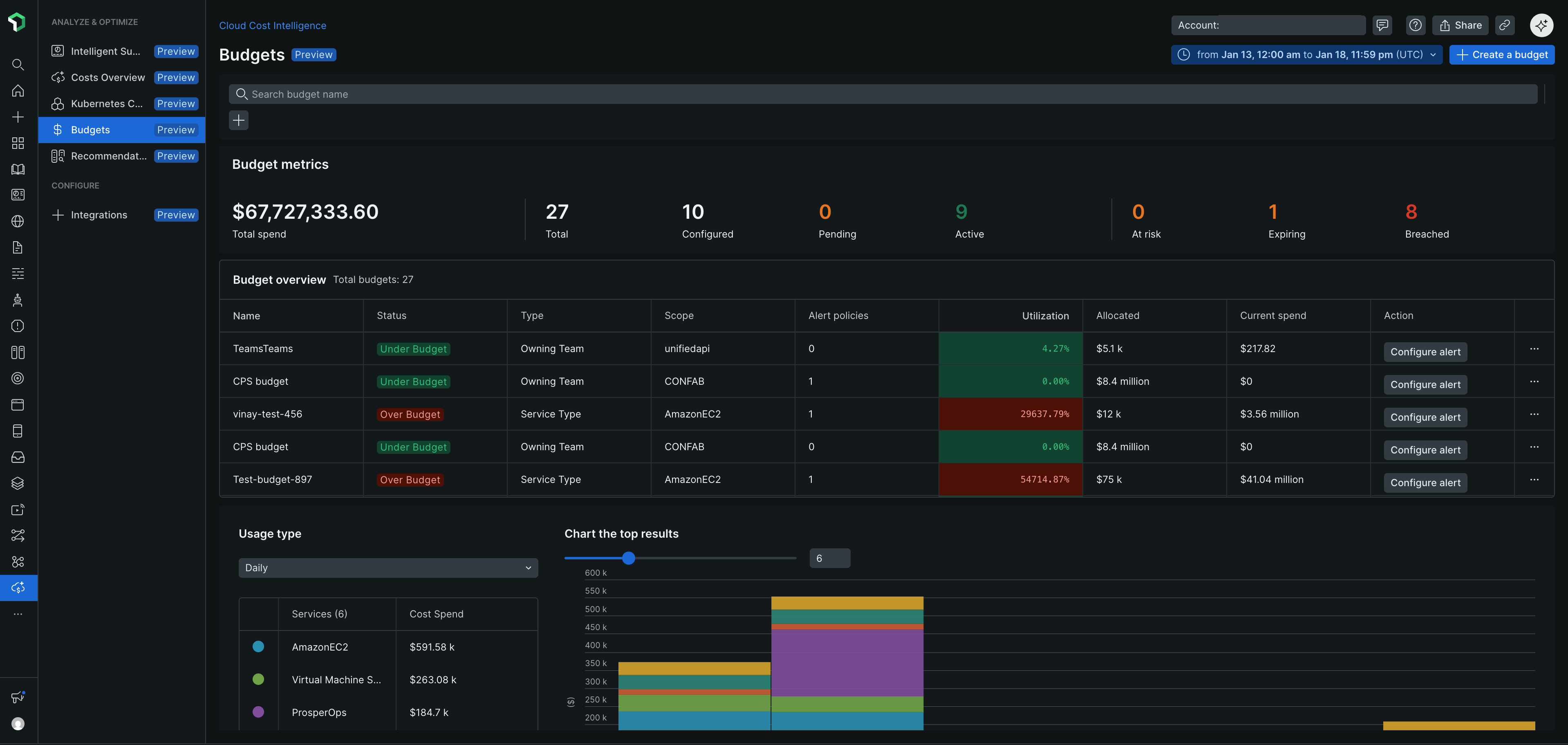
Créer un budget
Allez dans one.newrelic.com > All Capabilities > Cloud Cost Intelligence > Budgets.
Cliquez sur + Create a budget sur la page des budgets.
Saisissez un nom pour votre budget.
Choisissez votre type de configuration :
- Basic Setup: Création rapide de budget avec les champs essentiels (montant du budget, type, périmètre, alertes)
- Advanced Setup: options supplémentaires incluant une durée personnalisée et plusieurs configurations de portée
Nom du champ
Description
Budget Amount
Saisissez le montant du budget. Il s'agit de la limite de dépenses que vous souhaitez définir pour la période budgétaire.
Type
Sélectionnez la catégorie de coûts à suivre dans la liste déroulante. Les options incluent account ID, cell name, cell type, engineering group, owning team, region, service type, and more.
Scope
Sélectionnez les comptes, les ressources ou les services spécifiques auxquels ce budget s'applique dans le menu déroulant.
Set up alerts
Basculez pour activer les alertes qui vous aident à suivre l'utilisation et à atteindre vos objectifs budgétaires. Une fois activé, vous pouvez :
- Sélectionnez un pourcentage de seuil d'alerte (100 %, 80 %, 70 % ou 60 % du budget)
- Choisissez d'utiliser une politique existante ou de créer une nouvelle politique
- Sélectionnez ou créez une règle d’alerte pour recevoir des notifications
Conseil
Cost Intelligence donne le coût de calcul moyen sur les 3 derniers mois. Ceci est calculé sur la base des dépenses réelles des 90 derniers jours.
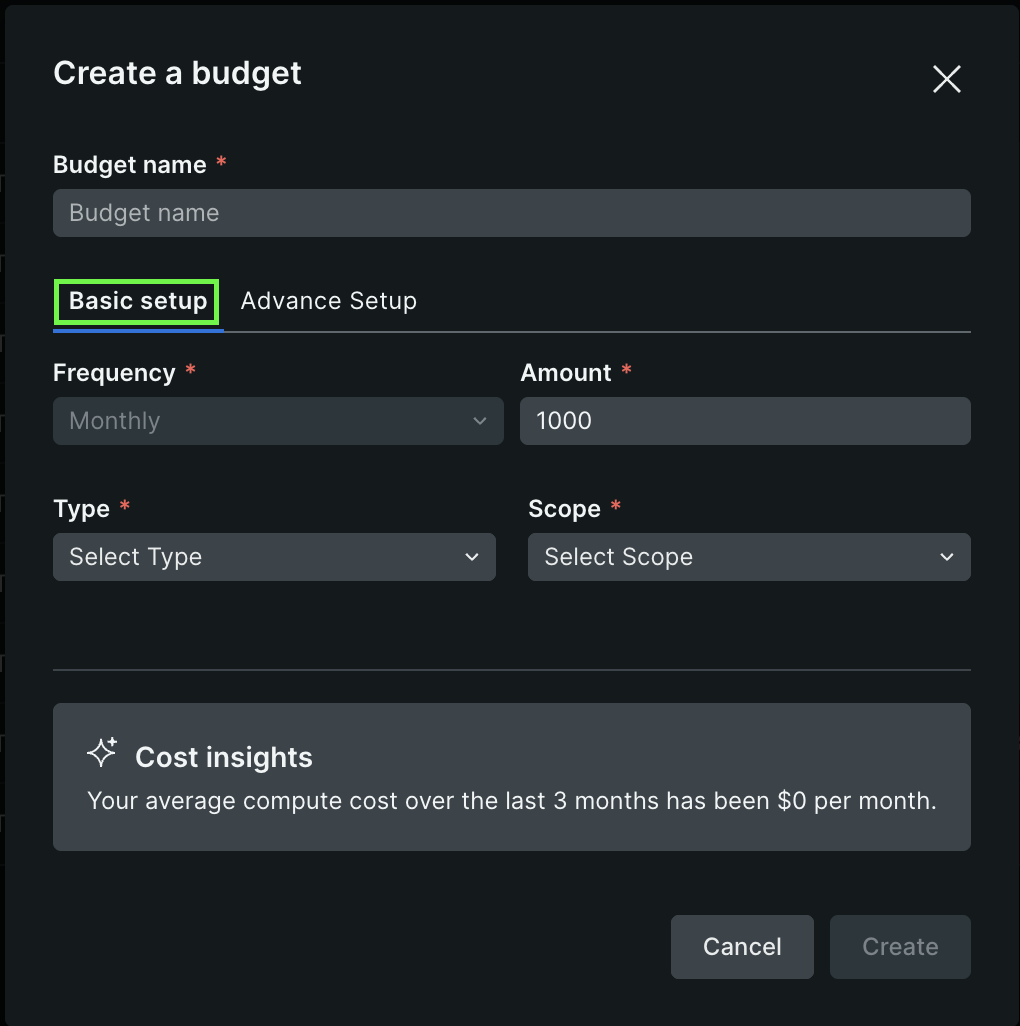
Advanced Setup offre plus d'options pour personnaliser le périmètre, la durée et les montants du budget.
Important
Si vous configurez des paramètres avancés, ils remplaceront les options de base.
Configure your scope
Nom du champ
Description
Type
Sélectionnez la catégorie de coûts à suivre dans la liste déroulante. Les options incluent account ID, cell name, cell type, engineering group, owning team, region, service type et plus.
Scope
Sélectionnez dans la liste déroulante les comptes, les ressources ou les services spécifiques auxquels ce budget s'applique.
Add multiple scopes
Utilisez le bouton + pour ajouter plusieurs combinaisons de types et de périmètres afin de suivre les coûts dans différentes catégories au sein d'un seul budget.
Set time duration
Nom du champ
Description
Start duration
Sélectionnez le mois et l'année de début de la période budgétaire dans la liste déroulante (par exemple, mars 2026).
End duration
Sélectionnez le mois et l'année de fin pour la période budgétaire dans la liste déroulante (par exemple, déc. 2026). Le système affiche la durée maximale du budget en fonction de votre sélection (par exemple, "Durée maximale du budget : 10 mois").
Amount
Nom du champ
Description
Specify multiple amounts
Activez ce bouton pour définir des montants de budget différents pour chaque mois de la durée. Si désactivé, saisissez un montant de budget unique qui s'applique à toute la période.
Budget Amount
Saisissez les montants du budget. Si Specify multiple amounts est activé, vous pouvez saisir des montants différents pour chaque mois.
Set up alerts
Nom du champ
Description
Set up alerts
Activez ce bouton pour configurer des alertes qui vous aident à suivre votre utilisation et à atteindre vos objectifs budgétaires. Les alertes vous aideront à monitorer les dépenses et à recevoir des notifications lorsque les seuils budgétaires sont atteints.
Vérifiez la configuration budgétaire finale, puis cliquez sur Create.
Monitorer les budgets
Une fois les budgets créés, la page des budgets affiche des métriques clés et un tableau récapitulatif pour suivre les dépenses.
Résumé du budget
La section Synthèse en haut de la page Budgets affiche des métriques clés :
- Total: nombre total de budgets créés
- Alerts Configured: Nombre de budgets avec des règles d’alerte configurées
- Under Budget: Nombre de budgets dont les dépenses sont inférieures au seuil
- At Risk: Nombre de budgets approchant de leur limite de dépenses
- Breached: Nombre de budgets qui ont dépassé leur limite de dépenses
Aperçu du budget
La section Aperçu comprend des options de filtrage pour afficher les budgets par statut :
- Under Budget (< 50%): Budgets dont les dépenses sont inférieures à 50 % du montant alloué
- At Risk (50% - 100%): budgets dont les dépenses sont comprises entre 50 % et 100 % du montant alloué
- Breached (> 100%): budgets ayant dépassé leur montant alloué
Le tableau de vue d'ensemble du budget comprend :
Colonne | Description |
|---|---|
Name | Identifiant de budget |
Type | Catégorie de coût suivie |
Scope | Comptes ou ressources couverts |
Alert policies | Nombre d'alertes configurées |
Allocated | Montant total du budget alloué pour la période spécifiée |
Current spend | Dépenses réelles à ce jour sur la période budgétaire |
Utilization | Pourcentage du budget consommé, avec un code couleur selon le statut (vert pour en dessous du budget, rouge pour dépassé) |
Action | Options pour configurer des alertes ou gérer des alertes |
Conseil
Monitorez régulièrement les budgets avec le statut At Risk ou Breached pour éviter les coûts imprévus. Utilisez les options de filtrage de la section Vue d'ensemble pour identifier rapidement les budgets qui nécessitent une attention.
Afficher les détails du budget
Cliquez sur l'icône de points de suspension (...) à côté d'un budget dans le tableau de vue d'ensemble et sélectionnez Show details pour afficher des informations détaillées sur votre budget.
Détails de la configuration
Le volet de gauche affiche la configuration de votre budget :
- Name: L'identifiant de budget
- Created by: Utilisateur qui a créé le budget
- Budget Allocation: montant total alloué pour la période budgétaire
- Budget Consumption: Montant actuel des dépenses
- Time range: Dates de début et de fin de la période budgétaire
- Type: Catégorie de coût suivie
- Scope: Comptes ou ressources couverts (par exemple, ID de compte)
Tableau de répartition du budget
La section principale affiche un tableau avec les détails du budget mensuel :
- Start date: début de chaque mois de la période budgétaire
- End date: Fin de chaque mois de la période budgétaire
- Budget Allocation: montant alloué pour ce mois
- Budget Consumption: Dépenses réelles pour ce mois
Graphique d'allocation budgétaire
Sous le tableau, une visualisation s'affiche :
- Allocations budgétaires mensuelles sous forme de graphiques à barres
- Vue temporelle montrant les habitudes de dépenses sur la période du budget
- Barres à code couleur pour suivre les tendances de consommation du budget
Stratégies d'alerte
La section Alert Policies en bas affiche :
Set up alerts activez la bascule pour activer les alertes qui vous aident à suivre l'utilisation et à atteindre vos objectifs budgétaires. Une fois activé, vous pouvez :
- Sélectionnez un pourcentage de seuil d'alerte (100 %, 80 %, 70 % ou 60 % du budget)
- Choisissez d'utiliser une politique existante ou de créer une nouvelle politique
- Sélectionnez ou créez une règle d’alerte pour recevoir des notifications
Conseil
Utilisez le tableau de répartition mensuelle pour identifier les mois spécifiques où les schémas de dépenses s'écartent de votre budget. Cela vous aide à ajuster les dépenses ou à réallouer les montants du budget avant de dépasser vos limites.