Un presupuesto establece un límite de gasto para su cuenta durante uno a doce meses. Puede realizar un seguimiento del gasto real frente a este límite para controlar los costos de la nube.
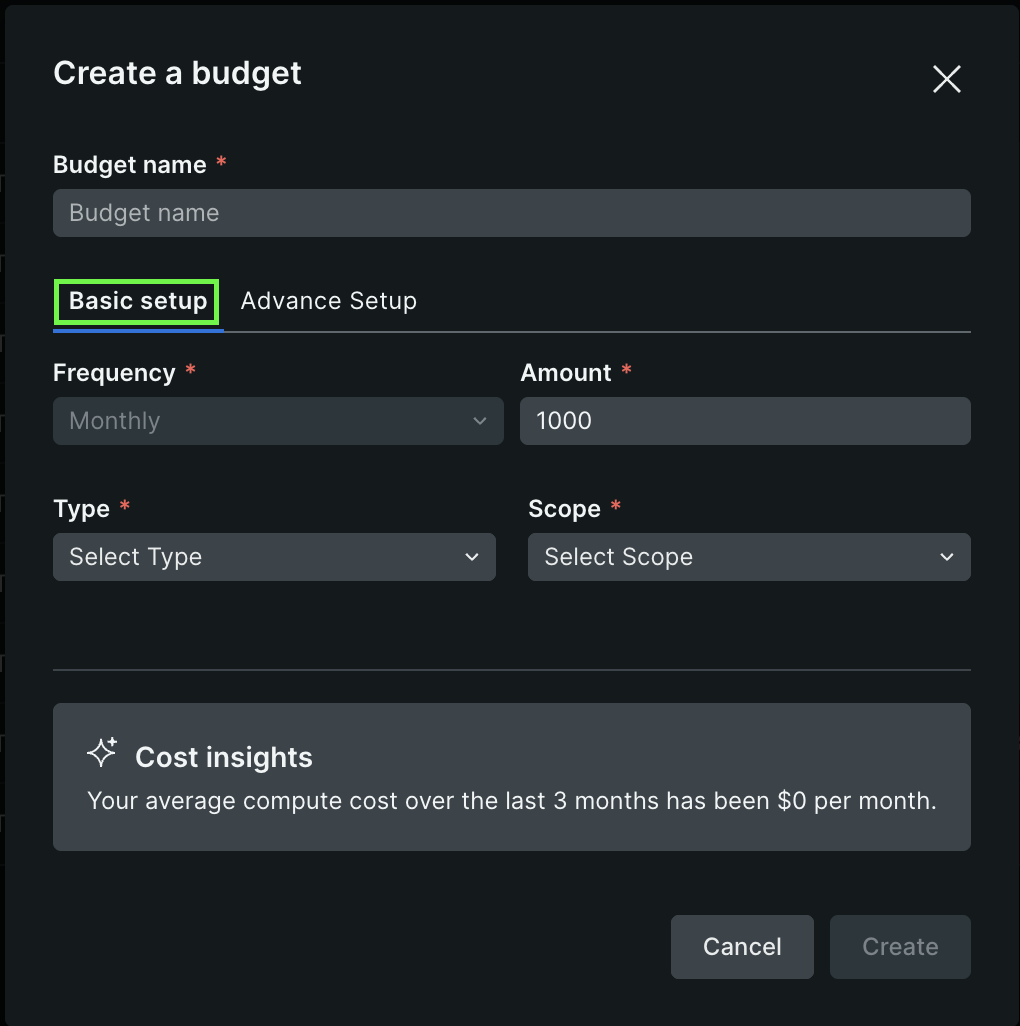
Crear un presupuesto
Vaya a one.newrelic.com > All Capabilities > Cloud Cost Intelligence > Budgets.
Haga clic en + Create a budget en la página de presupuestos.
Ingrese un nombre para su presupuesto.
Elija su tipo de configuración:
- Basic Setup: Creación rápida de presupuesto con campos esenciales (monto del presupuesto, tipo, alcance, alertas)
- Advanced Setup: Opciones adicionales que incluyen duración personalizada y configuración de múltiples alcances
Nombre del campo
Descripción
Budget Amount
Ingrese el monto del presupuesto. Este es el límite de gasto que desea establecer para el período del presupuesto.
Type
Seleccione la categoría de costos a rastrear del menú desplegable. Las opciones incluyen account ID, cell name, cell type, engineering group, owning team, region, service type, and more.
Scope
Seleccione a qué cuentas, recursos o servicios específicos se aplica este presupuesto en el menú desplegable.
Set up alerts
Active para habilitar alertas que lo ayudan a mantenerse al tanto del uso y cumplir sus objetivos de presupuesto. Cuando está habilitado, puede:
- Seleccione un porcentaje de umbral de alerta (100 %, 80 %, 70 % o 60 % del presupuesto)
- Elige usar una política existente o crear una nueva política
- Selecciona o crea una política de alertas para recibir notificaciones
Sugerencia
Cost Intelligence proporciona el costo promedio de cómputo durante los últimos 3 meses. Esto se calcula en función del gasto real en los últimos 90 días.
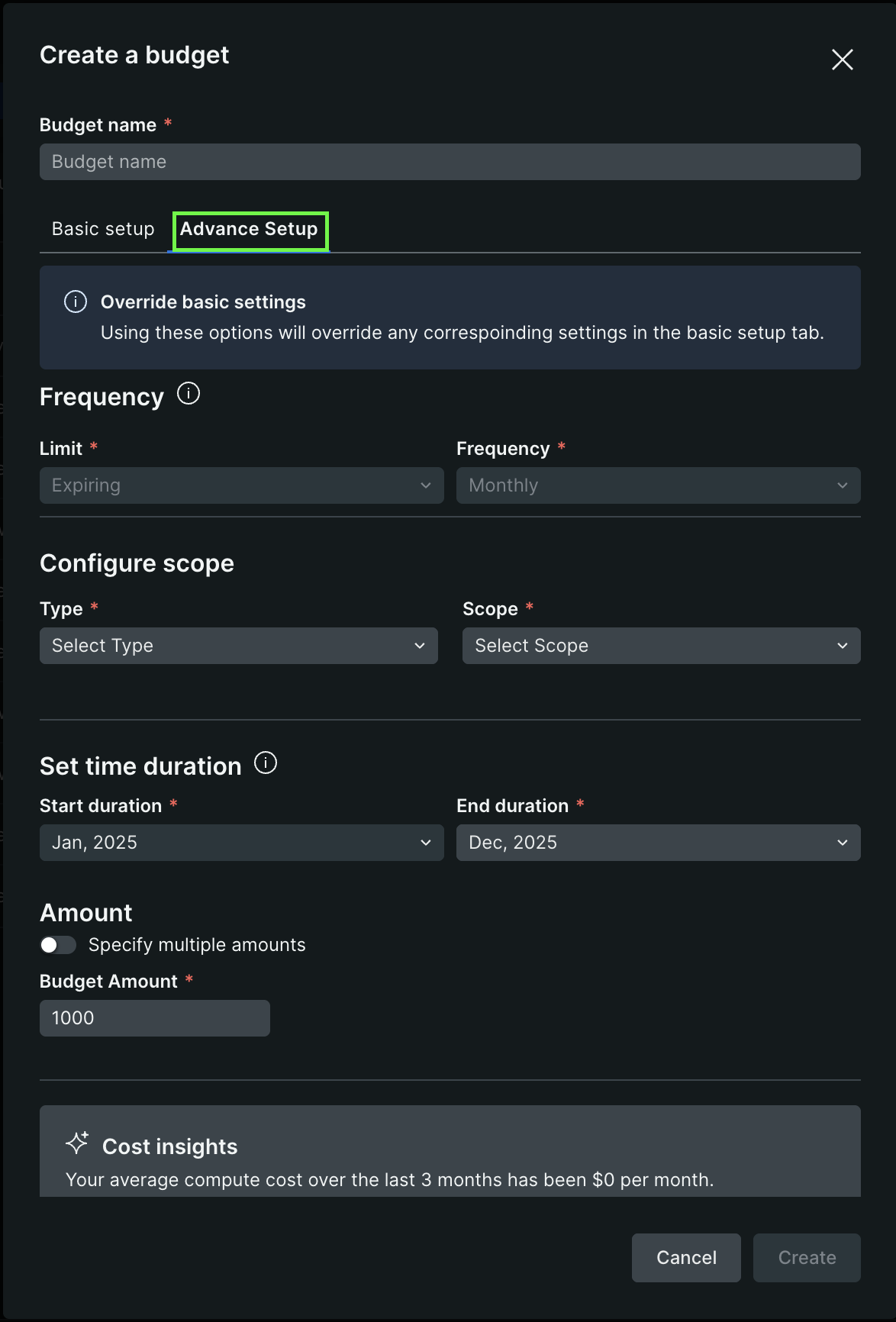
Advanced Setup ofrece más opciones para personalizar el alcance, la duración y los montos de presupuesto.
Importante
Si configuras las configuraciones avanzadas, estas sobrescribirán las opciones básicas.
Configure your scope
Nombre del campo
Descripción
Type
Seleccione la categoría de costos a rastrear del menú desplegable. Las opciones incluyen account ID, cell name, cell type, engineering group, owning team, region, service type y más.
Scope
Seleccione del menú desplegable a qué cuentas, recursos o servicios específicos se aplica este presupuesto.
Add multiple scopes
Use el botón + para agregar múltiples combinaciones de tipo y alcance para rastrear los costos en diferentes categorías en un solo presupuesto.
Set time duration
Nombre del campo
Descripción
Start duration
Seleccione el mes y el año de inicio para el período del presupuesto del menú desplegable (por ejemplo, marzo de 2026).
End duration
Seleccione el mes y el año de finalización para el período del presupuesto del menú desplegable (por ejemplo, dic., 2026). El sistema muestra la duración máxima del presupuesto según su selección (por ejemplo, "Duración máxima del presupuesto: 10 meses").
Amount
Nombre del campo
Descripción
Specify multiple amounts
Active este interruptor para establecer diferentes montos de presupuesto para cada mes de la duración. Cuando esté desactivado, ingresa un único monto de presupuesto que se aplique a todo el período.
Budget Amount
Ingrese los montos del presupuesto. Si Specify multiple amounts está habilitado, puede introducir diferentes montos para cada mes.
Set up alerts
Nombre del campo
Descripción
Set up alerts
Active esta opción para configurar alertas que lo ayuden a mantenerse al tanto del uso y cumplir sus objetivos de presupuesto. Las alertas le ayudarán a monitorear el gasto y recibir notificaciones cuando se alcancen los umbrales de presupuesto.
Revisa la configuración final del presupuesto y luego haz clic en Create.
Monitorear presupuestos
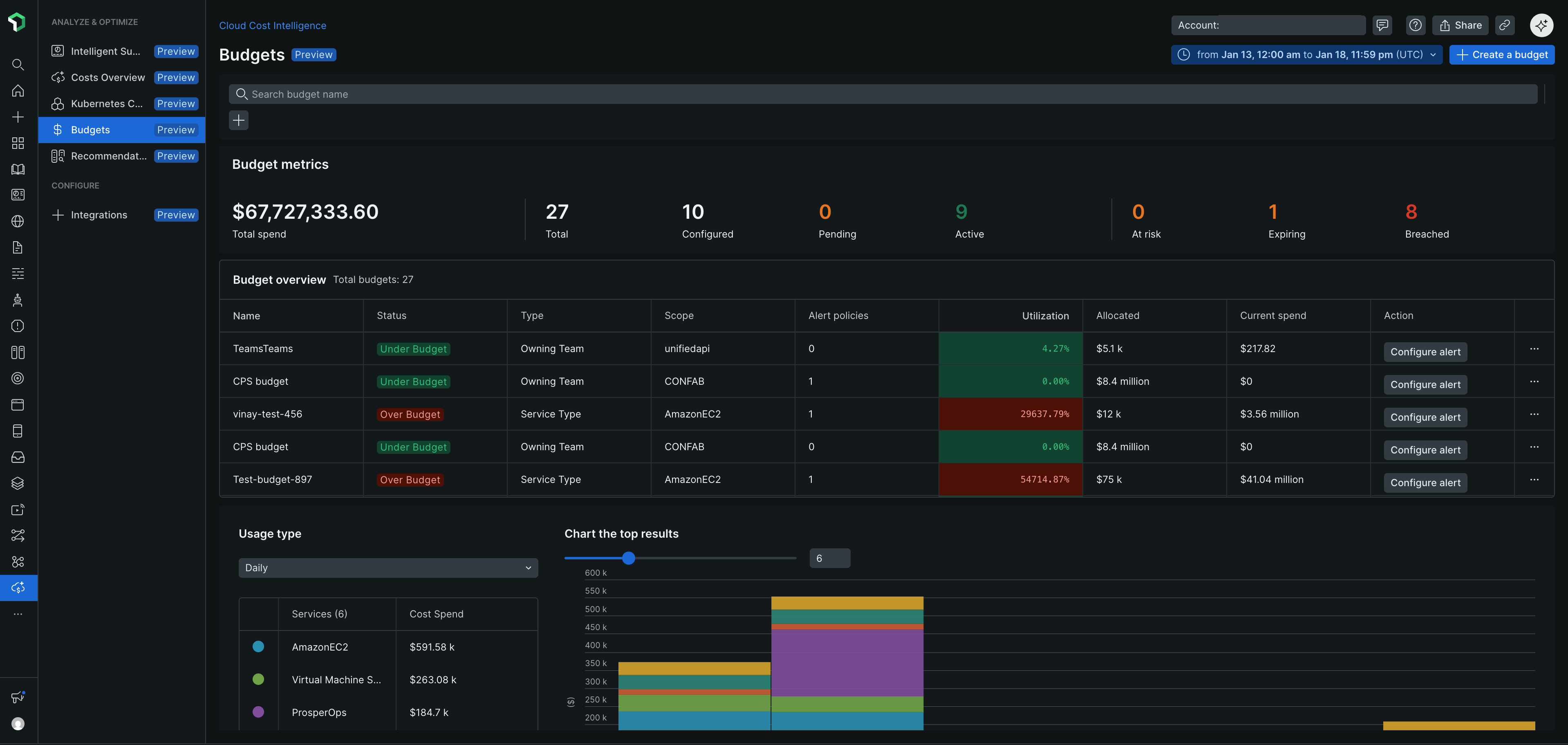
Después de crear presupuestos, la página Presupuestos muestra métricas clave y una tabla de resumen para monitorear los gastos.
Resumen del presupuesto
La sección Resumen en la parte superior de la página de presupuestos muestra métricas clave:
- Total: número total de presupuestos creados
- Alerts Configured: Número de presupuestos con políticas de alertas configuradas
- Under Budget: Número de presupuestos con gasto por debajo del umbral
- At Risk: Número de presupuestos que se acercan a su límite de gasto
- Breached: número de presupuestos que han excedido su límite de gasto
Resumen del presupuesto
La sección de descripción general incluye opciones de filtro para ver los presupuestos por estado:
- Under Budget (< 50%): presupuestos con gastos por debajo del 50 % de la cantidad asignada
- At Risk (50% - 100%): presupuestos con un gasto entre el 50% y el 100% del monto asignado
- Breached (> 100%): presupuestos que han excedido su monto asignado
La tabla de resumen del presupuesto incluye:
Columna | Descripción |
|---|---|
Name | Identificador de presupuesto |
Type | Categoría de costo rastreada |
Scope | Cuentas o recursos cubiertos |
Alert policies | Número de alertas configuradas |
Allocated | Monto total del presupuesto asignado para el período especificado |
Current spend | Gasto real hasta la fecha dentro del período del presupuesto |
Utilization | Porcentaje del presupuesto consumido, codificado por colores según el estado (verde para por debajo del presupuesto, rojo para incumplido) |
Action | Opciones para configurar alertas o administrar alertas |
Sugerencia
Monitoree regularmente los presupuestos con estado At Risk o Breached para evitar costos inesperados. Use las opciones de filtro en la sección de resumen para identificar rápidamente los presupuestos que necesitan atención.
Ver detalles de la cotización
Haga clic en el icono de puntos suspensivos (...) junto a un presupuesto en la tabla de resumen y seleccione Show details para ver información detallada sobre su presupuesto.
Detalles de configuración
El panel izquierdo muestra la configuración de su presupuesto:
- Name: el identificador de presupuesto
- Created by: Usuario que creó el presupuesto
- Budget Allocation: Cantidad total asignada para el período del presupuesto
- Budget Consumption: monto del gasto actual
- Time range: fechas de inicio y finalización del período de presupuesto
- Type: Categoría de costo rastreada
- Scope: Cuentas o recursos cubiertos (por ejemplo, ID de cuenta)
Tabla de desglose del presupuesto
La sección principal muestra una tabla con los detalles del presupuesto mensual:
- Start date: Inicio de cada mes en el período del presupuesto
- End date: fin de cada mes en el período de presupuesto
- Budget Allocation: cantidad asignada para ese mes
- Budget Consumption: Gasto real de ese mes
Gráfico de asignación de presupuesto
Debajo de la tabla, se muestra una visualización:
- Asignaciones mensuales de presupuesto como gráficos de barras
- Vista basada en el tiempo que muestra los patrones de gasto a lo largo del período del presupuesto
- Barras codificadas por colores para rastrear tendencias de consumo de presupuesto
Políticas de alertas
La sección Alert Policies en la parte inferior muestra:
Set up alerts active para habilitar alertas que lo ayudan a mantenerse al tanto del uso y cumplir sus objetivos de presupuesto. Cuando está habilitado, puede:
- Seleccione un porcentaje de umbral de alerta (100 %, 80 %, 70 % o 60 % del presupuesto)
- Elige usar una política existente o crear una nueva política
- Selecciona o crea una política de alertas para recibir notificaciones
Sugerencia
Use la tabla de desglose mensual para identificar meses específicos en los que los patrones de gasto se desvían de su presupuesto. Esto lo ayuda a ajustar el gasto o reasignar los montos del presupuesto antes de exceder sus límites.